Resumindo:
Existem diversas maneiras de fazer backup e restaurar dados da Samsung, dependendo de onde você deseja salvá-los e como pretende restaurá-los. O Samsung Cloud e a conta do Google permitem fazer backup de dados selecionados na nuvem, enquanto o Smart Switch transfere dados entre dispositivos Samsung ou salva backups em um computador. Se você preferir um gerenciamento de dados mais flexível, o iReaShare Android Manager permite fazer backup dos dados do Android em um computador com um único clique e restaurá-los quando necessário.

Gerenciador de Android: Gerencie os dados do Android


Seu celular Samsung Galaxy pode conter contatos importantes, mensagens, fotos, vídeos e outros arquivos pessoais. Perder essas informações devido a exclusão acidental, restauração de fábrica , danos ao aparelho ou um problema inesperado do sistema pode ser frustrante. Portanto, criar um backup antecipadamente é uma maneira eficaz de proteger seus dados e facilitar a recuperação futura.
Felizmente, você tem diversas opções para fazer backup e restaurar dados do seu Samsung, incluindo o Samsung Cloud, a conta do Google, o Smart Switch e softwares de terceiros para computador. Seja para fazer backup automático do seu celular Samsung, salvar uma cópia local no seu computador ou restaurar dados de backups anteriores, os métodos a seguir podem ajudar você a gerenciar suas informações com mais praticidade.
- Parte 1. Como realizar backup e restauração da Samsung com o Samsung Cloud
- Parte 2. Como fazer backup e restaurar o Samsung Galaxy através da conta do Google.
- Parte 3. Como realizar backup e restauração em dispositivos Samsung usando o Smart Switch
- Parte 4. Como fazer backup e restaurar seu Samsung usando o iReaShare Android Manager
- Parte 5. Qual o melhor método de backup e restauração da Samsung?
Parte 1. Como realizar backup e restauração da Samsung com o Samsung Cloud
O Samsung Cloud é um serviço de nuvem integrado que permite fazer backup de dados selecionados do seu telefone Galaxy e restaurá-los quando necessário. Você pode fazer backup manual das suas informações importantes sempre que precisar ou ativar o backup automático para salvar dados compatíveis periodicamente, sem precisar iniciar o processo manualmente.
No entanto, as categorias de backup disponíveis podem variar dependendo do modelo do seu Samsung, da operadora e da região.
Passos para fazer backup manual dos dados da Samsung com o Samsung Cloud:
Passo 1. Abra o aplicativo Configurações no seu telefone Samsung e toque no nome da sua conta Samsung na parte superior.
Passo 2. Selecione "Samsung Cloud" e toque em "Fazer backup dos dados".
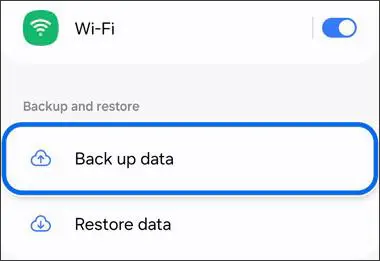
Passo 3. Escolha as categorias de dados que deseja salvar, como Contatos, Registros de chamadas, Mensagens, Configurações e Gravador de voz.
Passo 4. Toque em "Fazer backup agora" para iniciar o backup dos dados selecionados no Samsung Cloud.
Passo 5. Aguarde a conclusão do processo e toque em "Concluído".
Como restaurar dados da Samsung a partir da Samsung Cloud:
Passo 1. Abra as Configurações, toque no nome da sua conta Samsung e selecione "Samsung Cloud".
Passo 2. Toque em "Restaurar dados" e selecione o backup do dispositivo que deseja usar.
Passo 3. Escolha as categorias de dados que deseja restaurar.
Passo 4. Toque em "Restaurar" e, em seguida, em "Instalar", se solicitado.
Passo 5. Aguarde a conclusão da restauração e toque em "Concluído".

Se você não quiser fazer backup do seu celular Samsung manualmente sempre que precisar, também pode ativar o backup automático. Acesse "Configurações" > sua conta Samsung > "Samsung Cloud" > menu de três pontos > "Configurações" > "Configurações de sincronização e backup automático" > "Backup automático". Em seguida, ative as opções para as categorias de dados que você deseja fazer backup automaticamente. O Samsung Cloud geralmente realiza backups automáticos a cada 24 horas, quando as condições necessárias são atendidas, como conexão Wi-Fi, carregamento e tela desligada.
Parte 2. Como fazer backup e restaurar o Samsung Galaxy através da conta do Google.
A conta do Google é outra opção prática para backup e restauração de dispositivos Samsung. Ela permite salvar determinados dados e configurações do dispositivo na sua conta do Google, facilitando a transferência de informações ao trocar de celular Android ou ao restaurar as configurações de fábrica.
Dependendo das suas configurações e dos aplicativos que você usa, o backup do Google pode incluir contatos, histórico de chamadas, mensagens SMS e MMS, configurações do dispositivo e dados de aplicativos.
Passos para fazer backup manual dos dados do Samsung com uma conta do Google:
Passo 1. Abra as Configurações no seu celular Samsung Galaxy.
Passo 2. Deslize para baixo e toque em "Google", depois selecione "Todos os serviços".
Passo 3. Em Backup e restauração, toque em "Backup".
Passo 4. Verifique se você está usando a conta do Google correta e revise as categorias de backup disponíveis.
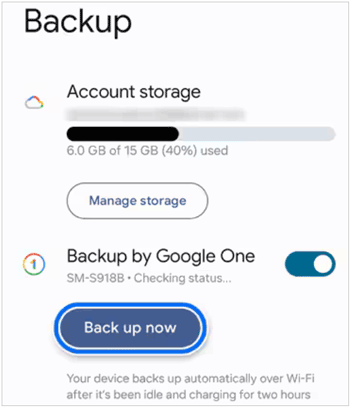
Passo 5. Toque em "Fazer backup agora" para salvar os dados do dispositivo selecionado na sua conta do Google.
Como restaurar dados da Samsung a partir de uma conta do Google:
Passo 1. Ligue seu novo celular Samsung ou o restaurei para as configurações de fábrica e siga as instruções de configuração inicial.
Passo 2. Conecte-se a uma rede Wi-Fi e faça login com a mesma conta do Google usada para criar o backup.
Passo 3. Quando solicitado, escolha a opção para restaurar os dados a partir de um backup existente.
Passo 4. Selecione o backup apropriado e escolha os dados que deseja transferir.
Passo 5. Siga as instruções na tela para concluir a configuração e restaurar seus dados.
O Google também permite que você faça backup automático de dados compatíveis da Samsung. Para ativar esse recurso, abra "Configurações" > "Google" > "Todos os serviços" > "Backup e restauração" > "Backup". Certifique-se de que a conta do Google correta esteja selecionada e ative "Backup do Google One". Seu telefone fará backup dos dados compatíveis periodicamente, quando as condições necessárias forem atendidas. Você também pode tocar em "Fazer backup agora" para criar um backup atualizado manualmente.
Parte 3. Como realizar backup e restauração em dispositivos Samsung usando o Smart Switch
O Samsung Smart Switch é uma ferramenta oficial da Samsung projetada para transferir e fazer backup de dados entre dispositivos compatíveis. Ao contrário dos métodos baseados em nuvem, ele permite salvar um backup local do seu celular Samsung em um PC com Windows ou Mac. Você pode usar esse backup para restaurar suas informações quando necessário.
Esse método é particularmente útil se você quiser manter uma cópia dos dados do seu telefone no computador sem depender totalmente do armazenamento em nuvem.
Passos para fazer backup dos dados do Samsung usando o Smart Switch:
Passo 1. Baixe e instale o Samsung Smart Switch no seu PC com Windows ou Mac.
Passo 2. Conecte seu celular Samsung Galaxy ao computador usando um cabo USB. Desbloqueie o celular e toque em "Permitir" se uma solicitação de permissão aparecer.
Passo 3. Abra o Smart Switch no seu computador e aguarde até que ele reconheça o seu dispositivo.
Passo 4. Clique em "Backup" na interface principal.
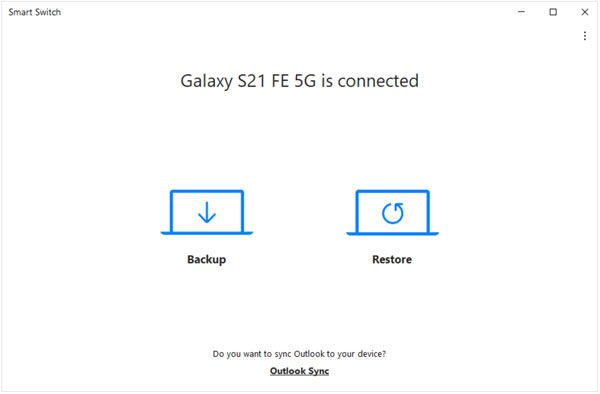
Etapa 5. Analise as categorias de dados disponíveis. Você pode manter a seleção padrão ou desmarcar os itens que não deseja incluir no backup.
Passo 6. Clique em "Backup" novamente para começar a salvar seus dados da Samsung no computador.
Passo 7. Aguarde até que o backup seja concluído e clique em OK.
Passos para restaurar dados da Samsung usando o Smart Switch:
Passo 1. Conecte seu celular Samsung ao computador onde está armazenado o backup do seu Smart Switch.
Passo 2. Inicie o Smart Switch e clique em "Restaurar".
Passo 3. Selecione o backup que deseja restaurar. Se necessário, clique em "Selecionar seus dados de backup" para escolher categorias específicas.
Passo 4. Clique em "Restaurar agora" para iniciar a restauração dos dados selecionados.
Passo 5. Aguarde a conclusão do processo e clique em "OK" quando solicitado.
Parte 4. Como fazer backup e restaurar seu Samsung usando o iReaShare Android Manager
Se você deseja ter mais controle sobre quais arquivos do seu Samsung fazer backup e restaurar, o iReaShare Android Manager é outra opção que vale a pena considerar. Este programa para computador funciona com dispositivos Samsung e outros dispositivos Android, permitindo que você transfira, faça backup, restaure e gerencie diferentes tipos de dados do telefone em um computador.
Diferentemente dos serviços de backup em nuvem, ele permite armazenar os dados selecionados localmente no seu PC ou Mac. Você também pode visualizar os arquivos disponíveis e escolher categorias específicas antes de iniciar o processo de backup ou restauração.
Principais funcionalidades do iReaShare Android Manager:
- Faça backup dos dados do seu Android para um computador de uma só vez.
- Restaurar arquivos de backup salvos para o dispositivo Android atual ou para outro dispositivo Android.
- Visualize e selecione dados específicos antes de transferi-los.
- Gerencie contatos, SMS, registros de chamadas, fotos, vídeos, músicas e aplicativos.
- Importe, exporte, copie, mova e exclua arquivos do Android em um computador.
- Conecte um dispositivo Android a um computador através de USB ou Wi-Fi.
Baixar para Windows Baixar para Mac
Como fazer backup dos dados do Samsung para um computador:
-
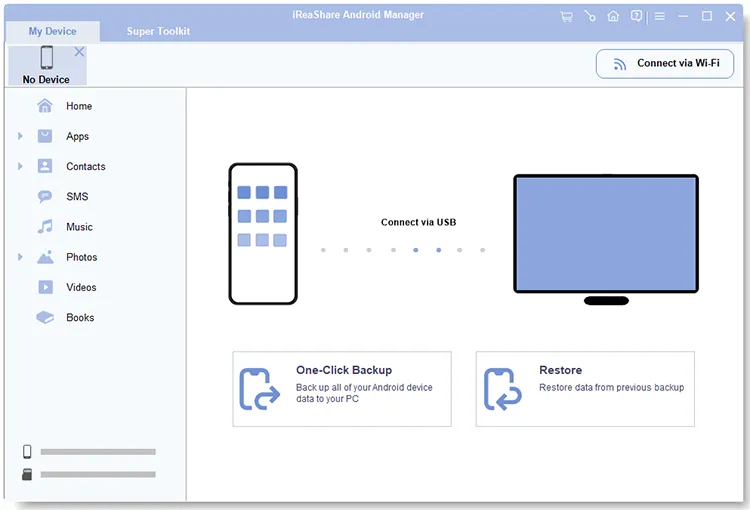
Baixe, instale e execute o iReaShare Android Manager no seu computador. Conecte seu celular Samsung Galaxy ao computador usando um cabo USB.
-
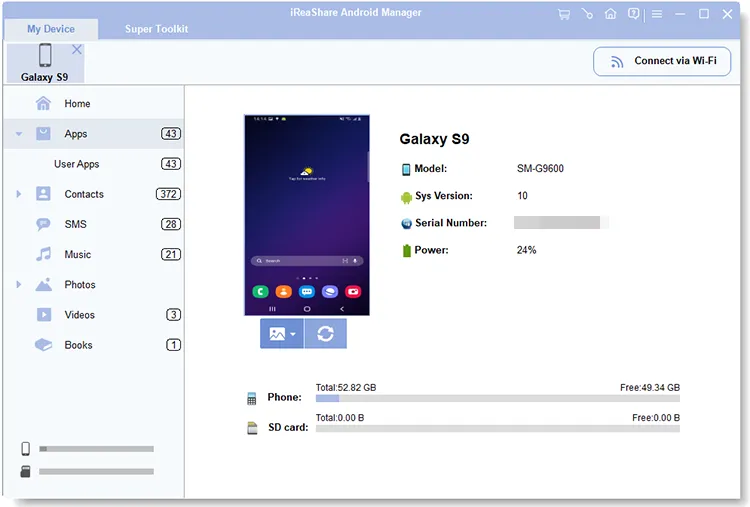
Ative a depuração USB no seu telefone Samsung conforme solicitado. Assim que o software detectar o seu dispositivo, clique em "Super Toolkit".
-
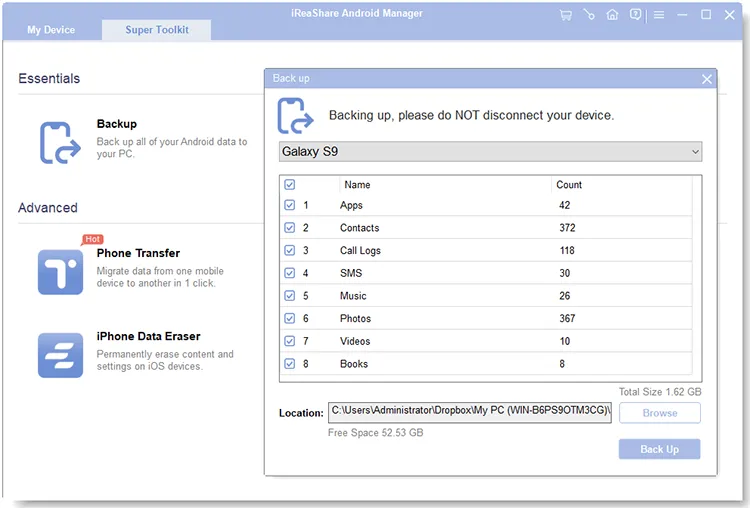
Selecione "Backup", marque os tipos de dados Samsung que deseja salvar e escolha uma pasta de destino no seu computador. Em seguida, clique em "Fazer backup" para iniciar o backup dos dados selecionados.
Como restaurar dados de um dispositivo Samsung a partir de um computador:
-
Conecte seu celular Samsung ao computador onde seu backup está armazenado. Inicie o iReaShare Android Manager e abra o "Super Toolkit".
-
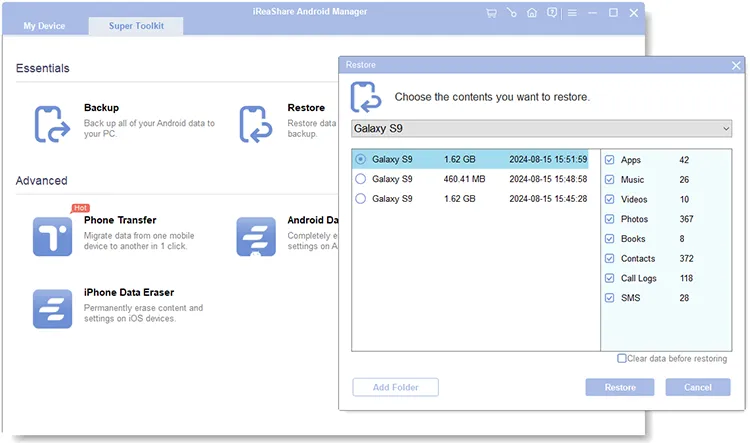
Clique em "Restaurar" e selecione o arquivo de backup que deseja usar. Em seguida, marque as categorias de dados que precisa restaurar.
-
Toque no botão "Restaurar" para transferir os dados de backup selecionados para o seu telefone Samsung. Mantenha o dispositivo conectado até que o processo seja concluído.
Quer ver como o processo de backup e restauração funciona na prática? Assista ao seguinte tutorial em vídeo para um passo a passo visual de como usar o iReaShare Android Manager.
Parte 5. Qual o melhor método de backup e restauração da Samsung?
Depois de conhecer esses quatro métodos de backup e restauração da Samsung, você pode estar se perguntando qual é o mais adequado. Cada opção tem vantagens diferentes, dependendo das suas preferências de armazenamento, requisitos de backup e necessidades de restauração.
Aqui está uma comparação rápida para te ajudar a decidir:
| Método | Local de backup | Principais vantagens | Limitações |
|---|---|---|---|
| Samsung Cloud | Nuvem | Serviço integrado; suporta backup manual e automático | Categorias de dados limitadas e armazenamento em nuvem |
| Conta do Google | Nuvem | Backup automático; conveniente ao trocar de dispositivo Android. | Na maioria dos casos, a restauração de dados requer a configuração inicial do dispositivo. |
| Interruptor inteligente Samsung | PC/Mac | Ferramenta oficial da Samsung; suporta backup e restauração locais. | Requer um computador e tipos de dados compatíveis. |
| iReaShare Android Manager | PC/Mac | Cópia de segurança com um clique; pré-visualização de dados e restauração seletiva. | Requer software para computador e permissões de dispositivo. |
Conclusão
Fazer backups e restaurações regulares no seu dispositivo Samsung é essencial para proteger seus contatos, mensagens, fotos, vídeos e outras informações importantes. O Samsung Cloud e a Conta Google são opções convenientes para backups na nuvem, enquanto o Smart Switch oferece uma maneira oficial de salvar e restaurar dados por meio de um computador.
Se você deseja um controle mais flexível sobre seus dados do Android, o iReaShare Android Manager também é uma opção a ser considerada. Ele permite fazer backup de dados compatíveis com dispositivos Samsung em um computador, visualizar e selecionar arquivos e restaurar o backup sempre que necessário. Escolha o método que melhor se adapta às suas necessidades e faça backups regulares para manter seus dados importantes em segurança.
Baixar para Windows Baixar para Mac
Artigos relacionados
Backup de contatos Samsung: Faça backup facilmente dos seus contatos Samsung usando 5 métodos.
Backup e restauração do Android sem esforço | 4 soluções comprovadas
Como transferir arquivos de um Samsung antigo para um Samsung novo
Sincronize seu celular Samsung com seu tablet em minutos: Guia passo a passo