


Resumindo:
A maneira mais fácil de transferir dados de um dispositivo Samsung para outro é usando o Samsung Smart Switch sem fio ou por meio de um cabo USB. Se o Smart Switch travar em 99%, ficar muito lento ou apresentar falhas na conexão Wi-Fi, usar o iReaShare Phone Transfer em um computador oferece uma transferência USB mais rápida e estável, sem perda de dados.
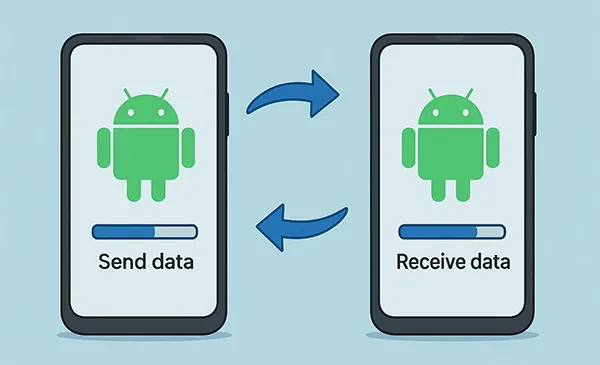
Comprou um novo celular Samsung Galaxy e quer transferir suas fotos, contatos, mensagens, aplicativos e muito mais do seu aparelho antigo? Transferir arquivos entre celulares Samsung é rápido e fácil. Aqui estão 5 métodos testados para transferir dados de um Samsung para outro sem perder nenhum arquivo.
- Método 1: Transferir dados de um Samsung para outro usando o iReaShare Phone Transfer (cabo USB)
- Método 2: Transferir dados de um dispositivo Samsung para outro com o Samsung Smart Switch
- Método 3: Transferir arquivos de um dispositivo Samsung para outro usando o Samsung Cloud
- Método 4: Compartilhar arquivos entre celulares Samsung via Compartilhamento Rápido
- Método 5: Fazer backup e restaurar dados da Samsung usando um computador
- Solução de problemas comuns de transferência de dados da Samsung
- Perguntas frequentes (FAQs)
Qual a melhor maneira de transferir dados de um dispositivo Samsung para outro?
| Método de transferência | Velocidade | Conexão | Funciona após a instalação? | Melhor utilizado para |
|---|---|---|---|---|
| Transferência de telefone iReaShare | Muito rápido | Cabo Wi-Fi/USB | Sim (Sobrescrita Zero) | Transferências de arquivos grandes, evite erros de travamento do Smart Switch, cópia completa de dados. |
| Aplicativo Samsung Smart Switch | Rápido | Cabo Wi-Fi/USB | Sim | Migração completa de dados de telefone para telefone |
| Samsung Cloud / Google Drive | Lento | Wi-Fi / Dados móveis | Sim | Fazer backup de contatos, registros de chamadas e configurações básicas. |
| Compartilhamento rápido | Muito rápido | Wi-Fi / Bluetooth | Sim | Envio de fotos, vídeos ou documentos específicos. |
| Interruptor inteligente para PC | Rápido | Cabo USB | Sim | Faça backup dos dados antigos do seu Samsung em um computador primeiro. |
Método 1: Transferir dados de um Samsung para outro usando o iReaShare Phone Transfer (cabo USB)
Ao transferir galerias de fotos grandes ou vídeos longos via Wi-Fi, a conexão pode cair ou congelar. Se o Smart Switch estiver lento ou parar de funcionar, uma ferramenta simples para computador como o iReaShare Phone Transfer oferece uma solução de transferência USB eficiente.
Ele conecta dois celulares Samsung diretamente ao seu PC ou Mac usando cabos, evitando quedas de rede e copiando todos os seus arquivos com segurança. Ele escaneia, lê e transfere seus arquivos diretamente entre os dispositivos sem depender da largura de banda da internet ou de servidores em nuvem.
Por que usar o iReaShare Phone Transfer?
- Transferência estável por cabo: Conecta-se via cabos USB, portanto a transferência não será interrompida no meio devido a um sinal Wi-Fi fraco.
- Compatível com a maioria dos tipos de arquivo: transfere contatos, fotos, mensagens de texto, vídeos, histórico de chamadas, músicas, aplicativos e documentos de um dispositivo Android para outro.
- Sem perda de dados: copia arquivos com segurança para o seu telefone de destino sem sobrescrever suas configurações atuais ou arquivos locais.
- Quatro modos de transferência : Android para Android , Android para iOS, iOS para Android e iOS para iOS .
- Fácil de usar: Interface clara e intuitiva com um único clique, que não exige conhecimentos técnicos.
- Compatibilidade total com iOS e Android: Funciona perfeitamente em todas as séries Samsung Galaxy (Galaxy S26/S25/S24/S23, séries Z Fold/Flip, série A, série Note e Galaxy Tabs) com Android 6.0 até as versões mais recentes do Android 17/16 e One UI.
Passos para transferir dados de um dispositivo Samsung para outro:
Passo 1. Abra a ferramenta
Baixe e instale o iReaShare Phone Transfer no seu PC ou Mac.
Baixar para Windows Baixar para Mac
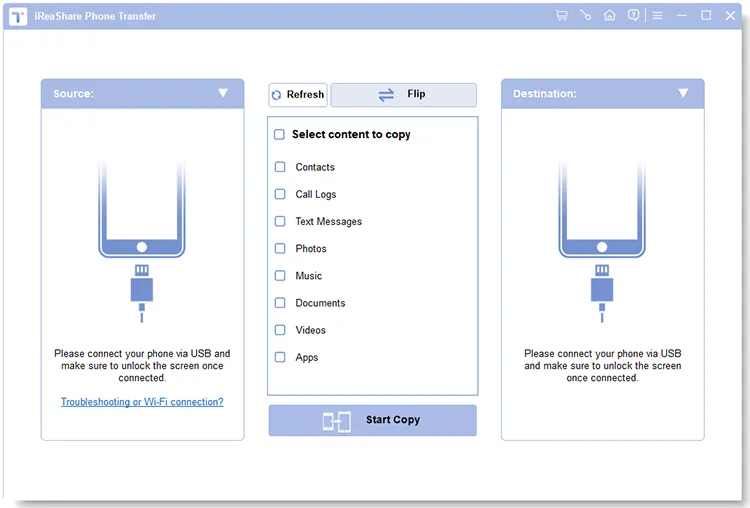
Passo 2. Conecte os dois telefones Samsung.
Conecte ambos os dispositivos Samsung ao computador usando cabos USB. Ative a depuração USB em ambos os telefones quando solicitado. Certifique-se de que seu telefone antigo esteja à esquerda (Origem) e o novo à direita (Destino).
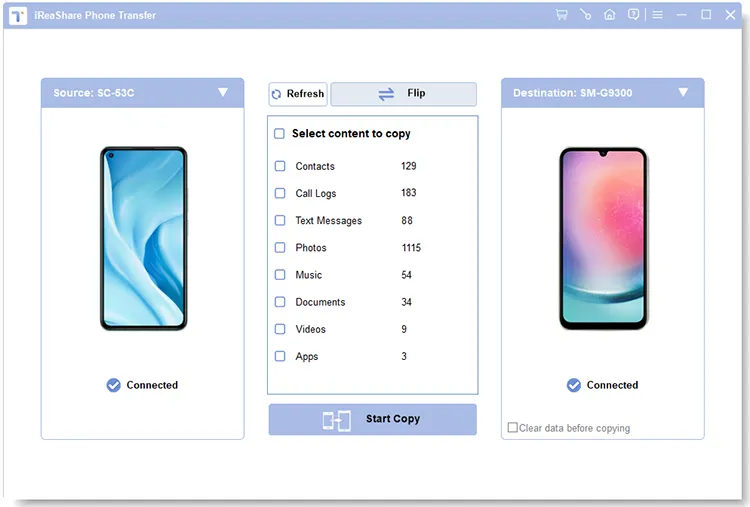
Etapa 3. Copie seus dados
Selecione as pastas que deseja transferir (Fotos, Mensagens, Contatos, etc.) e clique em "Iniciar Cópia" . Aguarde alguns minutos até que o processo seja concluído. Saiba mais >>
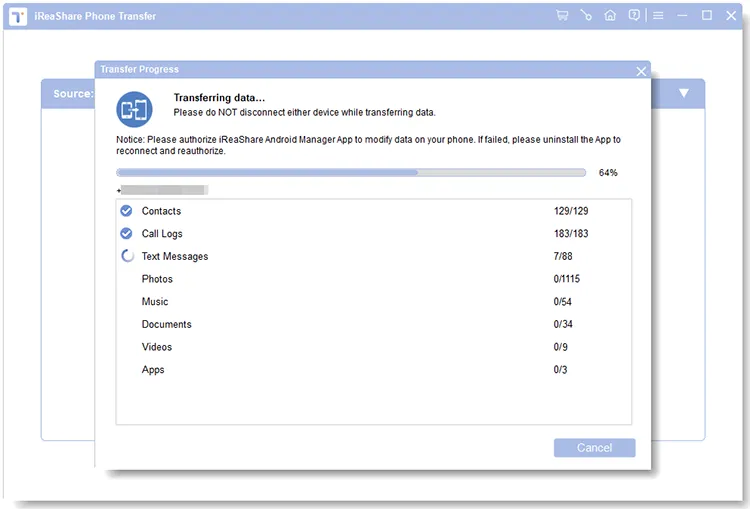
Aqui está o guia em vídeo:
Método 2: Transferir dados de um dispositivo Samsung para outro com o Samsung Smart Switch
O Samsung Smart Switch é a ferramenta oficial gratuita pré-instalada na maioria dos dispositivos Galaxy com One UI. Você pode copiar arquivos sem fio via Wi-Fi Direct ou diretamente com um cabo USB Type-C.
Passos para transferir dados de um dispositivo Samsung para outro sem fio:
- Coloque os dois telefones Samsung próximos um do outro (a menos de 10 centímetros).
- Abra Configurações > Contas e backup > Smart Switch em ambos os telefones.
- Toque em "Enviar dados" no telefone antigo e em "Receber dados" no telefone novo.
- Selecione Sem fio como método de conexão.
- Toque em Permitir no telefone antigo para conectar. Selecione o que deseja copiar (Tudo, Somente contas/chamadas/contatos/mensagens ou Personalizado) e toque em Transferir .
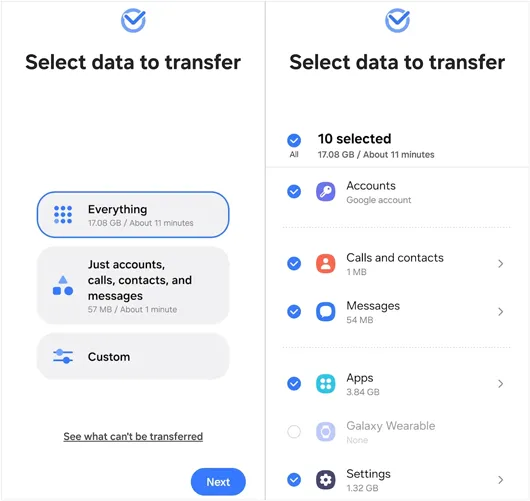
Passos para transferir dados de um dispositivo Samsung para outro usando um cabo USB:
- Conecte os dois telefones Samsung usando um cabo USB Tipo-C para Tipo-C.
- Abra o Smart Switch em ambos os dispositivos e selecione a opção Cabo .
- Confirme a solicitação de conexão no seu telefone antigo, escolha suas categorias de dados e toque em Transferir .
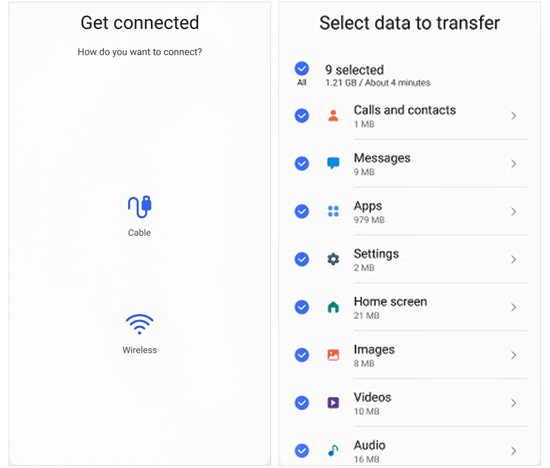
Método 3: Transferir arquivos de um dispositivo Samsung para outro usando o Samsung Cloud
Se você não tiver os dois telefones consigo ao mesmo tempo, poderá fazer backup do seu antigo dispositivo Samsung na Samsung Cloud e restaurar os dados no seu novo telefone Galaxy posteriormente.
Eis como:
- No seu antigo telefone Samsung, abra Configurações > Contas e backup .
- Em Samsung Cloud , toque em Fazer backup dos dados . Selecione itens como contatos, registros de chamadas, mensagens e configurações e toque em Fazer backup agora .
- No seu novo celular Samsung, faça login na mesma conta Samsung.
- Acesse Configurações > Contas e backup > Restaurar dados , selecione seu backup e toque em Restaurar .
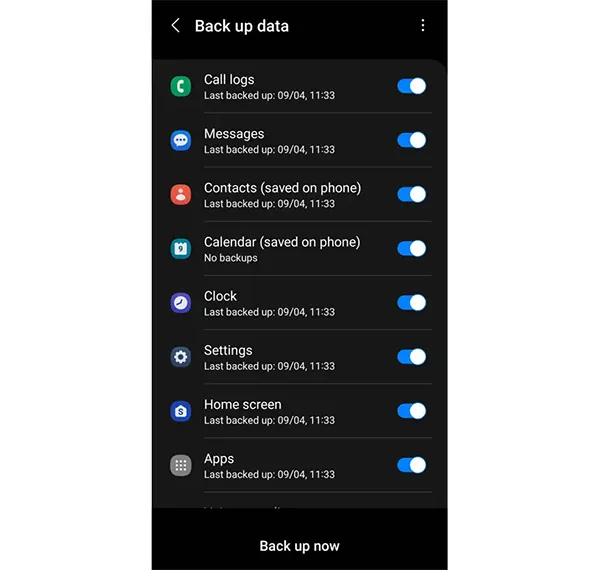
Método 4: Compartilhar arquivos entre celulares Samsung via Compartilhamento Rápido
Quando você precisa transferir apenas fotos específicas, alguns videoclipes ou documentos de trabalho para outro telefone Samsung, o recurso nativo Quick Share da Samsung oferece envio rápido de arquivos locais.
Eis como:
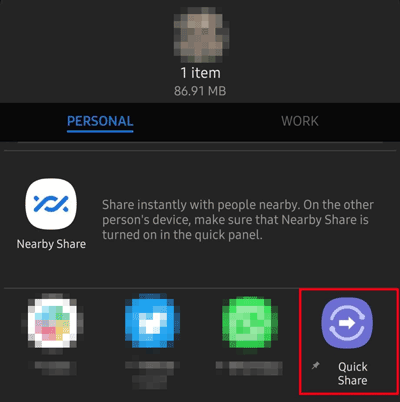
- Em ambos os telefones Samsung, deslize o dedo de cima para baixo na tela e ative o Compartilhamento Rápido . Defina a visibilidade para "Qualquer pessoa por perto" ou "Somente contatos".
- Abra o aplicativo Galeria ou Meus Arquivos no seu antigo celular Samsung e selecione os arquivos que deseja transferir.
- Toque em Compartilhar > Compartilhamento rápido e selecione seu novo celular Samsung na lista de dispositivos verificados.
- Toque em Aceitar no seu novo telefone para baixar os arquivos recebidos imediatamente.
Método 5: Fazer backup e restaurar dados da Samsung usando um computador
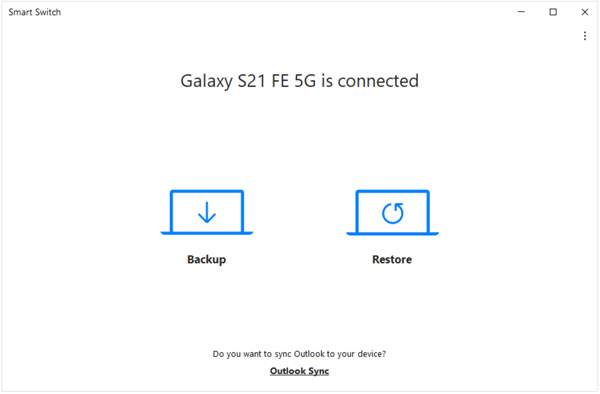
Se você deseja salvar uma cópia de segurança completa do seu antigo celular Samsung no seu computador antes de configurar seu novo aparelho, pode usar o aplicativo Smart Switch para desktop.
Eis como:
- Baixe e instale o Smart Switch para PC ou Mac no seu computador.
- Conecte seu antigo celular Samsung ao computador usando um cabo USB e clique em "Backup" na tela.
- Assim que o backup estiver concluído, desconecte o telefone antigo e conecte seu novo telefone Samsung.
- Clique em Restaurar > Selecione seus dados de backup e clique em Restaurar agora para copiar os arquivos para o seu novo dispositivo.
Solução de problemas comuns de transferência de dados da Samsung
Como resolver o problema do Smart Switch travado em 99%
Se o Smart Switch parar de funcionar ou travar em 99%, tente estas soluções simples:
- Limpar o cache do aplicativo: Acesse Configurações > Aplicativos > Smart Switch > Armazenamento e toque em Limpar cache em ambos os telefones.
- Desative a economia de energia do Wi-Fi: Desative o modo de economia de bateria em ambos os dispositivos durante a transferência.
- Use a transferência USB como alternativa: Se o Wi-Fi falhar, conecte ambos os dispositivos a um computador e use o iReaShare Phone Transfer para transferir arquivos via USB.
Como transferir dados de um celular Samsung com a tela quebrada
Se a tela sensível ao toque do seu antigo celular Samsung não estiver funcionando, conecte um mouse USB ao aparelho usando um adaptador OTG para desbloqueá-lo. Em seguida, conecte-o a um computador e use um software de transferência para extrair seus dados.
Como transferir dados do WhatsApp para um novo celular Samsung
Abra o WhatsApp no seu antigo celular Samsung, acesse Configurações > Conversas > Transferir conversas , escaneie o código QR com o seu novo celular Samsung e siga os passos para transferir seu histórico de conversas.
Perguntas frequentes (FAQs)
Posso transferir dados de um dispositivo Samsung para outro após a configuração inicial?
Sim. Você pode usar o Samsung Smart Switch ou o iReaShare Phone Transfer a qualquer momento após configurar seu telefone. Não é necessário restaurar as configurações de fábrica do seu novo dispositivo Galaxy para transferir arquivos.
Quanto tempo leva para transferir dados entre celulares Samsung?
O tempo de transferência depende da quantidade de dados. Para 64 GB de arquivos, as transferências via Wi-Fi geralmente levam cerca de 30 minutos. Uma transferência via USB com um computador leva em torno de 10 a 15 minutos.
A transferência de dados apaga arquivos do meu antigo celular Samsung?
Não. O processo de transferência copia seus arquivos para o novo dispositivo. Tudo permanece seguro no seu telefone antigo até que você o apague manualmente.
Resumo
Trocar para um novo celular Samsung Galaxy é fácil. Para maior praticidade sem fio, o Samsung Smart Switch e o Quick Share são ótimas ferramentas nativas. Se você enfrentar problemas como quedas de Wi-Fi, lentidão ou travamentos do Smart Switch, usar uma solução simples com cabo USB, como o iReaShare Phone Transfer, torna a transferência de dados rápida, segura e sem complicações.
Baixar para Windows Baixar para Mac
Artigos relacionados :
Faça backup facilmente do seu celular Android para o PC sem perder dados [Testado]
Backup e restauração do Android sem esforço | 4 soluções comprovadas
Recuperar fotos apagadas no Android com ou sem backup (5 maneiras)
Backup de contatos Samsung: Faça backup facilmente dos seus contatos Samsung usando 5 métodos.

