


セットアップ後にSIMカードなしでAndroidからiPhoneに連絡先を転送したいですか?ここまでたどり着くまで、それは大きな壁だったかもしれません。しかし、今なら簡単に解決できます。このガイドでは、簡単で安全な5つの方法をご紹介します。もう連絡先を移行するために物理的なSIMカードは必要ありません。
これらの方法の長所と短所を簡単に見てみましょう。
| 転送方法 | 長所 | 短所 |
|---|---|---|
| iReaShare電話転送 | 1. 安定した有線接続による、直接的かつ高速なデータ転送。 2. クラウドストレージへのアップロードは不要です。 3. ワイヤレス接続の切断やWi-Fi接続の途切れの影響を受けません。 4. ファイル転送にも対応しています。 |
1. 両方の電話を接続するには、デスクトップまたはノートパソコンへのアクセスが必要です。 2. 専用のデスクトッププログラムをダウンロードしてインストールする必要があります。 |
| Googleアカウント同期 | 1. ケーブルを使わずに無線で同期します。 2. 連絡先をクラウドに安全にバックアップします。 3. iPhoneでGoogleアカウントにログインするだけで済みます。 |
1. 同期には安定したインターネット接続または携帯電話データ接続が必要です。 2. 個人データの管理にGoogleのサーバーを利用する必要があります。 |
| iOSアプリに移動 | 1. 写真、ブックマーク、メッセージ履歴とともに連絡先も移動します。 2. ネイティブ統合により、iOSとの最適な互換性が保証されます。 |
1. 新規または初期化済みのiPhoneの初期設定時のみ使用できます。 2. 転送中のローカルWi-Fiの障害に非常に敏感です。 |
| 手動VCFファイル | 1. サードパーティ製ソフトウェアのダウンロードは不要です。 2. データの移動方法と移動時期を完全に制御できます。 3. 主要なすべてのオペレーティングシステムで普遍的に動作します。 |
1. 複数の手動手順(エクスポート、送信、インポート)が必要です。 2. ファイルを再インポートすると、重複したエントリが発生する可能性があります。 |
パート1:iReaShare Phone Transferを使用してSIMカードなしでAndroidからiPhoneに連絡先を転送する
クラウド設定を操作せずに、ワンクリックで直接データを転送したい方には、 iReaShare Phone Transferという強力なデスクトップユーティリティがおすすめです。このソフトウェアを使えば、両方のデバイスをコンピュータに接続し、データを素早く転送できます。転送後は、iPhoneで連絡先にアクセスできるようになります。
iReaShare Phone Transferの主な機能:
* Android端末からSIMカードなしのiPhoneにすべての連絡先をコピーします。
* 転送された連絡先は、iPhoneの連絡先アプリに自動的に割り当てられます。
* 電話番号、氏名、住所、メールアドレスなど、重要な情報をすべて含めてください。
* PDFやePubを含むドキュメントの転送をサポートします。
* 以下のデータ移行方向が利用可能です: iPhoneからAndroid 、iPhoneからiPhone、AndroidからAndroid。
* Android 6.0以降、およびiOS 5.0以降(最新バージョンを含む)に対応しています。
iReaShare Phone Transferをダウンロードしてください。
SIMカードなしでAndroidからiPhoneに連絡先を移行する方法は以下のとおりです。
-
お使いのコンピューターにソフトウェアをインストールして起動してください。次に、Android端末とiPhoneの両方をUSBケーブルで接続してください。

-
AndroidでUSBデバッグモードをオンにし、iPhoneで「信頼」を選択します。すると、プログラムがデバイスを認識します。次に、Androidが「送信元」、iPhoneが「宛先」になっていることを確認してください。

-
パネルの「連絡先」オプションを選択し、「コピー開始」をクリックして処理を開始します。すると、iOSデバイスに連絡先がコピーされます。
連絡先を簡単に転送する方法については、こちらのビデオガイドをご覧ください。
パート2:SIMカードなしでGoogleアカウント経由でAndroidからiPhoneに電話番号を移行する
ほとんどのAndroidユーザーは既にGoogleとデータを同期しているため、これは多くの場合、最も効率的な「目に見えない」方法です。iPhoneにも同じアカウントを追加すれば、SIMカードがなくても連絡先はiOSデバイスに同期されます。
方法は以下のとおりです。
-
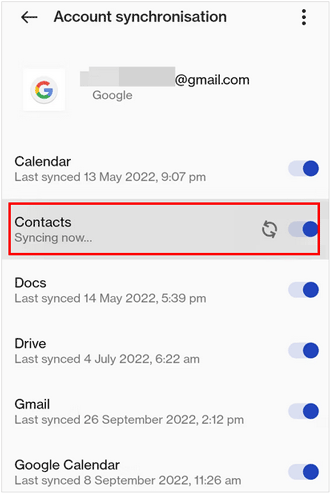
Android端末で、 「設定」 >「 Google 」に進み、Googleアカウントを入力し、「バックアップ」をクリックして、「連絡先」がオンになっていることを確認してください。
-
iPhoneで、 「設定」 >「メール」または「連絡先」>「アカウント」に進みます。次に「アカウントを追加」をタップし、「 Google 」を選択します。
-
ログイン情報を使ってログインしてください。追加後、「連絡先」スイッチを「オン」に切り替えてください。Googleの連絡先がiPhoneのアドレス帳に自動的に表示されます。

パート3:Move to iOSを使用してSIMカードなしでAndroidからiPhoneに連絡先を転送する
Appleの「Move to iOS」アプリは、新しいiPhoneをセットアップするユーザー向けに設計されています。iPhoneをまだセットアップしていない場合は、このアプリを使ってAndroidスマートフォンからiPhoneに連絡先やその他のデータを転送できます。ただし、セットアップが完了している場合は、 iOSデバイスをリセットする必要があります。
SIMカードなしでAndroidからiPhoneに連絡先を転送するには、「Move to iOS」を使用します。
-
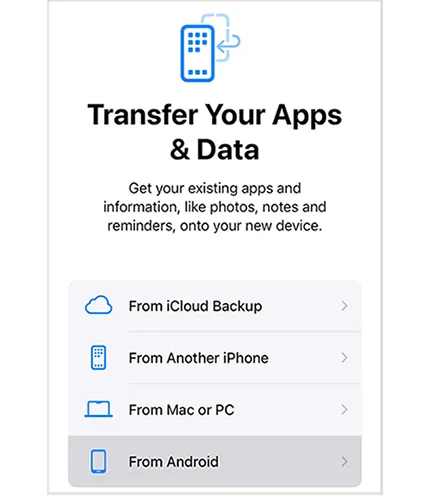
iPhoneの設定中に、「アプリとデータの転送」画面に移動し、「 Androidから」を選択してください。
-
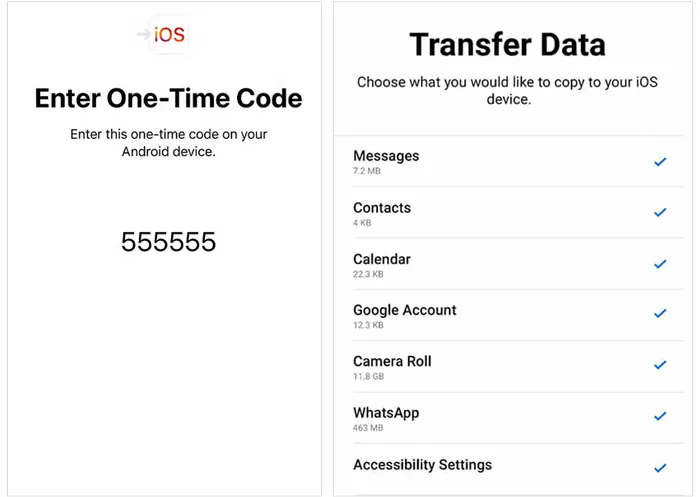
Android端末で、Playストアから「Move to iOS」アプリをダウンロードして開きます。iPhoneに表示されているコードをAndroidアプリに入力します。
-
「連絡先」を選択し、プライベートWi-Fiネットワーク経由で転送が完了するまでお待ちください。
ヒント: iOSへの移動がうまくいかない場合は、すぐに解決できます。
パート4:SIMカードなしでVCFファイルを使用してAndroidからiPhoneに連絡先をコピーする
手動で「オフライン」な方法を好む場合は、VCF(仮想連絡先ファイル)を使用するのが非常に確実です。Androidの連絡先をVCFファイルにエクスポートし、SIMカードなしでiPhoneにインポートすることができます。
詳しい手順は以下のとおりです。
-
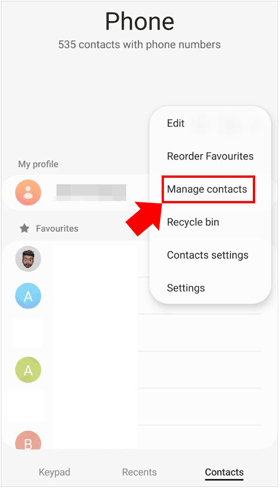
Android端末で連絡先アプリを開きます。次に、メニューをタップし、「連絡先の管理」>「インポート/エクスポート」>「. vcfファイルにエクスポート」の順に選択します。
-
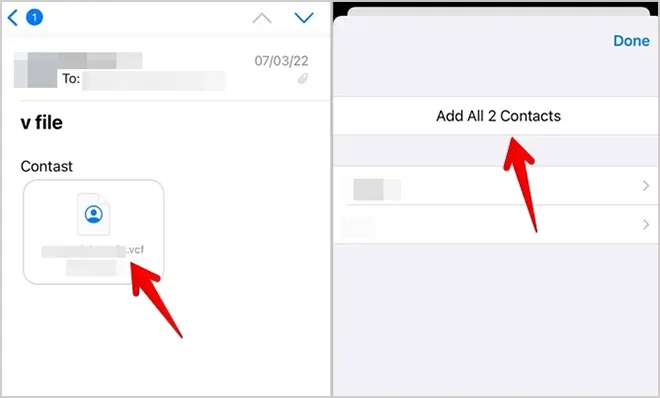
ファイルマネージャーアプリで該当ファイルを探し、「メール」アプリを使って自分宛に送信してください。その後、iPhoneのメールアプリを開き、同じメールアカウントにログインしてください。
-
受信トレイでメールを探し、.vcf ファイルをタップして、「すべての連絡先を追加」を選択して連絡先をインポートします。
パート5:SIMカードなしでAndroidからiPhoneに連絡先を転送する方法に関するQ&A
Q1:Quick Shareを使ってAndroidスマートフォンからiPhoneに連絡先を送信できますか?
はい、ついにQuick Shareを使ってAndroidスマートフォンからiPhoneに連絡先やその他のファイルを送信できるようになりました。ただし、現時点では特定のフラッグシップ端末に限定されています。この機能は現在、Androidのプレミアムラインナップ全体に順次展開されています。
- Google:Pixel 10シリーズおよびPixel 9シリーズ(9aを除く)で利用可能です。
- Samsung:Galaxy S26シリーズでサポートされており、One UI 8.5アップデートを通じて旧フラッグシップモデル(S25、S24、S23)にも順次展開されています。
- OPPOとVivo:Find X9やVivo X300 Ultraなどの最新モデルには、この「AirDropのような」互換性が搭載されています。
Q2:Android端末からiPhoneにeSIMを切り替える際に、連絡先も同時に移行できますか?
自動的には移行されません。eSIMは携帯電話サービスの移行を処理しますが、従来の物理SIMのように連絡先データを保存するわけではありません。実際の連絡先情報を移行するには、上記で説明した方法(Google同期やiOSへの移行など)のいずれかを使用する必要があります。
Q3:Androidの連絡先を転送した後、iPhoneの連絡先は統合されますか、それとも重複しますか?
iOSは通常、同一のエントリを認識するのに十分な賢さを備えています。Google同期を使用している場合は、通常、既存の連絡先がリンクされます。ただし、iPhoneに既に登録されている名前を含むVCFファイルをインポートすると、重複が表示される場合があります。この問題は、iPhoneの連絡先アプリ上部にある「連絡先」>「重複が見つかりました」を選択することで簡単に解決できます。
結論
SIMカードがなくても、Android端末からiPhoneに連絡先を転送することは可能です。元の端末に多数の電話番号が登録されている場合は、 iReaShare Phone Transferを使えば一度にコピーできます。このソフトウェアはほとんどのAndroidおよびiOS端末に対応しており、ネットワーク接続なしで様々なデータを直接転送できるため、最も信頼性の高い方法の一つです。
関連記事
Outlookの連絡先を簡単にExcelにエクスポートする方法(5つの解決策)
MacからiPhoneへ連絡先を簡単に同期する方法(最新ガイド)
iPhoneからiPadへ連絡先をスムーズに転送する方法(4つの方法)
iPhoneからAndroidに写真が送信されない場合:簡単に解決する方法

