


父は最近iPhoneを買って、設定も済ませてしばらく使っています。しかし、古いAndroidスマートフォンとサービスもまだ使っています。iPhoneの方が気に入っているので、処分したいそうです。iPhoneはすでに設定済みで、新しいメッセージ、連絡先、写真も保存されているので、古いAndroidスマートフォンからiPhoneに連絡先、メッセージ、写真を移行するにはどうすればいいでしょうか?
- Redditより
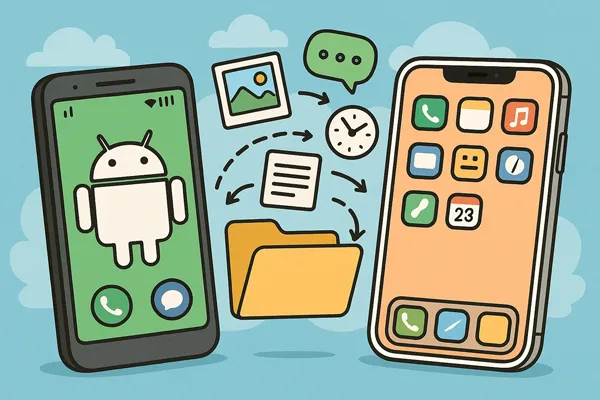
AndroidデバイスからiPhoneへの乗り換えはワクワクするものです。しかし、特に新しいiPhoneの初期設定をすでに完了している場合は、データ移行のプロセスが複雑になることがあります。Appleの公式アプリ「Move to iOS」は解決策ですが、iPhoneがすでに初期設定済みの場合は工場出荷時の状態にリセットする必要があります。では、初期設定後にAndroidからiPhoneにデータを移行するには、リセットの有無にかかわらずどうすれば良いのでしょうか?答えは以下をご覧ください。
- パート1:iReaShare Phone Transferでセットアップ後にAndroidからiPhoneにデータを転送する
- パート2:Googleドライブ経由でセットアップ後にAndroidをiPhoneに転送する
- パート3:工場出荷時設定にリセットしてセットアップ後にAndroidからiPhoneにデータを移行する
- パート4:AirDroid Personalでセットアップ後にAndroidからiPhoneに写真を転送する
- パート5:SHAREitでセットアップ後にAndroidからiPhoneにデータを送信する
- パート6:セットアップ後のAndroidからiPhoneへのデータ転送に関するQ&A
次の 5 つの方法を簡単に見てみましょう。
| 方法 | 長所 | 短所 |
|---|---|---|
| 1. iReaShare 電話転送 |
1. 連絡先と文書を直接転送します。 |
1. フルバージョンのライセンスを購入する必要があります。 2. コンピューターとプログラムのインストールが必要です。 |
| 2. Googleドライブ | 1. 内蔵の Google サービスを無料で使用します。 2. データは簡単に同期されます。連絡先にケーブルやコンピューターは必要ありません。 3. 連絡先、カレンダー、ドキュメントに最適です。 |
1. 写真/ビデオは、ドライブ アプリから iPhone のカメラロールに手動でダウンロード/保存する必要があります。 2. アプリのデータやメッセージは転送されません。 |
| 3. 工場出荷時設定にリセット(iOSに移行) | 1. ほぼすべてのデータ タイプ (アプリ、メッセージ、設定など) を転送します。 2. 完全な移行に最も信頼性が高い。 3. 両方のオペレーティング システムに組み込まれています。 |
1. 新しい iPhone 上の既存のデータがすべて消去されます。リセットしないと使用できません。 2. iPhoneの初期セットアップ段階でのみ機能します。 |
| 4. AirDroidパーソナル | 1. Wi-Fi 経由でファイルを転送します。メディア (写真/ビデオ) に最適です。 2. iPhoneのセットアップ後に動作します。 3. 初期移行以外のファイル管理に適しています。 |
1. メッセージや設定ではなく、メディア ファイルとドキュメントに主に重点を置きます。 2. 無料レベルではファイルサイズや速度に制限がある場合があります。 |
| 5. シェアイット | 1. 高速ローカル Wi-Fi 接続を利用して、素早い転送を実現します。 2. iPhoneのセットアップ後に動作します。 3. 大容量のビデオや写真アルバムを素早く転送するのに最適です。 |
1. 両方のデバイスにSHAREitアプリがインストールされている必要があります。 2. 主にメディア/ファイル用であり、システム データ、設定、連絡先用ではありません。 3. アプリにはアプリ内広告が含まれることがよくあります。 |
パート1:iReaShare Phone Transferでセットアップ後にAndroidからiPhoneにデータを転送する
AndroidからiPhoneへのデータ転送ツールをお探しなら、 iReaShare Phone Transferが最適です。 連絡先やドキュメントを一括転送でき、iPhoneをリセットする必要もありません。転送されたファイルは既存のファイルに上書きされることはありません。
iReaShare Phone Transferの主な機能:
* セットアップ後、Android デバイスから iPhone または iPad にデータを簡単に転送できます。
* 写真、ビデオ、音楽などのファイルを iOS から Android にコピーします。
* Android から Android、iOS から iOS への転送もサポートします。
* Android 6.0 以降、iOS 5.0 以上(Android 16 および iOS 26 を含む)と互換性があります。
* iPhone 17 Pro Max/17 Pro/17/Air/16/15/14/13/12/11/X、iPad Pro、iPad Air、iPad mini、OnePlus、Google、Motorola、Honor、Vivo、OPPO、Tecno、TCLなど、ほとんどのAndroidおよびiOSデバイスで動作します。
iReaShare Phone Transfer をダウンロードしてください。
このプログラムでセットアップした後、Android データを iPhone に転送する方法は次のとおりです。
-
iReaShare Phone Transferをダウンロード後、パソコンにインストールします。起動し、両方の携帯電話をUSBでパソコンに接続します。

-
AndroidスマートフォンでUSBデバッグモードを有効にし、iPhoneで「信頼」をクリックしてください。ソフトウェアはすぐにデバイスを認識します。接続が完了したら、iPhoneが「接続先」デバイスになっていることを確認するか、「反転」をタップしてください。

-
転送したいデータの種類を選択し、「コピーを開始」をクリックします。AndroidのデータがiPhoneに直接コピーされます。
視聴できるビデオガイドは次のとおりです:
パート2:Googleドライブ経由でセットアップ後にAndroidをiPhoneに転送する
GoogleドライブとGoogleアカウントは、連絡先、カレンダーデータ、様々なドキュメント、写真、動画などに最適な、シンプルなクラウドベースのソリューションを提供します。この方法は、デバイスをリセットすることなくファイルを転送するのに効果的です。
Google ドライブを設定した後、Android のデータを iPhone に転送するには:
-
両方の携帯電話にGoogleドライブをダウンロードしてインストールします。その後、両方のデバイスでGoogleアカウントを使用してログインします。
-
Androidスマートフォンでアプリを開き、「 + 」>「アップロード」をクリックしてAndroidデバイスからファイルを選択し、Googleドライブにアップロードします。

-
その後、iPhoneでアプリを開きます。アップロードしたファイルが表示されますので、ファイルを選択してiPhoneにダウンロードしてください。

ヒント:ちなみに、連絡先、メモ、カレンダー、メールを同期したい場合は、設定アプリで両方の端末にアカウントを追加し、必要なオプションをオンにしてください。
パート3:工場出荷時設定にリセットしてセットアップ後にAndroidからiPhoneにデータを移行する
設定後にデータを転送することが目的ですが、Appleの公式かつ最も包括的な転送方法である「Move to iOS」アプリを使用するには、工場出荷時設定へのリセットが必須条件となります。新しいiPhoneにまだ多くのデータが蓄積されておらず、可能な限り完全な転送を行いたい場合は、この方法をお勧めします。
リセットと「iOS に移動」を使用して Android から iPhone にデータを転送するには:
-
iPhoneで、 「設定」 >「一般」>「 iPhoneを転送またはリセット」>「すべてのコンテンツと設定を消去」に進みます。これにより、デバイスのデータが消去され、「 Hello 」設定画面に戻ります。

-
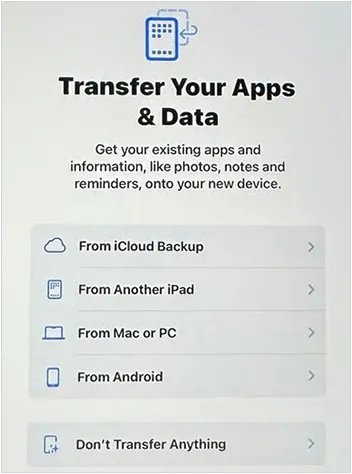
iPhoneのセットアッププロセスを開始します。「アプリとデータを転送」画面が表示されたら、「 Androidから」を選択します。Androidで「Move to iOS」アプリをダウンロードして開きます。「続ける」をタップし、利用規約に同意します。
-
iPhoneに10桁または6桁のコードが表示されます。このコードをAndroidデバイスに入力して接続を確立してください。転送したいコンテンツを選択し、「続行」をタップして移行を開始してください。
注: iPhoneに重要なファイルがある場合は、iPhoneをリセットする前に必ずバックアップしてください。例えば、連絡先をiCloudにバックアップしておくことができます。Androidからデータを転送し、セットアップを完了したら、iCloudから連絡先をVCFファイルとしてコンピューターにエクスポートします。そして、そのファイルをメールで自分宛に送信します。これで、現在の連絡先を失うことなく、iPhoneに連絡先をインポートできます。
パート4:AirDroid Personalでセットアップ後にAndroidからiPhoneに写真を転送する
AirDroid Personalは、写真や動画など特定の種類のファイルを異なるOS間でワイヤレスで転送できる、多機能なファイル転送・管理アプリケーションです。AndroidデバイスとiOSデバイス間でメディアファイルを個別に転送する際に、工場出荷時設定にリセットする必要がありません。
方法は次のとおりです。
-
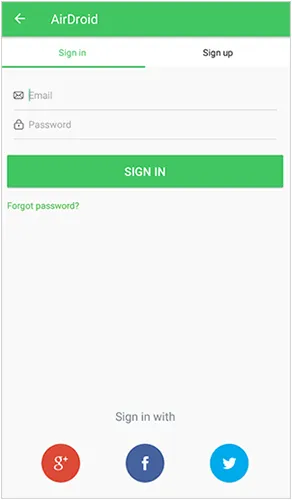
AndroidとiPhoneの両方にAirDroid Personalアプリをダウンロードしてインストールします。両方のデバイスで同じAirDroidアカウントにサインインしてください。
-
Android でアプリを開き、「転送」タブに移動して、「マイデバイス」リストから iPhone を選択します。
-
チャットインターフェースの「ペーパークリップ」または「写真」アイコンをタップして、Androidのギャラリーを閲覧します。転送したい写真を選択してください。
-
選択した写真はiPhoneのAirDroidアプリに送信されます。その後、iPhoneのローカルの写真アプリに保存できます。

パート5:SHAREitでセットアップ後にAndroidからiPhoneにデータを送信する
SHAREitは、ローカルWi-Fi接続を利用して、プラットフォーム間で高速にファイルを転送できる人気のピアツーピアファイル共有アプリケーションです。動画や写真アルバムなどのファイル転送に非常に効果的です。
SHAREit でセットアップした後、Android から iPhone に写真を転送するには:
-
AndroidスマートフォンとiPhoneの両方にSHAREitアプリをダウンロードしてインストールしてください。両方のデバイスが同じWi-Fiネットワークに接続されていることを確認してください。
-
AndroidでSHAREitアプリを開き、「送信」をタップします。転送したい写真やその他のファイルを選択します。次に、iPhoneでSHAREitアプリを開き、「受信」をタップします。
-
AndroidデバイスがiPhoneをスキャンします。見つかったら(通常はアバター/デバイス名で表示されます)、タップして接続します。高速ローカル接続を利用してファイル転送が開始されます。

パート6:セットアップ後のAndroidからiPhoneへのデータ転送に関するQ&A
Q1: セットアップ後に Android から iPhone に WhatsApp メッセージを転送できますか?
はい、セットアップ後に WhatsApp メッセージを転送することは可能ですが、WhatsApp の公式転送方法、iCloud バックアップ、サードパーティ アプリなどの特定の方法を使用する必要があります。
Q2: テキストメッセージや通話履歴は転送されますか?
「Move to iOS」アプリを使用すると、テキストメッセージ(SMS)と通話履歴が転送されます。ただし、初期設定時にアプリを使用していない場合、これらのデータは転送できません。
Q3: iPhone にいくつかのファイルを保存している場合、既存のファイルを失うことなく古い電話からデータを転送するにはどうすればよいですか?
この場合、iReaShare Phone Transfer をご利用ください。設定後のデータ転送が可能で、転送されたデータは既存のデータを上書きしません。また、まずファイルをiCloudまたはGoogle Driveにアップロードし、iPhoneをリセットして古い端末のデータを転送することもできます。その後、クラウドからファイルをダウンロードしてください。
結論
AndroidスマートフォンからiPhoneにデータを転送する方法はいくつかあります。初期設定が完了した後でも構いません。専用アプリ「iReaShare Phone Transfer」を使えば、AndroidのデータをiPhoneに直接コピーできます。Google Drive、AirDroid、SHAREitも利用できます。iPhoneに重要なファイルがない場合、iPhoneをリセットして「Move to iOS」でデータを転送することもできます。
関連記事
セットアップ後にiPhoneからiPhoneへ簡単に転送(データ損失なし)
iPhoneからAndroidデバイスに動画を送信する方法(画質を落とさずに)
iPhoneからAndroidに音楽を効率的に転送する方法【詳細ガイド】
下取りのために携帯電話のデータを簡単かつ安全に消去する方法(完全ガイド)

