


要約:
iCloudから完全に削除された写真を復元するには、削除状況やバックアップの有無に応じて、いくつかの方法があります。写真が30日間の保存期間内であれば、iCloud.comの「最近削除した項目」から復元できます。完全に削除された写真の場合は、古いiCloudバックアップを確認するか、データ復元ツールなどのツールを使ってiCloudアカウントをスキャンするか、利用可能なiCloudバックアップからデータを復元してください。
iCloud写真を使えば、複数のAppleデバイス間で写真を簡単に保存・アクセスできます。しかし、大切な写真を誤って削除してしまうと、特に同じAppleアカウントに接続されているすべてのデバイスから写真が消えてしまう場合は、非常に困ります。iCloudは削除した写真を「最近削除した項目」に最大30日間保存しますが、その期間が過ぎると自動的に削除されるか、手動で完全に削除することもできます。
では、iCloudから完全に削除され、「最近削除した項目」にも表示されなくなった写真を復元するにはどうすればよいでしょうか?幸いなことに、古いiCloudバックアップや復元可能なコピーが残っていれば、まだ復元できる可能性があります。この記事では、iCloudバックアップの復元やサードパーティ製ツールの使用など、失われた写真を取り戻すためのいくつかの実用的な方法をご紹介します。

パート1:最近削除したアルバムからiCloudから写真を復元する方法(30日以内)
より複雑な復元方法を試す前に、iCloud.comの「最近削除した項目」アルバムを確認してください。iCloud写真から写真を削除すると、その写真はアルバムに移動され、30日間そこに保存されます。この期間中は、追加のソフトウェアを使用せずに直接復元できます。
iCloudから削除した写真を復元する方法は以下のとおりです。
ステップ1:ブラウザを開き、iCloud.comにアクセスします。
ステップ2.紛失した写真に関連付けられているAppleアカウントでサインインします。
ステップ3.利用可能なアプリの中から「写真」を選択します。
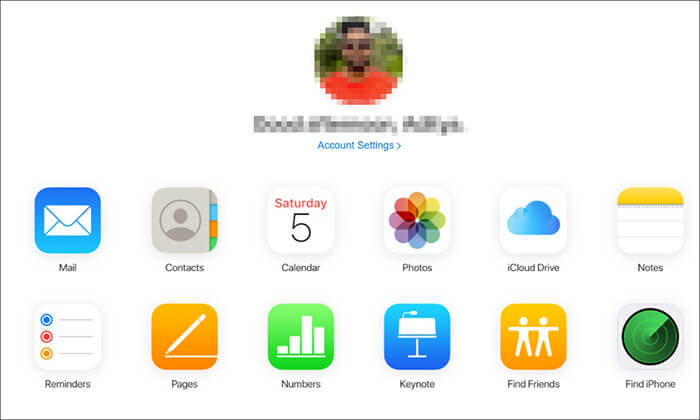
ステップ4.サイドバーの「最近削除した項目」をクリックします。
ステップ5.削除された写真を参照し、復元したい写真を選択します。
ステップ6.「復元」をクリックして、選択した写真をiCloud写真ライブラリに戻します。
復元後、写真は写真ライブラリに再び表示され、iCloud写真が有効になっている同じAppleアカウントを使用しているデバイスと同期されます。
制限事項:
この方法は、過去30日以内に削除され、「最近削除した項目」アルバムに残っている写真にのみ有効です。このアルバムから写真を手動で削除した場合、または30日間の保存期間が経過した場合は、iCloud写真から完全に削除され、この方法で復元することはできません。
パート2:iCloudバックアップから完全に削除された写真を復元する方法
iCloud写真から写真が完全に削除されてしまった場合でも、古いiCloudデバイスバックアップにコピーが残っているかどうかを確認できます。写真を削除する前にiPhoneのバックアップを取っていた場合は、この方法を試してみる価値があります。
ただし、iCloud写真とiCloudバックアップには重要な違いがあります。iCloud写真が有効になっている場合、写真はiCloudに個別に同期され、通常は毎日のiCloudデバイスバックアップには含まれません。iCloud写真を使用していない場合は、写真ライブラリがiCloudバックアップに含まれる可能性があります。そのため、作業を進める前にバックアップ設定を確認してください。
iCloudバックアップから写真を復元するには、以下の手順に従ってください。
ステップ1. iPhoneで「設定」を開きます。
ステップ2:画面上部の自分の名前をタップし、「iCloud」>「iCloudバックアップ」を選択します。

ステップ3.利用可能なバックアップの日付を確認し、写真が削除される前に作成されたものかどうかを確認します。
ステップ4.適切なバックアップがある場合は、最新の情報が失われないように、現在のiPhoneのデータを別途バックアップしてください。
ステップ5. 「設定」>「一般」>「iPhoneの転送またはリセット」に進みます。
ステップ6.「すべてのコンテンツと設定を消去」をタップし、指示に従ってiPhoneをリセットします。
ステップ7.アプリとデータの転送画面が表示されるまで、iPhoneを再度セットアップします。
ステップ8.「iCloudバックアップから」を選択し、Appleアカウントでサインインします。
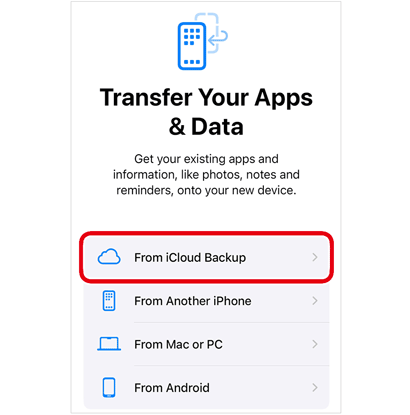
ステップ9.写真が削除される前に作成されたバックアップを選択し、復元処理が完了するまで待ちます。
制限事項:
iCloudバックアップを復元すると、iPhoneの現在のデータが選択したバックアップのデータに置き換えられます。そのため、復元を実行する前に現在のデータを保存しておくことが重要です。さらに重要な点として、この方法では、iCloud写真にのみ保存され、デバイスのバックアップから除外された写真は復元できません。iPhoneをすぐに消去せずに利用可能なiCloudデータを確認したい場合は、次の方法を検討してください。
パート3:サードパーティツールを使用してiCloudから完全に削除された写真を復元する方法
「最近削除した項目」から削除した写真を復元できない場合、またはAppleの標準機能を使って適切なiCloudバックアップが見つからない場合は、サードパーティ製のiOSデータ復元プログラムの使用を検討してください。データ復元プログラムは、iOSデバイスやストレージソースから失われたデータや削除されたデータを復元するために設計されています。Appleの標準機能による復元が不十分な場合、特に今後の対応を決定する前に利用可能なiCloudデータを確認したい場合などに、代替手段として役立ちます。
データ復旧の主な特徴
- iCloudからの復元オプションとして、iCloudアカウントからの復元とiCloudバックアップからの復元の2種類を提供します。
- iPhone、iPad、SDカード、ハードドライブ、PC、Macから、失われたり削除されたりしたデータを復元します。
- 写真、動画、メッセージ、連絡先など、複数のデータタイプに対応しています。
- スキャン結果をプレビューし、ファイルを選択的に復元できます。
写真がまだiCloudアカウントに関連付けられているか、または古いバックアップに保存されているかによって、以下の復元オプションのいずれかを選択できます。
オプション1:iCloudアカウントから写真を復元する
iCloudバックアップからiPhone全体を復元したくない場合は、まずデータ復元ツールを使ってiCloudアカウントをスキャンしてみてください。このオプションでは、サポートされているデータカテゴリを確認し、紛失した写真がまだアクセスできるかどうかを判断できます。
以下の手順に従ってください。
-
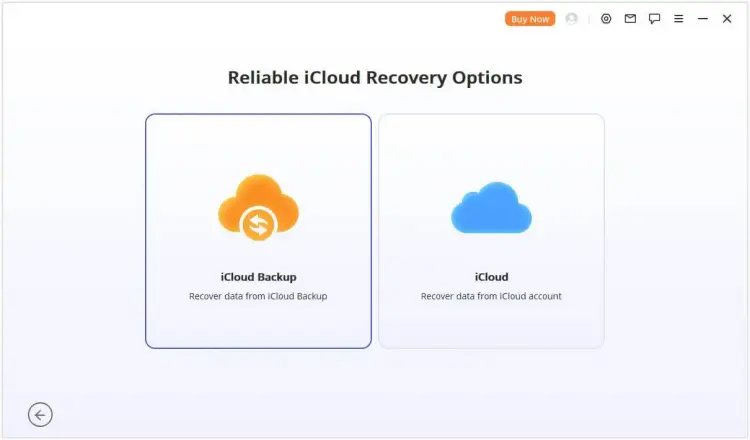
データ復元ソフトをダウンロードしてコンピュータにインストールしてください。プログラムを起動し、「iCloudからデータを復元」を選択し、「iCloud」オプションを選択して、指示に従ってAppleアカウントの認証情報を入力してください。
-
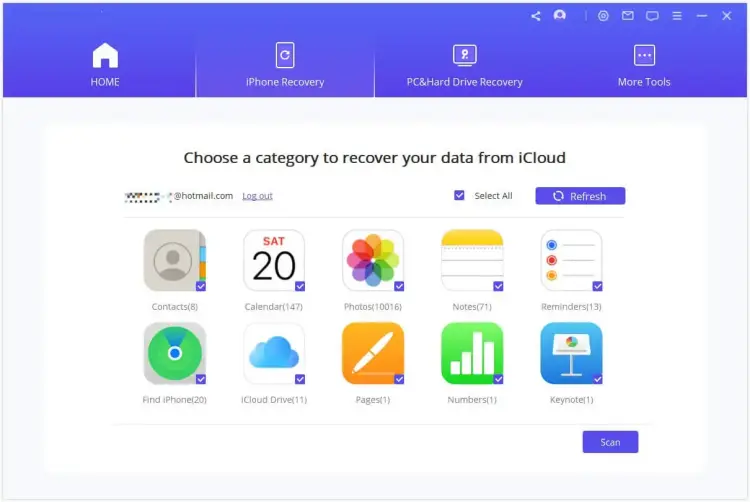
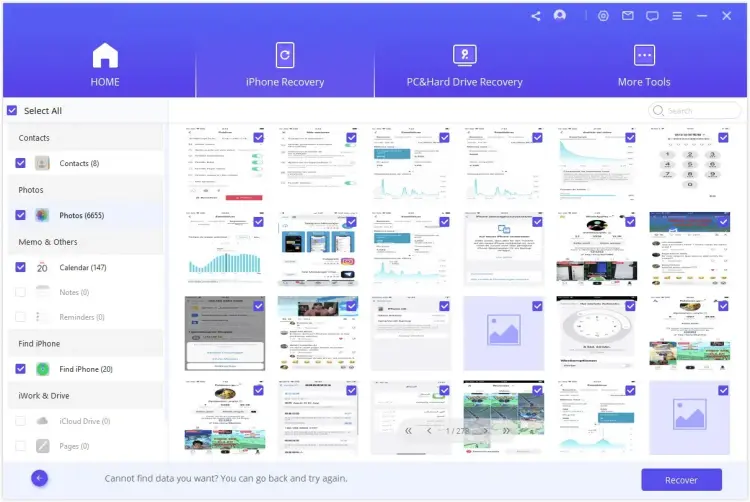
ログインに成功したら、利用可能なデータカテゴリから「写真」を選択します。右下隅の「スキャン」をクリックし、データ復元ソフトがアクセス可能なデータを確認するまで待ちます。
-
スキャンが完了したら、結果を確認し、利用可能な画像をプレビューします。保存したい写真を選択し、「復元」をクリックして、コンピューター上の保存先フォルダーを選択します。エクスポートが完了したら、フォルダーを開いて復元された画像を確認してください。
制限事項:
このオプションは、サポートされているiCloud復元プロセスを通じて写真にアクセスできる場合にのみ有効です。Appleがサーバーから完全に削除した写真で、復元可能なコピーが残されていない場合は、復元できません。
オプション2:iCloudバックアップから写真を抽出する
紛失した写真が以前のiCloudデバイスバックアップに含まれていた可能性がある場合は、データ復元ツールを使って抽出してみてください。このオプションは、利用可能なバックアップデータを確認し、選択した写真をコンピュータにエクスポートしたい場合に便利です。
方法は以下のとおりです。
-
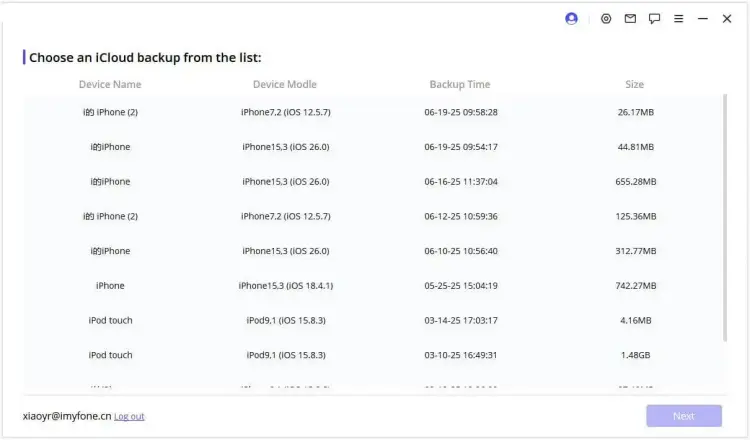
データ復元ソフトを開き、「iCloudからデータを復元」を選択します。「iCloudバックアップ」オプションを選択し、お使いのデバイスの現在の状態に合った復元プロセスを選択してください。画面の指示に従って操作を進めてください。
-
プログラムで最初にバックアップをiPhoneに復元する必要がある場合は、デバイスを設定し、「アプリとデータ」画面で「iCloudバックアップから復元」を選択します。バックアップに関連付けられているAppleアカウントでサインインし、写真が削除される前に作成されたバックアップを選択して、復元が完了するまで待ちます。
-
次に、iPhoneをデータ復元ソフトを実行しているコンピュータに接続し、プログラムの指示に従って復元されたバックアップデータにアクセスしてください。
-
サポートされているデータカテゴリから「写真」を選択し、利用可能な写真を確認します。結果をプレビューし、復元したい写真を選択して「復元」をクリックします。コンピューター上の保存先フォルダーを選択し、エクスポート処理が完了するまで待ちます。

制限事項:
この方法を実行するには、不足している写真が含まれているiCloudバックアップが必要です。バックアップ作成時にiCloud写真が有効になっていた場合、同期された写真は通常iCloudデバイスバックアップから除外されます。また、iCloudバックアップを復元すると、現在のiPhoneデータが上書きされる可能性があるため、実行する前に現在の情報を別途バックアップしてください。
第4部:iCloud写真の復元に最適な方法はどれか?
最適な方法は、写真を削除してからどれくらい時間が経っているか、古いiCloudバックアップがあるかどうか、そしてデバイス全体を復元したいのか、写真だけを選択的に復元したいのかによって異なります。
以下に、3つのアプローチを簡単に比較します。
| 方法 | 最適な用途 | バックアップが必要です | 選択的回復 | 主な制限事項 |
|---|---|---|---|---|
| 最近削除された | 写真は30日以内に削除されます | いいえ | はい | 完全に削除された写真は復元できません |
| iCloudバックアップ | 古いiCloudバックアップに含まれる写真 | はい | いいえ、完全なデバイス復元 | 現在のデバイスデータを消去する可能性があります |
| データ復旧 | iCloudアカウントの確認、または利用可能なバックアップからの写真の取得 | 復旧オプションによります | はい、利用可能なスキャン結果については | 有料の復旧機能であり、復旧は保証されません。 |
全体的に見て、写真が保存期間内であれば、「最近削除した項目」から復元するのが最も簡単な方法です。古いiCloudバックアップがある場合は、それを復元するのがAppleの公式な方法ですが、現在のiPhoneデータが上書きされる可能性があります。
より柔軟なデータ復元を実現するため、データ復元ソフトには、iCloudアカウントの確認またはiCloudバックアップからのデータ復元という2つのオプションが用意されています。プレビュー機能と選択的エクスポート機能は、デバイス全体を復元するのではなく、利用可能な特定の写真だけをコンピュータに保存したい場合に便利です。
結論
結論として、この記事ではiCloudから完全に削除された写真を復元するためのいくつかの実用的な方法を取り上げ、さまざまなデータ損失状況における利用可能なオプションについて説明しました。また、柔軟な復元オプション、選択的なファイルエクスポート、写真プレビュー機能を提供する便利なツールであるデータ復元についても紹介しました。Appleの組み込み復元オプションでニーズを満たせない場合は、データ復元を試してみる価値があります。これにより、利用可能な写真やその他の重要なデータを復元できる可能性があります。失われた写真を諦めるのはまだ早いかもしれません。
関連記事


