


要約:
iPhoneで削除されたiMessageを復元する方法は、バックアップやメッセージの別のコピーがあるかどうかによって、6つあります。
- 削除した会話は、30日以内であれば「最近削除した項目」フォルダから復元できます。
- 以前のiCloudバックアップまたはFinder/iTunesバックアップを復元することで、メッセージを復元できます。
- iPadやMacなど、他の連携しているAppleデバイスに同期されていないメッセージがないか確認してください。
- 受信者に、削除された会話を再送または共有するよう依頼してください。
- データ復元機能を使用すると、iPhoneをスキャンしたり、既存のiCloudおよびiTunesバックアップからメッセージを抽出したり、結果をプレビューしたり、復元可能なiMessageを選択的にエクスポートしたりできます。
iMessageは、家族、友人、同僚とのコミュニケーションにおいて重要なツールです。しかし、誤って削除してしまったり、ソフトウェアの不具合が発生したり、その他の予期せぬ事態によって、iPhone上の大切な会話が失われてしまうことがあります。このような場合、メッセージを復元するための確実な方法を見つけることが最優先事項となります。
幸いなことに、iPhoneで削除されたiMessageを復元する方法はいくつかあり、メッセージが削除された時期やバックアップの有無によって使い分けることができます。iOSの標準機能を利用する方法もあれば、以前のバックアップを復元したり、サードパーティ製の復元ソフトウェアを使用したりする方法もあります。以下では、6つの実用的な方法をご紹介し、それぞれの利点と限界を説明することで、最適な方法を選択できるようお手伝いします。
iPhoneで削除されたiMessageを復元する6つの方法の比較
始める前に、以下の比較表を見て、それぞれの復旧方法がどのような機能を提供し、どのような点で劣っているのかを理解してください。
| 方法 | バックアップが必要です | コンピューターが必要です | 選択的回復 | 長所 | 短所 |
|---|---|---|---|---|---|
| 最近削除された | いいえ | いいえ | はい | 無料、簡単、メッセージを直接復元 | 削除されたメッセージは最大30日間のみ保持されます。 |
| iCloudバックアップ | はい | いいえ | いいえ | Appleの内蔵バックアップサービスを使用します | iPhoneを消去し、バックアップ全体を復元する必要があります。 |
| Finder/iTunesバックアップ | はい | はい | いいえ | インターネット接続なしでローカルバックアップからメッセージを復元します | 既存のiPhoneデータを上書きする可能性があります |
| その他のAppleデバイス | いいえ | いいえ | はい | バックアップからの復元や追加ソフトウェアは不要です。 | 別のデバイスに同期されていないコピーが残っている場合にのみ機能します。 |
| 受取人控え | いいえ | いいえ | はい | シンプルで、専門的なスキルは必要ありません。 | 受信者がメッセージを保管するかどうかによります |
| データ復旧 | 必ずしもそうとは限らない | はい | はい | デバイスとバックアップのスキャン、メッセージのプレビュー、選択的なエクスポートをサポートします。 | 完全な復元には、コンピュータと有料ライセンスが必要です。 |
パート1. 最近削除したiMessageを復元する方法
過去30日以内にiMessageの会話を誤って削除してしまった場合は、まず「最近削除した項目」フォルダを確認してください。iOS 16以降を搭載したiPhoneで利用できるこの組み込み機能は、削除された会話を一時的に保存し、バックアップやサードパーティ製ソフトウェアを使用せずに復元できるようにします。
「最近削除した項目」から削除されたiMessageを復元する方法は以下のとおりです。
ステップ1:iPhoneのメッセージアプリを開きます。
ステップ2:会話リストの左上にある「フィルター」をタップします。iOSのバージョンによっては「編集」と表示される場合もありますので、そちらをタップしてください。
ステップ3.「最近削除した項目」を選択します。
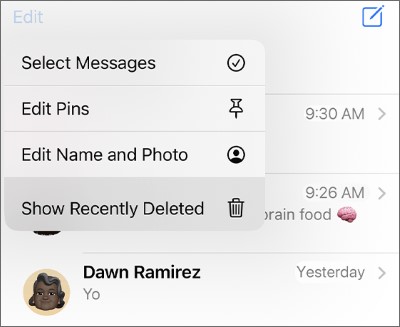
ステップ4.削除された会話を閲覧し、復元したい会話を選択します。
ステップ5. 「復元」をタップし、「メッセージを復元」または対応する確認オプションをタップして確定します。
選択した会話がメッセージアプリに再び表示されるはずです。
パート2:iCloudバックアップからiPhoneで削除されたiMessageを復元する方法
iMessagesを削除する前にiCloudバックアップを作成している場合は、そのバックアップからiPhoneを復元することでiMessagesを取り戻せる可能性があります。ただし、まず確認すべき重要な点が1つあります。それは、iCloudメッセージ機能が有効になっているかどうかです。
iCloudメッセージ機能がオンになっている場合、メッセージはiCloudと個別に同期され、通常のiCloudデバイスバックアップには含まれません。この機能をオフにすると、メッセージと添付ファイルは次回のiCloudバックアップに保存されます。
バックアップに削除されたメッセージが含まれている場合は、以下の手順に従ってください。
ステップ1. 利用可能なiCloudバックアップを確認する
iPhoneの「設定」を開いてください。
画面上部の自分の名前をタップし、「iCloud」を選択してください。
「iCloudバックアップ」をタップします。

最新のバックアップの日付を確認し、メッセージが削除される前に作成されたものかどうかを確認してください。
ステップ2. iPhoneを消去する
古いバックアップを復元する前に、iPhoneが既にセットアップされている場合は、 iPhoneのデータを消去する必要があります。
「設定」>「一般」>「iPhoneの転送またはリセット」に進んでください。
「すべてのコンテンツと設定を消去」をタップします。

画面の指示に従って手続きを完了してください。
作業を進める前に、必ず現在のiPhoneデータのバックアップを別途作成してください。デバイスを消去すると、既存のコンテンツがすべて削除されます。
ステップ3. iCloudバックアップから復元する
iPhoneの電源を入れ、初期設定の手順に従ってください。
「アプリとデータの転送」画面が表示されたら、「iCloudバックアップから」を選択してください。
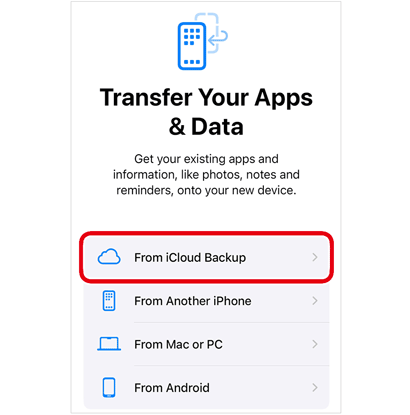
バックアップを作成した際に使用したAppleアカウントでサインインしてください。
iMessageが削除される前に作成されたバックアップを選択してください。
復元処理が完了するまでお待ちください。その間、iPhoneはWi-Fiに接続したままにしてください。
復元が完了したら、メッセージアプリを開いて、削除した会話が復元されているかどうかを確認してください。
パート3:FinderまたはiTunesバックアップから削除されたiMessageを復元する方法
以前にiPhoneをコンピュータにバックアップしていた場合は、FinderまたはiTunesのバックアップから削除されたiMessageを復元することもできます。これは、適切なiCloudバックアップがない場合でも、失われた会話が含まれている可能性のある古いローカルバックアップがある場合に役立ちます。
復元プロセスは、使用するコンピューターによって異なります。
macOS Catalina以降を搭載したMacの場合:
ステップ1:USBケーブルを使ってiPhoneをMacに接続します。
ステップ2. Finderを開き、「場所」からiPhoneを選択します。
ステップ3.「一般」タブをクリックします。
ステップ4.「バックアップの復元」を選択します。
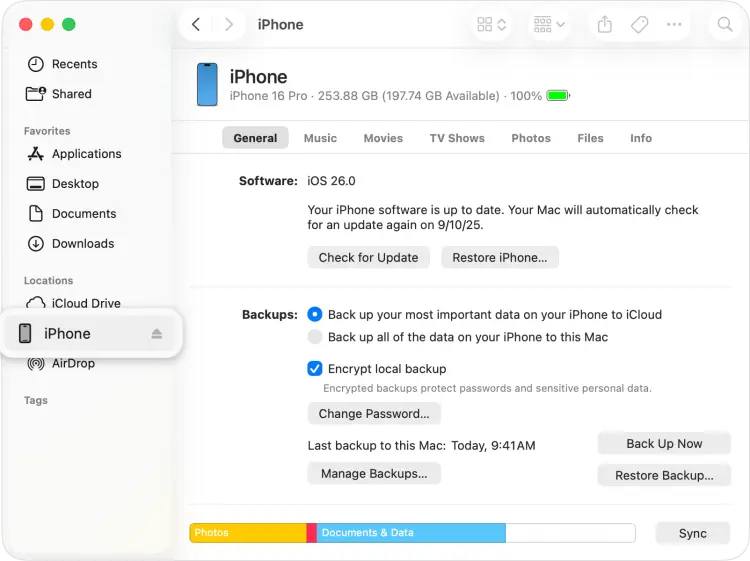
ステップ5.iMessageが削除される前に作成されたバックアップを選択します。
ステップ6.「復元」をクリックし、処理が完了するまで待ちます。
Windows PCまたは旧型Macの場合:
ステップ1:iPhoneをコンピュータに接続します。
ステップ2. iTunesを開きます(対応するWindowsバージョンではAppleデバイスを開きます)。
ステップ3.表示されたら、お使いのiPhoneを選択してください。
ステップ4. iTunesでデバイスの概要ページを開くか、Appleデバイスで一般的なデバイス管理画面を開きます。
ステップ5.「バックアップを復元」をクリックします。
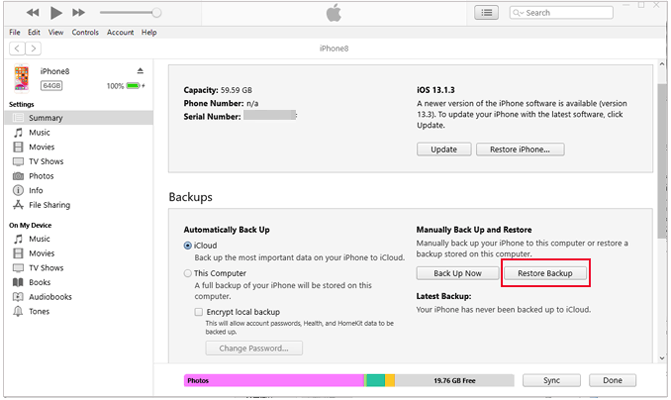
ステップ6.適切なバックアップを選択し、復元を確認します。
第4部:他のAppleデバイスから削除されたiMessageを復元する方法
iPad、Mac、別のiPhoneなど、複数のAppleデバイスでiMessageを使用している場合、削除した会話がそれらのデバイスのいずれかにまだ表示されているかどうかを確認できます。この方法は、他のデバイスがまだ削除を同期していない場合に有効です。たとえば、iPhoneで会話を削除したときにオフラインだったiPadには、メッセージのローカルコピーが残っている可能性があります。
以下の手順を試してください。
ステップ1:同じAppleアカウントとiMessage設定を使用しているiPad、Mac、または別のiPhoneを確認してください。
ステップ2. メッセージアプリを開き、削除した会話を探します。
ステップ3.メッセージがまだ表示されている場合は、会話のコピーを保存するまで、そのデバイスをインターネットに再接続しないでください。
ステップ4.スクリーンショットを撮るか、メッセージの内容を別の安全な場所にコピーしてください。
会話内容が見つかれば、iPhone全体を復元することなく、その内容を保存できます。
パート5:iPhoneで削除したiMessageを相手から取り戻す方法
iPhoneやバックアップから削除したiMessageを復元できない場合は、チャット相手に連絡するという簡単な方法もあります。iPhoneから会話を削除しても、相手のデバイスから対応する会話が自動的に削除されるわけではありません。相手がまだメッセージを持っている場合は、不足しているメッセージを共有してもらうよう依頼できます。
これを行うためのいくつかの方法を以下に示します。
ステップ1:元のiMessageの会話に参加していた相手に連絡を取る。
ステップ2.誤って削除してしまったメッセージや会話について説明してください。
ステップ3.スクリーンショットを撮ってもらうか、メッセージのテキストをコピーしてもらうか、関連情報を転送してもらうように依頼してください。
ステップ4.受信したコンテンツをiPhoneまたはその他の安全な場所に保存します。
パート6:iPhoneデータ復元ソフトウェアを使用して削除されたiMessageを復元する方法
上記の方法がうまくいかない場合は、専用のiPhoneデータ復元ツールを使用することを検討してください。データ復元ツールは検討に値する選択肢の一つです。このツールには、iOSデバイスまたは既存のiTunes/iCloudバックアップをスキャンして失われたデータを検出できる複数の復元モードが用意されています。
Appleの標準ツールを使ってバックアップ全体を直接復元するのとは異なり、データ復元機能を使えば、復元可能な結果をプレビューしたり、特定のメッセージを選択してコンピュータにエクスポートしたりできます。これは、特定の会話だけが必要で、iPhone上の既存のデータをすべて上書きしたくない場合に便利です。
データ復旧の主な特徴
- iOSデバイス、iTunesバックアップ、またはiCloudバックアップからのデータ復元に対応しています。
- 紛失したメッセージや、写真、動画、連絡先、メモなどのその他のデータタイプのスキャンに対応しています。
- 復元するデータを決定する前に、利用可能なデータを確認できます。
- iOS 9.3.5からiOS 27まで対応しています。
6.1 iPhoneから削除されたiMessageを直接復元する
削除したiMessageのバックアップがない場合は、データ復元ツールを使用してiPhoneをスキャンし、復元可能なメッセージデータを探すことができます。以下の手順に従ってください。
-
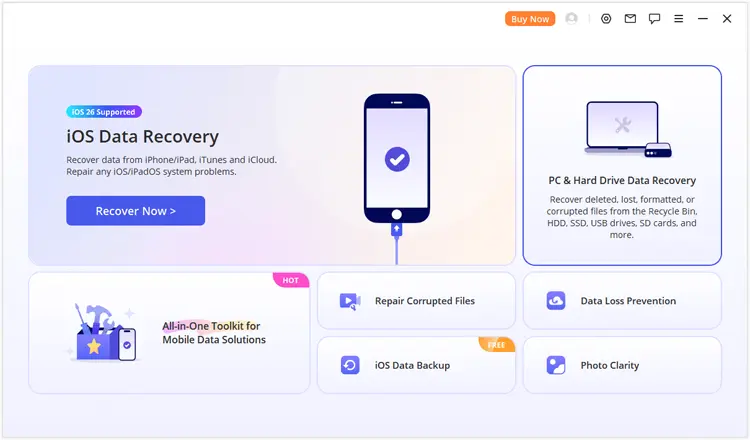
お使いのコンピューターにデータ復元ソフトをダウンロードして起動してください。メイン画面から「iOSデータ復元」モードを選択してください。
-
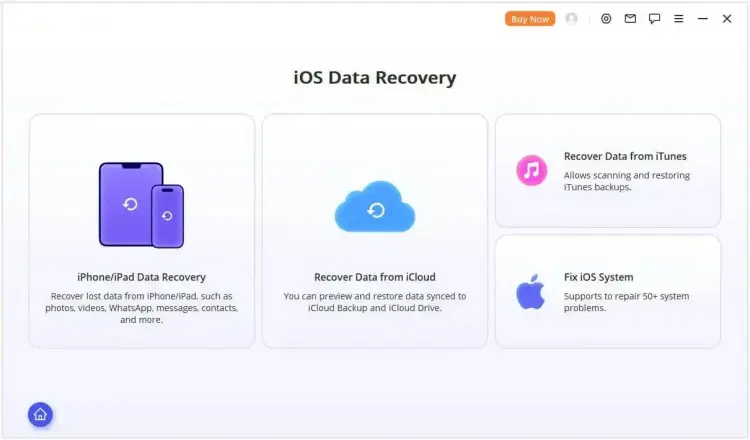
状況に応じて適切な復元オプションを選択し、「iPhone/iPadデータ復元」モジュールに進んでください。
-
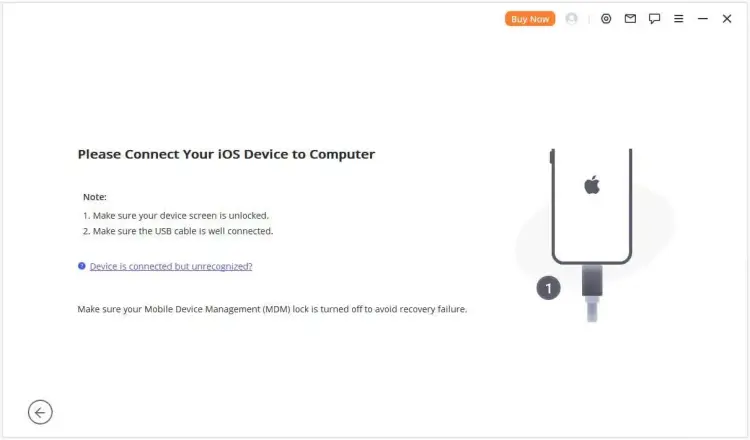
USBケーブルを使ってiPhoneをコンピュータに接続してください。データ復元ソフトがデバイスを認識したら、「次へ」をクリックして進んでください。
-
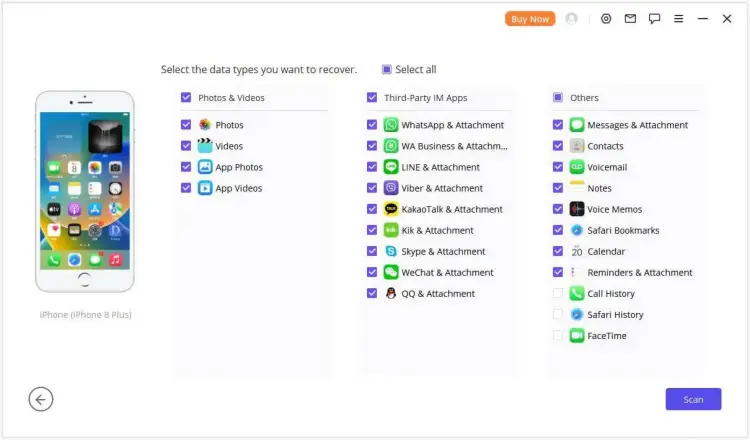
データカテゴリから「メッセージと添付ファイル」を選択し、「スキャン」をクリックして、iPhoneから復元可能なiMessageを検索します。
-
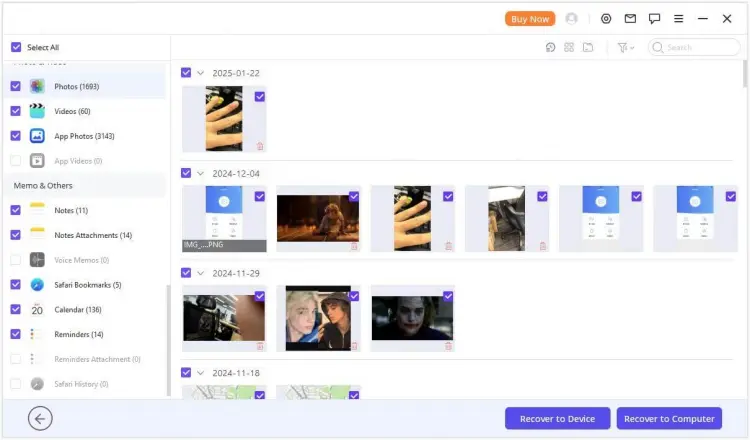
スキャン後、利用可能なメッセージをプレビューし、復元したい会話を選択します。「コンピューターに復元」または「デバイスに復元」をクリックして、選択したメッセージを保存します。
6.2 iTunesバックアップから削除されたiMessageを復元する
iMessageを削除する前にiTunesバックアップを作成している場合、データ復元ソフトを使えば、バックアップ全体をiPhoneに復元することなく、バックアップをスキャンして利用可能なメッセージを抽出できます。
-
データ復元ソフトを起動し、「iTunesバックアップから復元」モジュールを選択してください。
-
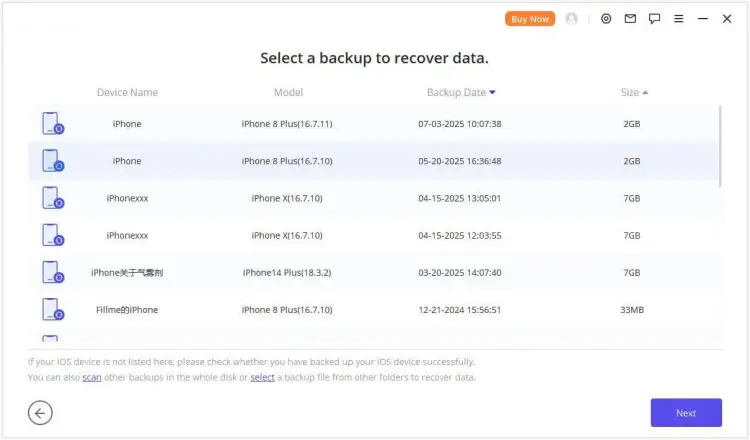
削除したiMessageが含まれている可能性のあるiTunesバックアップを選択し、「次へ」をクリックして続行してください。
-
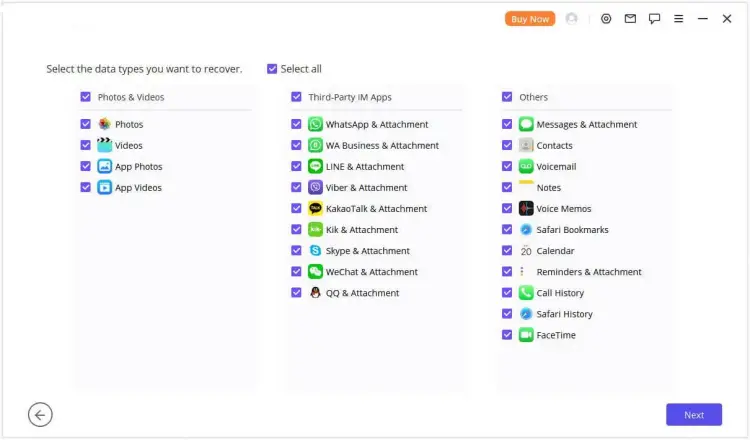
取得したいデータタイプとして「メッセージと添付ファイル」を選択し、「スキャン」をクリックしてバックアップを調べます。
-
復元されたメッセージの結果をプレビューし、必要に応じてフィルタリングします。必要な会話を選択し、「コンピューターに復元」または「デバイスに復元」をクリックしてエクスポートします。
6.3 iCloudバックアップから削除されたiMessageを復元する
削除したiMessageがiCloudバックアップに含まれている場合は、データ復元機能を使ってそれらを抽出することもできます。この方法では、iPhoneの設定からバックアップ全体を復元するのではなく、バックアップからメッセージをプレビューして選択できます。
-
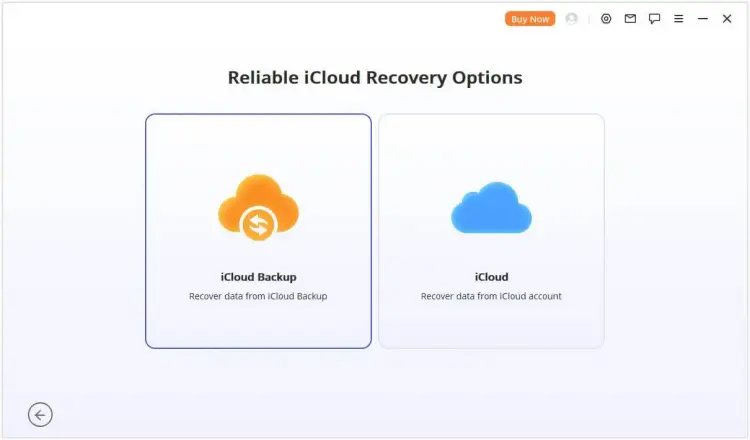
データ復元ソフトを開き、「iCloudから復元」を選択します。次に、「iCloudバックアップ」を選択します。
-
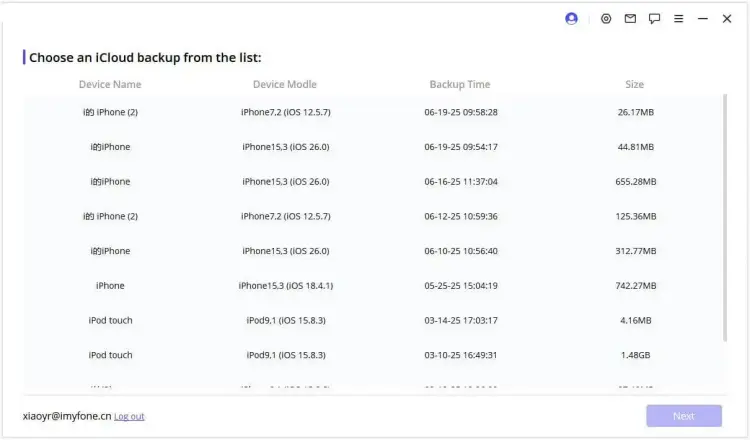
iPhoneの状態に応じて指示に従い、利用可能なiCloudバックアップを選択してください。バックアップ情報が読み込まれるまで待ち、指示が表示されたらiPhoneをデータ復旧ツールに接続してください。
-
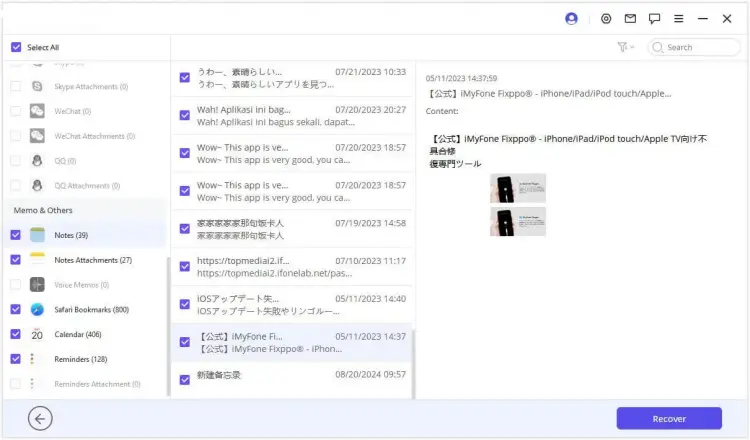
選択したバックアップに含まれるメッセージをプレビューします。復元したいiMessageを選択し、「復元」をクリックしてエクスポートします。
削除されたiMessageを復元する方法に関するよくある質問
1. 削除されたiMessageはどこに保存されますか?
iOS 16以降を搭載したiPhoneでは、削除されたメッセージや会話は、メッセージアプリの「最近削除した項目」フォルダに一時的に保存されます。「メッセージ」アプリを開き、「フィルタ」または「編集」をタップして、「最近削除した項目」を選択すると、このフォルダにアクセスできます。
Appleの現行iPhoneユーザーガイドによると、メッセージは最長30日間保存されます。その後は自動的に削除され、このフォルダから復元することはできなくなります。
2. バックアップなしでiPhoneから完全に削除されたiMessageを復元できますか?
はい、復元できる可能性はいくつかありますが、必ずしも復元できるとは限りません。まず、別のAppleデバイスに同期されていない会話のコピーが残っていないか確認してください。また、受信者にメッセージを共有してもらうよう依頼することもできます。
あるいは、データ復元ソフトなどのiPhoneデータ復元ツールを使って、デバイスをスキャンし、復元可能なメッセージを探してみてください。ただし、メッセージが完全に削除されていて、アクセス可能なコピーが残っていない場合は、復元できない可能性があります。
3. iPhoneを消去せずに、削除したiMessageを復元できますか?
はい。iPhoneを消去せずに「最近削除した項目」からメッセージを復元できます。また、データ復元機能を使用して、アクセス可能なiOSデバイスまたは既存のコンピュータバックアップをスキャンし、利用可能なメッセージを選択的にコンピュータにエクスポートすることもできます。
ただし、Appleの組み込み復元プロセスを使用してiCloudまたはFinder/iTunesのバックアップ全体を復元する場合、通常は現在のデバイスデータを選択したバックアップデータで置き換える必要があります。この操作を行う前に、現在のデータのバックアップを別途作成してください。
結論
この記事では、iPhoneで削除したiMessageを復元するための6つの実用的な方法(最近削除した項目、iCloudバックアップ、Finder/iTunesバックアップ、他のAppleデバイス、受信者のコピーなど)について解説しました。それぞれの方法には長所と短所があるため、最適な方法はバックアップ状況と、削除したメッセージがどこかに残っているかどうかによって異なります。
Appleの標準機能でメッセージが見つからない場合は、データ復元も検討してみてください。このツールを使えば、iPhone本体や既存のバックアップをスキャンし、利用可能なメッセージをプレビューして、デバイス全体を復元することなく必要なデータだけを選択的にエクスポートできます。削除したiMessageが復元できるかどうか、ぜひ試してみてください。
関連記事
iPhoneからテキストメッセージを簡単に印刷する4つの方法(最新版)
iPhoneでメッセージを完全に削除する方法【最新iOS対応】


