


「iPhoneとiCloudから連絡先を完全に削除するにはどうすればいいですか?iPhone 16から削除したのですが、テキストメッセージを作成する際にまだ表示されてしまいます。完全に削除したいのですが、どうすればいいでしょうか?」
- Appleコミュニティより
iPhoneから連絡先を完全に削除したい場合、理由はいくつか考えられます。例えば、不要なデータを整理したい、古い情報を削除したい、あるいは機密データが残っていないことを確認したいなどです。理由は何であれ、連絡先がリストに表示されなくなったり、復元できなくなったりしないように、デバイスから連絡先を完全に消去する方法を理解しておくことが重要です。このガイドを読めば、5つの解決策がわかります。
これら5つの方法の長所と短所を比較してください。
|
方法
|
長所
|
短所
|
|---|---|---|
| iReaShare iPhoneデータ消去ツール | 1. データを上書きするため、復元は不可能になります。 2. 初心者にとって非常に使いやすい。 3. ほとんどのiOSデバイスに対応しています。 |
1. コンピュータが必要です。 2. 有料ソフトウェア。 |
| 手動削除 | 1. 数件の接触であれば、特別なツールは必要ありません。 2. 柔軟な選択。 |
1. 削除するものが数百個ある場合は、非常に面倒です。 2. 削除した連絡先は復元できます。 |
| iCloud.com | 一度に複数の連絡先を選択できます。 | インターネット接続とApple IDでのログインが必要です。 |
| リンクされたアカウント | Gmail、Outlookなどからすべての連絡先を即座に削除します。 | 個々の名前を選んで保存することはできません。 |
| iPhoneのリセット | 販売のために、携帯電話全体のデータを消去します。 追加のインストールは不要です。 |
1. 写真、アプリ、その他のデータ、および連絡先を消去します。 2. 上書き禁止。 |
パート1:iPhoneデータ消去ツールを使ってiPhoneから連絡先を完全に削除する方法
iPhoneからすべての連絡先を完全に消去したい場合は、 iReaShare iPhone Data Eraserのような専用ツールを使用するのが最善策かもしれません。このソフトウェアは、連絡先を含むすべてのデータを痕跡を残さずにiPhoneから完全に消去できます。ちなみに、他のデータを失いたくない場合は、事前にiPhoneのバックアップを取っておくことをお勧めします。
iReaShare iPhoneデータ消去ツールの主な機能:
* iPhoneからすべての連絡先およびその他のデータを完全に削除します。
* 消去レベルは低、中、高の3段階に分けます。
削除したデータを完全に上書きし、すべてのデータを復元不可能にします。
* ユーザーフレンドリーなインターフェースにより、簡単なクリック操作でデータ消去を完了できます。
* iOS 5.0以降に対応。iPhone 17 Pro Max/17 Pro/17/Air/16/15/14/13/12/11/X、iPad Pro、iPad mini、iPad Airなどに対応。
iPhoneのデータ消去ソフトウェアをダウンロードしてください。
iPhoneから連絡先を完全に削除する方法は以下のとおりです。
-
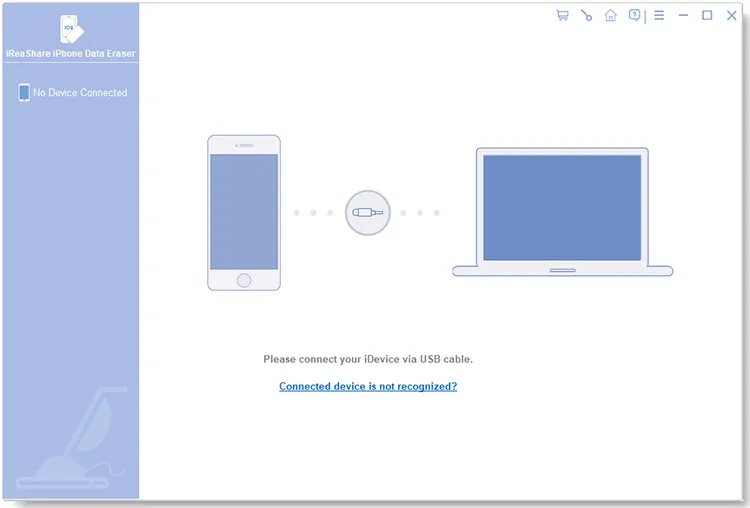
iReaShare iPhone Data Eraserをコンピュータにインストールして起動し、USBケーブルでiPhoneをPCに接続してください。
-
iPhoneで「信頼」を選択して、コンピュータを信頼するように設定します。接続が完了したら、「消去」をクリックします。必要に応じて、デバイスの「 iPhoneを探す」をオフにしてください。

-
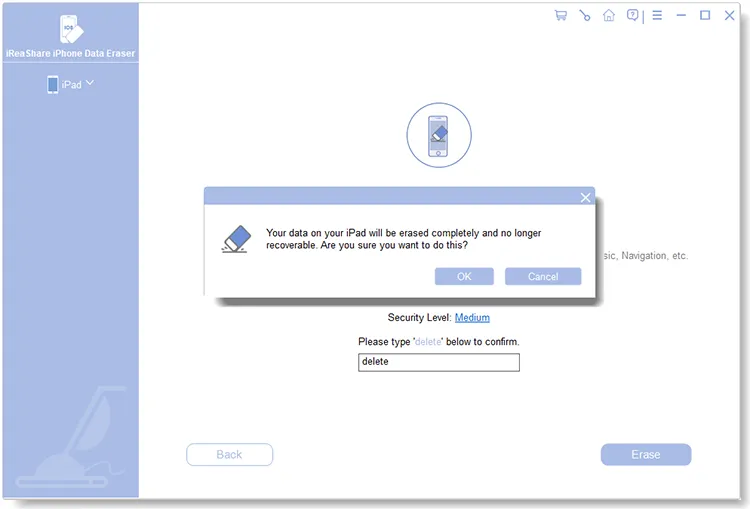
消去レベルを選択するには、「中」をクリックします。次に「 delete 」と入力し、「消去」>「 OK 」をクリックします。プログラムが連絡先を含むiPhoneデータの削除を開始します。その後、iPhoneを再度設定する必要があります。
パート2:iPhoneで連絡先を手動で削除する方法(表示されなくなるようにする方法)
「iPhoneから複数の連絡先を完全に削除するにはどうすればよいですか?」削除するエントリが数件しかない場合は、手動で削除するのがアドレス帳を整理する最も簡単な方法です。しかし、削除した連絡先がiPhoneに表示されたままになっていることに気づくユーザーもいます。この場合、もう1つの手順を実行する必要があります。
iPhoneで複数の連絡先を手動で削除するには:
-
iPhoneで連絡先アプリ(または電話アプリ>連絡先タブ)を開きます。次に、削除したい人の名前をタップします。
-
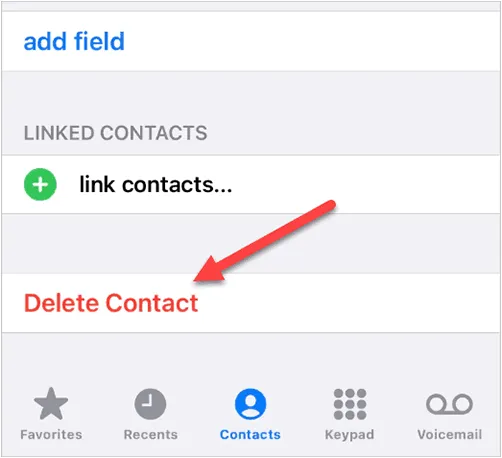
右上隅の「編集」をタップし、一番下までスクロールして「連絡先を削除」をタップします。もう一度「連絡先を削除」をタップして確定します。
-
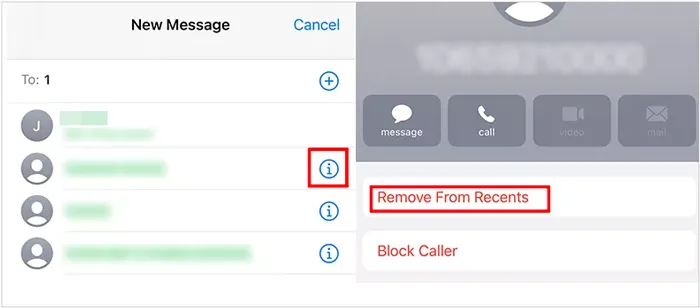
iPhoneから削除した連絡先を削除して、名前の最初の数文字を入力したときに表示されないようにするには、名前の横にある「 i 」アイコンをクリックし、「最近使用した連絡先から削除」をタップしてください。そうすれば、その連絡先は二度と表示されなくなります。
パート3:iCloud経由でiPhoneから連絡先を完全に削除する方法
連絡先が複数のAppleデバイス間で同期されている場合、iCloudアカウントで連絡先を削除すれば、iPad、Mac、iPhoneから同時に削除されます。
iCloud経由でiPhoneから連絡先を完全に削除するには:
-
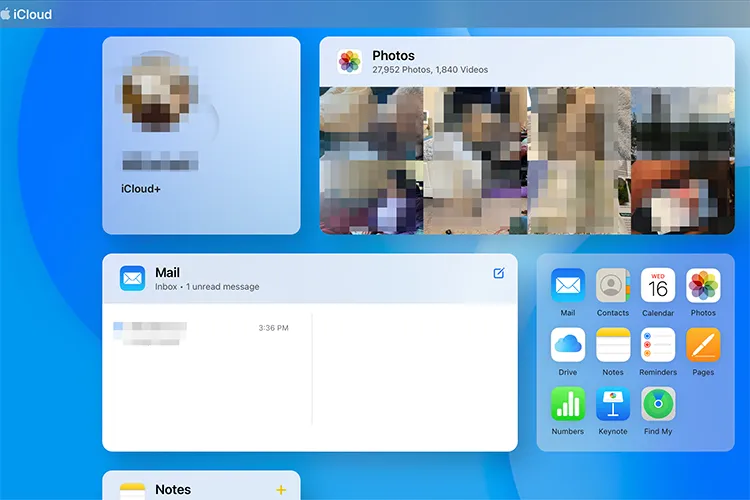
パソコンでiCloud.comにアクセスし、Apple IDでサインインしてください。次に、「連絡先」アイコンをクリックします。
-
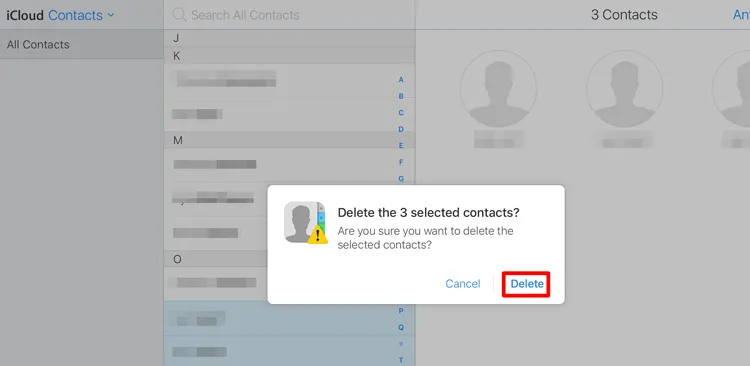
削除したい連絡先を選択してください。複数選択する場合は、「 Ctrl + クリック」または「 Cmd + クリック」を使用できます。
-
キーボードの「 Delete 」キーを押すか、「設定」(歯車アイコン)>「削除」をクリックしてください。操作を確認すると、変更内容が数秒以内にiPhoneに同期されます。
パート4:リンクされたアカウントを使用してiPhoneの連絡先を完全に削除する方法
iPhoneをGmail、Outlookなどの他のアカウントにリンクしている場合、これらのアカウントから同期された連絡先がデバイスに表示されることがあります。これらを削除するには、アカウントの同期を解除する必要があります。この方法により、連絡先はiPhoneだけでなく、リンクされているすべてのアカウントからも確実に削除されます。
方法は以下のとおりです。
-
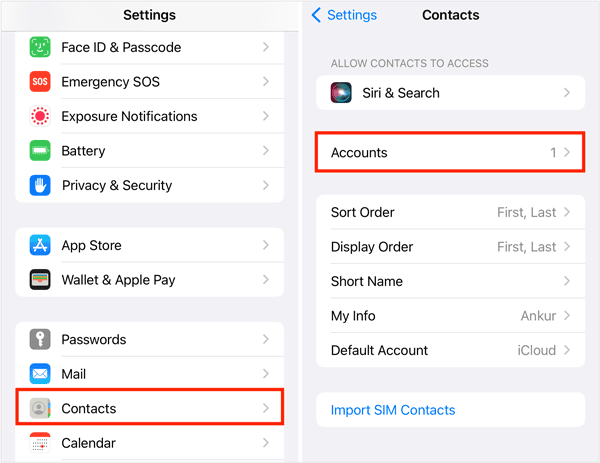
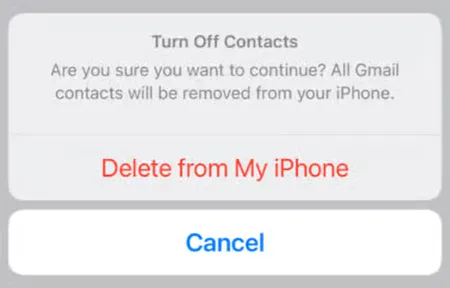
iPhoneで「設定」 >「連絡先」>「アカウント」の順に進み、該当するアカウント(例:Gmail)をタップします。
-
「連絡先」スイッチを「オフ」に切り替えます。プロンプトが表示されたら「 iPhoneから削除」を選択します。これにより、実際のメールアカウントを削除せずに、同期された連絡先リストが削除されます。
-
連絡先を完全に削除するには、該当するウェブサイトにアクセスし、そこから直接連絡先を削除してください。
パート5:iPhoneをリセットして連絡先を完全に削除する方法
iPhoneを工場出荷時の設定にリセットすることは、連絡先を含むすべてのデータをデバイスから完全に削除するもう一つの方法です。ただし、この操作を行うと、アプリや写真など、デバイス上のすべてのデータが消去されることに注意してください。
iPhoneの連絡先を完全に削除するには、デバイスをリセットしてください。
-
iPhoneのロックを解除し、 「設定」 >「一般」>「 iPhoneの転送またはリセット」に進みます。
-
「すべてのコンテンツと設定を消去」をタップし、画面の指示に従ってApple IDからサインアウトして確認してください。
-
完了したら、iPhoneを再度設定してください。

パート6:iPhoneから連絡先を完全に削除する方法に関するQ&A
Q1:iPhoneの連絡先を削除できないのはなぜですか?
連絡先を削除できない理由はいくつか考えられます。
- iCloudやその他のアカウントで同期された連絡先:連絡先がiCloudや他のアカウント(Gmailなど)と同期されている場合、iPhoneから削除してもサーバーから削除されない可能性があります。
- iPhoneの制限事項:一部の設定では、連絡先を削除できない場合があります。[設定] > [スクリーンタイム] > [コンテンツとプライバシーの制限]で、有効な制限がないか確認してください。
- 同期の問題:同期エラーによって変更が反映されない場合がありますが、簡単な再起動で解決できることがあります。
- さらに、連絡先がサードパーティ製アプリ(FacebookやWhatsAppなど)から「読み取り専用」になっている場合、または職場や学校のプロフィールで管理されている場合は、設定でその特定のアカウントの同期を無効にする必要があるかもしれません。
Q2:削除した連絡先はiCloudに残りますか?
はい、期間限定です。iCloudには「連絡先の復元」機能があります。連絡先を削除した場合、Appleのサーバーから完全に削除されるまで30日間アーカイブに保存されます。
Q3:iPhoneで削除した連絡先はどこに保存されますか?
技術的には、その領域は「使用可能」と表示されますが、データは新しいデータで上書きされるまでフラッシュメモリ内に残ります。そのため、専用のデータ消去ツールを使用しない限り、特殊なデータ復旧ソフトウェアで検出できる場合があるのです。
結論
iPhoneから連絡先を簡単に完全に削除できるようになりました。最も簡単な方法をお望みなら、 iReaShare iPhone Data Eraserをご利用ください。このアプリを使えば、数回クリックするだけで、すべての連絡先やその他のデータを一度に消去できます。さらに、削除した情報を完全に上書きできるため、手動で削除するよりも安全です。日常的な整理には、手動またはiCloudを使った方法が適しています。
関連記事
Android端末からiPhoneへeSIMを簡単に移行する方法(3つの有効な方法)
iPhoneが「アップデートを要求しています」で止まってしまうのはなぜ?簡単な手順で解決しましょう。
iPhoneからテキストメッセージを簡単に印刷する4つの方法(最新版)

