要約:
iPhoneを売却または譲渡する前に、確実にデータを消去する方法をお探しですか?Apeaksoft iPhone Eraserは3段階の消去レベルと便利なストレージクリーンアップツールを提供していますが、無料トライアルには制限があります。知っておくべきことは以下のとおりです。
- 主な機能: iOSデータの消去、不要ファイルの削除、アプリのアンインストール、大容量ファイルの削除、写真の圧縮。
- 長所: 3段階の消去レベル、初心者にも使いやすいインターフェース、複数のストレージ管理ツール。
- 短所:コンピュータへの接続が必要であり、データの完全消去には有料ライセンスが必要です。
- 最適な代替ソフト:既存のiPhoneデータや削除済みiPhoneデータの上書きに重点を置きたい場合は、iReaShare iPhone Data Eraserを試してみる価値があります。
古いiPhoneを売却したり、iPadを譲ったり、あるいは単にデバイスから不要なデータを削除したい場合、信頼できるiOSデータ消去ツールが役立ちます。Apeaksoft iPhone Eraserはまさにこうしたニーズに応えるために設計されています。iPhone、iPad、iPod touchからデータを消去するだけでなく、ジャンクファイルのクリーンアップ、アプリのアンインストール、大容量ファイルの削除、写真の圧縮といった機能も備えています。
しかし、本当に個人のプライバシーを保護できるのでしょうか?無料版にはどのような制限があるのでしょうか?このApeaksoft iPhone Eraserのレビューでは、その機能、ユーザーエクスペリエンス、価格、メリット、デメリットを詳しく見ていき、このソフトウェアを試してみる価値があるかどうかを判断するのに役立てていただきます。
- パート1:Apeaksoft iPhone Eraserとは?
- パート2:Apeaksoft iPhone Eraserレビュー:長所と短所
- パート3:Apeaksoft iPhone Eraserの価格はいくらですか?
- パート4:Apeaksoft iPhone Eraserの使い方
- パート5. Apeaksoft iPhoneデータ消去ソフトの最適な代替ソフト - iReaShare iPhoneデータ消去ソフト
- パート6:Apeaksoft iPhone Eraser vs. iReaShare iPhone Data Eraser
- パート7. Apeaksoft iPhone Eraserに関するよくある質問
パート1:Apeaksoft iPhone Eraserとは?
Apeaksoft iPhone Eraserは、 iOSデバイスからデータと設定を消去するために開発されたWindowsおよびMac用のデスクトップアプリケーションです。主に、古いiPhoneやiPadを売却、寄付、またはリサイクルする前にプライバシーを保護したいユーザー向けに設計されています。
ファイルを一つずつ手動で削除するのとは異なり、このソフトウェアは連絡先、メッセージ、写真、ビデオ、通話履歴、メモ、その他のデバイスデータなど、さまざまな種類の個人情報を一括で削除できるオールインワン消去機能を提供します。
また、日常的なストレージ管理に役立つ「空き容量確保」機能も搭載されています。デバイスをスキャンして不要なファイルを検出したり、不要なアプリケーションを削除したり、大容量ファイルを削除したり、写真を圧縮またはエクスポートしたりできます。
Apeaksoft iPhone Eraserの主な機能:
1. iOSデータをすべて消去する
Apeaksoft iPhone Eraserは、接続されたiPhone、iPad、iPod touchから、以下のすべてのコンテンツと設定を消去できます。
- 連絡先、通話履歴、メッセージ。
- 写真、動画、音楽。
- メモ、カレンダー、リマインダー。
- ブラウザの履歴と個人ファイル。
- インストールされたアプリおよび関連データ。
2. 消去レベル3段階
ニーズに合わせて、3つのセキュリティレベルからお選びください。
- 低:データを一度上書きすることで、より迅速な消去を実現します。
- 中間:データを2回上書きすることで、より徹底的な消去を実現します。
- 高:国防総省規格5220.22-Mに基づき、データを3回上書きします。
3. 不要ファイルの削除
ストレージ容量を解放するために、画像キャッシュ、iTunesキャッシュ、無効なファイル、クラッシュログなどの不要なファイルをスキャンして削除します。
4. 不要なアプリをアンインストールする
インストールされているサードパーティ製アプリを表示し、不要なアプリをコンピュータから直接削除できます。
5. 大容量ファイルを削除する
容量を圧迫している大きなファイルを見つけ出し、種類やサイズで絞り込み、不要になったファイルを削除します。
6. 写真の整理と圧縮
iPhoneから写真を削除する前に、パソコンにエクスポートするか、元の写真をバックアップしたまま圧縮してストレージ容量を節約しましょう。
パート2:Apeaksoft iPhone Eraserレビュー:長所と短所
Apeaksoft iPhone Eraserは、個人データの削除やiPhoneのストレージ管理に適したソフトウェアでしょうか?この疑問に答えるために、その主な利点と欠点を見ていきましょう。
- データ消去レベルは、低、中、高の3段階から選択できます。
- 不要ファイルのクリーンアップ、アプリのアンインストール、大容量ファイルの削除、写真の圧縮などが含まれます。
- シンプルで初心者にも使いやすいインターフェース。
- iPhone、iPad、iPod touchに対応しています。
- 複数のiOSデバイスを同時に消去できるようにする。
- Windows PCまたはMacとUSB接続が必要です。
- 無料トライアルでは、データ消去機能が制限されています。
- 高レベルの消去にはより多くの時間がかかります。
- メインの「すべてのデータを消去」機能では、個々のファイルを選択的に消去することはできません。
- iPhoneのロックが解除され、コンピュータによって信頼されている必要があります。
パート3:Apeaksoft iPhone Eraserの価格はいくらですか?
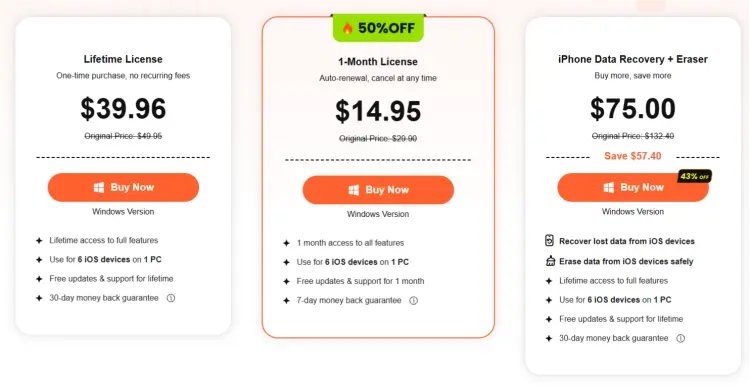
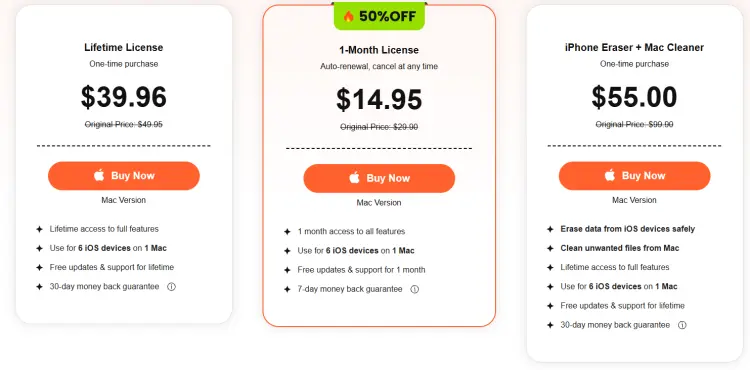
Apeaksoft iPhone Eraserは無料トライアルを提供していますが、データ消去の全機能を利用するには有料ライセンスが必要です。公式購入ページによると、主な価格オプションは以下のとおりです。
Windowsの場合:
Macの場合:
無料トライアルで十分ですか?
無料版では、デバイスデータのスキャンやプレビュー、一部のクリーンアップ操作など、いくつかの機能を試すことができます。ただし、データの完全消去には制限があります。iPhoneを売却する前にすべての個人情報を消去することが主な目的であれば、まず有料版の利用条件を確認してください。
パート4:Apeaksoft iPhone Eraserの使い方
Apeaksoft iPhone Eraserを使ってiPhoneを消去するのは比較的簡単です。ただし、「すべてのデータを消去」機能を使うと情報が完全に削除されるため、作業を進める前に重要なデータはすべてバックアップしておいてください。( iPhoneのバックアップ方法はこちらをご覧ください)
以下に手順を説明します。
ステップ1:Apeaksoftの公式サイトにアクセスし、Windows版またはMac版をダウンロードして、お使いのコンピューターにインストールしてください。インストール後、プログラムを起動してください。
ステップ2:iPhoneをUSBケーブルでコンピュータに接続します。デバイスのロックを解除し、プロンプトが表示されたら「信頼」をタップします。
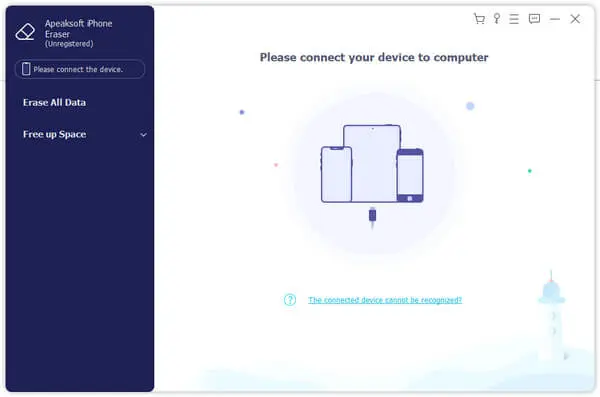
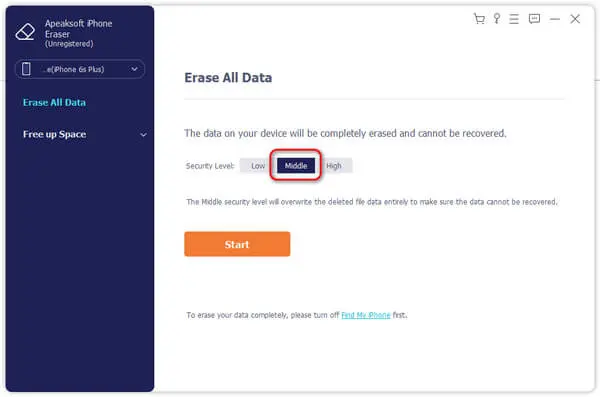
ステップ3.消去レベル(低、中、高)を選択します。次に「開始」をクリックして続行します。
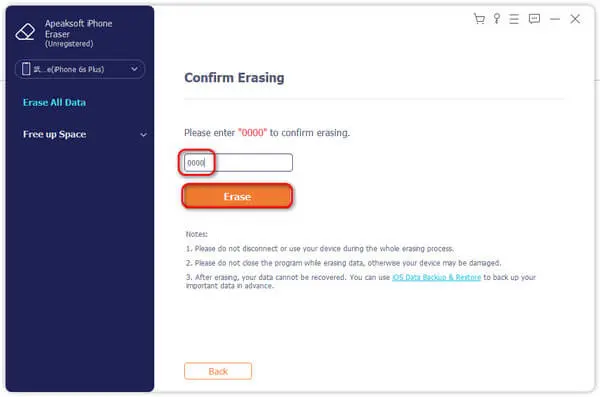
ステップ4. ポップアップウィンドウに「0000」と入力し、「消去」をクリックして確認し、iOSデバイスのデータを消去します。
パート5. Apeaksoft iPhoneデータ消去ソフトの最適な代替ソフト - iReaShare iPhoneデータ消去ソフト
Apeaksoft iPhone Eraserが要件を完全に満たさない場合は、 iReaShare iPhone Data Eraserも検討する価値のある選択肢です。データ消去とストレージクリーンアップユーティリティを組み合わせたApeaksoftとは異なり、iReaShareは主にiOSデータの消去と既存および以前に削除されたファイルの上書きに重点を置いています。そのため、iPhoneを売却、寄付、または譲渡する前に個人情報を保護することが主な目的である場合に特に役立ちます。
iReaShare iPhoneデータ消去ツールの主な機能:
* iOSの連絡先、メッセージ、通話履歴、写真、ビデオ、音楽、インストール済みアプリなどを消去します。
* 既存データと削除済みデータを上書きすることで、より完全に削除できます。
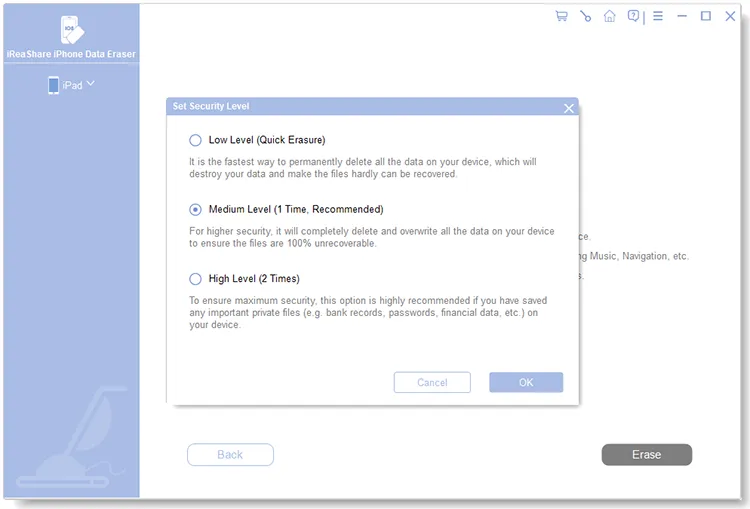
* 消去レベルは低、中、高の3段階から選択できます。
* iPhone Duo/18 Pro Max/18 Proを含むiOSデバイスのストレージ容量を解放します。
* iOS 27を含む、幅広いiOSバージョンに対応しています。
* WindowsおよびMacに対応しています。
iReaShare iPhoneデータ消去ツールの使い方は以下のとおりです。
-
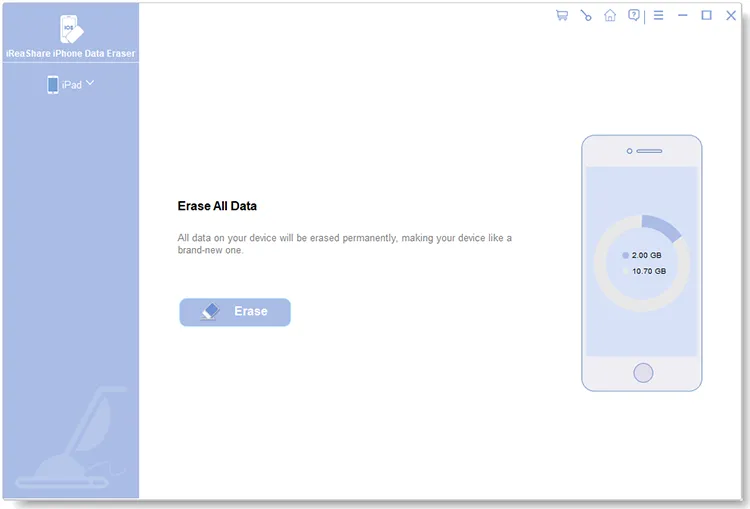
iReaShare iPhone Data EraserをPC/Macにダウンロードしてインストールし、プログラムを起動します。USBケーブルでiPhoneを接続し、プロンプトが表示されたら「信頼」をタップします。認識されたら、「消去」をクリックして続行します。
-
消去レベルとして「中」を選択し、確認フィールドに「delete」と入力して、「消去」>「OK」をクリックすると開始します。
-
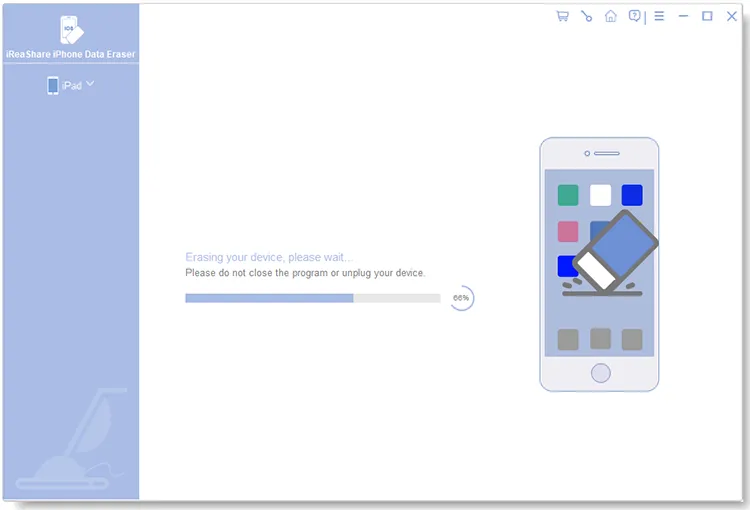
ソフトウェアがデータを上書きする過程で、iPhoneが再起動する場合があります。消去が完了するまで、デバイスをインターネットに接続したままにしてください。
こちらの動画ガイドをご覧ください。
- データ消去レベルを3段階に分けます。
- 既存のデータと以前に削除されたデータの両方を削除することに重点を置いてください。
- 様々なiOSデバイスに対応しています。
- 分かりやすいインターフェースと比較的簡単な操作性を提供する。
- ソフトウェアを試用できる無料トライアルを提供します。
- Apeaksoftほど多機能な不要ファイル削除ツールや写真圧縮ツールは提供していません。
- メインのデバイス全体消去機能では、特定のファイルを選択的に消去することはできません。
- 動作にはコンピューターとUSB接続が必要です。
パート6:Apeaksoft iPhone Eraser vs. iReaShare iPhone Data Eraser
これら2つのツールを比較してみましょう。簡単に説明します。
| 比較 | Apeaksoft iPhone Eraser | iReaShare iPhoneデータ消去ツール |
|---|---|---|
| 対応OS | WindowsとmacOS | WindowsおよびmacOS(Mac版あり) |
| 対応デバイス | iPhone、iPad、iPod touch | iPhone、iPad、iPod touch |
| データ消去 | 既存のiOSデータを消去します | 既存のiOSデータと削除されたiOSデータを消去します |
| レベルの消去 | 低、中、高 | 低、中、高 |
| データ上書き | 1回、2回、または3回 | 複数の上書きレベル。高レベルではデータを2回上書きします。 |
| 不要ファイルのクリーンアップ | はい | いいえ |
| アプリのアンインストール | はい | いいえ |
| 大容量ファイルの削除 | はい | いいえ |
| 写真圧縮 | はい | いいえ |
| 削除前にプレビューする | サポートされているクリーンアップ操作で利用可能です | 限定 |
| バッチ消去 | 最大6台のiOSデバイスに対応 | ライセンスとバージョンによって異なります |
| 無料トライアル | はい、ただし制限があります | はい |
| 最適な用途 | iOSデータを消去してストレージ容量を解放する | 既存および削除済みのiOSデータを完全に消去する |
どちらを選ぶべきでしょうか?
どちらのプログラムもiPhoneから個人情報を消去するのに役立ちますが、目的は若干異なります。
デバイスデータの消去とストレージ管理をオールインワンで実現したいなら、Apeaksoft iPhone Eraserをお選びください。豊富なクリーニングツールを備えているため、日常的なiOSメンテナンスにも幅広く活用できます。
一方、既存データや削除済みデータを完全に消去することが最優先事項であれば、iReaShare iPhone Data Eraserをお選びください。専用の消去ワークフローと3段階のセキュリティレベルを備えているため、デバイスの転売や譲渡を準備するユーザーにとって実用的な選択肢となります。
パート7. Apeaksoft iPhone Eraserに関するよくある質問
Q1. Apeaksoft iPhone Eraserは安全で正規のソフトウェアですか?
一般的に、Apeaksoft iPhone EraserはiOSデータの消去と個人情報の保護を目的とした正規のデスクトップアプリケーションです。公式サイトでは、ダウンロードリンク、製品ドキュメント、カスタマーサポートを提供しています。
しかし、安全性を確保するためには、見慣れない第三者のサイトからではなく、公式ウェブサイトからインストーラーをダウンロードすることが重要です。
Q2. Apeaksoft iPhone Eraserは無料で利用できますか?
いいえ。Apeaksoft iPhone Eraserは無料トライアルを提供していますが、トライアル版には機能が制限されています。
一部のスキャン機能やデータ消去機能は利用できますが、完全なデータ消去機能を利用するには有料ライセンスが必要です。購入前にソフトウェアを試してみたいだけであれば、無料版が便利な出発点となります。
Q3. デバイスを接続しても検出されないのはなぜですか?
- 最新バージョンのiTunes(Windows)またはFinder(Mac)がインストールされていることを確認してください。
- iTunesがデバイスを認識したら、iTunesを閉じてiPhoneをコンピュータに再接続してください。
- 別のUSBケーブルまたはポートを試してみてください。
- お使いのiOSデバイスがリカバリーモードまたはDFUモードになっていないことを確認してください。
Q4. Apeaksoft iPhone Eraserは、ロックされたiOSデバイスのデータを消去できますか?
直接は認識できません。iPhoneまたはiPadがロックされている場合、Apeaksoft iPhone Eraserはデバイスを検出できない可能性があります。ソフトウェアがデバイスにアクセスするには、まずデバイスのロックを解除し、コンピュータから信頼される必要があるためです。デバイスのロックを解除し、プロンプトが表示されたら「このコンピュータを信頼する」をタップしてください。そうすれば、Apeaksoft iPhone Eraserはデバイスを認識し、データ消去に進むことができます。
Q5. データ復旧ツールを使用して、消去されたデータを復元できますか?
いいえ。Apeaksoft iPhone Eraserは、iOSデバイスからデータと設定を完全に消去します。削除したデータがデータ復元ソフトで復元できないように、3段階の消去レベルが用意されています。
Q6. Apeaksoft iPhone Eraserは、脱獄済みのデバイスからデータを消去できますか?
はい。Apeaksoft iPhone Eraserは、脱獄済みのiOSデバイスのデータ消去に対応しています。消去後も、デバイスは脱獄状態のままです。
Q7. 3つの消去レベルの主な違いは何ですか?
消去レベルは3段階あり、iOSデバイス上のデータが上書きされる回数が異なります。低レベルでは1回、中レベルでは2回上書きされます。高レベルでは、米国国防総省のデータ消去基準である5220.22-Mに準拠し、より徹底したデータ消去を実現するため、3回上書きされます。
結論
総じて、Apeaksoft iPhone Eraserは、デスクトップアプリケーション一つでiOSデータを消去し、ストレージ容量を解放したいユーザーにとって便利なツールです。3段階の消去レベル、不要ファイルの削除、アプリのアンインストール、大容量ファイルの削除、写真の圧縮機能など、多機能な選択肢となっています。ただし、有料版であることや、パソコンへの接続が必要な点など、すべての人に適しているとは限りません。
既存のiPhoneデータや削除済みデータを完全に消去するための専用ソリューションをお探しなら、 iReaShare iPhone Data Eraserも試してみる価値のある選択肢です。3段階のセキュリティレベルと分かりやすい消去プロセスを備えているため、古いiPhoneを売却または譲渡する前にプライバシーを保護することが最優先事項である場合に、実用的な代替手段となります。
関連記事
iPhoneのデータを売却目的で消去する:データを完全に削除する
Aiseesoft FoneEraser レビュー:本当に信頼できるiOSデータ消去ツールなのか?