


要約:
Motorola製携帯電話をリセットする際の簡単な手順の概要:
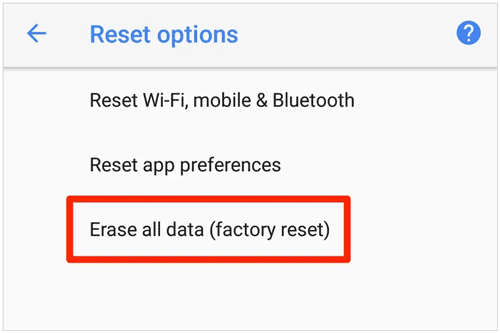
- お使いの携帯電話がロック解除されている場合:設定>システム>リセットオプション>すべてのデータを消去(工場出荷時設定にリセット)に進みます。
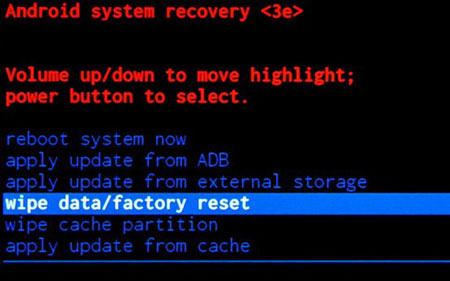
- ロックアウトされた場合、または電話が起動しない場合:電話の電源を切ります。Fastbootメニューが表示されるまで、音量ダウンボタンと電源ボタンを同時に長押しします。リカバリーモードを選択し、「コマンドなし」画面をクリアして、データの消去/工場出荷時設定へのリセットを選択し、確認します。
- 売却または下取りに出す前に:通常の工場出荷時設定へのリセットでは、フォレンジックツールによって復元可能なデータ断片が残ります。iReaShare Android Data Eraserを使用して、個人データを完全に上書き消去し、復元不可能な状態にしてください。
Motorola製スマートフォンの工場出荷時設定へのリセットは、Moto Gシリーズ、Moto Edge、Moto Z、折りたたみ式Moto Razrなど、機種を問わず、端末を工場出荷時の状態に戻します。このプロセスにより、システムクラッシュの解決、ブートループの修正、ストレージのクリーンアップが行われ、新しい所有者が使用できる状態になります。
お使いのデバイスが応答するか、PIN/パターンを忘れてロックされているかによって、標準のソフトウェアリセット、ハードウェアボタンによるハードリセット、またはリモートワイプのいずれかを選択できます。このガイドでは、各方法の手順をステップバイステップで説明するとともに、デバイスのロックアウトを防ぐためのリセット前の重要なセキュリティ手順についても解説します。
- リセット前の必須チェックリスト(FRPロックを回避するため)
- 方法1:設定からMotorolaスマートフォンを工場出荷時の設定にリセットする(SIMロック解除済み)
- 方法2:リカバリーモードを使用してMotorolaスマートフォンをハードリセットする(ロック状態/応答なしの場合)
- 方法3:Google Find My Deviceを使用してMotorolaスマートフォンをリモートでリセットする(紛失/ロック時)
- 方法4:Motorola製スマートフォンを売却する前にデータを完全に消去する(iReaShare Androidデータ消去ツール)
- Motorolaのリセットに関する一般的な問題のトラブルシューティング
- よくある質問(FAQ)
リセット前の必須チェックリスト(FRPロックを回避するため)
Android 10からAndroid 17以降を搭載したMotorolaデバイスで工場出荷時設定へのリセットを開始する前に、以下の重要な準備手順を完了してください。
- 重要なファイルのバックアップ:工場出荷時設定にリセットすると、写真、連絡先、通話履歴、メッセージ、アプリデータが内部ストレージから完全に削除されます。Googleドライブまたは外部ストレージドライブにファイルをバックアップしてください。
- Google アカウントを削除する (FRP を無効にする): Android のファクトリー リセット保護 (FRP)では、リセット後に同期された Google アカウントの認証情報を入力する必要があります。スマートフォンを売却または下取りに出す予定がある場合は、 [設定] > [パスワードとアカウント]に移動し、Google アカウントをタップして、 [アカウントを削除]を選択します。
- バッテリーを充電してください:フラッシュメモリのフォーマット処理中にシャットダウンしないように、スマートフォンのバッテリー残量が30%~50%以上あることを確認してください(または充電器に接続したままにしてください)。
方法1:設定からMotorolaスマートフォンを工場出荷時の設定にリセットする(SIMロック解除済み)
タッチスクリーンが正常に動作し、ロック画面のパスコードがわかっている場合は、システム設定メニューからリセットするのが最も速い方法です。
Android 10からAndroid 17以降を搭載したMotorola製スマートフォンの工場出荷時設定へのリセット手順:
- Motorola製スマートフォンの設定アプリを開いてください。
- 下にスクロールして「システム」をタップします。
- リセットオプションをタップします。
- 「すべてのデータを消去(工場出荷時設定にリセット)」を選択してください。
- 削除されるアカウントとデータの一覧を確認し、右下にある「すべてのデータを消去」をタップしてください。
- 認証を確認するには、現在お使いのPIN、パターン、またはパスワードを入力してください。
- もう一度「すべてのデータを消去」をタップしてください。電話機が再起動し、進行状況を示すインジケーターとともにMotorolaのロゴが表示されます。
方法2:リカバリーモードを使用してMotorolaスマートフォンをハードリセットする(ロック状態/応答なしの場合)
PIN/パターンを忘れた場合、画面がフリーズした場合、または電話が起動ループに陥った場合は、ハードウェアキーの組み合わせを使用して、Androidリカバリーモード経由でハードリセットを実行してください。
ハードウェアのリセット手順(ステップバイステップ):
- Motorola の電話の電源を切ります:電源ボタン(または新しいモデルでは電源ボタン + 音量アップボタン) を長押しして、 [電源オフ]をタップします。
- Fastbootモードに入るには、 Androidブートローダー画面(Fastbootメニュー)が表示されるまで、音量ダウンボタンと電源ボタンを同時に3~5秒間押し続けます。
- リカバリーモードへの移動:音量ダウンボタンを使用して「リカバリーモード」をハイライト表示し、電源ボタンを押して選択します。
- 「コマンドなし」画面を回避する方法:
- 「コマンドなし」というメッセージが表示されたアンドロイドロボットが停止している場合は、電源ボタンを長押ししてください。
- 電源ボタンを押したまま、音量アップボタンを1回タップし、すぐに両方のボタンを離します。Androidリカバリメニューが開きます。
- 工場出荷時設定へのリセットを実行します。
- 音量ボタンを使って「データの消去/工場出荷時設定へのリセット」までスクロールし、電源ボタンを押します。
- 下にスクロールして「工場出荷時設定にリセット」 (または「はい」 )を選択し、電源ボタンを押して確定します。
- システムの再起動:フォーマット処理が完了したら(「データ消去完了」と表示されたら)、電源ボタンを使用して「今すぐシステムを再起動」を選択します。
方法3:Google Find My Deviceを使用してMotorolaスマートフォンをリモートでリセットする(紛失/ロック時)
Motorola製スマートフォンを紛失または盗難された場合、あるいは物理ボタンが破損した場合は、Googleの「端末を探す」機能を使ってリモートで工場出荷時設定へのリセットを実行できます。
要件:
- 電話機は電源が入っていて、Wi-Fiまたはモバイルデータに接続されている必要があります。
- 端末には、有効なGoogleアカウントにログインし、「端末を探す」機能が有効になっている必要があります。
リモートワイプの手順:
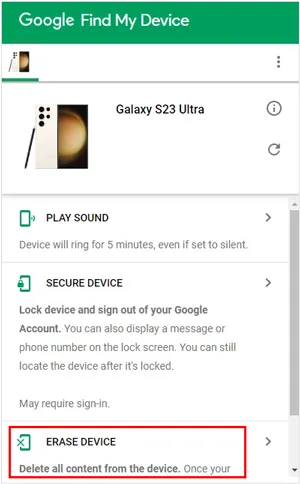
- パソコンまたはブラウザでgoogle.com/android/findにアクセスしてください。
- Motorola製スマートフォンに紐付けられているGoogleアカウントでログインしてください。
- 左側のサイドバーからお使いのMotorola端末を選択してください。
- 「デバイスを消去」をクリックします。表示される指示をよく読み、もう一度「デバイスを消去」をクリックして確定します。
- 電話機がインターネットに接続されると、自動的にリモートでの工場出荷時設定へのリセットが開始されます。
方法4:Motorola製スマートフォンを売却する前にデータを完全に消去する(iReaShare Androidデータ消去ツール)
標準的な工場出荷時設定へのリセットでは、ファイルへのインデックスポインタは削除されますが、写真、パスワード、チャット履歴、銀行アプリの履歴などの実際のデータは、上書きされるまでフラッシュメモリのストレージブロック内にそのまま残ります。最新のAndroidデータ復元ツールを使えば、標準的な工場出荷時設定へのリセット後でも簡単にファイルを復元できます。
Motorola製携帯電話を売却、下取り、または寄付する予定がある場合は、 iReaShare Android Data Eraserを使用して、データを完全に復元不可能な状態で消去してください。
iReaShare Androidデータ消去ツールを工場出荷時設定へのリセットよりも選ぶべき理由とは?
- 100%データ復元不可能な消去:高度なマルチパス上書き技術を使用して、写真、連絡先、SMS、WhatsAppメッセージ、アカウント、システムログを完全に消去し、復元率は0%です。
- 削除済みファイルと既存ファイルの消去:フラッシュメモリセクターに存在する、目に見える個人データと隠された削除済みデータの残骸の両方を消去します。
- 軍事レベルのセキュリティ基準:低、中、高レベルのセキュリティ消去プロトコル(DoD 5220.22-Mゼロフィル基準を含む)をサポートします。
- 幅広いMotorola互換性: Android 5.0からAndroid 17+までのすべてのMotorolaスマートフォン(Moto G Power/Stylus/Play、Moto Edgeシリーズ、Moto Razr、Moto Z)と完全に互換性があります。
iReaShareを使用してMotorola製スマートフォンのデータを完全に消去する方法:
ステップ1:Windows PCにiReaShare Android Data Eraserをダウンロードしてインストールします。
ステップ2.プログラムを起動します。USBケーブルを使ってMotorola製スマートフォンをPCに接続し、開発者向けオプションでUSBデバッグを有効にします。スマートフォンが認識されたら、 「続行」ボタンをクリックします。

ステップ3.希望するセキュリティレベル(低、中、高)を選択し、テキストボックスに「delete」と入力して確定します。
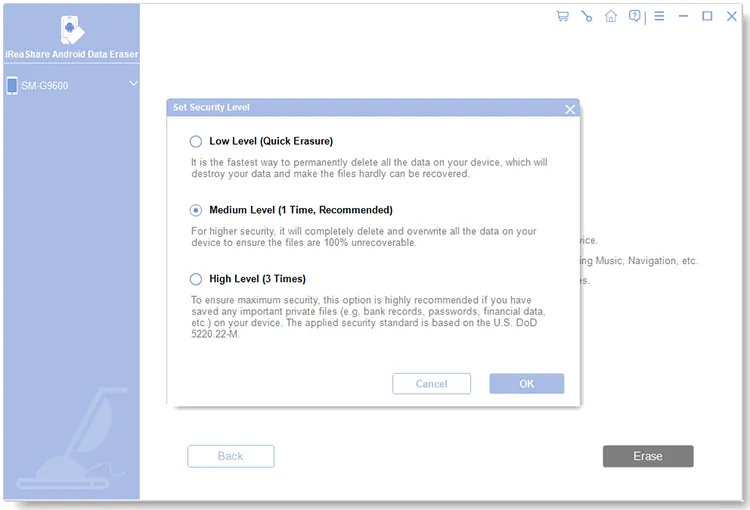
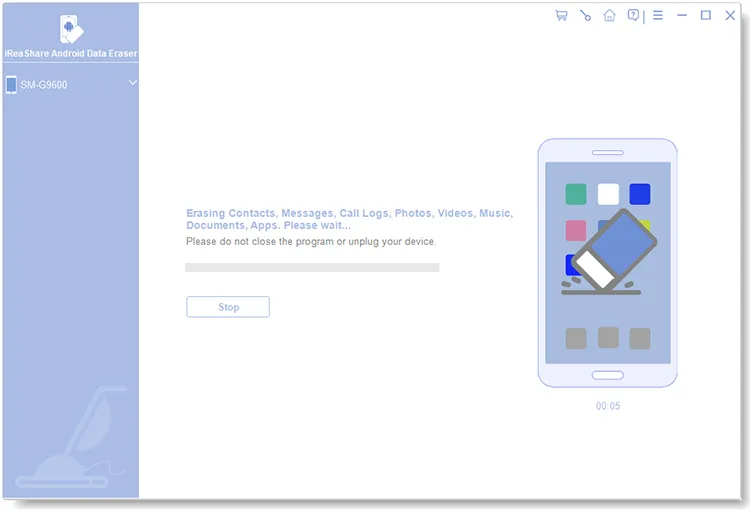
ステップ4. [消去]をクリックして、内部フラッシュメモリの完全上書きを開始します。消去後、ソフトウェアの指示に従って電話の設定から最終的な工場出荷時設定へのリセットを実行し、システム設定を完全に消去してください。
ビデオガイド:
iReaShare Android Data Eraserを使用してMotorola製スマートフォンのデータを完全に消去する方法(手順):
Motorolaのリセットに関する一般的な問題のトラブルシューティング
問題1:Androidの「コマンドなし」画面でフリーズする
解決策:ロボットのアイコンが表示されたら、電源ボタンを長押しし、音量アップボタンを1回押して、すぐに両方のボタンを離すと、リカバリーメニューが表示されます。
問題2:リセット後にGoogleアカウントがロックされる(FRPロック)
解決策: Googleアカウントを削除せずにスマートフォンをハードリセットすると、Android FRPによってスマートフォンがロックされます。デバイスに以前同期されていたGoogleメールアドレスとパスワードでログインする必要があります。中古のスマートフォンを購入した場合は、元の所有者に連絡して、Googleアカウントの設定からリモートでログアウトしてもらってください。
問題3:リセット後にMotorola製スマートフォンがブートループに陥る
解決策: Fastbootモード(音量ダウン+電源ボタン)で再起動し、リカバリモードを選択して、キャッシュパーティションの消去(利用可能な場合)を選択するか、データの消去/ファクトリーリセットを再度実行してください。問題が解決しない場合は、Motorolaの公式ソフトウェア修正ツールを使用して公式ファームウェアをフラッシュしてください。
よくある質問(FAQ)
Motorola製携帯電話を工場出荷時の状態にリセットすると、すべてのデータが消去されますか?
はい。工場出荷時設定へのリセットを行うと、ダウンロードしたアプリ、アカウント、設定、連絡先、写真、メッセージなど、内部ストレージに保存されているすべてのユーザーデータが消去されます。ただし、挿入されたmicro SDカードに保存されているデータは、リセット処理中にSDカードをフォーマットしない限り、通常は保持されます。
Motorolaの工場出荷時設定へのリセットにはどれくらい時間がかかりますか?
設定画面からの標準的な工場出荷時設定へのリセットには、約3~10分かかります。リカバリーモードからのハードリセットもほぼ同じ時間です。リセット後の最初の再起動は、Androidがシステムキャッシュファイルを再構築するため、最大5~15分かかる場合があります。
工場出荷時設定にリセットした後でも、写真やファイルを復元できますか?
はい、標準的な工場出荷時設定へのリセットでは、基盤となるフラッシュストレージセクターはすぐに上書きされません。プロ仕様のAndroidデータ復元ツールを使えば、削除されたファイルをスキャンして復元できる場合が多くあります。データを完全に復元不可能にするには、 iReaShare Android Data Eraserのような専用のデータ消去ツールを使ってから、スマートフォンを廃棄してください。
工場出荷時設定にリセットすると、画面が真っ暗になったりフリーズしたMotorola製スマートフォンのロックは解除されますか?
ソフトウェアの不具合、システムファイルの破損、または不正なサードパーティ製アプリが原因で問題が発生している場合は、リカバリーモード経由でハードウェアボタンをリセットすることで問題が解決します。物理的なハードウェアの損傷が原因で画面が真っ暗なままの場合は、画面ハードウェアの修理が必要です。
結論
Motorola製スマートフォンのリセットは、システム設定から行う場合でも、リカバリーモードのハードウェアキーを使用する場合でも、簡単な手順で行えます。ファクトリーリセット保護によるロックを避けるため、重要なファイルは事前にバックアップし、Googleアカウントからログアウトすることを忘れないでください。
Motorola製デバイスを下取りに出したり、売却したり、寄付したりする予定のあるユーザーは、 iReaShare Android Data Eraserを使用してフラッシュメモリを完全に上書きし、リセット後の復元ツールから個人データを保護してください。
関連記事:
Googleフォトのバックアップがうまくいかない場合の対処法:8つの検証済み解決策と最適な代替案
Samsung製スマートフォンのデータをすべて削除する方法(5つの解決策)
データ損失なしでAndroidスマートフォンをPCに簡単にバックアップする方法【テスト済み】
Androidのバックアップと復元を簡単に行う方法|実績のある4つの解決策

