


iReaShare Androidデータ消去ツールは、 Androidデバイス上のすべてのデータとカスタマイズ設定を一度に完全に消去できます。このデータ消去ツールを使用すると、Androidデバイスからデータを復元することはできません。このソフトウェアを簡単に使用できるよう、Androidデータの消去手順をステップごとに解説した詳細なガイドをご用意しました。
パート1:Androidデバイスをコンピュータに接続する
まず最初に、iReaShare Android Data Eraserをコンピュータにダウンロードしてインストールしてください。
このソフトウェアはUSBとWi-Fiの2種類の接続方法に対応しています。そのため、必要に応じてUSBまたはWi-Fiを選択して、Androidデバイスをコンピューターに接続できます。
1.1 Android端末をUSB経由でコンピュータに接続する
ステップ1: iReaShare Android Data Eraserをダウンロードしてインストールした後、PC上で起動します。
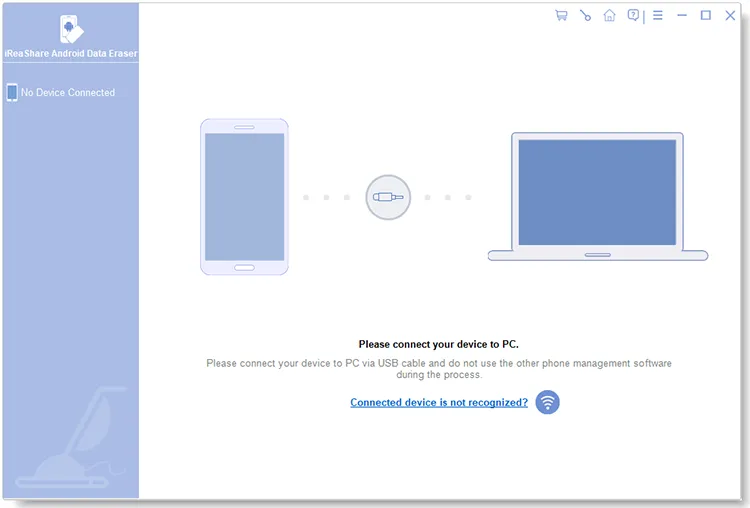
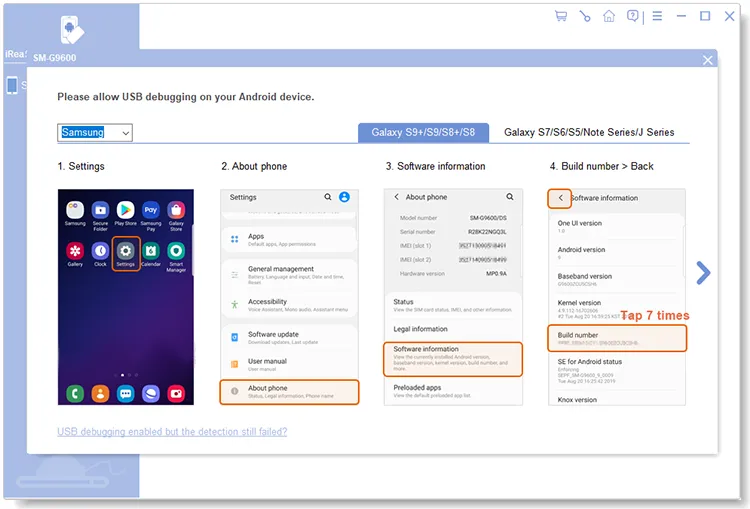
ステップ2: USBケーブルを使ってAndroidスマートフォンをコンピューターに接続し、画面の指示に従ってAndroidデバイスでUSBデバッグ機能を有効にします。
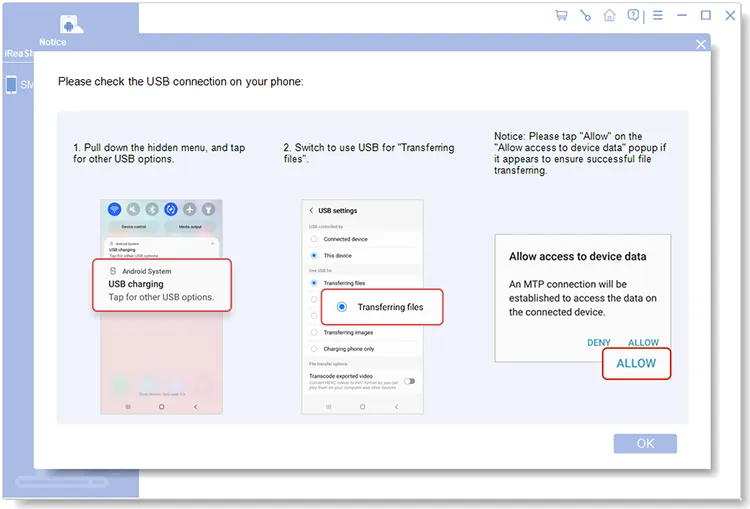
ステップ3: Androidのポップアップ画面で「ファイルの転送」または「 MTP 」を選択し、「許可」をクリックします。すると、ソフトウェアがすぐにデバイスを認識します。
1.2 Android端末をWi-Fi経由でコンピュータに接続する
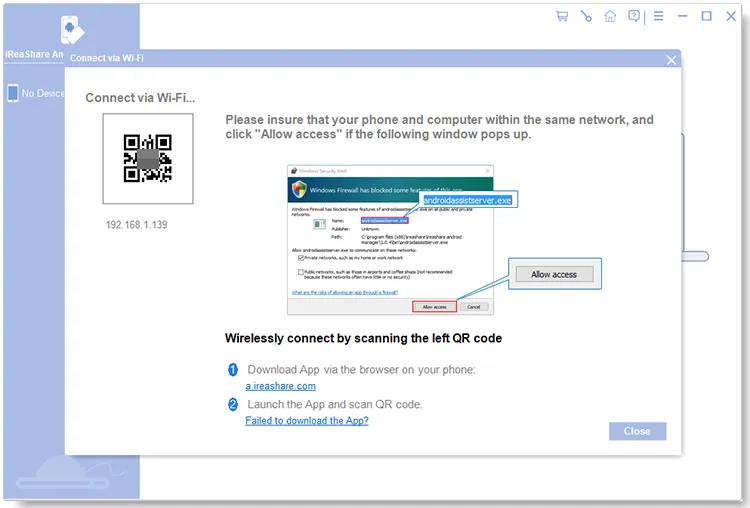
ステップ1: AndroidスマートフォンをWi-Fiでコンピューターに接続するには、ソフトウェアを起動したときに「 Wi-Fi 」アイコンをクリックしてください。
ステップ2:ポップアップウィンドウで「アクセスを許可」をタップし、「 a.ireashare.com 」をクリックして、Android Manager(Android版)アプリをモバイルデバイスにダウンロードしてインストールします。
ステップ3:アプリを開き、「スキャン」アイコンをクリックして、コンピューター上のQRコードをスキャンします。これでワイヤレス接続が完了します。
パート2:Androidのデータと設定を完全に消去する
接続が完了したら、Androidのデータと設定を完全に消去できます。デバイスを消去する前に、重要なデータをバックアップしてください。そうしないと、データは永久に失われます。また、消去が完了するまで、Androidデバイスをコンピュータから切断しないでください。
ステップ1:接続されたインターフェース上の「続行」アイコンをクリックします。

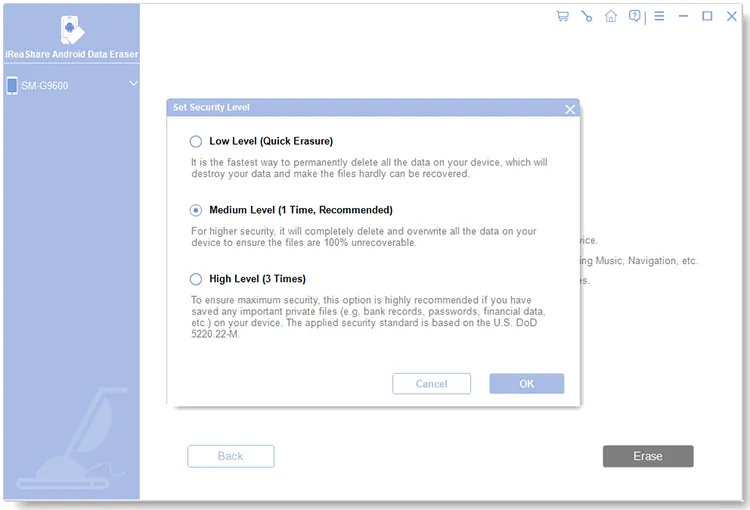
ステップ2:消去レベル(低レベル、中レベル、高レベル)を選択するには、「中」をクリックします。次に「 OK 」をクリックします。
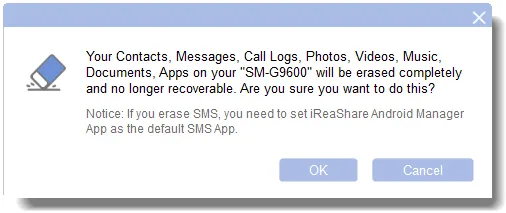
ステップ3:空白に「 delete 」と入力し、下部の「消去」をタップして、ポップアップウィンドウで「 OK 」をクリックします。
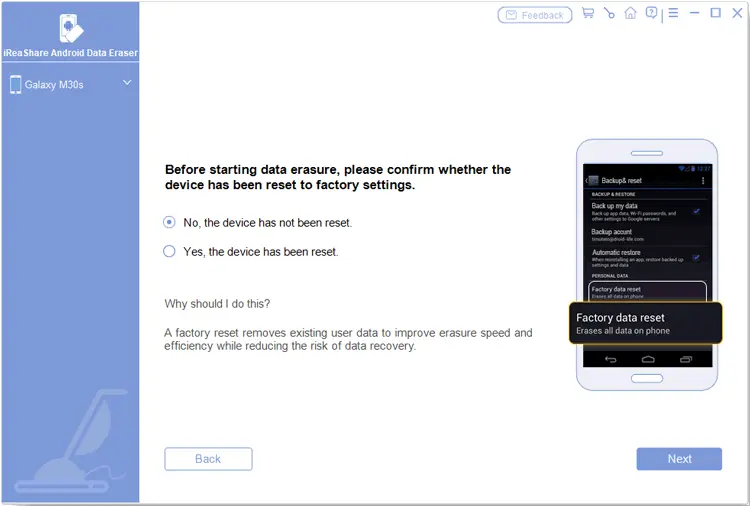
ステップ4:データの消去の徹底性と効率性を最大限に高め、復元リスクを低減するために、事前にスマートフォンを工場出荷時の設定にリセットすることを強くお勧めします。
状況1:デバイスがまだリセットされていない
(1)デバイスをリセットしていない場合は、「いいえ、デバイスはリセットされていません。 」を選択し、 「次へ」をクリックして進んでください。
(2)画面の指示に従って、Android デバイスを工場出荷時の設定にリセットしてください。この処理中にデバイスが再起動し、一時的に接続が切断されます。消去処理が中断される可能性があるため、プログラムを閉じないでください。
再起動後、スマートフォンで初期設定とアクティベーションを完了し、スマートフォンとソフトウェア間の接続を再確立してください。
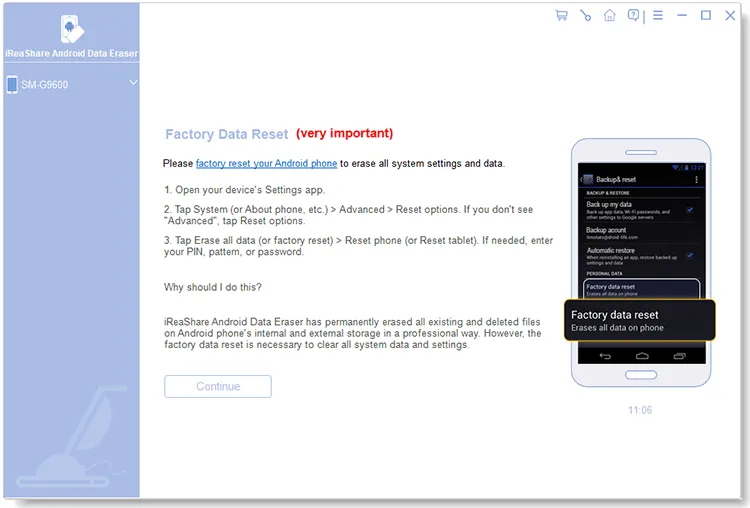
(3)電話機がデスクトップソフトウェアに再接続されたら、 「続行」をクリックし、希望するセキュリティレベルを再度選択し、テキストフィールドに「delete」ともう一度入力して再確認します。
(4) 「はい、デバイスはリセットされました」を選択して続行します。消去操作を確認するポップアップウィンドウが表示されたら、 「OK」と「次へ」をクリックします。
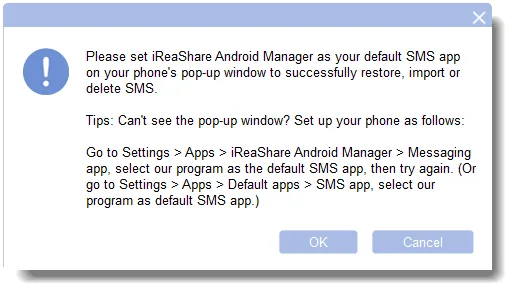
(5)Android画面にプロンプトが表示されたら、 「はい」をタップするか、ガイドに従ってiReaShare Android Managerアプリをデフォルトのメッセージングアプリケーションとして設定し、ツールにテキストメッセージの消去権限を付与します。その後、 「OK」ボタンと「次へ」ボタンをクリックして続行します。
状況2:デバイスは既にリセット済みです
(1) 「はい、デバイスはリセットされました」を選択します。電話のデータを消去してもよろしいですか、というプロンプトが表示されたら、 「OK」と「次へ」をクリックして続行します。
(2)モバイル端末にプロンプトが表示されたら、 「はい」をタップするか、画面の指示に従って、iReaShare Android ManagerアプリをデフォルトのSMSアプリとして設定し、SMSレコードの消去を許可します。設定後、 「OK」と「次へ」ボタンをクリックして続行します。
ステップ5:クイックスキャン後、ソフトウェアはデータの消去を開始します。
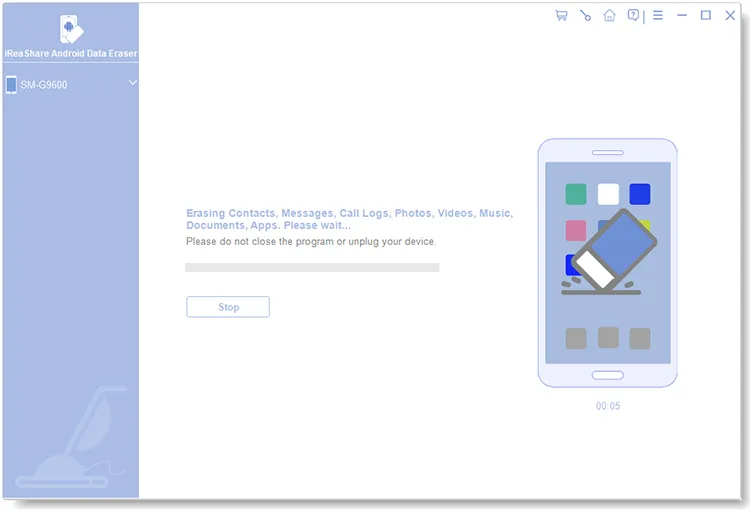
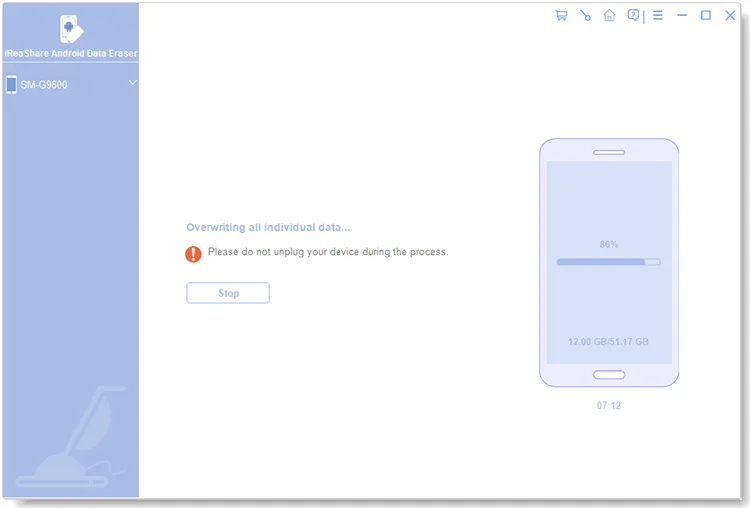
ステップ6:データの消去後、プログラムはデータを上書きして、すべてのデータが完全に消去されるようにします。
ヒント:低レベルは最速の速度を提供しますが、ソフトウェアはデバイスを上書きしません。高レベルはストレージデータを3回上書きすることで最大限のプライバシーを確保し、中レベルは1回上書きします。
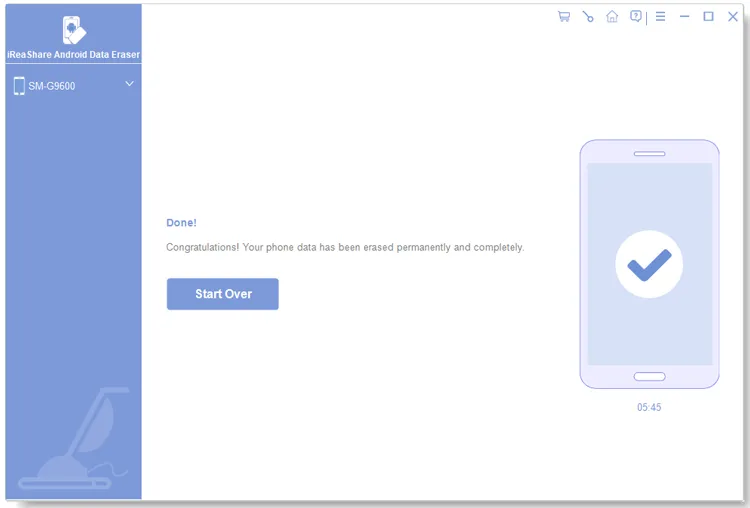
ステップ7 :完了すると、Androidスマートフォン上のすべてのデータは復元不可能な状態で完全に削除されます。
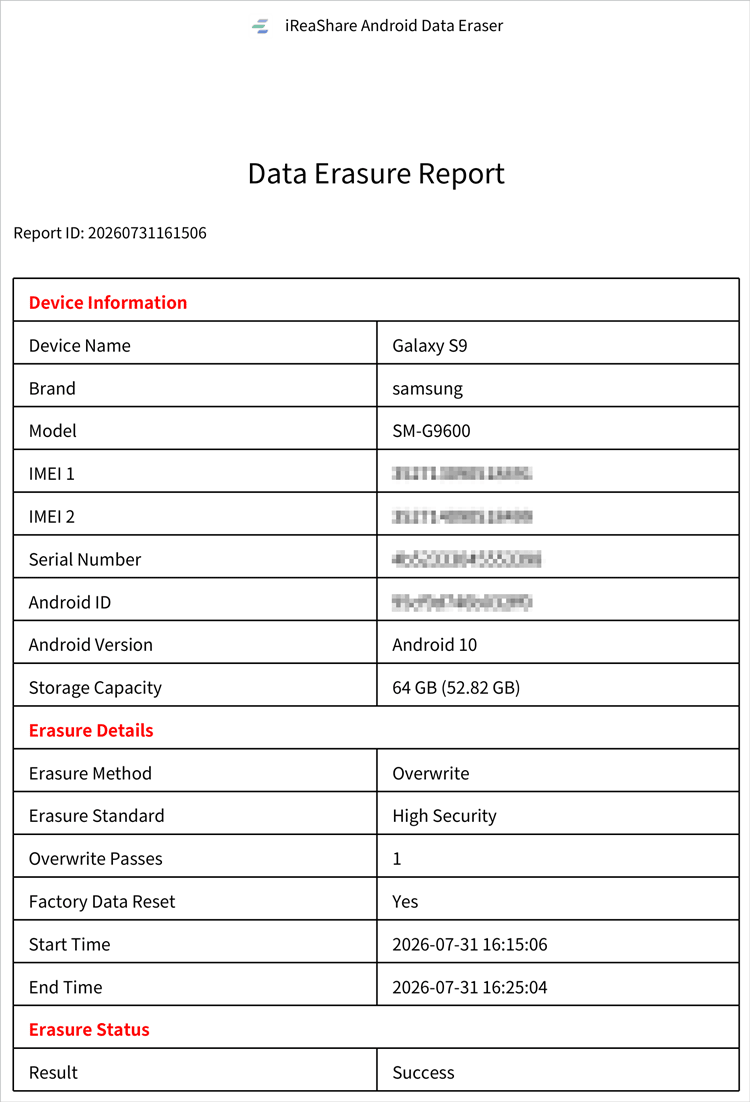
ステップ8 :次に、「レポートを保存」をクリックして、データ消去レポートをPDFファイルとしてコンピュータにエクスポートして保存します。デバイス情報、消去基準、消去方法、上書き回数、消去結果など、消去の詳細をいつでもどこでも確認できます。
結論
iReaShare Android Data Eraserを使えば、Androidデバイスのデータを完全に消去するのは難しくありません。すべてのデータと設定を消去し、デバイスを上書きすることで、情報の復元を防ぎます。

