


要約:
通常の削除方法では、メッセージは実際には消去されず、非表示になるだけです。Android端末を売却または譲渡する場合は、以下の方法でメッセージを完全に削除してください。
- プライバシー保護に最適(100%復元不可能): iReaShare Android Data Eraserを使用して、既存のメッセージと以前に削除したメッセージを上書きして完全に消去してください。
- 最も優れた無料の組み込み方法:設定またはリカバリーモードから工場出荷時設定にリセットして、電話のすべてのデータを完全に消去します。
- 手動削除(警告):メッセージアプリ内でテキストを直接削除するのは簡単ですが、データはストレージに残るため、データ復元ソフトウェアを使用すれば復元できる可能性があります。
Android端末を手放す場合、テキストメッセージを含むすべての個人データを完全に削除する必要があります。そのため、Android端末でテキストメッセージを完全に削除する方法を知っておくことが重要です。このガイドを読んで、メッセージを削除するための実践的な方法をマスターしましょう。
パート1:Androidでテキストメッセージをワンクリックで完全に削除する方法
Androidスマートフォンやタブレットのテキストメッセージをワンクリックで完全に削除する方法をご存知ですか? iReaShare Android Data Eraserを使えば、簡単にその方法がわかります。このツールは、Androidのすべてのデータを完全に消去し、削除したデータを1回または3回上書きするのに効果的です。そのため、すべてのメッセージは永久に削除されます。
ヒント:大切なファイルを失いたくない場合は、Android Data Eraserを使用する前にバックアップを取ってください。
このAndroidデータ消去ツールの主な特長:
- テキストメッセージを完全に削除して、復元できないようにします。
- Androidでは、既存のメッセージを消去するだけでなく、削除済みのメッセージも削除できます。
- 高レベルの消去では、データを3回上書きできます。
- Android 6.0以降(Android 17/16/15/14を含む)に対応しています。
この消去ツールを使ってAndroid端末でテキストメッセージを完全に削除する方法の手順:
ステップ1: Android Data Eraserをコンピュータにダウンロードしてインストールし、デスクトップで起動します。
ステップ2: SMSを削除したいAndroidスマートフォンをUSBケーブルでコンピューターに接続し、設定画面で「開発者向けオプション」を有効にします。次に、スマートフォンの「 USBデバッグ」をオンにします。接続が完了すると、接続画面が表示されますので、「消去」アイコンをタップしてください。

ステップ3: [中]をクリックしてデータ消去のレベルを選択し、指定された場所に[ delete ]と入力します。
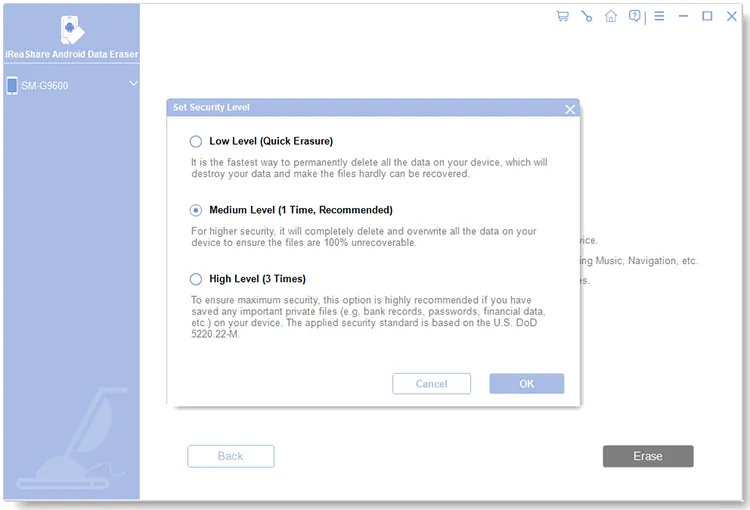
ステップ4:右下にある「消去」をタップし、スマートフォンで「はい」をクリックします。すると、ソフトウェアがテキストメッセージの消去を開始します。
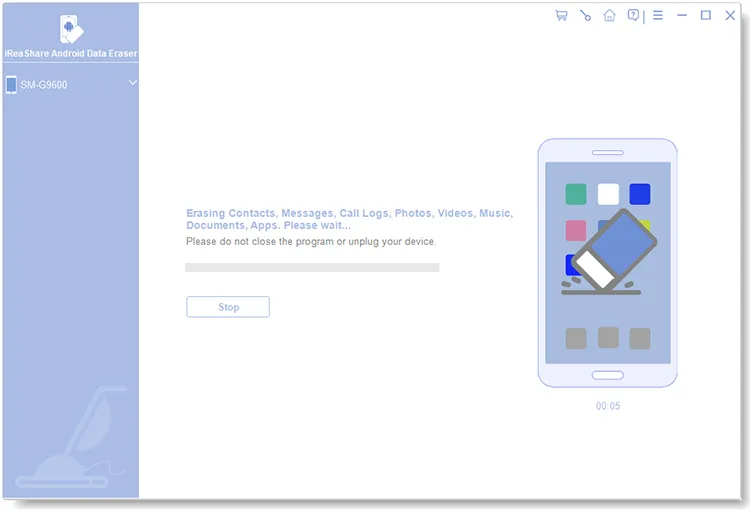
動画ガイド:iReaShare Android Data Eraserを使ってAndroid上のデータを完全に削除する方法
パート2:Android端末で工場出荷時設定にリセットしてテキストメッセージを完全に削除する方法
Samsung Galaxy端末で削除したメッセージを完全に削除するにはどうすればよいでしょうか?工場出荷時設定へのリセットが有効な解決策となるでしょう。工場出荷時設定へのリセットを行うと、端末は初期設定に戻ります。そのため、すべてのテキストメッセージやその他のデータも同時に消去されます。Android端末をリセットする前に、重要なデータは必ずバックアップしてください。
Android端末で工場出荷時設定にリセットしてテキストメッセージを完全に削除する方法は以下のとおりです。
ステップ1:スマートフォンのバッテリー残量が50%以上あることを確認してから、電源を切ります。
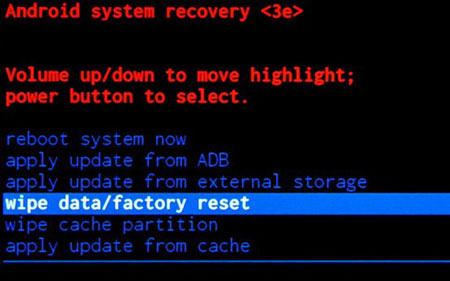
ステップ2:リカバリーモードに入るには、「音量アップ」ボタンと「電源」ボタンを同時に長押ししてください。Androidリカバリー画面が表示されるまで、ボタンを離さないでください。
ステップ3:音量ダウンキーを使用して「データの消去/工場出荷時設定へのリセット」オプションをハイライト表示し、電源ボタンを押して選択します。
ステップ4:確認のため「工場出荷時設定にリセット」を選択してください。すると、Android端末はテキストメッセージを含むすべてのデータを消去し、工場出荷時の設定にリセットします。
ステップ5:完了したら、「今すぐシステムを再起動」を選択し、「電源」を押してください。これで、すべてのメッセージが完全に消去されます。
注:リカバリーモードに入りたくない場合は、設定アプリを使用してAndroidデバイスを工場出荷時の状態にリセットできます。たとえば、Samsung Galaxy S24では、「一般管理」>「リセット」>「工場出荷時データリセット」>「リセット」をタップし、必要に応じてPINを入力します。次に、「すべて削除」をタップしてリセットプロセスを開始します。
パート3:Android端末でテキストメッセージを手動で削除する方法(復元できる可能性あり)
Androidスマートフォンをまだお持ちで、不要なデータだけを削除したい場合は、Androidのテキストメッセージを手動で削除できます。この方法なら、特定のメッセージを自由に選択して削除できますが、削除したメッセージは復元ソフトウェアで復元される可能性があります。
Androidのテキストメッセージを手動で削除する方法ガイド:
ステップ1: Android端末でメッセージアプリを開き、削除したいテキストメッセージが含まれている会話に移動します。
ステップ2:メッセージを1つ長押しし、必要なメッセージを選択します。
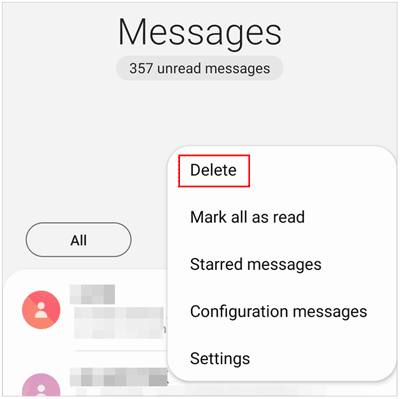
ステップ3:最後に、「削除」をクリックしてメッセージを削除します。なお、メッセージにゴミ箱機能がある場合は、ゴミ箱に移動して再度メッセージを削除してください。
パート4:Androidでメッセージを完全に削除する方法に関するよくある質問
Q1:Androidスマートフォンで削除したテキストメッセージは復元できますか?
場合によります。一般的に、Android Data Eraserのような専門的なデータ消去ソフトを使ってテキストメッセージを消去した場合、データが上書きされるため、SMSは復元できません。しかし、テキストメッセージを手動で削除した場合は、復元しやすくなります。
Q2:Androidスマートフォンの重要なテキストメッセージをバックアップするにはどうすればよいですか?
Android Manager を使用すれば、Android からコンピュータにメッセージをバックアップできます。また、SMS Backup & Restore アプリを使用すれば、ローカルの Android フォルダ、Google Drive、OneDrive、Dropbox にメッセージをバックアップできます。
Q3:Android端末でメッセージをアーカイブすることはできますか?
はい、ほとんどのAndroid端末でメッセージをアーカイブできます。Android端末の標準メッセージアプリを開き、アーカイブしたい会話を探してください。メッセージを選択し、「アーカイブ」をタップします。
結論
これで、Android端末でテキストメッセージを完全に削除する方法が分かりましたね。iReaShare Android Data Eraserを使えば、メッセージやその他のデータをすべて復元不可能な状態で消去できます。また、工場出荷時設定にリセットすれば、パソコンを使わずにAndroid端末のテキストメッセージを削除できます。手動削除は、メッセージの選択に制限がないため、より柔軟です。さて、あなたはどのツールを選びますか?
関連記事
iPhone上のデータをすべて効果的に削除する4つの方法(安全なガイド)
Androidで写真を効率的にバックアップする方法(5つの解決策とよくある質問)
解決済み:Androidデータの消去に失敗した場合、どうすればよいですか?

