要約:
Dell製ノートパソコンを元の状態に戻したい、Windowsの頑固な問題を解決したい、あるいは売却の準備をしたいですか?このガイドでは、Windowsに通常通りサインインまたはアクセスできない場合でも、Dell製ノートパソコンを工場出荷時の状態にリセットする5つの実用的な方法をご紹介します。
- Windowsの設定: Windows 11または10をすばやくリセットし、個人ファイルを保持するか削除するかを選択できます。
- Windows回復環境(WinRE): Windowsが起動しない場合に、サインインせずにDell製ノートパソコンをリセットします。
- Dell SupportAssist OS Recovery:対応機種で、Dellの工場出荷時のオリジナルイメージを復元します。
- Dell OSリカバリUSB:内蔵のリカバリ環境が利用できない場合に、Dellの工場出荷時のオペレーティングシステムを再インストールします。
- iReaShareデータ消去: Dell製ノートパソコンを売却、寄付、またはリサイクルする前に、選択したドライブから個人データを完全に消去します。
Dell製ノートパソコンは、時間の経過とともに動作が遅くなったり、システムラグが発生したり、エラーメッセージが頻繁に表示されたり、ソフトウェアの問題が発生したりすることがあります。工場出荷時設定へのリセットは、個人ファイルの削除、インストール済みプログラムのアンインストール、Windowsの初期状態への復元などにより、一部のシステム問題を解決するのに役立ちます。Dell製ノートパソコンを売却または譲渡する場合、あるいは単にまっさらな状態から始めたい場合にも、工場出荷時設定へのリセットはデバイスから個人データを削除するのに役立ちます。
では、Dell製ノートパソコンを工場出荷時の状態にリセットするにはどうすればよいでしょうか?このガイドでは、いくつかの実用的な方法を紹介し、それぞれの方法をいつ使用すべきか、手順を追って説明するとともに、重要な注意事項についても解説します。
- パート1:Windowsの設定でDellノートパソコンを工場出荷時の状態にリセットする方法
- パート2:WinREからDellノートパソコンを工場出荷時の状態にリセットする方法
- パート3:Dell SupportAssist OS Recoveryを使用してDellノートパソコンを工場出荷時の状態にリセットする方法
- パート4. Dell OSリカバリUSBを使用してDellノートパソコンを工場出荷時の状態にリセットする方法
- パート5. iReaShareデータワイプを使用してDellノートパソコンを工場出荷時の状態にリセットする方法
- パート6. Dellノートパソコンの工場出荷時設定へのリセット方法に関するよくある質問
Dell製ノートパソコンを工場出荷時の状態にリセットする5つの方法の比較
| 方法 | 対応システム | Windowsサインインが必要ですか? | 主な機能 | 最適な用途 |
|---|---|---|---|---|
| Windowsの設定 | Windows 11/10 | はい | Windowsを再インストールし、個人ファイルを保持または削除できます。 | 動作中のDell製ノートパソコンをリセットする |
| Windows回復環境(WinRE) | Windows 11/10 | いいえ | 回復環境を通じてWindowsをリセットします | ロックされたノートパソコンや正常に起動しないノートパソコンをリセットする |
| Dell SupportAssist OS Recovery | Windows 10/11を搭載したDell製モデルに対応 | いいえ | 利用可能な場合は、元のDell工場出荷時イメージを復元します。 | サポート対象のDell製ノートパソコンを工場出荷時の構成に戻す |
| Dell OSリカバリUSB | Dellのモデルと利用可能なリカバリイメージによって異なります | いいえ | 起動可能なUSBメディアを使用してDellのオペレーティングシステムを再インストールします。 | リカバリパーティションが欠落または破損しているノートパソコンの復旧 |
| iReaShareデータ消去 | Windows 11/10/8/7 | Windows上でプログラムにアクセスする必要があります | クイック消去またはディープ消去を使用して、選択したドライブを消去します。 | ノートパソコンを売却または廃棄する前に個人データを消去する |
パート1:Windowsの設定でDellノートパソコンを工場出荷時の状態にリセットする方法
Dell製ノートパソコンがWindowsを起動してサインインできる場合は、Windowsの設定を使用するのが最も簡単なリセット方法です。この方法は、Windows 11またはWindows 10を搭載したほとんどのDell製ノートパソコンで有効です。
個人ファイルを保持するか、すべて削除するかを選択できます。Dell製ノートパソコンを売却する前に工場出荷時の設定にリセットしたい場合は、ファイルを削除するオプションを選択してください。
Dell製ノートパソコンのWindows 11を工場出荷時の状態にリセットする方法
手順1. 「Windows」キーと「I」キーを同時に押して設定を開きます。
ステップ2. 「システム」>「回復」を選択します。
手順3.回復オプションの中から「このPCをリセットする」を探します。
ステップ4.「PCをリセット」をクリックします。
ステップ5.「すべて削除」を選択して、個人ファイル、アプリケーション、設定を削除します。
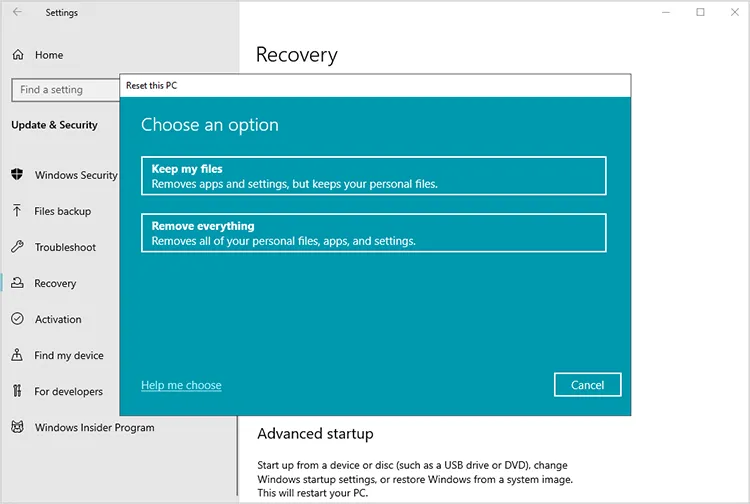
ステップ6.「クラウドダウンロード」または「ローカル再インストール」を選択します。
ステップ7.リセットオプションを確認し、「次へ」をクリックします。
ステップ8.「リセット」をクリックして開始します。
Dell製ノートパソコンのWindows 10を工場出荷時の状態にリセットする方法
ステップ1. 「スタート」>「設定」をクリックします。
ステップ2. 「更新とセキュリティ」>「回復」を選択します。
手順3. 「このPCをリセットする」の下にある「開始する」をクリックします。
ステップ4.「すべて削除」を選択します。
ステップ5.Windowsをローカルに再インストールするか、利用可能な場合はクラウドからダウンロードするかを選択します。
ステップ6.オプションを確認し、「リセット」をクリックします。
どのリセットオプションを選択すべきですか?
| オプション | その機能 | 最適な用途 |
|---|---|---|
| 私のファイルを保管してください | 個人ファイルを保持したままWindowsを再インストールします。アプリと設定は削除されます。 | ドキュメントを削除せずにWindowsの問題を解決する |
| すべて削除する | 個人ファイル、アプリ、設定を削除します | ノートパソコンを転売用に準備する、または新規に使い始める |
| クラウドダウンロード | 最新のWindowsイメージをダウンロードします | ローカルリカバリファイルが破損している可能性がある場合 |
| ローカル再インストール | 既存のWindowsファイルを使用する | Windowsをダウンロードせずに高速リセットしたい場合 |
パート2:WinREからDellノートパソコンを工場出荷時の状態にリセットする方法
Dell製ノートパソコンにサインインできない場合でも、Windowsのサインイン画面にアクセスできる場合は、パスワードを入力せずにリカバリを起動できます。これは、パスワードなしでDell製ノートパソコンを工場出荷時の状態にリセットする方法や、ロックされたDell製ノートパソコンをリセットする方法を知りたい場合に役立ちます。
管理者パスワードなしでDell製ノートパソコンを工場出荷時の状態にリセットする方法は以下のとおりです。
ステップ1:Dell製ノートパソコンのサインイン画面を開きます。
手順2. キーボードの「Shift」キーを押しながら「電源」アイコンをクリックし、「再起動」を選択します。
ステップ3.コンピューターがWindows回復環境に入るまで待ちます。
ステップ4. 「オプションの選択」画面で、「トラブルシューティング」をクリックします。
手順5.「このPCをリセットする」を選択します。
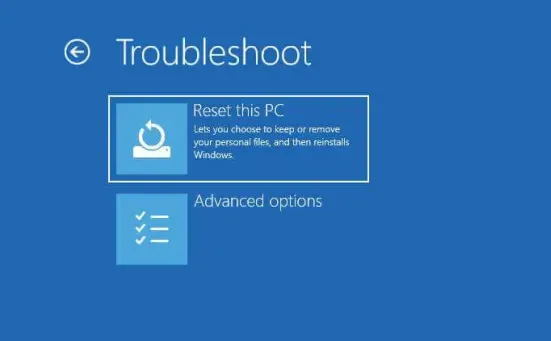
ステップ6.必要に応じて、「ファイルを保持する」または「すべて削除する」を選択してください。
ステップ7.「クラウドダウンロード」または「ローカル再インストール」を選択します。
ステップ8.画面の指示に従って操作を確定し、システムのリセットが完了するまで待ちます。
サインイン画面にアクセスできない場合はどうすればよいですか?
Windowsの自動修復機能を使って回復環境に入ってみてください。
- Dell製ノートパソコンの電源を入れてください。
- Windowsの起動が始まったら、「電源」ボタンを長押ししてシャットダウンしてください。
- Windowsに「自動修復を準備しています」と表示されるか、回復環境に入るまで、この操作を数回繰り返してください。
- プロンプトが表示されたら、「詳細オプション」を選択してください。
- 「トラブルシューティング」>「このPCをリセットする」を選択してください。
- 「すべて削除」を選択し、リセットウィザードの手順に従ってください。
パート3:Dell SupportAssist OS Recoveryを使用してDellノートパソコンを工場出荷時の状態にリセットする方法
Dell SupportAssist OS Recoveryは、一部のDell製ノートパソコンで利用できるリカバリ環境です。ハードウェアの問題診断、Windowsの修復、ファイルのバックアップ、またはコンピュータを工場出荷時の状態に復元するのに役立ちます。
Windowsを再インストールするのではなく、Dell製ノートパソコンを工場出荷時の状態に復元したい場合に、これは適切な選択肢となることが多い。
Dell SupportAssist OS Recoveryを使用してDell製ノートパソコンを工場出荷時の設定にリセットする方法は以下のとおりです。
ステップ1:Dell製ノートパソコンの電源を切ります。
ステップ2. 電源を入れて、Dellのロゴが表示されたら「F12」キーを繰り返し押します。
ステップ3. ワンタイムブートメニューで「SupportAssist OS Recovery」を探します。
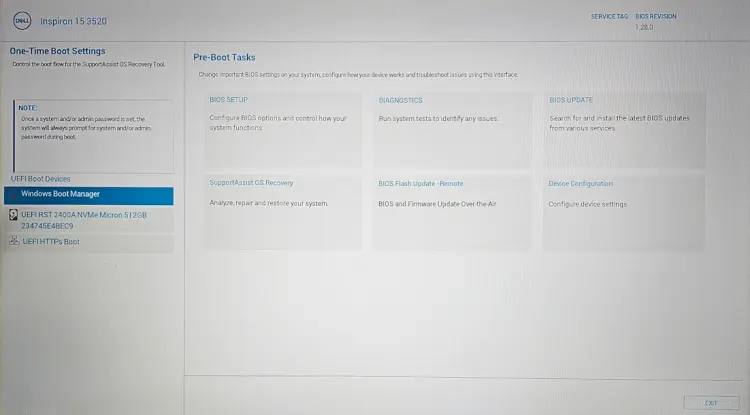
ステップ4.それを選択して「Enter」キーを押します。
ステップ5.リカバリ環境がロードされるまで待ちます。
ステップ6.「リセットを開始」または利用可能な復旧オプションを選択します。
ステップ7.お使いの機種が対応している場合は、「工場出荷時の設定に戻す」を選択してください。
ステップ8.オプションが利用可能で、かつ必要な場合はファイルをバックアップしてください。
ステップ9.リセットを確認し、処理が完了するまで待ちます。
1. SupportAssist OS Recoveryの利用可否: SupportAssist OS Recoveryは、Windows 10またはWindows 11がプリインストールされた一部のDell製コンピュータでのみ利用可能です。すべてのモデルがこの機能をサポートしているわけではありません。
2.データ損失:工場出荷時の設定にリセットすると、ハードドライブから個人ファイル、インストール済みのアプリケーション、およびドライバーが削除されます。
3.復旧時間:復旧プロセスには、デバイスと復旧環境によっては45分以上かかる場合があります。
4.リセットオプション:システムが工場出荷時にインストールされていたオペレーティングシステムを検出できない場合、リセットと更新オプションのみが表示されることがあります。
パート4. Dell OSリカバリUSBを使用してDellノートパソコンを工場出荷時の状態にリセットする方法
お使いのDell製ノートパソコンに正常に動作するリカバリパーティションがない場合、またはSupportAssist OS Recoveryが利用できない場合は、別の正常に動作するWindowsコンピューターでDell OSリカバリUSBを作成できます。
Dell製ノートパソコンを工場出荷時の状態にリセットする方法は以下のとおりです。
ステップ1:正常に動作するWindowsコンピューターで、Dell公式OSリカバリツールページにアクセスし、リカバリツールをダウンロードしてインストールします。
ステップ2. Dell OSリカバリツールを開き、復元したいDellコンピュータのサービスタグを入力します。
ステップ3.USBフラッシュドライブを挿入し、ツール内で対応するUSBデバイスを選択します。
ステップ4.USBドライブ上の既存のデータが消去されることを確認し、「ダウンロード」をクリックします。
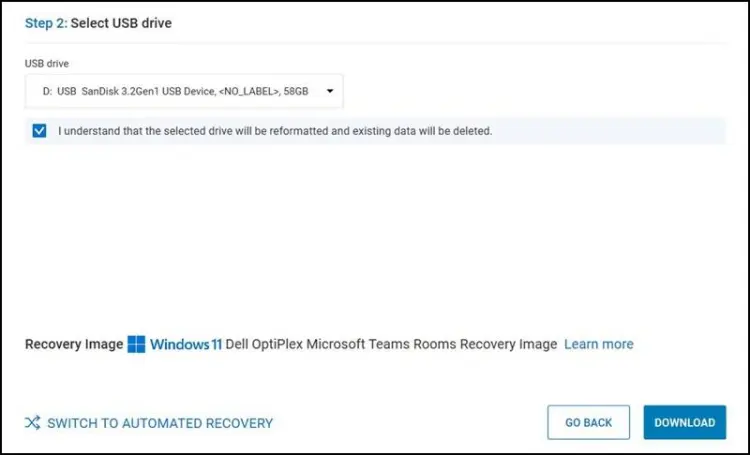
ステップ5.ツールが適切なDellオペレーティングシステムのリカバリイメージをダウンロードし、起動可能なUSBリカバリドライブを自動的に作成するまで待ちます。
ステップ6.USBリカバリドライブを、リセットしたいDell製ノートパソコンに接続します。
ステップ7.ノートパソコンを再起動し、Dellのロゴが表示されたら「F12」キーを繰り返し押します。
ステップ8.「ワンタイムブートメニュー」からUSBストレージデバイスを選択します。
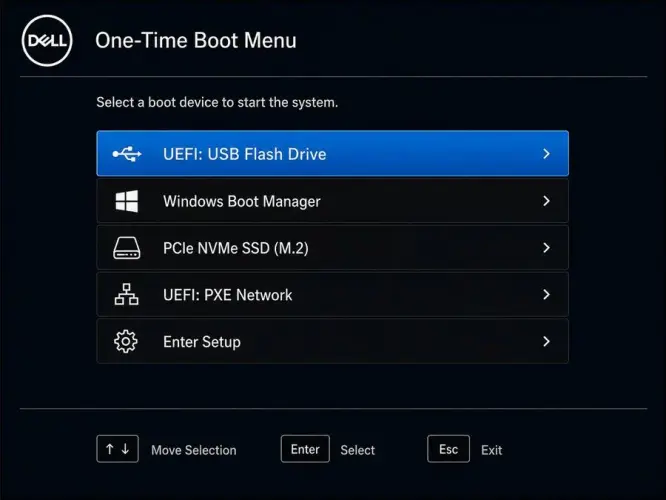
ステップ9.画面に表示される回復ウィザードまたはインストールウィザードに従って、Windowsの再インストールを完了します。
パート5. iReaShareデータワイプを使用してDellノートパソコンを工場出荷時の状態にリセットする方法
Dell製ノートパソコンを売却、寄付、またはリサイクルする予定がある場合、単にWindowsを再インストールするだけでは、データ保護のニーズを満たすには不十分な場合があります。リセットによってファイルは通常アクセスできなくなりますが、必ずしも安全なデータ消去プロセスとは限りません。
コンピュータを引き渡す前に個人情報をより徹底的に消去したい場合は、専用のデータ消去ツールが役立つでしょう。iReaShare Data Wipeは、ドライブの消去、ファイルの完全削除、空き領域のクリーンアップを行うためのWindows用ユーティリティです。
iReaShare Data Wipeの主な機能:
* データ復元を防ぐため、ファイルやフォルダを安全にシュレッダー処理してください。
* 内蔵および外付けドライブ全体を消去し、保存されているデータを復元不可能にします。
*空き領域を消去して、以前に削除したファイルの痕跡を完全に削除します。
* 2つの消去モード(クイック消去とディープ消去)を提供します。
* Windows 11、10、8、および7に対応しています。
リカバリキーを使わずにDell製ノートパソコンを工場出荷時の状態にリセットする方法は以下のとおりです。
-
iReaShare Data Wipeをダウンロードしてインストールしたら、Windows 10または11搭載のDell製ノートパソコンでプログラムを起動し、「ドライブワイパー」タブを開きます。
-
消去方法と対象ドライブを選択してください。データを3回上書きする場合は、「完全消去」を選択してください。次に、消去したいハードドライブを慎重に選択してください。
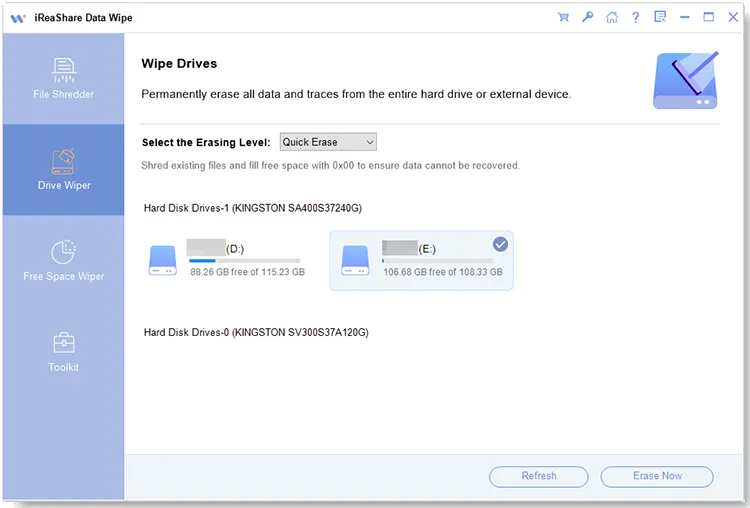
-
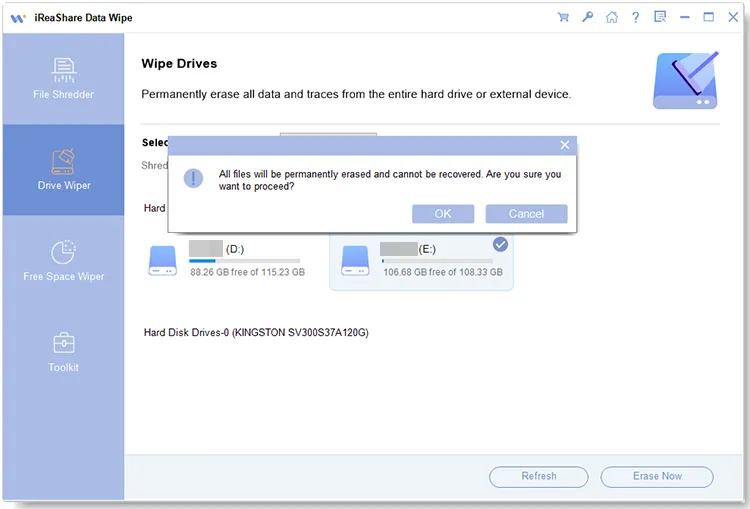
消去処理を開始します。「今すぐ消去」をクリックし、「OK」をクリックして確定します。ソフトウェアは選択したドライブ上のデータを完全に消去します。処理が完了すると、ドライブは完全に消去されます。
こちらの動画ガイドをご覧ください。
iReaShareデータ消去機能はいつ使用すべきですか?
- Dell製ノートパソコンを売却または譲渡する前に、個人データを消去したい場合。
- サポートされている内蔵ドライブまたは外付けドライブを消去する必要があります。
- Windowsを再インストールするのではなく、データを消去したいのですね。
- ドライブを消去した後、Windowsを別途再インストールする予定です。
パート6. Dellノートパソコンの工場出荷時設定へのリセット方法に関するよくある質問
Q1. Dell製ノートパソコンをF12キーで工場出荷時の状態にリセットするにはどうすればよいですか?
Dell製ノートパソコンを再起動し、Dellのロゴが表示されたらF12キーを繰り返し押してください。ワンタイムブートメニューが表示され、SupportAssist OS RecoveryまたはUSBリカバリドライブにアクセスできる場合があります。利用可能なリカバリオプションを選択し、指示に従ってください。
F12キーを押すとブートメニューが開きますが、ノートパソコンが自動的に工場出荷時の状態にリセットされるわけではありません。
Q2. 管理者パスワードなしでDell製ノートパソコンを工場出荷時の状態にリセットするにはどうすればよいですか?
通常、Windows回復環境またはサポートされているDell回復ツールを使用するために、管理者アカウントにサインインする必要はありません。ただし、BitLockerで暗号化されたデバイスの場合は、操作を進める前に回復キーが必要になる場合があります。
リセットしても、すべての種類のアカウントやファームウェアのセキュリティ制限が解除されるわけではありません。
Q3. Dell製ノートパソコンをBIOSから工場出荷時の状態にリセットするにはどうすればよいですか?
BIOSまたはUEFIから直接Windowsを工場出荷時の状態にリセットすることはできません。BIOSは、起動順序やセキュアブートなどのファームウェアおよびハードウェア設定を制御します。
BIOS設定を初期状態に戻すことはできますが、これによってWindowsが消去されたり、Dellの工場出荷時イメージが復元されたりすることはありません。
オペレーティングシステム外部からWindowsをリセットするには、WinRE、SupportAssist OS Recovery、またはリカバリUSBを使用します。
Q4. ログインせずにDell製ノートパソコンを工場出荷時の状態にリセットするにはどうすればよいですか?
以下のいずれかの方法を使用すれば、サインインせずにDell製ノートパソコンをリセットできる場合がよくあります。
- サインイン画面からWindows回復環境へ
- SupportAssist OS Recovery(F12ブートメニューより)
- Dell OSリカバリUSB
利用可能な方法は、お使いのノートパソコンの機種、復旧設定、および暗号化の状態によって異なります。
Q5. Dell製ノートパソコンを工場出荷時の状態にリセットすると、すべてのウイルスが除去されますか?
Windowsのリセットやクリーンインストールは、多くのソフトウェア感染を除去できますが、すべての脅威を完全に防ぐ保証にはなりません。他のドライブに保存されたマルウェア、侵害されたファームウェア、復元されたファイルからの再感染の可能性は残ります。
深刻な感染の場合は、信頼できる復旧メディアを使用してクリーンインストールを行い、バックアップファイルを復元する前にスキャンすることを検討してください。
Q6. 工場出荷時設定へのリセットとドライブのワイプの違いは何ですか?
工場出荷時設定へのリセットは、Windowsを再インストールし、製造元のデフォルト設定に戻す場合があります。ドライブワイプは、ストレージデバイスからデータを消去することに重点を置いています。
Dell製ノートパソコンを再び使えるようにしたい場合は、リセットまたはリカバリインストールを選択してください。廃棄前に個人データを完全に消去することが最優先事項であれば、ドライブ消去ツールの方が適しているかもしれません。
Q7. Dell製ノートパソコンを工場出荷時の状態にリセットするには、どれくらい時間がかかりますか?
復旧時間は、コンピューターの機種、ドライブの速度、システムファイルの状態、および選択した復旧方法によって異なります。単純なWindowsのリセットでは数十分かかる場合がありますが、Dellの復旧イメージやUSBインストールメディアを使用する場合は、さらに時間がかかる場合があります。復旧処理中は、ノートパソコンを電源に接続したままにして、強制的にシャットダウンしないようにしてください。
まとめ
Dell製ノートパソコンを工場出荷時の状態にリセットする方法はいくつかあり、最適な方法は、Windowsが正常に動作しているか、サインインできるか、そしてDellのオリジナルのリカバリ環境が利用可能かどうかによって異なります。
- 正常に動作しているWindows 11またはWindows 10搭載ノートパソコンで、Windowsの設定を使用して簡単にリセットできます。
- Windowsが起動しない場合、またはロックアウトされた場合は、WinREを使用してください。
- 対応機種では、Dell SupportAssist OS Recoveryを使用して工場出荷時のイメージを復元してください。
- 内蔵のリカバリ環境が欠落または破損している場合は、Dell OSリカバリUSBを使用してください。
- Windowsを再インストールする前やノートパソコンを廃棄する前にドライブを消去する必要がある場合は、iReaShare Data Wipeを使用してください。
作業を進める前に、重要なデータをバックアップし、選択した復元オプションを確認してください。リセット、工場出荷時設定への復元、またはドライブのワイプを行うと、ファイルが完全に削除される可能性があるため、確定する前にその影響を十分に理解してください。
関連記事
Windows OS搭載の有無に関わらず、PCを完全に消去する方法(ハードドライブとSSDを含む)
Windows XP搭載パソコンを工場出荷時の状態にリセットする方法(完全チュートリアル)