


要約:
通常のファイル削除ではデータが完全に消去されないため、ストレージデバイスの販売、寄付、リサイクル時にプライバシーを保護するには、専用のデータ消去ソフトウェアが不可欠です。技術的なニーズに応じて、市場で最も優れたツールは大きく3つのタイプに分類できます。
- フルシステムクリーナー(起動可能なユーティリティ):ShredOSやDBANなどのツールは、メインのオペレーティングシステムとは別に実行され、ドライブ全体を完全に消去するため、コンピュータの完全な廃棄に最適です。
- 日常的なメンテナンスとプライバシー保護ツール:iReaShare Data Wipe、Eraser、BleachBit、PrivaZerなどのソフトウェアは、Windows/Linux内で直接動作し、システム全体に影響を与えることなく、個々のファイルを選択的に削除したり、空き領域を消去したり、隠された追跡痕跡を消去したりします。
- 専用およびハードウェア固有のスイート:Samsung Magician(ブランド固有のSSDセキュア消去用)やDiskWipe、DiskGeniusなどのツールは、セキュア消去に加えて、対象を絞ったハードウェアの最適化、携帯性、またはより広範なディスクパーティション管理を提供します。
機密性の高い財務記録、企業データ、または個人写真を完全に消去する必要がある場合、標準のオペレーティングシステムツールでは不十分です。このような場合に、データ消去ソフトウェアが不可欠となります。これらのツールは、ストレージセクターをランダムなパターンまたは特定のデータ消去アルゴリズムで上書きすることにより、情報が復元不可能であることを保証します。
以下では、これらのツールが必要となる場面を探り、入手可能な主要なデータ消去ソフトウェア9種類をレビューし、データ消去に関する重要な質問にお答えします。
パート1:データ消去ソフトウェアはいつ必要になるのか?
データ消去ソフトウェアは、データが他人に復元されないようにするために必要です。一般的なシナリオとしては、以下のようなものがあります。
*古いハードウェアを売却または寄付する場合:コンピュータ、外付けハードドライブ、またはUSBフラッシュドライブを他人に渡す前に、データを完全に消去することで、個人情報の盗難やデータ漏洩を防ぐことができます。
*リサイクルと電子廃棄物処理:故障したドライブや旧式のドライブでも、データを取り出せる程度に修理できる場合があります。廃棄する前にデータを消去することは、重要なセキュリティ対策です。
*会社のノートパソコンの返却:退職時や会社のハードウェアをアップグレードする際には、個人情報や機密性の高い会社データを消去することで、不正な内部アクセスを防ぐことができます。
*ストレージデバイスの再利用:ドライブを家族や同僚に譲る場合、データを完全に消去することで、相手が誤ってあなたのプライベートファイルを見つけてしまうことを防ぐことができます。
*マルウェア駆除:高度なマルウェアやランサムウェアの中には、未割り当て領域の奥深くに潜んでいるものがあります。ドライブ全体を消去することで、オペレーティングシステムを再インストールする前に、完全にクリーンな状態に戻すことができます。
パート2:データ消去ソフトウェアのおすすめ9選
データ消去ソフトウェアの選択肢を9つご紹介します。それぞれの長所と短所を理解した上で、最適なソフトウェアをお選びください。
| ユーザーのニーズ | 推奨ツール | 主なメリット |
|---|---|---|
| 最新の64ビットUEFIハードウェア上で、プライマリオペレーティングシステム(Cドライブ)を含むコンピュータ全体を消去する必要があるユーザー。 | ShredOS | USBドライブから独立して起動し、オペレーティングシステムの干渉を受けることなく、最新システム上のすべてのデータを完全に消去します。 |
| 特定のファイル、フォルダ、パーティション、またはドライブ全体を消去するための、分かりやすいグラフィカルインターフェースを求める、日常的なWindowsユーザーや初心者向け。 | iReaShare Data Wipe | 高度なデータ消去を非技術系ユーザーでも安全かつ簡単に行えるよう、非常に直感的で段階的なビジュアルメニューを提供します。 |
| 外出先で外付けハードドライブやUSBフラッシュドライブを素早く消去できる、軽量でインストール不要のユーティリティを探しているユーザー向け。 | ディスク消去 | インストール不要のポータブル実行ファイルとして完全に動作し、ホストコンピュータのレジストリに痕跡を残しません。 |
| デスクトップユーザーで、日々の業務の中で特定のファイルやフォルダを必要に応じて完全に削除したい場合。 | 消しゴム | Windowsの右クリックコンテキストメニューにシームレスに統合され、定期的なワイプを実行するための自動化スケジューラが内蔵されています。 |
| WindowsおよびLinuxユーザー向けの、システム上の不要ファイルをクリーンアップし、以前に削除したファイルの残骸を完全に消去するプライバシー保護ツール。 | ブリーチビット | 未割り当ての「空き領域」を完全に消去することで、古いファイルが復元できないようにしつつ、完全なオープンソースの透明性を提供します。 |
| 非常に古いレガシーコンピュータを、従来の磁気ハードドライブ(HDD)を使用して再利用しようとしているIT技術者またはユーザー。 | DBAN | 旧式のレガシーハードウェア環境における大量データ消去のための、長年の実績と信頼性を誇る産業グレードの標準規格。 |
| Samsung製ソリッドステートドライブの所有者で、ドライブを工場出荷時の性能とクリーンな状態に安全にリセットしたい方。 | サムスンマジシャン | 電圧調整によるハードウェアレベルのセキュア消去を実行し、フラッシュメモリセルに物理的な摩耗を与えることなく、ドライブを安全に瞬時に消去します。 |
| パーティション管理、ディスク診断、データ復旧、および対象セクターの消去といった機能の組み合わせを必要とする上級ユーザー向け。 | ディスクジーニアス | ストレージメディアに対して、精密な低レベルセクター制御を提供する、オールインワンの強力なディスク管理ツール。 |
| プライバシーを重視するユーザーで、隠されたデジタルフットプリント、トラッキングクッキー、および残存するレジストリ痕跡を見つけて完全に消去したい場合。 | プリバザー | 非常に詳細なシステムスキャンを実行して隠れたアクティビティの痕跡を明らかにし、SSDの寿命を保護するためにワイプ方法を自動的に最適化します。 |
2.1 ShredOS
ShredOSは、ハードドライブの内容全体を消去するために特別に設計された、オープンソースの起動可能なプログラムです。これは、古典的なDBANユーティリティを現代風にアレンジしたもので、最新の64ビットUEFIコンピュータだけでなく、古いレガシーシステムでも動作するように設計されています。オペレーティングシステムとは独立してUSBドライブから起動するため、DoD 5220.22-Mなどの高度な消去方法を使用して、メインシステムドライブ(Cドライブ)を簡単に消去できます。
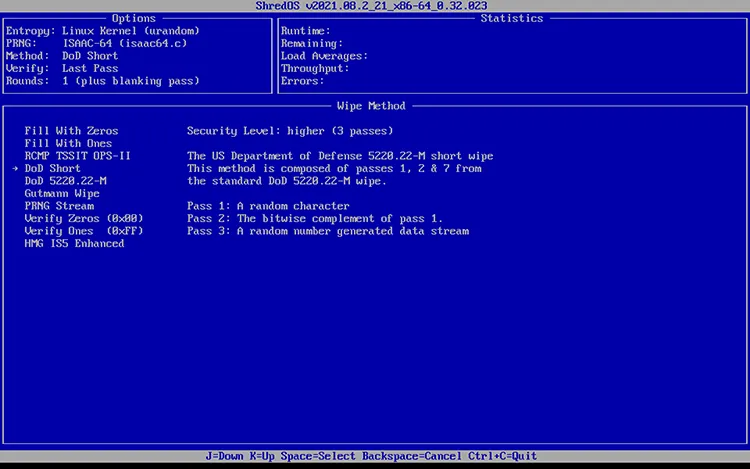
- 64ビットUEFIアーキテクチャ、最新のNVMe SSD、および旧型コンピュータをネイティブにサポートする、更新されたLinuxカーネルをベースに構築されています。
- USBフラッシュドライブから直接起動するため、ソフトウェアの干渉なしにホストシステムのプライマリオペレーティングシステム(Cドライブ)を消去できます。
- DoD 5220.22-Mやメルセンヌ・ツイスター乱数発生器のランダムデータパターンなど、信頼性の高い軍事レベルのデータ消去基準をサポートします。
- テキストベースのターミナルライクなコマンドインターフェースを採用しており、マウス入力には対応していないため、初心者ユーザーにとっては使いづらいかもしれない。
- ダウンロードしてクリックするだけで実行することはできません。ユーザーは、Rufusなどのサードパーティ製ツールを使用して、ISOファイルをフラッシュドライブに手動で書き込む必要があります。
- このシステムは低レベルのアーキテクチャでディスクをターゲットとしているため、誤って間違ったドライブを選択すると、データは瞬時に復元不可能なほど破壊されます。
2.2 iReaShare Data Wipe
iReaShare Data Wipeは、技術に精通したユーザーから初心者まで幅広く利用できる、Windowsベースの使いやすいソフトウェアです。直感的なグラフィカルユーザーインターフェース(GUI)を備え、特定のファイル、フォルダ、またはパーティション全体を安全に消去できます。複数のセキュリティレベルが用意されており、ユーザーのプライバシーニーズに合わせて速度とセキュリティのバランスを調整できます。
- 技術的な知識のないユーザーでも安全にデータ消去作業を行えるよう、分かりやすく簡潔なグラフィックメニューレイアウトを採用しています。
- ドライブ全体を強制的に消去するのではなく、特定のフォルダ、個々のファイル、隠しプライベート領域(キーボードキャッシュなど)、またはストレージパーティション全体をユーザーが選択できるようにします。
- DoD 5220.22-Mなどの規格を活用し、ユーザーが消毒の深さと時間効率のバランスを取れるよう、3つの明確なセキュリティレベル(クイックとディープ)を提供します。
- USBドライブ、ハードドライブ、SDカードなど、さまざまなストレージデバイスを消去できます。
- SSDの空き領域を消去しますが、既存のファイルは削除しません。
- Windowsデスクトップ環境内で動作するため、OSの保護機能によって制限され、稼働中のオペレーティングシステムファイルを上書きすることはできません。
- オープンソース版とは異なり、このツールを完全に利用するにはプレミアムライセンス料が必要となる。
- 現在、Windows版のみが利用可能です。
iReaShareデータ消去ツールをダウンロードしてください。
PC上のデータを消去する方法は以下のとおりです。
-
ソフトウェアをWindows PCにダウンロードしてインストールし、起動してください。その後、必要なモードを選択してください。

-
特定のファイルやフォルダのみを削除したい場合は、「ファイルシュレッダー」を選択してください。ドライブ全体または外付けディスクからすべてのデータを消去したい場合は、「ドライブワイパー」を選択してください。

-
ファイルを選択するか、消去レベルと対象ドライブを選択してください。次に、「今すぐ消去」>「 OK 」をクリックしてデータを消去します。その後、すべてのファイルは完全に削除され、上書きされます。

このデータ消去ソフトウェアの使い方については、ビデオガイドをご覧ください。
2.3 ディスク消去
Disk Wipeは、ボリュームのフォーマットとデータ消去を目的とした、無料のポータブルWindowsアプリケーションです。ポータブルなのでインストールは不要で、USBメモリから直接実行できます。NTFS、FAT32、FATなど、さまざまなファイルシステムに対応し、高度な上書きアルゴリズムを複数採用しているため、外付けストレージドライブを迅速に消去するのに最適です。
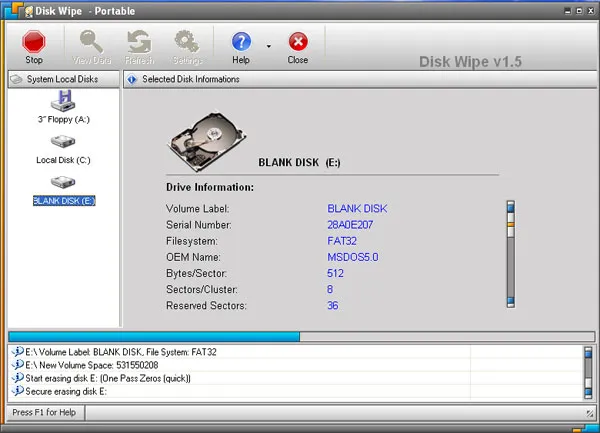
- インストール不要の単一実行ファイルとして完全にスタンドアロンで動作するため、ホストPCに永続的な痕跡やレジストリの変更は一切残りません。
- 最新のNTFS、旧式のFAT32、exFAT、RAWストレージボリュームなど、非常に幅広いドライブフォーマットのフォーマットとデータ消去が可能です。
- 個人利用および商用利用向けに、隠れた不要なソフトウェア、トラッキングクッキー、機能制限などを一切含まない、完全無料のユーティリティとして提供されます。
- アプリケーションのコアフレームワークは長年最新のパッチが適用されておらず、最新のWindowsアップデートにおける安定性に懸念が生じている。
- 標準のWindowsエクスプローラー管理機能と密接に連携しているため、大容量のデータ消去を行うと、アプリケーションまたはWindowsインターフェースが一時的に応答しなくなる可能性があります。
- ボリュームとパーティションのフォーマットに特化して最適化されているため、ドライブ全体を消去せずに個々のファイルを安全に削除することはできません。
2.4 消しゴム
Eraserは、Windows向けの非常に人気のあるオープンソースのセキュリティツールです。ドライブ全体を消去するのではなく、特定のファイルやフォルダを完全に削除できます。Windowsのエクスプローラーのコンテキストメニューに直接統合されているため、任意のファイルを右クリックして「Eraser」を選択するだけで、ファイルを完全に消去できます。また、ごみ箱や一時フォルダを自動的に定期的に消去する強力なスケジューラーも備えています。
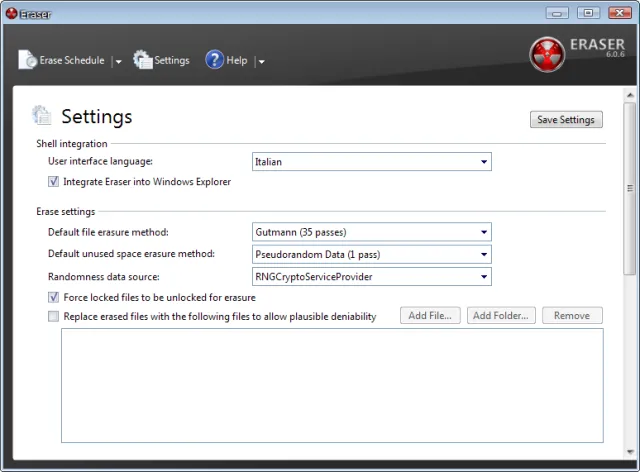
- Windowsの右クリックコンテキストメニューにカスタムアクションを直接追加し、ユーザーが日常業務中にファイルを安全に即座に削除できるようにします。
- ごみ箱、ウェブブラウザのキャッシュ、または特定のフォルダを、設定した時間に自動的にバックグラウンドで消去するネイティブのキューおよびスケジュールマネージャが含まれています。
- 上級ユーザーは、Gutmann規格やDoD規格などの組み込みオプションに加えて、独自のカスタム上書きシーケンスパターンを構築できます。
- スケジュール管理のためにWindowsのバックグラウンドサービススレッドが継続的に動作する必要がありますが、このスレッドは常にランダムアクセスメモリ(RAM)を消費します。
- ユーザーは、ロックされたシステムファイルや、アルゴリズムがインデックス化するには長すぎる隠しファイル名が原因で発生する、紛らわしい「エラーが発生して完了しました」というアラートに頻繁に遭遇します。
- 複数のドライブや容量の大きいディレクトリを同時に消去する際に処理が困難で、タスクが順次処理されるため速度が低下する。
2.5 BleachBit
BleachBitは、WindowsとLinuxの両方に対応した、強力なオープンソースのシステムクリーナー兼プライバシー保護ツールです。キャッシュクリーナーと同様の機能を持ちながら、高度なデータ消去機能を備えています。インターネット履歴や一時ログの削除に加え、BleachBitは個々のファイルを完全に消去し、「空き領域をワイプ」することで、以前に削除したファイルが完全に上書きされ、復元不可能な状態になることを保証します。
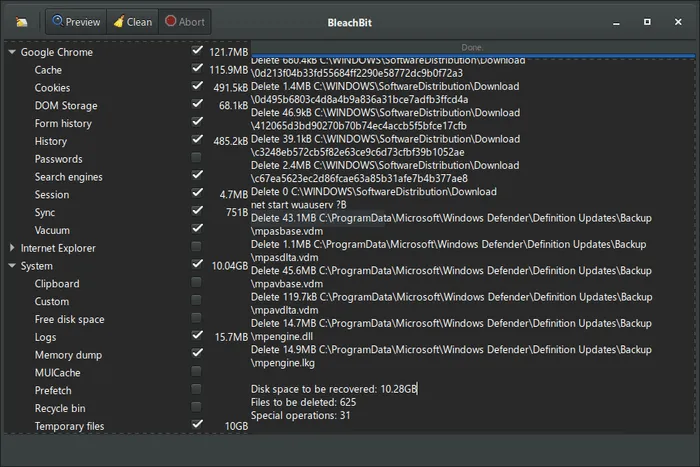
- 不要なファイル(キャッシュ、Cookie、ログ)の徹底的なクリーンアップと、軍事レベルのファイル消去アルゴリズムを単一のインターフェースに統合しています。
- WindowsとLinuxの両方で利用可能な完全オープンソースエンジンで、ユーザーに完全なコード透明性を提供し、商用追跡は一切行いません。
- 「空き領域消去」ツールを搭載しており、ドライブ上の空き領域を消去することで、アクティブなファイルに影響を与えることなく、以前に削除されたファイルの痕跡を完全に消去します。
- 大容量の機械式ドライブの空き領域を完全に消去するには数時間かかる場合があり、その間、CPUリソースを大幅に消費します。
- 誤ったディープクリーニングのチェックボックス(壊れたショートカットやローカライズされたOS翻訳など)をオンにすると、アクティブなアプリに必要なシステム設定やキャッシュファイルが誤って削除される可能性があります。
- 主にエンドポイントのプライバシー保護を目的として開発されたツールであり、転売目的で外付けセカンダリドライブを消去・フォーマットするためのツールではありません。
2.6 DBAN
DBANは、大量データ消去における歴史的なゴールドスタンダードです。ShredOSと同様に、Windowsとは完全に独立して動作する起動可能なスタンドアロンユーティリティです。しかし、DBANは何年も更新されておらず、最新のUEFIシステム、NVMe SSD、および新しいハードウェアをネイティブにサポートしていません。それでも、従来の磁気ハードドライブ(HDD)を使用する古いデスクトップおよびノートPCシステムにとっては、依然として信頼性の高い優れた選択肢です。
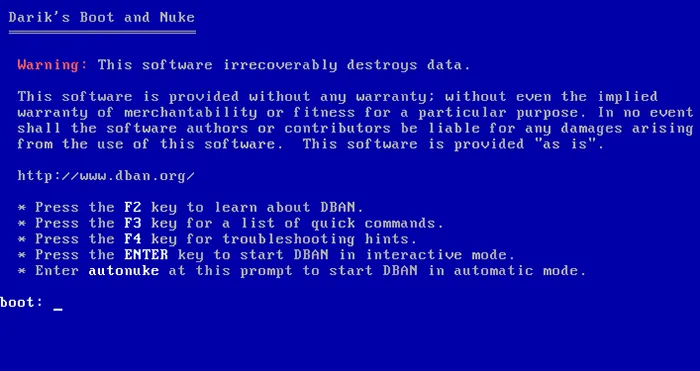
- 歴史的に、IT専門家や国際的なコンプライアンス機関から、徹底した産業グレードのハードドライブ消去における最高水準の基準として認められてきました。
- Windowsの外部から完全に独立した環境を介して起動し、ローカルデータ、ファイルヘッダー、パーティション境界、ルートドライブをすべて消去します。
- このユーティリティは最小限のファイルパッケージに収まるため、ハードウェア仕様が極めて低い、非常に古いコンピューターでも迅速に起動できます。
- 開発は正式に終了しており、ソフトウェアは長年にわたりハードウェアのサポート更新やドライバの調整を受けていません。
- BIOSファームウェアの設定を「レガシー互換モード」に変更しない限り、最新のコンピューターではそのままでは起動できません。
- ソリッドステートドライブ(SSD)、NVMeドライブ、または高度なハードウェアRAIDアレイを認識せず、安全に通信できません。
2.7 サムスン マジシャン
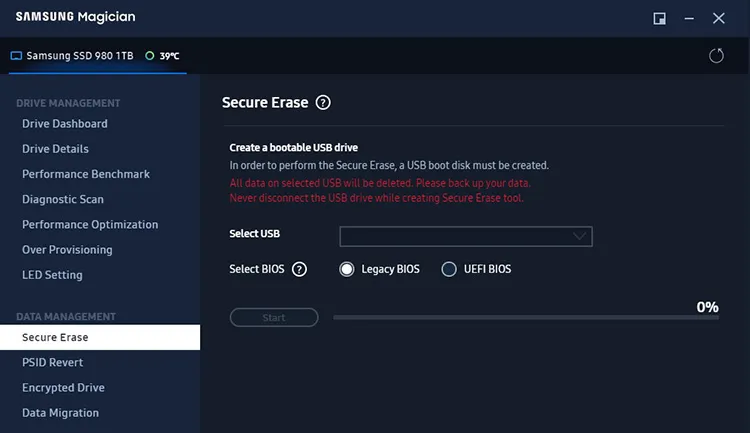
Samsung Magicianは、Samsungブランドのソリッドステートドライブ(SSD)専用に設計された独自の管理スイートです。従来の消去ツールはSSDの寿命を縮める可能性がありますが、Samsung Magicianには専用のセキュア消去機能が搭載されています。この機能は、SSDコントローラーにハードウェアレベルのコマンドを送信し、すべてのメモリセルに同時に電圧を印加することで、ドライブを工場出荷時の速度とクリーンな状態に数秒で安全にリセットします。
- 繰り返しソフトウェア書き込みによってストレージメモリブロックを摩耗させるのではなく、内部コントローラチップに直接電子コマンドを送信します。
- 電圧降下を利用してセルを瞬時に消去することで、ソフトウェアによる上書きがフラッシュドライブに引き起こす早期の摩耗を防ぎます。
- 診断スキャン、リアルタイム温度追跡、ベンチマークテスト、公式ファームウェアアップデートなどの追加ドライブユーティリティが含まれています。
- 高度なセキュリティおよびデータ消去ツールは、コンピュータに純正のSamsung製SSDが搭載されている場合にのみ機能します。
- アクティブなブートドライブに対してセキュア消去機能を実行するには、まずアプリのメニューから別のブート可能なUSBメモリをフォーマットする必要があります。
- 基盤となるシステム動作は知的財産権によって完全に隠蔽されており、独立したセキュリティ検証は不可能である。
2.8 ディスクジーニアス
DiskGeniusは、ディスク管理、データ復旧、パーティション制御を統合したオールインワンユーティリティです。失われたパーティションの復旧で広く知られていますが、強力な「セクター消去」機能も搭載しています。この機能により、任意のディスクまたはパーティションを選択し、データセクターを複数回上書きできるため、ディスク診断とデータ消去を1つのパッケージで実現したいユーザーにとって非常に汎用性の高いツールとなっています。
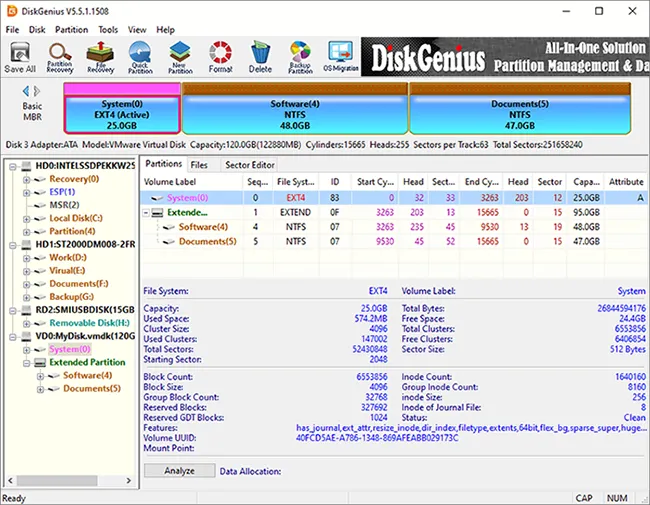
- ファイルデータ復旧、パーティション再構築、16進数編集、データ消去といった機能を単一のデスクトップインターフェースに統合します。
- きめ細かなセクター制御機能を提供し、ユーザーは特定の機械式セクター番号を手動で上書きして、外科手術時のデータ消去を行うことができます。
- 上書きスクリプトを開始する前に、接続されているメディア全体にわたって不良ストレージセクターや構造エラーがないかチェックします。
- 膨大な量の技術的な選択肢、グラフ、セクター別データマップは、一般的なユーザーを容易に混乱させたり、行動不能に陥らせたりする可能性がある。
- 基本的なディスクチェックツールは無料だが、高度な復旧機能や大量のセクターデータ消去機能を利用するには、高価なProライセンスへのアップグレードが必要となる。
- マルチツール内でセクター全体の消去を実行すると、標準的なWindowsストレージパスが中断された場合、パーティションの不一致が発生することがあります。
2.9 PrivaZer
PrivaZerは、コンピュータ上の隠れた活動痕跡を検出して消去することに優れた、包括的なPCクリーナーおよびプライバシー保護ツールです。単なるファイル削除にとどまらず、レジストリ、MFT(マスターファイルテーブル)、および空き領域をスキャンして残留データを検出します。PrivaZerを使用すると、システムに残っている痕跡を正確に視覚化し、確立されたデータ消去アルゴリズムを使用して安全に上書きできます。
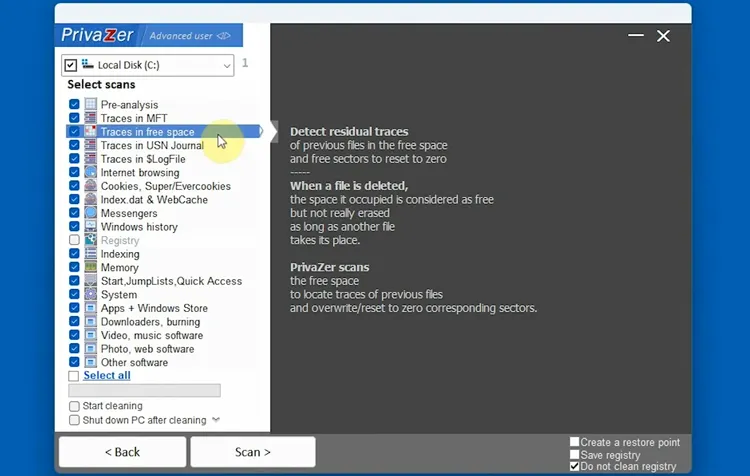
- システムレジストリキー、index.datファイル、MFTチェーンの奥深くに埋め込まれた、隠れたユーザー追跡痕跡を探し出して除去することに特化しています。
- フラッシュストレージメディアをインテリジェントに検出し、ドライブの劣化を防ぐために、専用のTRIMマッピングによる上書きコマンドに自動的に切り替えます。
- データタイプ別に分類された詳細なビジュアルレポートを生成するため、ユーザーはワイプコマンドを完全に実行する前に、正確な追跡履歴を監査できます。
- トラッキング最適化スキャナは、実際のクリーンアップフェーズが開始される前に、システムストレージを完全に分析するのにかなりの時間を要する場合があります。
- 保存されたウェブサイトのレイアウトに関するCookieの状態や、アプリケーションウィンドウの永続的な位置など、有用な運用パラメータを誤って消去してしまう可能性があります。
- 最適化されたメンテナンスクリーナーとして設計されているため、フォーマット目的で外部パーティションを完全に消去するために必要なコアオプションが欠けています。
パート3:データ消去ソフトウェアに関するQ&A
Q1:自分に最適なディスク消去ソフトウェアはどれですか?
最適なディスク消去ソフトウェアは、あなたの具体的なニーズによって異なります。
- 無料のオープンソースソリューションが必要な場合は、ShredOS、Eraser、またはBleachBitを検討してみてください。
- 包括的なデータ消去機能を備えた使いやすいツールをお探しなら、iReaShare Data WipeやDiskGeniusが良い選択肢かもしれません。
- 廃棄前にハードドライブ全体を消去する必要がある場合、DBANはよく使われる選択肢です。
- Samsung製SSDをお持ちの場合、Samsung Magicianは最適化されたセキュア消去機能を提供します。
決定を下す前に、使いやすさ、対応ストレージデバイス、データ消去規格、予算などの要素を考慮してください。
Q2:USB経由でPCに接続した後、データ消去ツールを使用してスマートフォンを消去できますか?
一般的には、いいえ。PCベースのデータ消去ソフトウェアは、接続されたデバイスを大容量ストレージドライブとして扱い(E:やF:などのドライブ文字を割り当てます)、最新のスマートフォンは、標準の大容量ストレージモードではなくMTP(メディア転送プロトコル)を使用してPCに接続するため、低レベルのセクター上書きツールがストレージに直接アクセスするのを防ぎます。
スマートフォンのデータを完全に消去するには、一般的に、端末に内蔵されている工場出荷時設定へのリセット機能を使用するか、iReaShare Android Data Eraserのようなスマートフォンのデータ消去ツールを使用することが推奨されます。
Q3:データ消去ソフトウェアを使ってコンピュータのCドライブを直接消去したらどうなりますか?
実行中のWindowsオペレーティングシステム内でこの操作を試みると、ソフトウェアがそれをブロックします。Windowsはコアシステムファイルを保護しており、アクティブなアプリケーションが現在実行中のドライブを削除または上書きすることを許可しません。
しかし、ブート可能なツール(USBドライブ経由でShredOSやDBANなど)を使用してWindowsをバイパスすると、ソフトウェアはCドライブを完全に消去します。その結果、オペレーティングシステム、プログラム、個人ファイルは完全に破壊されます。処理が完了すると、コンピュータは起動できなくなり、オペレーティングシステムを再インストールするまで「ブート可能なデバイスが見つかりません」などのエラーメッセージが表示されます。
結論
データ消去ソフトウェアは、プライバシーの保護と不正なデータ復旧の防止において重要な役割を果たします。デバイスの再販準備、古いストレージメディアの廃棄、あるいは企業のセキュリティ要件への対応など、どのような場合でも、信頼性の高いデータ消去ツールを使用することは、機密情報を保護するための最も効果的な方法の一つです。
ShredOSやEraserといったオープンソースの選択肢から、専門的なソリューションまで、ほぼあらゆる用途に対応するツールが揃っています。中でも、シンプルさと徹底性を重視するユーザーにとって、 iReaShare Data Wipeは最高の選択肢と言えるでしょう。クリーンで直感的なインターフェースを備えているため、技術的な知識がなくても、数回クリックするだけでデータを完全に消去できます。複雑な設定や専門知識は一切不要です。さっそく試してみましょう。
関連記事
さまざまなデバイスでSDカードを効果的にフォーマットする方法(完全ガイド)
削除したデータを復元不可能にするにはどうすればよいですか?(有効な解決策とヒント)

