


要約:
Windows OSが正常に起動するPCを消去するには、 Windowsに組み込まれているリセット(「すべて削除」+「データの消去」)を実行するか、 diskpart clean allなどのコマンドラインツールを実行するか、 iReaShare Data Wipeなどの信頼性の高いGUIユーティリティを使用して、ドライブレターを誤って識別することなく、マルチパス軍事アルゴリズム(DoD 5220.22-M / Gutmann)を使用してドライブセクターを上書きします。
Windows OSがインストールされていないPC(起動不能、クラッシュ、またはシステムが空白の状態)を消去するには、マザーボードのBIOS/UEFI NVMeセキュア消去機能にアクセスするか、Linux Live USBを起動して低レベルのターミナルコマンドを実行するか、内蔵ドライブを取り出してUSBアダプタ経由で正常に動作するPCに外部接続してデータを消去します。
パート1.ストレージ消去の原理を理解する:SSDとHDDの消去原理の違い
コンピュータのドライブを完全に消去するには、ストレージの物理的なハードウェアの種類に基づいて、適切な上書き技術を適用する必要があります。
-
磁気ハードディスクドライブ(HDD):回転する磁気プラッタにデータを保存します。DoD 5220.22-MやGutmannなどのアルゴリズムを使用して、物理セクターをバイナリのゼロ、イチ、またはランダムなビット列で上書きすることで、 Windows PC上のデータを完全に消去できます。
-
フラッシュベースのソリッドステートドライブ(SSD):ウェアレベリングコントローラによって制御されるNANDフラッシュメモリを使用します。標準的なソフトウェアによるセクタの上書きでは、オーバープロビジョニング領域の予約済みブロックがスキップされる場合があります。SSDを完全に消去するには、コントローラレベルのATA Secure EraseコマンドまたはNVMe Sanitizeコマンドを実行して、すべての物理NANDセルに電圧を流す必要があります。
パート2.ワイプ前にコンピュータを準備する:事前消毒チェックリスト
ドライブの消去を開始する前に、以下の必要な手順を実行して、意図しないロックアウトや重要なソフトウェアへのアクセス喪失を防いでください。
-
重要なデータのバックアップ:重要な文書、家族写真、ブラウザデータなどを外付けフラッシュドライブまたはクラウドストレージプラットフォームにコピーしてください。
-
製品ライセンスのエクスポート: Windows OS、Microsoft Office、およびインストール済みのプレミアムソフトウェアの認証シリアルキーを保存します。
-
個人アカウントの認証を解除する: Microsoft 、iTunes、Steam、Adobe Creative Cloud、およびアクティブなパスワードマネージャーからログアウトしてください。
-
BitLocker暗号化を無効にするには、管理者としてコマンドプロンプトを開き、
manage-bde -off C:と入力して、低レベルワイパーを実行する前にドライブボリュームを復号化します。 -
BIOSでTPMキーをクリアする:マザーボードと一緒にPCハードウェアを販売する場合は、UEFIメニューでトラステッドプラットフォームモジュール(TPM)セキュリティキーをクリアしてください。
パート3:Windows OSがインストールされたPCを初期化する方法(3つの有効な方法)
Windows 11またはWindows 10搭載のコンピューターの電源が入り、デスクトップ画面が表示された場合は、Windowsに標準搭載されている機能、または専用のWindowsディスクユーティリティを使用してローカルドライブを消去できます。
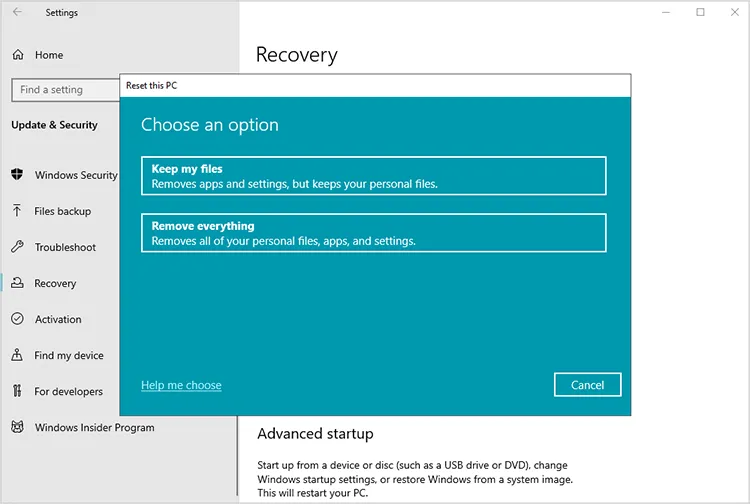
方法1:Windows PCをリセットし、ドライブのデータを完全に消去する
Windowsには、ローカルドライブからユーザーファイルを削除しながらオペレーティングシステムを再インストールする内部回復ウィザードが搭載されています。
-
設定アプリを開くには、
Win + Iを同時に押してください。 -
Windows 11 の場合は「システム」>「回復」 、Windows 10 の場合は「更新とセキュリティ」>「回復」に移動します。
-
「PCをリセット」 (または「開始する」)をクリックしてください。
-
「すべて削除」を選択すると、ユーザーファイルとアプリケーションが消去されます。
-
ローカル再インストールまたはクラウドダウンロードを選択してください。
-
「設定を変更」をクリックし、 「データを削除しますか?」を「はい」に切り替えて、 「確認」をクリックします。
-
「リセット」をクリックすると、自動的なデータ消去と再インストール処理が開始されます。
注:「データのクリーンアップ」を有効にすると、システムドライブに対して1回のゼロフィル処理が実行されます。セカンダリ接続ハードドライブに対しては、複数回の上書き処理は実行されません。
方法2:Windowsコマンドライン(DiskpartとCipher)を使用してハードドライブを消去する
上級ユーザーは、ネイティブのコマンドプロンプトユーティリティを使用することで、サードパーティ製ユーティリティをインストールすることなく、低レベルのセクター上書きを実行できます。
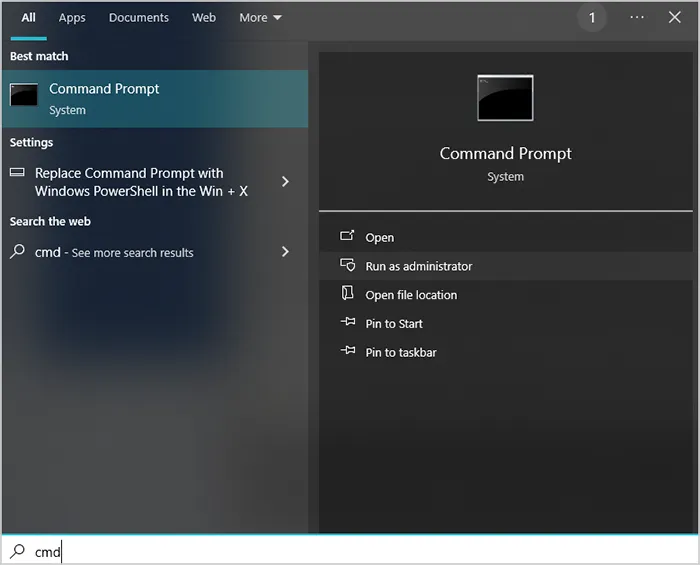
Diskpart Clean All を使用して物理ディスクを消去します。
-
Win + Xを押して、 [ターミナル (管理者)]または[コマンド プロンプト (管理者)]を選択します。 -
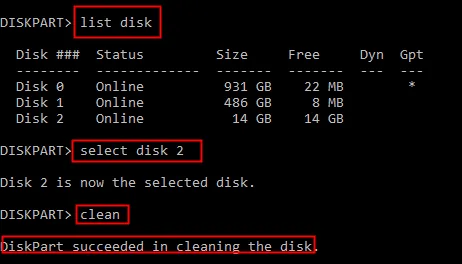
diskpartと入力してEnterキーを押してください。 -
接続されているすべての物理ストレージドライブを表示するには、
list diskと入力してください。 -
select disk Xと入力してください( Xは実際のドライブのインデックス番号に置き換えてください)。 -
clean allと入力してEnterキーを押してください。このコマンドは、選択したドライブ上のすべての論理セクターにバイナリゼロを書き込みます。詳細はこちらをご覧ください >>
Cipherコマンドを使用して未割り当ての空き領域を上書きする:
アクティブなボリューム上の削除済みファイルの痕跡を、現在のOSファイルを削除せずに消去するには、管理者コマンドプロンプトを開いて以下を実行します。
cipher /w:C:
これは、ドライブ C: 上のすべての未割り当てクラスタに 0x00、0xFF、および乱数を書き込みます。
方法3:iReaShareデータ消去ソフトウェアを使用してドライブセクターを安全に上書きする
diskpart clean allのようなCLIツールを実行すると、誤ったディスクインデックスを選択してしまい、システムパーティションを誤って消去してしまうリスクがあります。さらに、Windowsネイティブツールには、複数回のデータ消去基準に対応するためのカスタム準拠オプションがありません。
視覚的に安全で柔軟なGUIエクスペリエンスを実現するために、専用のディスク消去ソフトウェアを使用すると、明確なドライブラベル表示と認証済みの消去アルゴリズムが提供されます。iReaShare Data Wipeは、内蔵HDD、SSD、外付けハードドライブ、USBフラッシュドライブ、SDカードを完全に消去するために設計された専用のWindowsユーティリティです。
iReaShare Data Wipeの主な機能をご覧ください:
-
複数の上書き規格を選択:クイック上書き(1回)から、DoD 5220.22-M(3/7回)やGutmann(35回)などの軍事規格に準拠したアルゴリズムまで、カスタマイズ可能なデータ消去モードを提供します。
-
特定のディスクまたはパーティションを対象とする:現在のオペレーティングシステムを損なうことなく、ディスクドライブ全体を消去したり、特定のセカンダリ非システムパーティションを消去したり、割り当てられていない空き領域を消去したりすることができます。
-
視覚的なドライブ選択:ボリュームラベル、容量、ファイル形式、接続バスの種類を表示することで、ディスクインデックスの混乱を解消します。
-
データの復元不能な破壊:マスターブートレコード(MBR/GPT)、インデックステーブル、および生セクターを上書きし、フォレンジックツールによるデータの復元を100%不可能にします。
iReaShare Data Wipeを使用してハードドライブを消去する手順は以下のとおりです。
ステップ1:WindowsコンピューターにiReaShare Data Wipeをダウンロードしてインストールします。
ステップ2:プログラムを起動し、希望するモジュール(例:ファイルシュレッダー、ドライブワイパー、または空き領域ワイパー)を選択します。
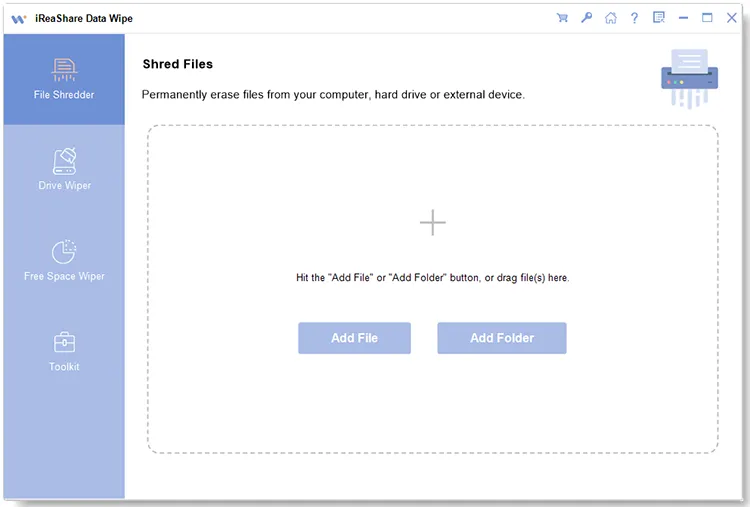
ステップ3:表示されるリストから対象のディスクドライブまたはパーティションを選択します。希望するセキュリティ消去基準(例:クイック消去またはディープ消去)を選択します。
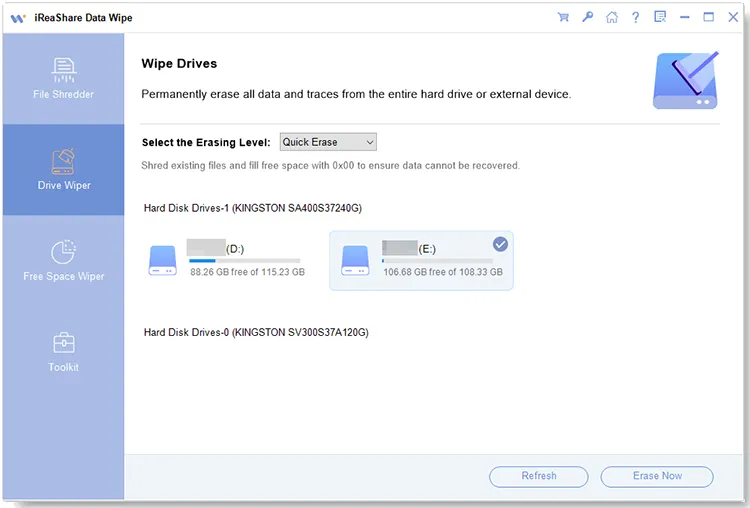
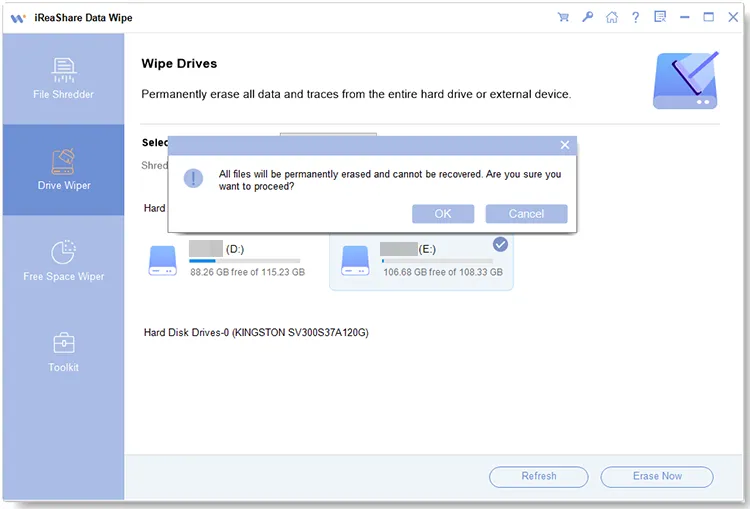
ステップ4: [今すぐ消去]をクリックして、セクターの完全消去を開始します。
ビデオガイド: iReaShare Data Wipeを使用してハードドライブを消去する方法については、このビデオをご覧ください。
パート4:Windows OSがインストールされていないPCを初期化する(起動不能または空白のシステム)
OSの欠落、システムファイルの破損、またはブラックスクリーンエラーなどが原因でコンピューターがWindowsを起動できない場合、標準のWindowsソフトウェアを直接起動することはできません。代わりに、ハードウェアレベルまたは帯域外のサニタイズ戦略を使用してください。
方法4:UEFI/BIOSセットアップからSSDを消去する(NVMeおよびSATAセキュア消去)
最新のマザーボードファームウェア(ASUS、MSI、Gigabyte、ASRock、Dell、HP、Lenovoなど)には、UEFI BIOSインターフェース内にSSD消去ツールが内蔵されています。
-
PCの電源を入れ、BIOSホットキー(通常は
F2、Del、F12、またはEsc)を繰り返しタップします。 -
詳細モードに切り替えます(通常は
F7)。 -
「ツール」 、 「セキュリティ」 、または「ユーティリティ」タブに移動します。
-
ASUS Secure Erase 、 MSI Secure Erase+ 、 NVMe Sanitization 、またはHP DriveLockなどのユーティリティを選択してください。
-
物理ハードウェアのリストから、対象の内蔵SSDを選択してください。
-
動作を確認してください。マザーボードは、すべてのNANDストレージブロックの電荷を放電するために、ドライブコントローラに直接ハードウェアコマンドを送信します。
警告:UEFIセキュア消去はフラッシュベースのSSDストレージ専用に設計されており、 SSDデータは復元不可能です。機械式HDDではBIOSセキュア消去を実行しないでください。
方法5:ハードドライブを別のPCに外付け接続してデータを消去する
起動できないコンピューターにUEFIセキュア消去ツールが標準搭載されていない場合、またはWindows GUIツールを使用して機械式HDDや破損したパーティションを消去する必要がある場合は、そのドライブを別の正常に動作するPCに接続するのが最も現実的な方法です。
-
起動しないPCの電源を切り、電源ケーブルを抜き、コンピューターケースを開けてください。
-
内蔵の2.5インチSATAドライブ、3.5インチデスクトップHDD、またはM.2 NVMe SSDを取り外します。
-
ドライブを、互換性のあるUSBハードドライブエンクロージャー、ドッキングステーション、またはM.2 NVMe-to-USBアダプタに挿入してください。
-
USBエンクロージャーを、別の動作可能なWindows PCに接続してください。
-
作業用PCでiReaShare Data Wipeを開きます。
-
接続された外付けドライブを選択し、対象のセキュリティアルゴリズム( DoD 5220.22-Mなど)を選択して、ディスク全体の消去を安全に実行します。
-
処理が完了したら、消毒済みのドライブを安全に取り外してください。
方法6:Linux Live USB(ddとnvme-cli)を使用してストレージドライブを消去する
システム管理者は、起動可能なLinux Live USB(UbuntuやGParted Liveなど)を使用して起動不能なPCを起動し、Windowsを必要とせずにコマンドラインのドライブ消去ツールを実行できます。
ddコマンドを使用してHDDを上書きする:
- PCをLinuxライブ環境で起動します。
- ターミナルを開き、
lsblkを実行して、ターゲットドライブのパス (例:/dev/sdb) を特定します。 - ゼロフィルセクターの上書きを実行するには、以下を入力してください。
sudo dd if=/dev/zero of=/dev/sdX bs=1M status=progress(
/dev/sdXを実際のターゲットドライブ名に置き換えてください。ライブUSBメモリのデータが消去されないよう、ターゲットを慎重に確認してください。)
nvme-cliツールを使用してNVMe SSDをサニタイズする:
- Linuxターミナルで、パッケージをインストールします:
sudo apt install nvme-cli。 - 接続されているNVMeドライブの一覧を表示します:
sudo nvme list. - ハードウェアのサニタイズコマンドを送信します。
sudo nvme sanitize /dev/nvme0n1 -a 0x02アクションパラメータ
0x02、すべてのNVMe NANDブロックに対してハードウェアレベルのブロック消去を実行します。
第5部 PCデータ消去方法とセキュリティ基準の比較
OSの状態とハードウェアの種類に基づいて、適切なサニタイズ方法を選択するために、以下の比較表を確認してください。
| 消毒方法 | OSの状態が必要です | ドライブ互換性 | 消去メカニズム | 偶発的なデータ損失のリスク |
|---|---|---|---|---|
| Windowsのリセット | 起動可能なOSが必要です | 内蔵HDD/SSD | シングルパス論理ゼロフィル | 低い |
| Diskpart Clean All | 起動可能なOS / WinRE | HDD / SSD / USB | セクターごとのゼロ上書き | 高(ドライブ文字の不一致) |
| iReaShareデータ消去 | 起動可能なOS(直接起動)/起動不可能なOS(外部エンクロージャー経由) | HDD / SSD / USB / SDカード | 複数パス上書き(DoD 5220.22-M / Gutmann / NIST) | 低(視覚的なドライブ確認) |
| UEFI BIOS セキュア消去 | OSは不要 | SATA / NVMe SSDのみ | ハードウェアATA/NVMe電圧フラッシュ | 低い |
| Linux Live USB (dd / nvme-cli) | OSは不要 | HDD / SSD | 端末セクターブロックのゼロ化 / NVMeサニタイズ | 高(コマンドラインリスク) |
第6部 一般的なPCデータ消去エラーと失敗のトラブルシューティング
1. 「PCのリセット中に問題が発生しました。変更は行われませんでした」というエラーを修正する
原因: Windows回復環境(WinRE)のバイナリファイルが破損しているか、ローカル回復イメージが欠落している。
解決策:コマンドプロンプトを管理者として起動し、 reagentc /enableを実行します。システム復旧が完全に失敗した場合は、内蔵ハードドライブを取り外し、USBエンクロージャーに取り付け、別のPCに接続して、iReaShare Data Wipeまたはdiskpartを使用してデータを消去します。
2. BIOSでセキュリティ状態が「フリーズ」と表示された場合にSATA SSDのロックを解除する
原因:システムマザーボードのファームウェアが、不正なパスワード変更を防ぐために、起動中にSATAドライブのセキュリティ状態をロックします。
解決策:ハードウェアの電源を入れ直してください。BIOS画面でPCの電源を入れたまま、SSDの背面からSATA電源ケーブルを慎重に外し、5秒待ってから再び接続します。BIOS画面を更新して、セキュア消去機能のフリーズを解除してください。
3. Diskpartの「アクセスが拒否されました」または読み取り専用エラーを解決する
原因:ドライブボリュームがBitLocker暗号化フラグまたは書き込み保護属性によってロックされています。
解決策: Diskpart内でattributes disk clear readonlyと入力し、Enterキーを押します。パーティションがロックされたままの場合は、 clean allを実行する前にcleanを実行するか、専用のGUIワイピングツールを使用してRAWセクタを直接クリーンアップしてください。
第7部 よくある質問(PCデータ消去に関するFAQ)を確認する
Q1:PCを初期化すると、Windowsオペレーティングシステムは完全に削除されますか?
回答:選択した消去方法によって異なります。Windowsリセットを使用すると、ユーザーファイルが削除され、Windows OSがクリーンな状態で再インストールされます。一方、 diskpart clean all実行したり、UEFI BIOSセキュア消去を実行したり、プライマリドライブでiReaShare Data Wipeなどのツールを使用すると、すべてのシステム構造が消去され、ハードドライブはOSのない空の状態になります。
Q2:中古ノートパソコンを販売する前に、標準的なクイックフォーマットで十分でしょうか?
回答:いいえ。クイックフォーマットは、物理データブロックを破壊することなく、マスターファイルテーブル(MFT)インデックスのみを消去します。そのため、ファイル復元ソフトウェアを使用すれば、クイックフォーマットされたドライブからプライベートな文書を簡単に復元できます。PCを売却する前には、セクターレベルでの完全な上書きが必須です。
Q3:SSDには、グートマン(35パス)のようなマルチパスアルゴリズムが必要ですか?
回答:いいえ。マルチパスアルゴリズムは、旧式の磁気式HDD向けに開発されたものです。最新のSSDに35回の上書き処理を適用しても、セキュリティは向上せず、NANDフラッシュメモリの書き込み摩耗が過剰になります。フラッシュメモリには、NIST SP 800-88に準拠した1回の処理、またはNVMe Sanitizeコマンドで十分です。
Q4:画面が破損または故障したノートパソコンのデータを完全に消去するにはどうすればよいですか?
回答: HDMIまたはDisplayPort経由で外部モニターをノートパソコンに接続し、電源を入れて、 Win + Pキーを押して画面をミラーリングしてください。または、ストレージドライブを取り外し、別のPCに外部接続して、iReaShare Data Wipeを使用してデータを消去することもできます。故障したコンピューターのハードドライブを消去する方法については、こちらをご覧ください。
安全なデータサニタイズに関する最終的な考察
PCハードウェアを売却、リサイクル、または寄付する前に、コンピュータのデータを完全に消去することは、非常に重要なセキュリティ対策です。
Windows OSが正常に起動する場合は、Windowsのリセットやコマンドプロンプトなどのネイティブオプションで基本的なデータ消去機能を利用できますが、 iReaShare Data Wipeのような専用ツールを使用すると、ドライブインデックスエラーのリスクなしに、視覚的なドライブマッピングとカスタマイズ可能な軍事アルゴリズム(DoD/Gutmann)を利用できます。
オペレーティングシステムがインストールされていない起動不能なPCの場合、マザーボードのUEFI NVMeセキュア消去機能を使用するか、ハードドライブを別のPCに外付け接続することで、完全かつ復元不可能なデータ消去が保証されます。
関連記事:
PCからWindows 10 OS以外のすべてを削除する方法(役立つヒント)
Windows 11/10でハードドライブを簡単にリセットする方法【手順解説】
Windows 11/10 PCでハードドライブを効果的にフォーマットする方法

