


要約:
- 完全なプライバシーと不可逆的なデータ消去に最適: iReaShare Data Wipe - DoD 5220.22-M / NIST 規格を使用してディスクセクターを上書きし、消去された不要データ、痕跡、ファイルが 100% 復元不可能であることを保証します。
- 最も優れた内蔵無料ツール: Windowsストレージセンサーとディスククリーンアップ- サードパーティ製アプリをインストールすることなく、日常的にCドライブの一時ファイルを削除するのに最適です。
- 最高のオープンソースクリーナー: BleachBit - 技術に精通したユーザー向けの、透明性が高くプライバシー重視のキャッシュワイパー。
- 最高の公式システム最適化ツール: Microsoft PC Manager - メモリ管理と起動制御のための、Microsoft から直接提供される軽量ユーティリティ。
現代のPCメンテナンスにおいて、ごみ箱を空にするだけというのは、鍵をかけずにドアを閉めるようなものだ。真のシステムクリーンアップとは、その下にある生のデジタル痕跡を完全に上書きすることである。
最適なWindows PCクリーナーを選ぶには、一時的なキャッシュファイルを削除するだけでなく、ドライブのストレージ容量を解放しつつ、デジタルプライバシーを永続的に保護する、安全で効果的なツールを選ぶ必要があります。
パート1:Windows 11/10に最適なPCクリーナーは?
最適なPCクリーナーは目的によって異なります。日常的なディスクメンテナンスであれば、Windows Storage Senseは一時システムファイル( %temp%とSoftwareDistribution )を効果的に削除します。しかし、プライバシー保護、ディスクの完全消去、システムの徹底的なクリーンアップには、iReaShare Data Wipeのような専用のPCデータ消去ソフトウェアが必要です。
標準的なデータ消去ツールは、セクターフラグを「削除済み」とマークするだけで、スキャンソフトウェアで復元可能な生データが残ります。真のデータ消去ツールは、準拠規格(例:NIST 800-88またはDoD 5220.22-M)に基づいて、ストレージセクターをゼロまたはランダムなパターンで上書きします。
パート2:PCクリーナーの安全性と効果の決め手とは?
Reddit( r/TechSupport 、 r/Windows11 )やMicrosoft Tech Communityで行われている技術的な議論に基づくと、PCクリーニングツールに対するユーザーの優先順位は劇的に変化しています。
- レジストリの積極的なクリーニングよりも安全性を優先:積極的なレジストリクリーナーは、システムの依存関係を破壊したり、Windows Update ファイル(
WinSxS)を破損させたりすることがよくあります。現代のユーザーは、リスクの高いレジストリの変更よりも、対象を絞ったディスククリーンアップを好みます。 - 完全なプライバシー削除と単純なごみ箱の空化:標準的なファイル削除では、磁気メモリやフラッシュメモリに痕跡が残ります。PCを売却、寄付、または再利用するユーザーは、ディスクを完全に消去する必要があります。
- SSD TRIMへの対応: SSD/NVMeドライブにおける従来の複数パス上書きでは、不要な書き込みサイクルを防止しつつ、フラッシュメモリブロックが確実に消去されるように、スマートな処理が必要です。
パート3:クイック比較:おすすめPCクリーニング&消去ソフトウェア
| ソフトウェア名 | 主な使用例 | 徹底的な拭き取り機能? | データ復旧防止 | 価格 |
|---|---|---|---|---|
| iReaShareデータ消去 | 徹底的な除菌と不要ファイルの消去 | はい(軍用グレード) | 100%不可逆的 | 無料トライアル/有料 |
| Windowsストレージセンス | 基本的な一時ファイルの削除 | いいえ | 簡単に回復可能 | 無料(内蔵) |
| Microsoft PC マネージャー | RAMとバックグラウンドプロセスのチューニング | いいえ | 簡単に回復可能 | 無料 |
| ブリーチビット | プライバシーキャッシュとログのクリーンアップ | 基本的なシュレッディング | 部分的 | 無料(オープンソース) |
| CCleaner | ブラウザと不要ファイルのクリーニング | 限定 | 部分的 | 無料/有料 |
パート4:Windowsのクリーニング&消去ツールベスト5
1. iReaShare Data Wipe - 完全なデータ消去とプライバシー保護に最適
iReaShare Data Wipeは、包括的なディスク容量回復に加え、確実なプライバシー保護を必要とするユーザー向けに設計された高度なディスクユーティリティです。単にファイルをごみ箱に移動したり、ファイル割り当てエントリを削除したりするだけの基本的なクリーナーとは異なり、iReaShareはハードウェアレベルでストレージセクターを上書きします。
主な機能
- 3 つの柔軟な消去モード:ハードドライブ/パーティションを消去するドライブワイパー、削除されたデータを消去するフリースペースワイパー(既存のファイルを削除せずに空き領域をクリーンアップします)、特定のファイル/フォルダを消去するファイルシュレッダーが含まれます。
- 軍事レベルの消去規格:ゼロフィル(1パス)、ランダムデータ(1パス)、DoD 5220.22-M(3パス)に対応。
- 完全なハードウェア互換性: Windows 11/10/8/7が動作する内蔵HDD、SATA/NVMe SSD、外付けハードドライブ、USBフラッシュドライブ、SDカードと完全に互換性があります。
- 復元不可能なファイル削除:ファイル復元ツール(例:Recuva、EaseUS)が機密性の高い財務記録、プライベートな写真、または残存するブラウザデータベースを復元することを完全に防止します。
iReaShare Data Wipeを今すぐダウンロードしてください:
iReaShare Data Wipeを使用してハードドライブを消去する方法
iReaShare Data Wipeを使えば、機密ファイルや不要なデータを完全に消去するのに必要な手順はたった4つです。
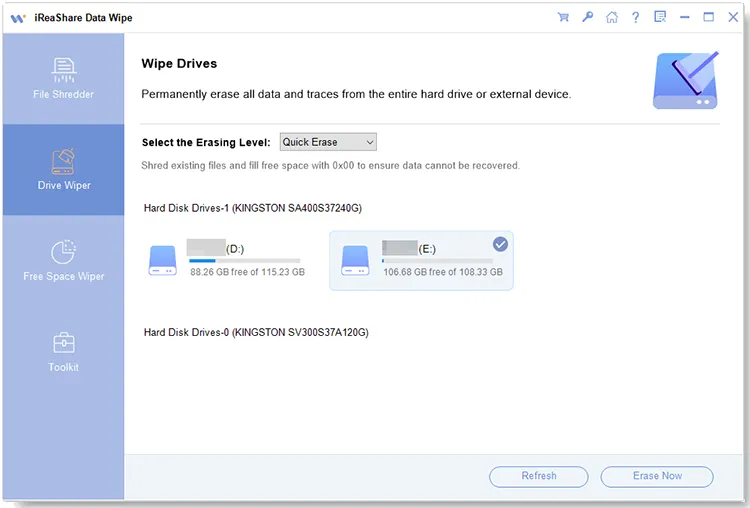
ステップ1:消去モードと対象ドライブを選択します
Windows PCでiReaShare Data Wipeを起動し、メインメニューから適切な消去オプションを選択します。例えば、 「ドライブワイパー」を選択します。次に、消去したい特定のハードドライブを選択します。
ステップ2:拭き取り基準を選択する
セキュリティ要件に基づいて、希望する消去アルゴリズムを選択してください。クイック消去のような迅速なシングルパス方式から、ディープ消去のような軍事レベルの標準規格まで、幅広い選択肢があります。
ステップ3:不可逆消去を実行する
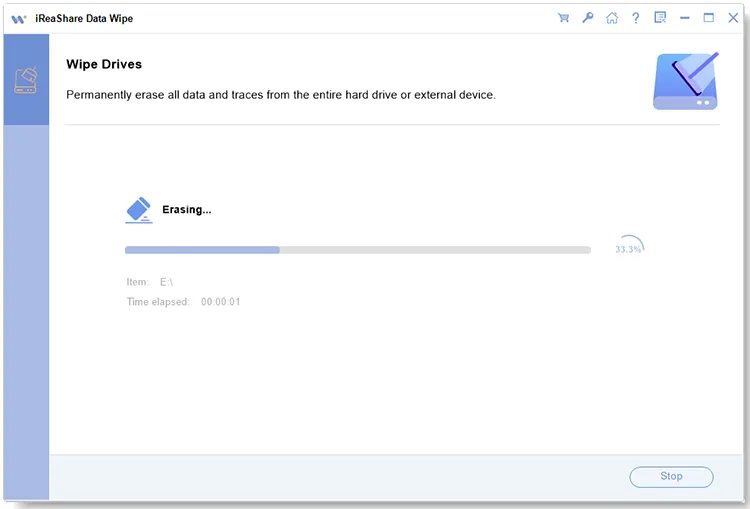
「今すぐ消去」ボタンをクリックし、表示される指示に従って確認してください。すると、徹底的なデータ消去処理が開始されます。処理が完了すると、選択したデータは100%復元不可能になります。
ビデオガイド:
長所と短所
- 長所:
- データの完全消去を保証します。コンピュータを売却または寄付する前に行うのに最適です。
- OSや個人ファイルを消去することなく、ディスクの空き領域をクリーンアップします。
- クリーンで広告のないインターフェース。マルウェアやプッシュ通知も一切含まれていません。
- 短所:
- 大容量ドライブ(1TB以上)では、ディープオーバーライト処理に時間がかかります。
価格設定
iReaShareの公式サイトから無料トライアル版をダウンロードできます。フルアクセスには、柔軟な永久ライセンスまたはサブスクリプションライセンスのオプションが用意されています。
2. Windowsストレージセンサーとディスククリーンアップ - 最高の無料組み込みソリューション
Windows 11と10には、ストレージセンスと従来のディスククリーンアップ( cleanmgr.exe )がプリインストールされています。これらのツールは、システムの不安定性を招くことなくCドライブの空き容量を確保するための、最も安全な基本オプションです。
主な機能
- 自動システムメンテナンス: Windows アップデートの残骸 (
C:\Windows\SoftwareDistribution)、配信最適化ファイル、およびシステムクラッシュダンプを自動的にクリーンアップします。 - OSとの直接統合:システムファイルに対するネイティブな認識により、重要なシステムライブラリの誤削除を防ぎます。
Storage Senseとディスククリーンアップを使用する手順:
方法A:ストレージセンス(自動メンテナンス)の使用
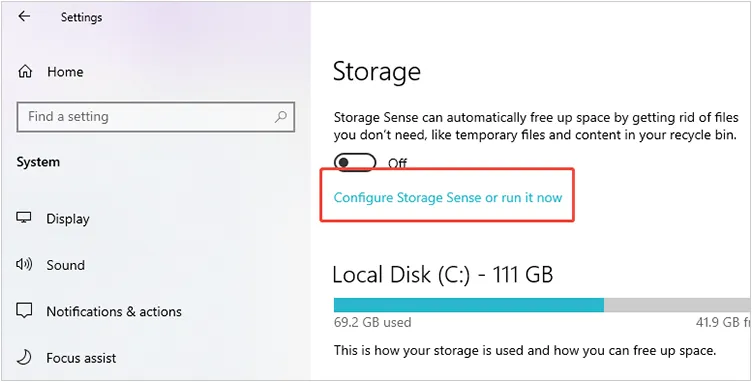
ステップ 1: [スタート] > [設定] > [システム] > [ストレージ]を開きます。
ステップ2:ストレージ管理の下にあるストレージセンスのスイッチをオンに切り替えます。
ステップ 3: [ストレージ センス]をクリックしてクリーンアップ スケジュール (毎週実行、ディスク容量が少なくなったときなど) を設定し、 [ストレージ センスの設定] または [今すぐ実行] をクリックします。
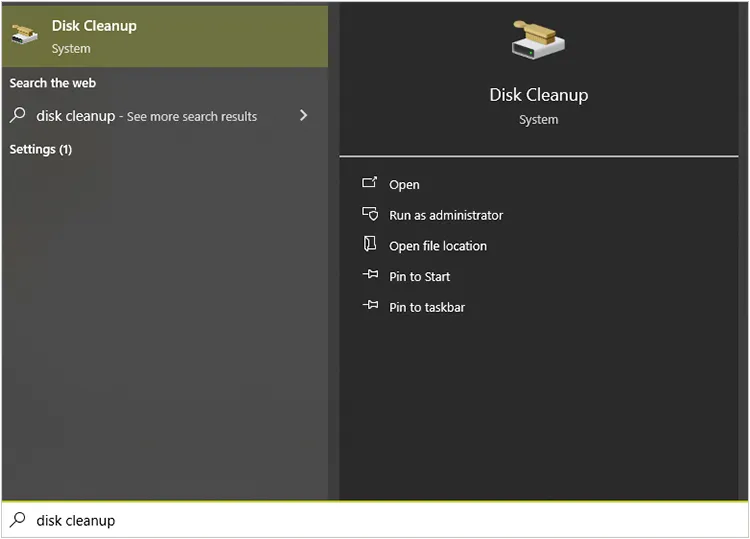
方法B:従来のディスククリーンアップ(Cドライブの完全消去)を使用する
ステップ 1: Win + Rキーを押し、 cleanmgrと入力してEnter キーを押します。C C:ドライブを選択します。
ステップ2:一時ファイル、サムネイルメール、ごみ箱の内容の横にあるチェックボックスをオンにします。
ステップ 3: [システム ファイルのクリーンアップ]をクリックして、以前の Windows インストール ( Windows.old ) のスキャンを拡大します。
ステップ4: [OK]をクリックしてファイルの削除を確認します。
長所と短所
- メリット:完全無料、インストール不要、システム安定性にとって完全に安全。
- 短所:空き領域を消去したり、ファイルペイロードを破壊してフォレンジックデータ復旧を防止することはできません。
3. BleachBit - 最高のオープンソースプライバシークリーナー
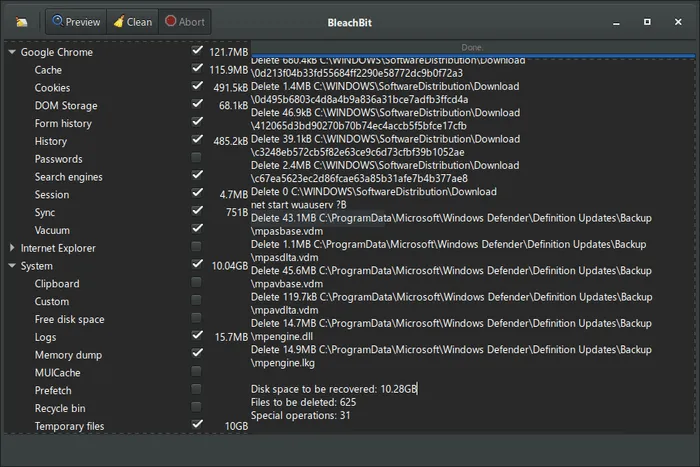
BleachBitは、Firefox、Chrome、Adobe Readerなど数百ものアプリケーションにわたる隠しキャッシュ、ブラウザログ、一時ファイルを削除するように設計されたオープンソースのファイルクリーナーです。
主な機能
- ウェブブラウザのクリーンアップ:ウェブブラウザが使用するSQLiteデータベースをクリーンアップおよびデフラグすることで、起動時間を短縮します。
- 基本的なファイル消去機能:削除前に特定のファイルを上書きすることができます。
Microsoft PC Manager を使用して PC を最適化する手順
ステップ1: WindowsのスタートメニューからMicrosoft PCマネージャーを開きます。
ステップ2:メインダッシュボードで「ブースト」ボタンをクリックすると、一時メモリが即座に消去され、RAMの使用量が減少します。
ステップ3: [ストレージ管理] (または[ディープクリーンアップ])をクリックして、一時的な更新やログの不要ファイルをシステム全体でスキャンします。
ステップ4:スキャンリストを確認し、推奨ファイルを選択して、 「クリーン」をクリックすると、安全にファイルが削除されます。
長所と短所
- 長所:オープンソースのコードベース。バックグラウンドでのテレメトリ追跡なし。
- 短所:ユーザーインターフェースが時代遅れ。パーティション全体に対する高度なマルチパスディスク消去プロトコルが欠けている。
4. Microsoft PC Manager - 最高の公式デスクトップ最適化ツール
マイクロソフトが直接開発したPC Managerは、メモリの増強、ストレージのクリーンアップ、スタートアップアプリの管理を、すっきりとしたタスクバーパネルに統合した軽量のシステムメンテナンスアプリです。
主な機能
- RAMブースター:ワンクリックでRAMを最適化し、一時的なプロセスキャッシュをクリアします。
- ポップアップ管理:サードパーティ製デスクトップアプリからの煩わしい通知ポップアップを削減します。
ステップバイステップガイド:Microsoft PC Managerを使用してPCを最適化する方法
ステップ1: WindowsのスタートメニューからMicrosoft PCマネージャーを開きます。
ステップ2:メインダッシュボードで「ブースト」ボタンをクリックすると、一時メモリが即座に消去され、RAMの使用量が減少します。
ステップ3: [ストレージ管理] (または[ディープクリーンアップ])をクリックして、一時的な更新やログの不要ファイルをシステム全体でスキャンします。
ステップ4:スキャンリストを確認し、推奨ファイルを選択して、 「クリーン」をクリックすると、安全にファイルが削除されます。
長所と短所
- メリット:マイクロソフトからの直接サポートにより、システム破損のリスクはゼロです。
- 短所:セクターレベルの詳細なディスク消去機能がない。
5. CCleaner - 従来型のPC最適化ソフトウェア
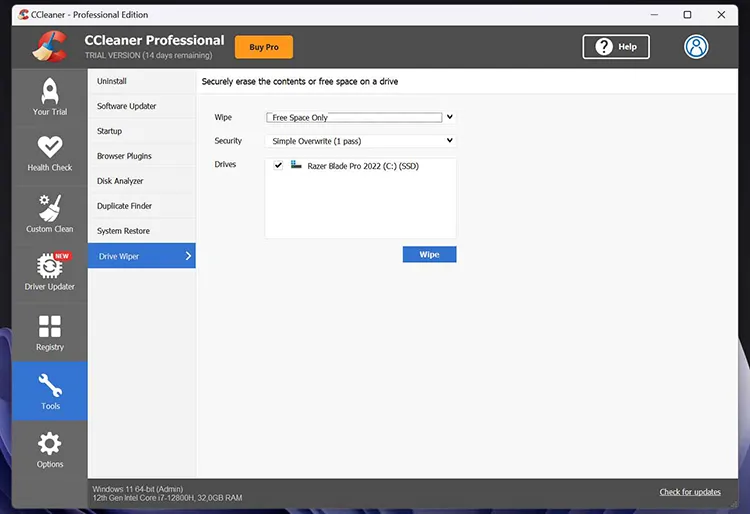
CCleanerは、一時インターネットファイル、トラッキングクッキー、ソフトウェアの不要ファイルなどを削除するための、最も広く認知されているサードパーティ製ユーティリティの1つです。
主な機能
- ヘルスチェック分析:システムパフォーマンスとドライバアップデートの自動スキャン。
- ブラウザのプライバシークリーニング:複数のユーザープロファイルにわたるクロスサイトCookieとキャッシュを削除します。
CCleanerで不要ファイルをクリーンアップする手順
ステップ1:デスクトップでCCleanerを開きます。
ステップ2:左側のサイドバーメニューから「カスタムクリーン」を選択し、特定のWindowsキャッシュとアプリケーションキャッシュを選択します。
ステップ3: [分析]をクリックして、CCleanerにブラウザの残存Cookieやシステムジャンクをスキャンさせます。
ステップ4: [クリーナーを実行]をクリックし、[続行]を押して、特定されたファイルの削除に進みます。
長所と短所
- 長所:機密性の低い一般的なファイルのクリーンアップに使える汎用性の高いスイート。
- デメリット:過去のセキュリティ侵害や、しつこいアップセルポップアップによって、多くのユーザーがクリーンなPCデータ消去ソフトウェアの代替品を探すようになった。
パート5:基本的なデータ消去と安全なデータ消去
システムに適したツールを選択するには、Windowsがファイルストレージをどのように処理するかを理解することが不可欠です。
- 標準的なファイル削除方法(ごみ箱/Shift+Delete):
- メカニズム:マスターファイルテーブル(MFT)またはファイルアロケーションテーブル(FAT)内のポインタのみを削除します。
- セキュリティレベル:低。標準的なデータ復旧ソフトウェアを使用すれば、誰でも元のファイルを復元できます。
- ディープセクター消去(データ消去):
- メカニズム:構造化データパターン(ゼロフィルやランダムバイトフィルなど)を使用して、すべてのセクターに書き込みます。
- セキュリティレベル:最高レベル。NIST SP 800-88 Rev. 1などの準拠基準に準拠しており、データの完全消去を保証します。
古いストレージメディアを安全に廃棄したり、プライベートなデータログを完全に消去したりしたいユーザーにとって、徹底的なデータ消去アルゴリズムを備えた信頼性の高いWindowsクリーナーを使用することは不可欠です。
第6部:よくある質問(FAQ)
Q1:PCクリーナーは実際にWindows 11/10の動作を高速化しますか?
一時ファイルをクリーンアップすると、Cドライブのストレージ容量が解放されます。システムドライブの空き容量が10~15%を下回ると、Windowsのページファイル操作や仮想メモリのパフォーマンスが低下します。不要ファイルを削除することでシステムの効率は回復しますが、RAMの増設などのハードウェアアップグレードの代わりにはなりません。
Q2:Windowsレジストリをクリーンアップするのは安全ですか?
現代のPC技術専門家のほとんどは、レジストリの積極的なクリーニングを推奨していません。レジストリキーを削除しても速度向上効果はごくわずかで、システム経路を破損させるリスクがあります。代わりに、ディスクストレージのクリーンアップとスタートアッププログラムの管理に注力すべきです。
Q3: SSDを損傷することなく完全に消去するにはどうすればよいですか?
ソリッドステートドライブ(SSD)の場合、標準的な複数回上書き処理は不要な摩耗を引き起こします。ハードウェアTRIMコマンドや対象を絞った空き領域消去をサポートする最新のソフトウェアを使用することで、SSDの健全性を維持しながらデータのプライバシーを確保できます。
最終勧告
Windowsパソコンに最適なPCクリーナーを選ぶ際には、以下の点に注意してください。
- 日常的なファイル管理を迅速に行うには、 Windows Storage SenseまたはMicrosoft PC Managerを使用してください。
- ディスク全体のデータ消去、プライバシー保護のためのファイルの完全削除、または削除したファイルが二度と復元できないことを保証する安全な空き領域クリーニングが必要な場合は、iReaShare Data Wipeをお選びください。
関連記事:
Windows、Mac、モバイル端末でWord文書を完全に削除するにはどうすればよいですか?
USBドライブを簡単にフォーマットする5つの方法(ステップバイステップ)
Windows 11/10/8/7搭載PCを売却する前に完全に消去する方法

