


SanDisk SDカードは、カメラ、スマートフォン、ドローンなど、様々なデジタル機器で信頼性の高いストレージとして広く利用されています。しかし、空き容量の確保、機密データの削除、ファイルシステムエラーの修復、新しいデバイスへの接続準備など、SanDisk SDカードを消去する必要がある場合があります。このような場合は、このガイドに従ってメモリカードを簡単に消去またはフォーマットできます。
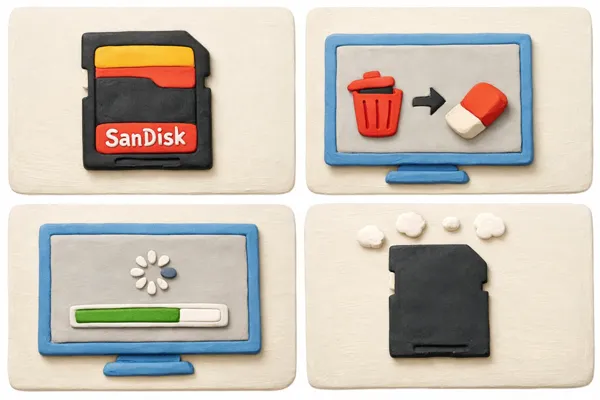
次の 5 つの方法を簡単に見てみましょう。
| 方法 | 長所 | 短所 |
|---|---|---|
| iReaShare データ消去 | 1. SanDisk 上のデータを完全に消去し、回復できないようにします。 2. 複数の安全なワイプレベル。 3. カードの売却や廃棄にも最適です。 4. SSD、HDD、USB フラッシュドライブ、Windows PC などを消去します。 |
1. サードパーティ製ソフトウェアをインストールする必要があります。 |
| Windows 組み込みフォーマット(ファイルエクスプローラー) | 1. 非常に簡単で早いです。 2. 追加のソフトウェアは必要ありません。 3. 日常的な清掃に適しています。 |
1. ツールを使用してデータを回復することは可能です。 2. より深刻な破損は修復されません。 3. パーティションに対する制御が制限されます。 |
| コマンドプロンプト(DiskPart) | 1. カードを完全にクリーニングし、パーティションを削除します。 2. 多くのディスク エラーを修正できます。 3. 強力かつ柔軟。 |
1. 間違ったディスクを選択すると危険です。 2. コマンドラインインターフェースは初心者を混乱させる可能性があります。 3. デフォルトではまだ安全なワイプではありません。 |
| ディスクの管理(Windows) | 1. コマンドラインよりも簡単なビジュアルインターフェース。 2. パーティションを作成/削除できます。 3. カードが RAW として表示される場合に便利です。 |
1. 安全な消去ではありません。 2. ファイルエクスプローラーよりも少し複雑です。 3. 高度な修復機能が限られている。 |
| ディスクユーティリティ(Mac) | 1. シンプルで macOS に組み込まれています。 2. 複数のフォーマット(exFAT、FAT)をサポートします。 3. クロスプラットフォームでの使用に適しています。 |
1. 安全なワイプではありません。 2. 専用ツールに比べて修理オプションが少ない。 3. Macのみ。 |
パート1:iReaShare Data WipeでSanDisk SDカードを消去する
プライバシーを最優先に考えるなら、標準的なフォーマットでは不十分かもしれません。iReaShare Data Wipeは、専門的なソフトウェアを使っても復元不可能な、完全なデータ消去を実現するように設計されています。既存データと削除済みデータを完全に上書きできるため、すべてのデータが復元不可能になります。さらに、 USBフラッシュドライブ、外付けハードドライブ、その他のストレージデバイスも消去できます。
iReaShare Data Wipeの主な機能:
* データの復元を防ぐために、SanDisk SD カードを完全に消去します。
* 複数のセキュア ワイプ標準 (US DoD 5220.22-M(E) 標準) をサポートします。
* PC のハードドライブからすべてのデータを消去します。
*ファイルとフォルダーを選択的に細断できます。
* Windows 11/10/8/7 をサポートします。
iReaShare Data Wipe をダウンロードしてください。
iReaShare Data Wipe を使用して SanDisk SD カードを消去する方法は次のとおりです。
-
SanDisk SDカードをカードリーダー経由でコンピュータに挿入します。次に、PCにデータ消去ソフトウェアをインストールして起動します。
-
「ドライブワイパー」を選択し、消去レベル(「クイック消去」または「ディープ消去」)を選択します。次に、SanDiskメモリを選択します。

-
「今すぐ消去」をクリックし、「 OK 」を選択すると、SDカードの消去が開始されます。すべてのデータが消去されます。

パート2:Windowsの組み込みフォーマット機能を使用してSanDisk SDカードをフォーマットする
Windowsには、素早く簡単にフォーマットできるオプションがあります。クイックフォーマットまたはディープフォーマット機能を使用して、SanDisk SDカードからすべてのファイルを削除できます。ただし、この方法ではデータの上書きはサポートされていません。
Windows PC で SanDisk SD カードをフォーマットする方法は次のとおりです。
-
SD カードを挿入し、「 Win + E 」をクリックしてファイル エクスプローラーを開きます。
-
「このPC 」の下のSDカードドライブを右クリックし、メニューから「フォーマット... 」を選択します。
-
ファイルシステムを選択します(32GB以下のカードはFAT32、64GB以上のカードはexFAT)。「ディープフォーマット」を選択する場合は、「クイックフォーマット」にチェックを入れずに「開始」をクリックします。

パート3:コマンドプロンプトでSanDisk SDカードを消去する
より本格的なアプローチを好む方、またはGUIでフォーマットできないカードを扱っている方には、Diskpartが最適です。パーティションやファイルシステムのエラーを削除でき、カードが読み取れなくなった場合に非常に役立ちます。
PC のコマンド プロンプトを使用して SanDisk メモリ カードを消去するには:
-
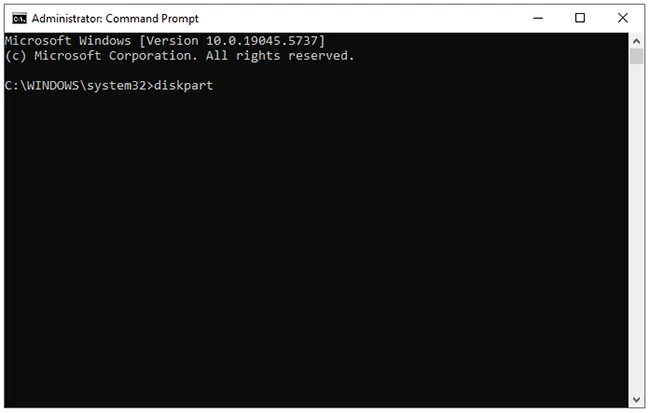
Windows 検索バーに「 cmd 」と入力し、右クリックして「管理者として実行」を選択します。

-
「 diskpart 」と入力し、「 Enter 」を押します。次に「 list disk 」と入力して、SDカードのディスク番号を確認します。
-
「 select disk X 」と入力します(XはSDカードの番号に置き換えてください。ご注意ください)。最後に「 clean all 」と入力します。これにより、カードのすべてのセクターにゼロが書き込まれ、すべてのデータが永久に消去されます。
パート4:ディスク管理でSandDisk SDカードをフォーマットする
SDカードがファイルエクスプローラーに表示されない場合は、「ディスクの管理」を使って初期化とフォーマットを行ってください。これにより、すべてのファイルが削除されます。
ディスク管理を使用して SanDisk SD カードをフォーマットする方法は次のとおりです。
-
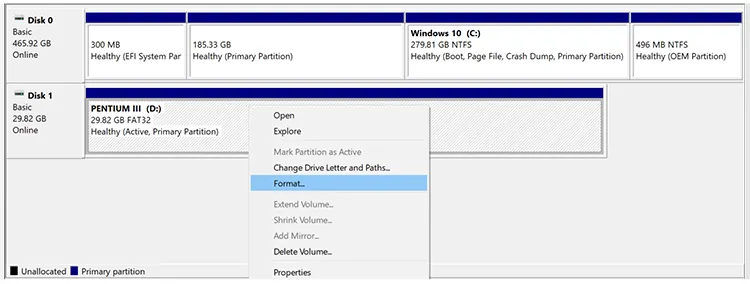
「スタート」ボタンを右クリックし、「ディスクの管理」を選択します。
-
ビジュアルリストからSanDisk SDカードを見つけます。カードを右クリックし、メニューから「フォーマット」を選択します。
-
ウィザードに従ってドライブ文字とファイルシステムを割り当てます。
パート5:MacのディスクユーティリティでSanDisk SDカードを消去する
Mac ユーザーは、内蔵のディスクユーティリティ ツールを使用して SD カードをフォーマットし、メモリ カードを簡単に消去することができます。
方法は次のとおりです。
-
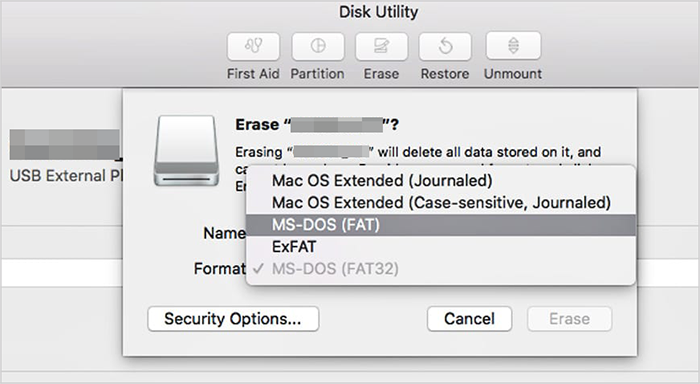
SD カードを Mac コンピュータに挿入し、「アプリケーション」>「ユーティリティ」>「ディスクユーティリティ」をクリックします。
-
サイドバーで SD カードを選択し、「消去」ボタンをタップします。
-
名前とフォーマット (通常はクロスプラットフォームの互換性のため ExFAT) を選択し、「消去」をクリックして確認します。
パート6:SanDisk SDカードの消去に関するQ&A
Q1: SanDisk SD カードが消去されたことを確認するにはどうすればよいですか?
データが回復不可能であることを確認するには:
- 安全なワイプ ソフトウェア (マルチパス上書きなど) を使用します。
- データの機密性が高い場合はクイックフォーマットを避けてください。
- その後、データ復旧ツールを試して検証します。
Q2: SanDisk SD カードを消去すると、カードの寿命に影響しますか?
はい、ただし最小限です。SDカードは書き込み/消去回数に制限のあるフラッシュメモリを使用しています。時々フォーマットするのは問題ありませんが、頻繁に完全消去を行うと劣化が進む可能性があります。最新のSanDiskカードには、寿命を延ばすためのウェアレベリング機能が搭載されています。
Q3: 携帯電話を工場出荷時の状態にリセットするときに、SanDisk SD カード上のすべてのファイルを削除できますか?
電話機によって異なります:
- 一部の Android デバイスでは、工場出荷時の状態にリセットする際に外部 SD カードを消去するオプションが提供されています。
- ほとんどの携帯電話では、手動でフォーマットしない限り、SD カードはそのまま残ります。
ちなみに、リセットする前に必ず重要なデータをバックアップしてください。
結論
SanDisk SDカードの消去は、WindowsやMacのシステムツールを使う場合でも、安全なデータ消去ソフトウェアを使って完全に削除する場合でも、非常に簡単です。削除したデータを数クリックで完全に上書きしたい場合は、 iReaShare Data Wipeが役立ちます。このプログラムは、SDカードやその他のストレージデバイスを完全に消去できます。
関連記事
Windows 11/10 PCのハードドライブを完全に上書きする(実証済み)
ディスククリーンアップでファイルが削除されない:原因を突き止めて解決する
ペンドライブを安全に消去する方法:2026年に効果的な4つのアプローチ

