


要約:
Windows 10/11向けの最適な無料ハードドライブ消去ソフトウェアをお探しですか?HDDを安全に消去し、ドライブ全体をワイプし、削除したファイルを完全に消去できる8つのツールを比較してみましょう。DiskPartのような無料の組み込みユーティリティから、ShredOSやiReaShare Data Wipeのような専用ツールまで、ニーズに合った最適なオプションを見つけてください。
古いコンピューターの買い替え、ハードドライブのアップグレード、個人用デバイスの転売に伴い、ハードドライブから個人データを完全に消去することが多くのユーザーにとって懸念事項となっています。単にファイルを削除したり、ごみ箱を空にしたり、クイックフォーマットを実行したりするだけでは、データが完全に消去されるわけではありません。プロ仕様のハードドライブ消去ソフトウェアを使用すれば、データの上書き、安全な消去、その他の消去方法によって、削除したファイルが復元されるリスクを軽減できます。
では、無料で利用できる最適なハードディスク消去ソフトウェアにはどのようなものがあるのでしょうか?この記事では、検討に値する8つのツールを紹介し、それぞれの機能、対応OS、消去方法、制限事項を比較することで、ハードディスクの種類や特定のニーズに基づいて最適なソフトウェアを選択できるようお手伝いします。
パート1:最高の無料ハードドライブ消去ソフトウェア8選
以下の表は、これらのツールの主な違いをまとめたもので、オペレーティングシステム、消去機能、無料版の制限事項などが含まれています。
| ソフトウェア | プラットフォーム | 主な機能 | 無料版 |
|---|---|---|---|
| ディスクパート | Windows | ディスク全体のゼロ上書き | 無料 |
| ShredOS | 起動可能なOS | ドライブ全体のデータ消去 | 無料 |
| DBAN | 起動可能なOS | HDDの上書き | 無料 |
| 消しゴム | Windows | ファイルと空き領域の消去 | 無料 |
| ディスク消去 | Windows | ボリュームとディスクの消去 | 無料 |
| iReaShareデータ消去 | Windows | ドライブ、ファイル、空き領域の消去 | 限定的なトライアル |
| キルディスク | Windows/Linux | ドライブ全体のデータ消去 | ワンパスゼロ |
| HDシュレッダー | Windows/ブート可能 | ドライブ全体のデータ消去 | 個人利用は無料 |
1. DiskPart - Windowsに標準搭載された最高の無料ソリューション
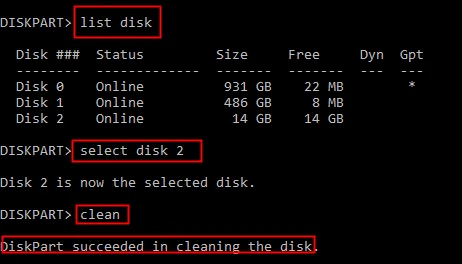
Windows 10で追加アプリケーションをダウンロードせずにハードドライブを消去できる無料ソフトウェアをお探しなら、Windows DiskPartを検討する価値があります。DiskPartはWindowsに付属するコマンドラインディスク管理ユーティリティで、パーティション、ボリューム、ストレージデバイスの管理が可能です。
DiskPartは専用のサードパーティ製データ消去アプリケーションではありませんが、「clean all」という非常に便利なコマンドを備えています。パーティションとボリュームのフォーマット情報を削除する標準の「clean」コマンドとは異なり、「clean all」は選択したディスクのすべてのセクターにゼロを書き込みます。そのため、従来のHDDを再利用または廃棄する前に、基本的なディスク全体の上書きを実行したいユーザーにとって実用的な選択肢となります。
主な特徴:
- Windowsに組み込まれているため、追加ダウンロードは不要です。
- ディスクおよびパーティション管理コマンドを提供する。
- clean allによるディスク全体のゼロ上書きをサポートします。
- 対応HDDおよび接続されたストレージデバイスを操作します。
- コマンドプロンプトまたはリカバリ環境から起動できます。
- 別途ソフトウェアをインストールする必要はありません。
- Windowsに付属していれば完全無料です。
- 追加のインストールや登録は不要です。
- アドレス指定可能なすべてのセクターをゼロで上書きできます。
- セカンダリHDDの消去に役立ちます。
- コマンドライン操作に慣れているユーザーに適しています。
- Windowsの回復環境からアクセスできます。
- コマンドラインインターフェースは、初心者にとっては難しく感じられるかもしれません。
- 誤ったディスクを選択すると、取り返しのつかないデータ損失につながる可能性があります。
- 複数のカスタマイズ可能なデータ消去アルゴリズムは提供していません。
- 消去証明書や詳細なレポート機能は内蔵されていません。
- 標準的なWindows操作では、アクティブなシステムディスクを消去することはできません。
- ゼロ上書きは、SSDファームウェアレベルのデータ消去の代わりにはなりません。
最適なユーザー:サードパーティ製ソフトウェアをインストールせずに、セカンダリハードドライブを完全に無料で組み込みの方法で上書きしたいWindows 10ユーザー。
2. ShredOS - 総合的に見て最高の無料起動可能ディスクワイパー
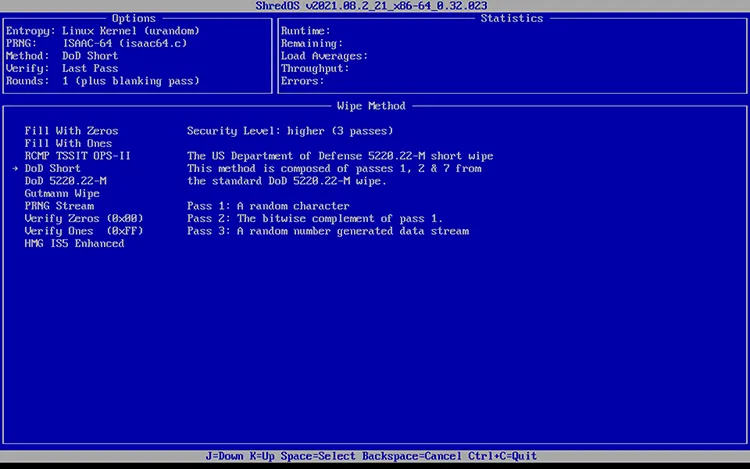
ShredOSは、DBANをベースにしたユーティリティnwipeを使用してハードドライブ全体を消去する、起動可能なディスク消去オペレーティングシステムです。Windowsとは独立して動作するため、起動可能なUSBドライブを作成し、そこからコンピュータを起動して、古いPCを売却または廃棄する前にシステムディスクを消去できます。ShredOSは、BIOSとUEFIの両方のブートモード、複数の上書き方法、および複数のドライブの同時消去をサポートしています。
しかし、ShredOSは初心者向けとは言えません。起動可能なメディアの作成や適切なディスクの選択には、ある程度の技術的な知識が必要です。また、SSDやNVMeドライブの消去には、通常の上書き方法ではなく、追加のコマンドが必要になる場合もあります。
主な特徴:
- Windowsとは独立して動作する起動可能なUSB環境。
- BIOSおよびUEFIブートに対応しています。
- nwipeを使用してハードドライブ全体を消去します。
- 複数のデータ上書き方法を提供する。
- 複数のストレージデバイスを同時に消去する機能をサポートします。
- HDD、SSD、およびNVMeの管理のための追加ユーティリティを含める。
- PDF形式の消去証明書と操作ログを提供します。
- 完全無料かつオープンソースです。
- Windowsを起動せずにシステムドライブを消去するのに適しています。
- 従来のDBANよりも最新のコンピューターとの互換性が向上している。
- 複数の消去方法と同時ディスク操作をサポートします。
- 高度なストレージ管理のための追加ツールを含める。
- 起動可能なUSBドライブを作成する必要があります。
- インターフェースや設定は、経験の浅いユーザーにとっては難しいかもしれません。
- ディスクの選択を誤ると、重要なデータが永久に失われる可能性があります。
- SSDおよびNVMeのセキュア消去には、追加の手動コマンドが必要になる場合があります。
- 専用の商用ソリューションと同等のエンタープライズレベルの監査機能は提供しません。
最適なユーザー:最新のコンピューターでHDD全体を消去するための、無料で継続的にメンテナンスされている起動可能なユーティリティを必要とするユーザー。
3. DBAN - 古いHDDに最適
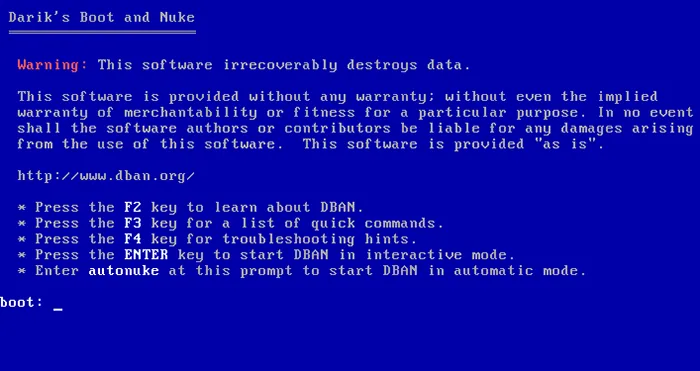
DBAN(Darik's Boot and Nuke)は、従来のHDD向けに設計された無料のハードドライブ消去ツールです。起動可能なUSBドライブまたはCDから実行でき、Windowsを起動することなく、Windowsシステムドライブを含むディスク全体を消去できます。
DBANは、クイック消去、PRNGストリーム、DoD 5220.22-M、Gutmannなど、さまざまな上書きパターンとパス数を備えた複数のデータ消去方法を提供しています。これらのオプションにより、特に古いコンピューターを転売または廃棄する際に、HDDのデータ消去をより細かく制御できます。
主な特徴:
- 起動可能なディスク消去環境。
- 複数のHDD上書き方法をサポートします。
- ゼロフィルと擬似乱数データ消去を含める。
- システムハードドライブ全体を消去できます。
- 対象ディスクにWindowsがインストールまたは実行されている必要はありません。
- 個人データ消去のニーズに対応するように設計されています。
- 完全に無料で利用できます。
- 従来型のHDD消去方法として広く知られ、広く用いられている。
- Windowsシステムドライブを消去できます。
- あらかじめ定義された複数のデータ上書き方法を提供する。
- コンピュータにソフトウェアをインストールする必要はありません。
- SSDのデータ消去を確実にサポートしていません。
- 開発は何年も停滞している。
- UEFIのみに対応した最新のコンピューターでは起動しない場合があります。
- 起動可能なメディアを作成する必要があります。
- 認証済みの消去報告書は提供していません。
- 最新のハードウェアとの互換性や継続的なソフトウェアサポートを必要とするユーザーには適していません。
最適なユーザー:従来のHDDを搭載した古いコンピューターを使用しており、シンプルで無料の起動可能なディスク消去ユーティリティを必要とするユーザー。
4. 消しゴム - 安全なファイル削除と空き領域の削除に最適
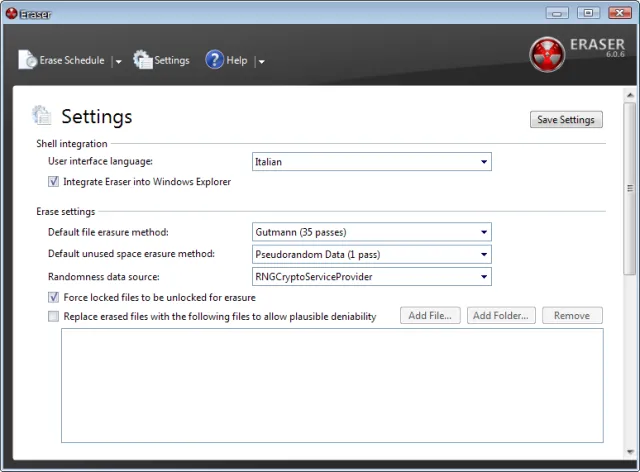
Eraserは、個々のファイル、フォルダ、および以前に削除したデータを安全に削除するための、無料のオープンソースWindowsツールです。定義済みのパターンを使用して選択したデータを上書きし、未使用のディスク領域を消去することで、削除したファイルの復元リスクを低減します。その他の機能として、スケジュールされた消去タスクや、アクセスを容易にするためのWindowsエクスプローラーとの統合などがあります。
しかし、Eraserは物理ドライブ全体やアクティブなWindowsシステムディスクを完全に消去するようには設計されていません。また、ウェアレベリング技術により、古いデータのすべてのコピーが上書きされない可能性があるため、従来の上書き方式はSSDでは信頼性が低くなります。
主な特徴:
- 個々のファイルとフォルダを安全に削除します。
- 対応ストレージデバイス上の未使用ディスク領域を消去します。
- 複数の事前定義された上書き方法をサポートします。
- Windowsエクスプローラーのコンテキストメニューと統合します。
- スケジュールされた自動削除タスクを提供する。
- カスタマイズ可能なデータ消去設定を提供する。
- 無料でオープンソースです。
- ファイルやフォルダの削除機能に簡単にアクセスできます。
- 以前削除したファイルの残骸を除去するのに役立ちます。
- 自動ワイプ処理をサポートします。
- 起動可能なメディアを作成する必要はありません。
- 通常のWindowsの削除機能よりも柔軟性が高い。
- ディスク全体を完全に消去するソリューションではありません。
- 現在実行中のWindowsシステムドライブを消去できません。
- 従来の上書き方式は、SSDのデータ消去方法として信頼性が低い。
- 高度な設定の中には、初心者には理解しにくいものもあるかもしれません。
- 企業向けレベルの消去証明書は提供していません。
最適なユーザー:物理的なハードドライブ全体を消去するのではなく、選択したファイル、フォルダ、および以前に削除したデータを安全に削除したいWindowsユーザー。
5. ディスク消去 - ポータブルWindowsディスク消去に最適
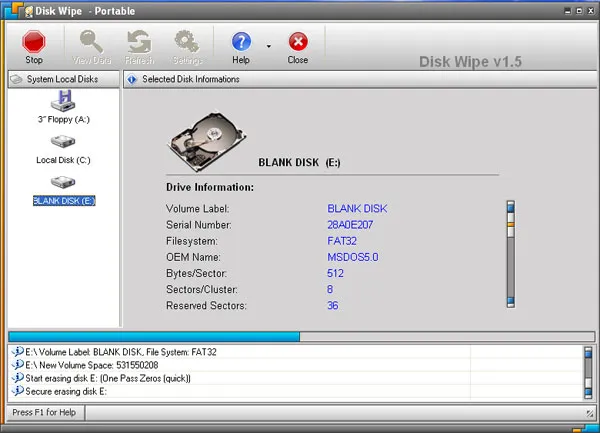
Disk Wipeは、ハードドライブやリムーバブルストレージデバイスからデータを消去するための、無料のポータブルWindowsユーティリティです。シンプルなグラフィカルインターフェースを備えており、ストレージボリュームを選択し、上書き方法を選択するだけで、起動可能なメディアを作成することなく消去を開始できます。
このソフトウェアは、NTFS、FAT、FAT32ファイルシステムに加え、USBフラッシュドライブとSDカードにも対応しています。DoD 5220.22-Mを含む複数の上書きアルゴリズムを備え、従来のインストール作業は不要なため、USBドライブに入れて持ち運び、複数のWindowsコンピューターで使用できます。
主な特徴:
- 従来のインストール手順を必要としない、ポータブルなWindowsアプリケーション。
- NTFS、FAT、およびFAT32ファイルシステムをサポートします。
- 複数のデータ上書きアルゴリズムを提供する。
- ハードディスク、USBフラッシュドライブ、SDカードに対応しています。
- ストレージボリュームを選択するためのグラフィカルインターフェースを提供する。
- 既存データを上書きすることで、復旧の可能性を低減できます。
- ライセンス情報によると、個人利用および商用利用ともに無料です。
- 持ち運びやすく軽量。
- 分かりやすいグラフィカルインターフェース。
- 複数の一般的なWindowsファイルシステムをサポートします。
- さまざまな種類のリムーバブルストレージに対応しています。
- 複数の上書き方法を提供する。
- 実行にはWindowsが必要です。
- 現在実行中のシステムボリュームを都合よく消去できません。
- 従来の上書き方式は、SSDのデータ消去には理想的ではありません。
- 大容量ドライブの場合、データ消去処理にはかなりの時間がかかることがあります。
- プロフェッショナル向けツールに搭載されているような高度なレポート機能は提供していません。
最適なユーザー:セカンダリHDD、外付けドライブ、リムーバブルストレージデバイスを消去するための、軽量で持ち運び可能なWindowsユーティリティを求めるユーザー。
6. iReaShare Data Wipe - オールインワンのWindowsデータ消去に最適
iReaShare Data Wipeは、Windowsベースのデータ消去ツールで、単一のインターフェースを通して、ドライブ全体、個々のファイル、および以前に削除したデータを消去できます。起動可能な消去ユーティリティとは異なり、シンプルなグラフィカルインターフェースを備え、Windows上で直接動作します。
ドライブワイパーは、クイック消去とディープ消去の2種類を提供しており、後者はDoD 5220.22-M(E)方式に基づいた複数回の上書き処理を行います。ファイルシュレッダーは選択したファイルとフォルダを安全に削除し、フリースペースワイパーは未使用のディスク領域を上書きすることで、以前に削除したデータの復元を困難にします。
このソフトウェアは、HDD、SSD、外付けハードドライブ、その他のストレージデバイスに対応しており、基本的なファイルシュレッダーよりも汎用性が高い。
主な特徴:
- 選択したファイルとフォルダを完全に削除することで、データ復旧をより困難にします。
- 内蔵ハードドライブと外部ストレージデバイスを完全に消去し、保存されているすべてのデータを削除します。
- ハードディスクや外部デバイスの未使用領域を上書きすることで、以前削除したファイルの復元を防ぎます。
- データ消去モードは2種類用意されています。高速消去モードはより迅速な削除が可能で、完全消去モードはより徹底的な上書きが可能です。
- Windows 11、10、8、および7に対応しています。
iReaShare Data Wipeを使用してハードドライブを消去する方法:
-
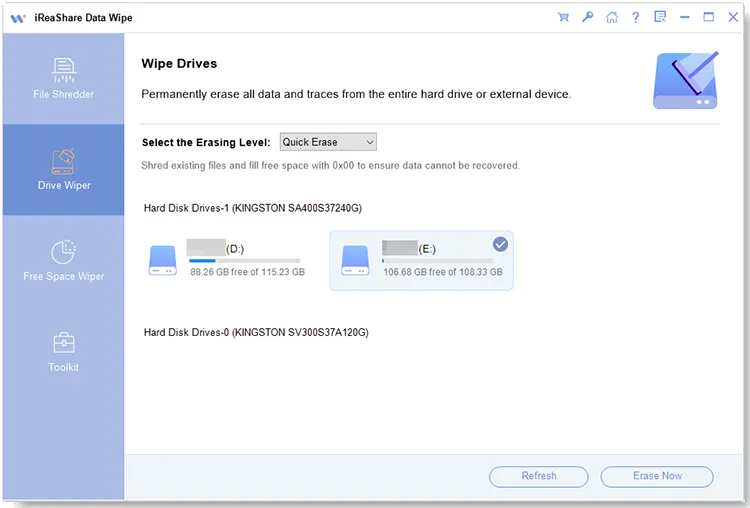
WindowsコンピューターにiReaShare Data Wipeをダウンロード、インストール、起動します。消去したいハードドライブを接続し、左側のパネルから「ドライブワイパー」を選択します。
-
リストから対象のハードドライブを選択し、「クイック消去」または「完全消去」のいずれかの消去モードを選択してください。続行する前に、正しいドライブを選択していることを確認してください。
-
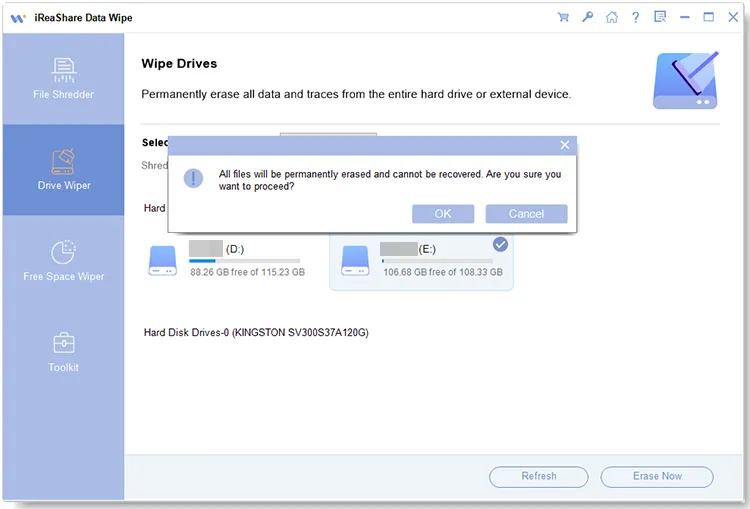
「今すぐ消去」をクリックし、「OK」をクリックして操作を確定してください。処理が完了するまでお待ちください。処理が完了すると、選択したハードドライブのデータが消去されます。
こちらの動画ガイドをご覧ください。
- ドライブ全体のデータ消去、ファイルの完全削除、空き領域のクリーニングを組み合わせます。
- 操作しやすいグラフィカルインターフェース。
- さまざまな要件に対応するため、複数の消去モードを提供します。
- 外部ストレージデバイスをサポートします。
- 起動可能なメディアを作成する必要はありません。
- 個々のファイルのみを消去するツールよりも汎用性が高い。
- 完全に無制限に利用できるわけではありません。
- ソフトウェアのインストールが必要です。
- Windows搭載パソコンのみ対応。
- 高度な消去機能を利用するには、有料ライセンスが必要になる場合があります。
- メーカーレベルのSSDデータ消去処理に代わるものではありません。
- ShredOSやDBANのような独立したブート環境は提供していません。
最適なユーザー:ドライブ全体のデータ消去、ファイルの完全消去、空き領域のクリーニングを1つのアプリケーションで行える、グラフィカルなWindowsアプリケーションを好むユーザー。
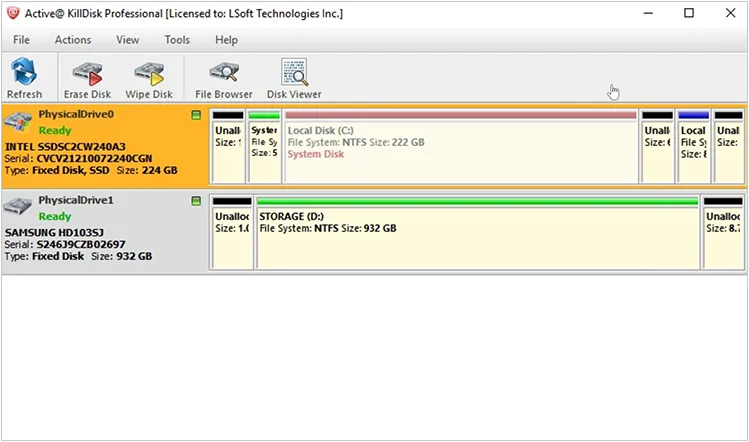
7. Active@ KillDisk - 基本的なマルチプラットフォームディスク消去に最適
Active@ KillDiskは、 HDD、SSD、USBドライブ、メモリーカードからデータを消去するディスクワイプツールです。ストレージデバイスの再利用、再販、廃棄の準備に役立ちます。
無料版では、既存のデータをゼロで上書きするワンパスゼロオーバーライトに対応しています。KillDiskはWindows版とLinux版を提供しており、起動可能なメディアオプションも用意されているため、システムドライブやアクセス不能なディスクの消去も可能です。
主な特徴:
- HDD、SSD、USBドライブ、メモリーカードからデータを消去します。
- 無料版でもワンパスゼロ上書きに対応しています。
- Windows版とLinux版を提供してください。
- 起動可能なディスクの消去オプションを含める。
- 有料版において、追加の国際的な消去基準をサポートする。
- プロフェッショナル版では、より高度なディスク管理機能とレポート機能を提供します。
- 基本的なディスク消去のための無料オプションを提供する。
- シンプルなワンパスゼロ上書き方式。
- 様々なストレージデバイスタイプに対応しています。
- Windows版とLinux版を提供しています。
- 起動可能なオプションを使用すると、システムドライブを消去できます。
- 基本的な個人データ消去作業に適しています。
- 無料版では、1回のゼロ上書きのみをサポートしています。
- 無料版では、データ消去後の検証は行われません。
- 高度な消去アルゴリズムを利用するには、有料アップグレードが必要です。
- 専門的なレポート作成およびカスタマイズには制限があります。
- SSDのデータ消去には、ドライブの基盤となる技術を慎重に検討する必要がある。
- 認証済みデータ消去に関するビジネス要件を満たさない可能性があります。
最適なユーザー:基本的な無料のワンパスディスク消去ユーティリティを必要とし、高度な消去基準や専門的なレポート機能は必要としないユーザー。
8. HDShredder - 大容量ドライブに最適な無料オプション
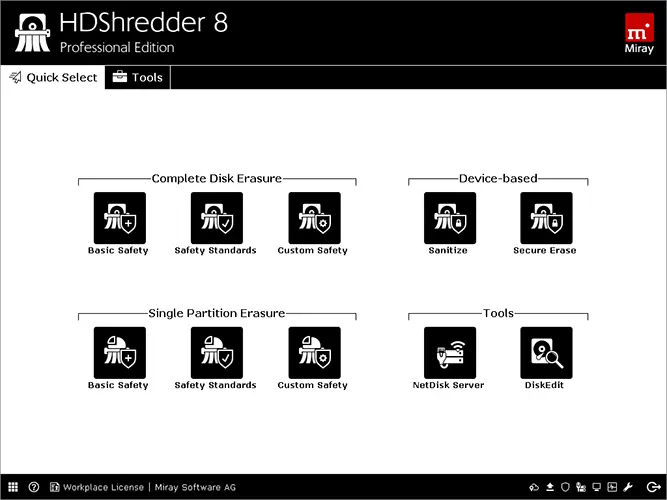
HDShredderは、Miray Softwareが開発したディスク消去ツールで、ファイルシステムやオペレーティングシステムに依存せずにストレージデバイスから直接データを消去します。HDD、SSD、その他のストレージメディアに対応しており、Windowsシステムがインストールされているドライブもサポートしています。
このソフトウェアは、Windowsベースのバージョンとブート可能なバージョンの両方を提供しており、ユーザーはWindows内またはWindows外でドライブを消去できます。無料版は最大4TBのドライブをサポートし、ハードウェアとストレージの状態にもよりますが、最大150MB/秒の消去速度を実現しています。
主な特徴:
- ハードドライブおよび対応するストレージデバイス全体を消去します。
- Windows版と自己起動版を提供してください。
- ファイルシステムやオペレーティングシステムとは独立して動作する。
- HDD、SSD、フラッシュストレージに対応しています。
- 無料版は最大4TBのドライブに対応しています。
- 無料版の広告では、最大150MB/秒の速度が謳われている。
- 有料版では、追加の消去方法と報告機能を提供する。
- 個人ユーザー向けの正真正銘のフリーウェア。
- 無料版でも比較的大きなドライブをサポートしています。
- ファイルシステムとは独立してドライブを消去できる。
- Windowsとブート可能な両方の動作環境を提供します。
- 複数のストレージ技術をサポートします。
- 基本的な個人使用目的での消去には、ライセンスの購入は不要です。
- 無料版は有料版に比べて消去オプションが少ない。
- 高度な消去規格は無料版には含まれていません。
- 専門的な消去レポートにはアップグレードが必要です。
- 一部のハードウェアや高度な操作には、上位エディションが必要となる場合があります。
- 公称性能は、ストレージデバイスと接続環境によって異なります。
- 商用利用向けの無料ソリューションとして意図されたものではありません。
最適なユーザー:無料の専用ディスク消去アプリケーションを使用して、大容量のHDDや対応するストレージデバイスを消去する必要があるホームユーザー。
パート2:最高の無料ハードドライブ消去ソフトウェアに関するよくある質問
Q1. ハードディスクをフォーマットすると、データは完全に消去されますか?
いいえ。クイックフォーマットではファイルシステム情報は削除されますが、保存されているすべてのデータが上書きされるわけではありません。専用の復元ツールを使用すれば、一部のファイルを復元できる可能性があります。
ハードディスクを売却または廃棄する前に、通常のフォーマットではなく、ドライブ全体を消去する方法を使用してください。
Q2. DBANは2026年になってもまだ使う価値があるだろうか?
DBANは、古いコンピューターに搭載されている従来のHDDには依然として有用です。しかし、最新バージョンは2015年のものであり、SSDや最新のUEFI専用システムへの対応は限定的です。
比較的新しいコンピューターの場合、ShredOSは一般的に優れた起動OSの選択肢となります。
Q3. ハードドライブ全体を消去するにはどれくらい時間がかかりますか?
所要時間は、ドライブの容量、接続速度、ハードウェア、消去方法によって異なります。通常、複数回上書きするよりも1回の上書きの方が高速ですが、大容量の外付けHDDを完全に消去するには数時間かかる場合があります。
処理が完了するまで、ドライブを接続したままにしてください。
Q4. 1回の上書きでハードドライブを完全に消去できますか?
多くの個人データ廃棄シナリオにおいて、最新の磁気HDDでは、1回の完全な上書き処理で十分です。7回、20回、または35回上書き処理を行っても、一般的にそれ以上のメリットはほとんどありません。
しかし、SSDやその他のフラッシュベースのストレージデバイスには、異なるデータ消去方法が必要となる。
まとめ
総合的に見て、最適な無料ハードドライブ消去ソフトウェアは、ストレージデバイスの種類と消去ニーズによって異なります。ShredOSはドライブ全体の消去に適しており、DiskPartはWindowsユーザー向けの組み込みソリューションを提供し、Eraserは個々のファイルや空き領域の削除に役立ちます。DBAN、Disk Wipe、KillDisk、HDShredderは、さまざまなハードウェアや使用状況に対応した追加オプションを提供します。
複数の消去機能を備えたグラフィカルツールをお探しなら、 iReaShare Data Wipeは検討する価値がありますが、一部の機能は有料ライセンスが必要です。HDDまたはSSDに適した消去方法を必ず選択し、消去前に対象ドライブを確認してください。
関連記事
フリードライブワイパーを選択して、手間なくディスクを消去しましょう
2026年版、Windows向けおすすめクリーニングツール5選:安全な不要ファイル削除と徹底的なデータ消去


