要約:
SATAハードドライブからデータを復元するには、Windowsに内蔵されているツール、バックアップファイル、またはデータ復旧ソフトなどの専門的な復旧ソフトウェアを使用できます。最適な方法は、データ損失の原因とドライブの状態によって異なります。
- 削除されたファイルは、完全に削除されていない限り、Windowsのごみ箱から復元できる場合があります。
- 以前にバックアップしたファイルは、Windowsのファイル履歴またはバックアップと復元(Windows 7)を使用して復元できます。
- データ復旧ソフトは、SATAハードドライブをスキャンして、削除、フォーマット、または紛失したファイルを検出し、それらを選択的に復旧するのに役立ちます。
- Windowsのファイル回復コマンドを使えば、失われたファイルの一部を復元できますが、正しいソースドライブと宛先ドライブを使用する必要があります。
- SATAハードドライブに物理的な損傷がある場合、または認識されなくなった場合は、ソフトウェアによる復旧を試みずに、専門のデータ復旧サービスにご連絡ください。
SATA(Serial Advanced Technology Attachment)ハードドライブは、SATAインターフェースを介してコンピュータのマザーボードに接続するストレージデバイスです。デスクトップコンピュータ、ノートパソコン、外付けストレージデバイスなどで、文書、写真、ビデオ、その他のファイルを保存するために一般的に使用されています。SATAは、従来のハードディスクドライブ(HDD)だけでなく、ソリッドステートドライブ(SSD)にも使用されています。
しかし、SATAハードドライブに保存されたファイルは、誤って削除したり、フォーマットしたり、ファイルシステムが破損したり、パーティションが失われたり、ハードウェアの問題が発生したりすることで消失する可能性があります。重要なデータが失われるのは非常に残念ですが、元のデータが上書きされておらず、ドライブが深刻な損傷を受けていない場合は、復旧できる可能性があります。では、SATAハードドライブからデータを復旧するにはどうすればよいのでしょうか?この記事では、失われたファイルを復元するための5つの実践的な方法をご紹介します。
パート1:SATAハードドライブからデータを復元できますか?
はい。多くの場合、SATAハードドライブから削除、フォーマット、またはその他の方法で失われたデータを復元できます。ただし、元のデータが上書きされておらず、ドライブが読み取り可能な状態であることが条件です。
ファイルを削除すると、オペレーティングシステムは通常、そのファイルの内容をすべて即座に消去するのではなく、そのファイルが占めていた領域を再利用可能な領域としてマークします。そのため、復元ソフトウェアはドライブをスキャンして残りのデータを復元できる可能性があります。同様に、誤ってフォーマットしてしまった場合やパーティションの問題で失われたファイルも、復元できる場合があります。
しかし、回復の可能性はいくつかの要因に左右される。
- データ損失の原因:誤って削除したファイルや、クイックフォーマット後に失われたファイルは復元できる可能性があります。ファイルシステムが深刻に破損している場合は、復元がより困難になることがあります。
- 上書きされたデータ:削除されたデータが以前使用していた領域に新しいファイルが挿入されている場合、データの復元が不完全または不可能になる可能性があります。
- ドライブの状態:論理的に損傷しているものの読み取り可能なドライブはソフトウェアによる復旧に適している場合がありますが、物理的に損傷したドライブは通常、専門家の支援が必要です。
- ドライブの種類: SATA HDDとSATA SSDは、データ保存の仕組みが異なります。TRIMが有効になっているSSDは、削除されたデータをより迅速に完全に消去するため、データ復旧の可能性が低くなります。
復旧を試みる前に、影響を受けたSATAドライブへの新規データの書き込みを停止してください。復旧ソフトウェアをインストールしたり、復旧したファイルを保存したり、再度フォーマットしたりしないでください。これらの操作を行うと、復旧したいデータが上書きされる可能性があります。
ファイルの消失状況やSATAハードドライブの状態によっては、最適な復旧方法が異なる場合があります。詳細な手順に入る前に、利用可能な5つの方法を比較し、最適な方法を選択できるようにしましょう。
| 方法 | バックアップが必要です | サードパーティ製ソフトウェア | 適しています | 長所 | 短所 |
|---|---|---|---|---|---|
| リサイクルボックス | いいえ | いいえ | 最近削除されたファイル | 無料で使いやすく、追加のツールは不要です。 | 完全に削除またはフォーマットされたファイルは復元できません |
| ファイル履歴 | はい | いいえ | 削除または変更された個人ファイル | 以前のファイルバージョンの復元をサポートします | ファイル履歴が事前に有効になっている場合にのみ機能します。 |
| バックアップと復元(Windows 7) | はい | いいえ | 既存のバックアップに含まれるファイル | 以前にバックアップしたファイルを復元できます | バックアップが利用可能である必要があります |
| データ復旧 | いいえ | はい | 削除、フォーマット、または紛失したファイル | ファイルスキャン、プレビュー、選択的復元に対応 | 一部の機能には有料ライセンスが必要です |
| Windowsファイル復元(CMD) | いいえ | いいえ(Microsoftツールは不要です) | 削除されたファイルの一部 | 無料のマイクロソフトツール。さまざまな回復モードに対応。 | コマンドラインの知識が必要。復旧結果は状況によって異なる。 |
| プロフェッショナルなデータ復旧サービス | いいえ | いいえ | 物理的に損傷している、またはアクセスできないドライブ | 複雑なハードウェア障害にも対応可能 | 費用が高額になる場合があり、回復は保証されません。 |
パート2:ごみ箱を確認してSATAハードドライブからデータを復元する
SATAハードドライブから誤ってファイルを削除してしまった場合は、まずWindowsのごみ箱を確認してください。内蔵SATAドライブから通常のファイルを削除すると、Windowsは通常、ファイルを完全に削除するのではなく、ごみ箱に移動します。
この方法は無料で簡単、追加のソフトウェアも不要です。ただし、削除したファイルがごみ箱に残っている場合にのみ有効です。
SATAハードドライブから削除されたファイルを復元する手順:
手順1:Windowsデスクトップ上のごみ箱アイコンをダブルクリックします。
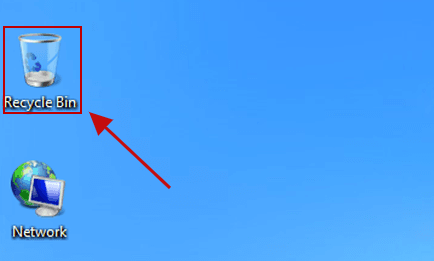
ステップ2.削除済みアイテムを参照するか、検索ボックスを使用して必要なファイルを見つけます。
ステップ3.対象のファイルまたはフォルダを右クリックします。
ステップ4.コンテキストメニューから「復元」を選択します。
ステップ5.Windowsは選択したアイテムを元の場所に戻します。
パート3:SATAハードドライブのバックアップからデータを復元する
以前にSATAハードドライブのバックアップを作成している場合は、バックアップからファイルを復元するのも確実な方法です。Windowsには、ファイル履歴やWindowsバックアップなどのバックアップ機能が組み込まれており、これらを利用することでファイルの以前のバージョンを取得したり、バックアップしたデータを復元したりできます。
3.1 ファイル履歴を使用してファイルを復元する
ファイル履歴機能を使うと、ドキュメント、画像、動画、デスクトップなど、選択したフォルダ内のファイルのコピーを自動的に保存できます。データ損失前にこの機能を有効にしていた場合は、以前のバージョンを復元するために使用できます。
ステップ1:ファイル履歴のバックアップが外付けドライブに保存されている場合は、バックアップドライブをコンピュータに接続します。
ステップ2. 「コントロールパネル」を開き、「システムとセキュリティ」>「ファイル履歴」を選択します。
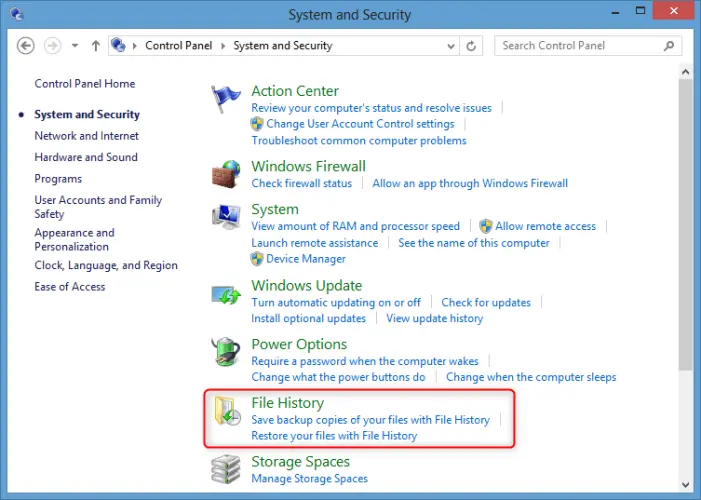
ステップ3.左側のパネルにある「個人ファイルを復元する」をクリックします。
ステップ4.利用可能なバックアップバージョンを参照し、復元したいファイルまたはフォルダを探します。
ステップ5.必要な項目を選択し、緑色の「復元」ボタンをクリックします。
ステップ6.元の場所を確認し、ファイルが正しく復元されていることを確認します。
3.2 バックアップと復元を使用してファイルを復元する(Windows 7)
以前にWindowsバックアップを使用して重要なファイルを保存していた場合は、既存のバックアップからファイルを復元できます。
ステップ 1. 「コントロール パネル」を開き、「システムとセキュリティ」>「バックアップと復元」に移動します (Windows 7)。
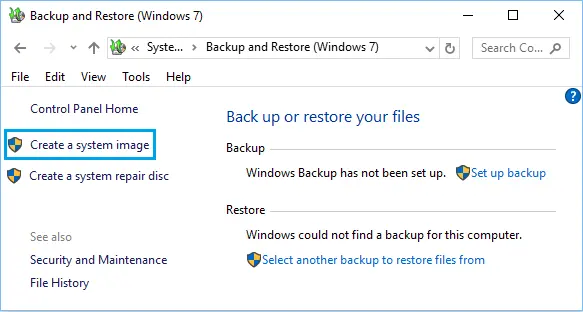
ステップ2.バックアップが利用可能かどうかを確認します。
ステップ3.「ファイルの復元」をクリックします。
ステップ4. 「ファイルを参照」または「フォルダーを参照」を選択して、必要な項目を探します。
ステップ5.ファイルの復元先を選択し、「復元」をクリックしてプロセスを完了します。
パート4:プロ仕様のデータ復旧ソフトウェアを使用してSATAハードドライブからデータを復旧する
バックアップがない場合、ごみ箱を空にしてしまった場合、または誤ってSATAハードドライブをフォーマットしてしまった場合はどうすればよいでしょうか?このような状況では、プロ仕様のデータ復旧ソフトウェアが役立ちます。影響を受けたドライブをスキャンし、復旧可能なファイルを見つけ出し、復元したい項目を選択できるようにします。
試してみる価値のある選択肢の一つは、データ復旧ツールです。このデータ復旧ツールを使えば、コンピュータや対応するストレージデバイスから、削除、フォーマット、または紛失したファイルを復元できます。様々なファイル形式に対応しており、選択したファイルを復元する前にスキャン結果をプレビューすることも可能です。
データ復旧の主な特徴
- ハードドライブ、SDカード、Windows PC、Macコンピュータ、iPhone、iPadからデータを復元します。
- 写真、動画、文書、音声ファイルなど、さまざまなファイル形式に対応しています。
- 紛失またはアクセス不能になったファイルを見つけるためのスキャン機能を提供します。
- 必要なファイルをプレビューして、選択的に復元できます。
データ復旧ツールを使ってSATAハードドライブからデータを復旧する方法
-
データ復旧ソフトウェアを起動する
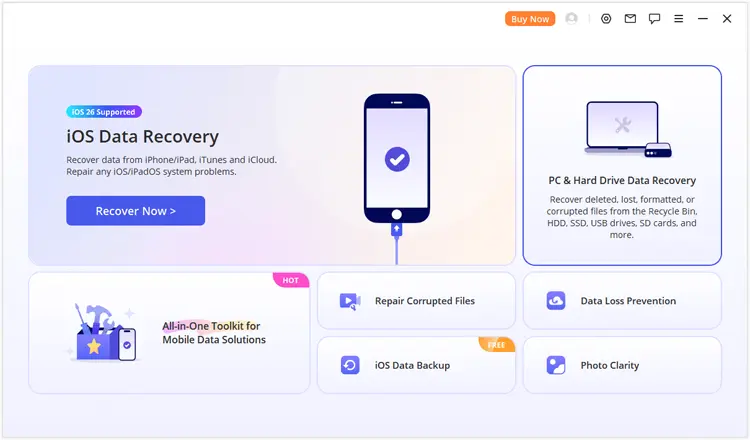
データ復元ソフトをダウンロードして、お使いのコンピューターにインストールしてください。プログラムを開き、メイン画面から「PCとハードドライブのデータ復元」を選択して、コンピューターのデータ復元セクションに進みます。
-
SATAハードドライブを選択してください
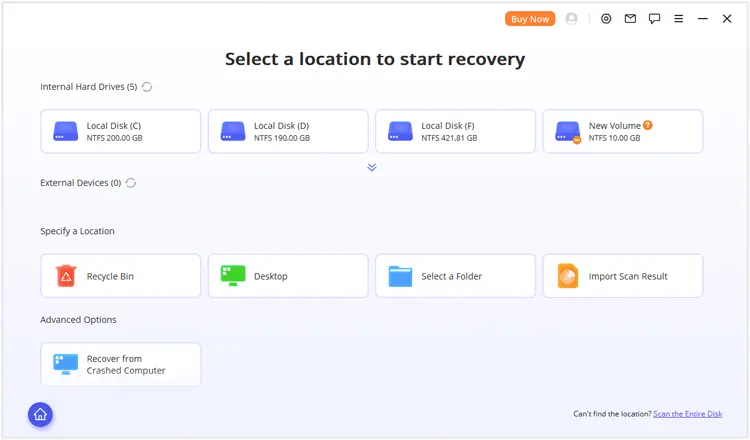
ソフトウェアは検出されたストレージの場所と使用可能なドライブを表示します。ファイルが失われたSATAハードドライブまたは特定のパーティションを見つけて選択してください。対象のドライブまたはパーティションが表示されない場合は、「ディスク全体をスキャン」をクリックして、コンピュータのストレージから失われたデータを検索してください。
-
復元可能なファイルをスキャンしてプレビューする
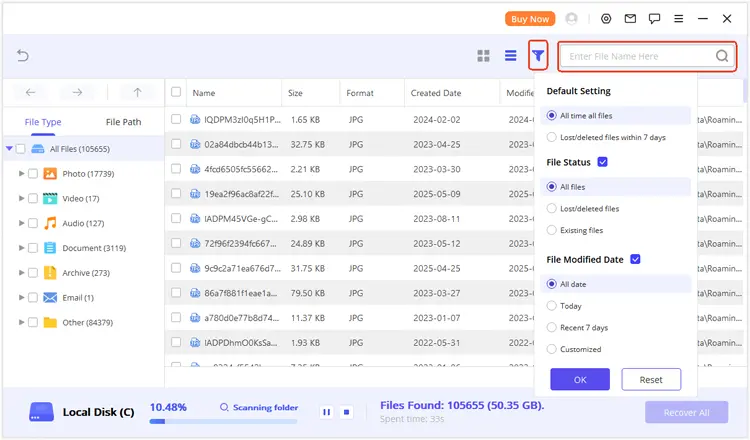
ソフトウェアが選択したSATAハードドライブをスキャンするまでお待ちください。スキャン結果が表示されたら、ファイルの種類またはファイルパスで検出されたファイルを参照して、削除または紛失したデータを見つけてください。検索機能とフィルター機能を使用すると、特定のファイルをより迅速に見つけることができます。ファイルをダブルクリックして内容をプレビューし、復元に適しているかどうかを確認してください。
-
選択したデータを復元する
復元したいファイルの横にあるチェックボックスを選択し、「復元」をクリックします。復元したファイルを保存する安全な保存先フォルダを別のストレージドライブから選択してください。元のSATAハードドライブに保存すると、復元可能な他のデータが上書きされる可能性があるため、元のSATAハードドライブには保存しないでください。
パート5:CMDコマンドを使用してSATAハードドライブからデータを取得する
Windowsに組み込まれたソリューションをご希望の場合は、Microsoftが提供するコマンドラインユーティリティであるWindowsファイル回復ツールをお試しください。このツールは、ごみ箱から復元できないファイルを、内蔵および外付けハードドライブを含むローカルストレージデバイスから復元するのに役立ちます。ただし、このツールを使用するにはWindows 10またはWindows 11が必要で、コマンドライン操作に関するある程度の知識が必要です。
コマンドプロンプトを使用してSATAハードドライブからデータを復元する方法は?
ステップ1. Windowsファイルリカバリをインストールする
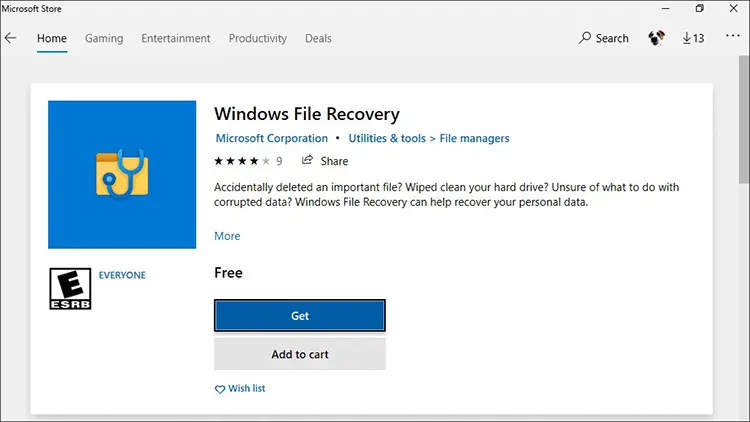
Microsoft Storeを開き、「Windowsファイル回復」を検索して、お使いのコンピューターにアプリケーションをインストールしてください。
ステップ2. Windowsファイル回復を開く
Windowsキーを押して「Windowsファイル回復」を検索し、検索結果を右クリックして「管理者として実行」を選択します。確認メッセージが表示されたら「はい」をクリックします。
ステップ3.送信元ドライブと送信先ドライブを特定する
ファイルエクスプローラーを開き、SATAハードドライブと宛先ドライブのドライブレターを確認してください。宛先ドライブがソースドライブとは異なる物理ドライブであることを確認してください。
ステップ4. 回復コマンドを入力します
Windows ファイル回復では、次の一般的な構文を使用します: winfr source-drive: destination-drive: [/mode] [/switches]
例えば、SATAハードドライブがDドライブで、削除したファイルをEドライブに復元したい場合は、winfr D: E: /regular /n *.docx /n *.jpg を使用できます。
このコマンドは、DドライブからWord文書とJPG画像を復元し、Eドライブに保存しようとします。
ドライブがフォーマットされている場合、または通常モードでファイルが見つからない場合は、拡張モードを試してください: winfr D: E: /extensive /n *
ステップ5.復元されたファイルを確認する
回復プロセスを開始するよう求められたら、「Y」と入力してください。スキャンが完了するまで待ち、その後、保存先のドライブに作成された回復フォルダを開いて、回復されたファイルを確認してください。
第6部 専門のデータ復旧サービスを利用してSATAハードドライブからデータを復旧する
SATAハードドライブが物理的に損傷している場合、またはコンピュータに認識されない場合は、専門のデータ復旧サービスを利用するのが最善の選択肢となるでしょう。一般的な復旧ソフトウェアとは異なり、専門の復旧技術者はハードウェアの問題を診断し、専門機器を使用して損傷したストレージデバイスからデータを復旧することができます。
この方法は、特に以下のような場合に検討する価値があります。
- SATAハードドライブからカチカチ、ゴリゴリ、または異音がする。
- BIOSまたはディスク管理でドライブが検出されません。
- ハードディスクドライブが、落下や水濡れなどの物理的な損傷を受けています。
- 接続状態を確認したにもかかわらず、ドライブが繰り返し切断されたり、アクセスできなくなったりします。
- 失われたファイルは非常に重要であり、他の復旧方法はすべて失敗に終わった。
専門業者によるデータ復旧方法:
ステップ1.影響を受けたSATAハードドライブの使用を直ちに中止し、安全に取り外してください。
ステップ2.SATA HDDまたはSSDの取り扱い経験が豊富な、評判の良いデータ復旧サービス業者を探します。
ステップ3.データ損失の状況を説明し、異常な音や検出に関する問題があれば説明してください。
ステップ4.サービスを承認する前に、診断評価と復旧費用の見積もりを依頼してください。
ステップ5.規約に同意する場合は、ドライブをデータ復旧センターに送付するか、サービスプロバイダーに持ち込んでください。
ステップ6.復元処理後、復元されたファイルを確認し、別のストレージデバイスに保存します。
SATAデータ復旧に関するよくある質問
1. フォーマットしたSATAハードドライブからデータを復元できますか?
はい。元のファイルが上書きされていなければ、フォーマットされたSATAハードドライブからデータを復元できる可能性があります。すぐにドライブの使用を中止し、iReaShare Data Recoveryなどの専門的なデータ復旧ソフトウェアをお試しください。クイックフォーマットであれば一部のデータが復元できる可能性がありますが、フルフォーマットや広範囲にわたる上書きの場合は、復旧が非常に困難になります。
2. なぜ私のSATAハードドライブがコンピューターに表示されないのですか?
SATAハードドライブがエクスプローラーに表示されない原因としては、SATAケーブルの接続不良、電源不足、ドライバのバージョンが古い、パーティションの問題、またはハードウェアの故障などが考えられます。まず、SATAのデータ接続と電源接続を確認してください。また、ディスクの管理を開いて、Windowsがドライブを認識しているかどうかを確認することもできます。ドライブから異音がしたり、BIOSで認識されない場合は、トラブルシューティングを中止し、専門業者によるデータ復旧サービスの利用を検討してください。
3. 故障したSATAハードドライブからデータを復旧できますか?
障害の原因によって異なります。ファイルシステムの破損や誤削除など、ドライブに論理的な問題がある場合は、ドライブが認識され読み取り可能であれば、復旧ソフトウェアで復旧できる可能性があります。しかし、モーターの故障、読み書きヘッドの損傷、回路基板の損傷など、ドライブに深刻な物理的損傷がある場合は、通常の復旧ソフトウェアでは不十分です。この場合は、専門のデータ復旧サービスにご相談ください。
結論
以上が、SATAハードドライブからデータを復元する5つの実用的な方法です。誤ってファイルを削除してしまった場合、ドライブをフォーマットしてしまった場合、またはファイルシステムに問題が発生した場合は、まずごみ箱、Windowsバックアップ、またはWindowsファイル回復を試してみてください。既存のバックアップがない状態でファイルを復元する必要がある場合は、データ回復ツールも試してみる価値があります。このツールを使用すると、ハードドライブをスキャンし、復元可能なファイルをプレビューして、必要なデータを選択的に復元できます。ただし、SATAハードドライブに物理的な損傷がある場合は、専門のデータ復旧サービスを利用する方が安全です。
関連記事
2026年に失われたデータを復元するための最高のハードドライブ復元ソフトウェア