


あなたがスマートフォンやカメラから高解像度の画像を転送する写真家であろうと、スマートフォンのストレージを整理するモバイルユーザーであろうと、あるいは単に重要な文書をバックアップするだけであろうと、SDカードからコンピューターにデータを転送することは不可欠であり、私たちの日常生活におけるルーチン作業です。
手順は概ね簡単ですが、具体的な手順は利用可能なツールやポートによって異なります。このガイドでは、ファイルをスムーズに転送するための4つの確実な方法と、よくあるトラブルシューティングの質問への回答をご紹介します。
4つの方法を比較する:
| 方法 | 長所 | 短所 |
|---|---|---|
| 内蔵SDカードスロット | 1. 追加の付属品やケーブルは不要です。 2. 高速で直接的な読み書き速度。 3. 他のデバイスのバッテリー寿命を延ばします。 |
1. 内蔵スロットを備えたコンピュータでのみ利用可能です。 |
| USBカードリーダー | 1. 非常に持ち運びやすく、USBポートを備えたほぼすべてのコンピューターで使用できます。 2. 通常、標準SDフォーマットとマイクロSDフォーマットの両方に対応しています。 3. 安価で交換が容易。 |
1. 追加のアクセサリーを持ち運ぶ必要があります。 2. コンピュータのUSBポートを占有します。 |
| iReaShare Android Manager | 1. 電話からカードを取り出す必要はありません。 2. 直接プレビューと選択的なファイルエクスポートが可能です。 3. 小型のマイクロSDカードを紛失するリスクを防ぎます。 4. より多くのデータ型をサポートします。 |
1. コンピュータにソフトウェアをダウンロードし、ライセンスを取得する必要があります。 2. 安定したケーブルとUSBデバッグの有効化が必要です。 |
| カメラへの直接接続 | 1. リーダーやアダプターが手元にない場合の優れた代替手段。 2. カードを取り外さずに写真に直接アクセスできます。 |
1. 転送中にカメラのバッテリーを消耗します。 |
パート1:内蔵SDカードスロットを使用してSDカードをコンピュータに転送する方法
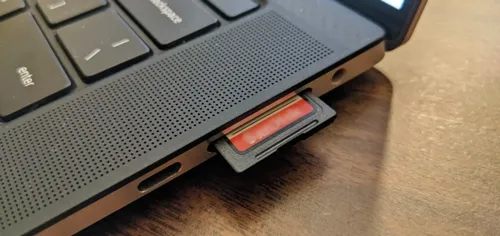
デスクトップパソコンやノートパソコンにSDカードスロットが内蔵されている場合は、追加のハードウェアは必要ありません。これがファイルにアクセスしたり移動したりする最も速く直接的な方法です。
SDメモリーカードからコンピューターにデータを直接コピーするには:
-
お使いのコンピューターのSDカードスロットを探してください。ノートパソコンの場合は通常側面に、デスクトップパソコンの場合はタワー型の前面パネルにあります。
-
SDカードを、金属接点が下向きになるように(またはデバイスの指示に従って)スロットにゆっくりと差し込んでください。カチッと音がするか、スムーズに挿入されるはずです。
-
「 Windowsキー + E 」を押してファイルエクスプローラーを開き、「このPC」をクリックします。次に、SDカードに対応するドライブをクリックし、ファイルが保存されているフォルダーに移動します。
-
必要なファイルを選択し、コピー(Ctrl + C または Cmd + C)してから、目的のローカルコンピュータフォルダに貼り付け(Ctrl + V または Cmd + V)てください。
パート2:カードリーダーを使ってマイクロSDカードからコンピュータにファイルを転送する方法
最近のノートパソコンの多くは内蔵スロットを省略しており、スマートフォンやアクションカメラなどの小型デバイスはマイクロSDカードを使用します。このような場合、USBカードリーダーが最適な仲介役となります。SDカードリーダーを使えば、カードとコンピューターを簡単に接続できます。
SDカードからPCへカードリーダーを使ってデータを転送する方法は以下のとおりです。
-
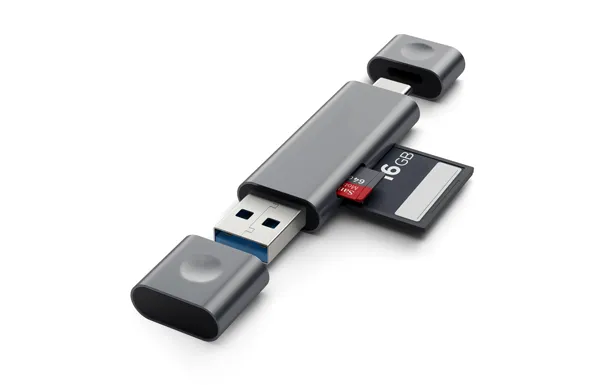
マイクロSDカードをカードリーダーの専用スロットに挿入してください。または、まずマイクロSDカードを標準のSDカードアダプターに挿入してから、そのアダプターをカードリーダーに挿入してください。
-
USBカードリーダーを、コンピューターの空いているUSB-AまたはUSB-Cポートに接続してください。オペレーティングシステムは、カードリーダーをリムーバブルドライブとして認識します。ファイルエクスプローラー(Windows)またはFinder(Mac)を開いて、カードリーダーを表示してください。
-
Micro SDカードのウィンドウからファイルをドラッグアンドドロップして、デスクトップや「ピクチャ」フォルダなど、ハードドライブ上のローカルディレクトリに移動してください。
-
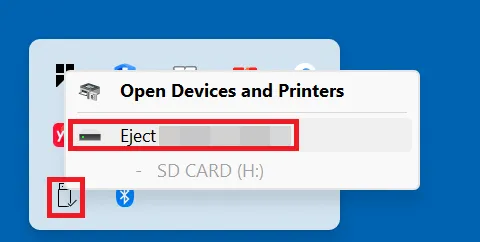
カードリーダーを取り外す前に、必ずドライブを右クリックして「取り出し」を選択し、ファイルの破損を防いでください。
パート3:iReaShare Android Managerを使用してAndroid SDカードをコンピュータに転送する方法
SDカードがAndroidデバイスに挿入されていて、取り外したくない場合は、 iReaShare Android Managerのような専用管理ソフトウェアを使用できます。この方法を使えば、USBケーブルまたはWi-Fi経由でファイルを直接プレビューし、選択的にエクスポートできます。さらに、Androidデバイスとメモリカードのデータをコンピュータ上で管理することも可能です。
iReaShare Android Managerの主な機能:
* SDカードからコンピュータへ、またその逆方向へ、データの表示とエクスポートが可能です。
* USB転送と 無線ファイル転送に対応しています。
* SDカードから元の品質とファイル形式でファイルをエクスポートします。
* 連絡先、SMS、通話履歴、写真、ビデオ、音楽など、より多くのファイル形式をサポートします。
* ワンクリックでAndroidデータのバックアップと復元が可能です。
* Android 6.0以降(最新バージョンを含む)で動作します。
iReaShare Android Managerをダウンロードしてください:
このソフトウェアを使用して、Android SDカードからコンピュータにデータを転送するには:
-
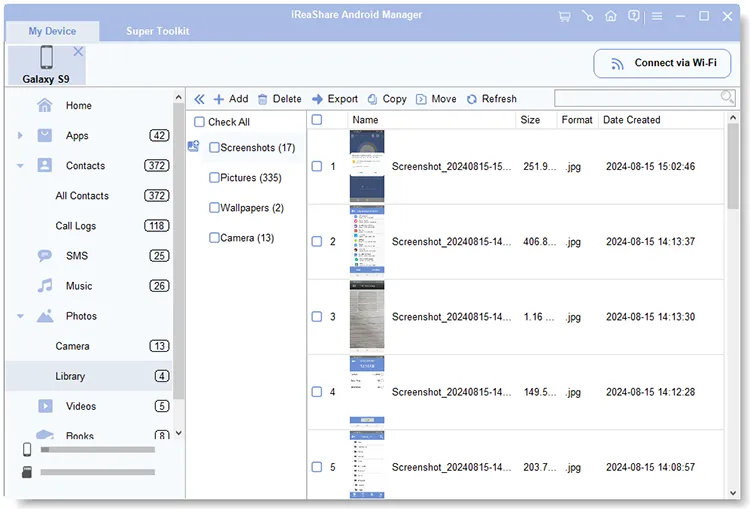
iReaShare Android Managerをパソコンにダウンロードして起動します。次に、信頼性の高いUSBケーブルを使用してAndroidスマートフォンをパソコンに接続します。スマートフォンにSDカードが挿入されていることを確認してください。Wi-Fiを使用する場合は、「 Wi-Fiで接続」をクリックします。

-
画面の指示に従って、Androidの設定でUSBデバッグを有効にしてください。これにより、ソフトウェアがデバイスを検出できるようになります。接続が完了すると、インターフェースにスマートフォンのストレージカテゴリが表示されます。

-
ファイルマネージャーまたは特定のファイルの種類を選択します。移動したいファイルまたはフォルダーの横にあるチェックボックスをオンにし、上部メニューの「エクスポート」ボタンをクリックして、コンピューター上の保存先フォルダーを選択します。すると、SDカードのファイルがPCまたはMacに保存されます。
パート4:カメラを使ってSDカードをコンピュータにダウンロードする方法
カードリーダーが手元にない場合や、Android端末が外部ストレージカードに対応していない場合でも、カメラ自体を外部ストレージカードとして使用できます。そうすれば、ファイルをパソコンにスムーズに転送できます。
方法は以下のとおりです。
-
SDカードをカメラに挿入し、カメラの電源が入っていることを確認してください。カメラに付属のデータケーブル(通常はUSB-CまたはMicro-USB)をカメラの出力ポートに差し込み、もう一方の端をコンピューターに接続します。
-
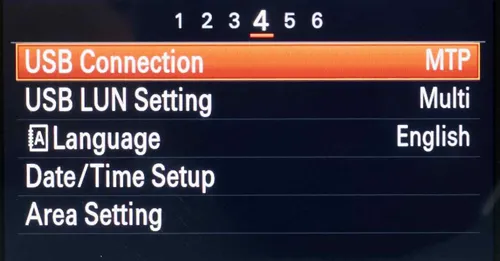
設定でカメラを再生モードまたは「 USB接続」モードに切り替えてください。多くの最新カメラは、液晶画面に接続メニューを自動的に表示します。
-
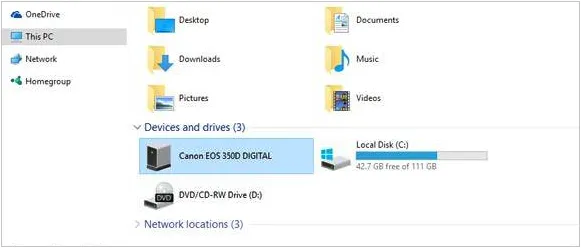
お使いのコンピューターは、カメラをメディアデバイスまたは外部ストレージドライブとして認識します。次に、コンピューターのファイルエクスプローラーを使用してカメラのストレージを開き、「 DCIM 」フォルダーに移動して、必要な写真やビデオをローカルストレージに転送してください。
パート5:SDカードをコンピュータに転送することに関するQ&A
Q1:写真をパソコンに移動すると、画質が劣化しますか?
いいえ。SDカードからコンピューターに写真を転送するのは、直接ファイルをコピーするプロセスです。元のファイルをコピーしている限り(特定のソフトウェアを使用して縮小プレビューをエクスポートしない限り)、画質、解像度、メタデータは全く同じままです。
Q2:SDカードがパソコンに表示されないのはなぜですか?
この問題が発生する一般的な理由はいくつかあります。
- 接続の問題:カードリーダーまたはケーブルに不具合がある可能性があります。別のポートまたはケーブルをお試しください。
- 接点の汚れ:SDカードの金属部分が汚れている可能性があります。柔らかく乾いたマイクロファイバークロスで優しく拭いてください。
- ロックされたカード:SDカード側面の小さな物理スイッチを確認してください。スイッチが「ロック」の位置になっている場合、カードは読み取り専用となり、コンピュータが正しく認識しないことがあります。
- ドライバーまたはファイルシステムの問題:お使いのコンピューターのドライバーを更新する必要があるか、SDカードのファイル形式(exFATやFAT32など)が、専用ソフトウェアなしではOSで完全にサポートされていない可能性があります。
Q3:SDカードからコンピュータにファイルを転送した後、ファイルが破損したり、開けなくなったりした場合はどうすればいいですか?
転送後にファイルが開かない場合:
- ソースを確認してください。転送前にファイルが破損していなかったかどうかを確認するために、元のデバイス(カメラやスマートフォンなど)でファイルを開いてみてください。
- ファイルを再転送してください。コンピューター上の破損したコピーを削除し、再度コピーを試みてください。転送が完全に完了するまで、カードを取り外さないでください。
- データ復旧ソフトウェアを使用する:カードが誤って取り外された場合やファイルシステムが破損している場合は、専門的なデータ復旧ツールを使用することで、カードをスキャンして元のファイルを修復または復元できることがよくあります。
結論
つまり、お使いの環境に合った方法を選択すれば、SDカードからコンピューターへのファイル転送は簡単です。内蔵スロット、カードリーダー、 iReaShare Android Manager 、カメラ接続など、どの方法を使う場合でも、重要なのはSDカードを丁寧に扱い、データ損失を防ぐための適切な手順に従うことです。よくある問題とその解決策を理解することで、毎回スムーズで安全な転送プロセスを実現できます。
関連記事
パソコンからAndroid端末へ写真を簡単に転送する方法(最新版)
パソコンからAndroidのテキストメッセージを簡単に閲覧、送信、受信できます

