


要約:
Androidで通話履歴のバックアップと復元を行うには、ニーズに応じて主に3つの方法があります。
- 印刷可能なデスクトップバックアップや選択的なデスクトップバックアップの場合: iReaShare Android Managerを使用して、通話履歴をXML形式でPCにバックアップし、ワンクリックでいつでも復元できます。
- 自動クラウドバックアップを有効にするには、設定 > システム > バックアップでGoogleドライブのバックアップを有効にしてください(復元するには、工場出荷時設定へのリセットまたは初期設定が必要です)。
- ローカルXMLバックアップの場合: SMS Backup & Restoreなどの無料モバイルアプリをスマートフォンで直接使用してください。
通話履歴には、保存されていない電話番号、時間制限のある顧客連絡先、通話時間、着信/発信のタイムスタンプなど、重要な情報が含まれています。しかし、Android端末は通話ログの記録件数に上限を設けており、Samsung One UIやXiaomi HyperOSなどのOEM独自のオーバーレイによって異なりますが、通常は500件から2,000件程度です。この上限を超えると、古い通話記録は自動的に上書きされ、削除されます。
新しいデバイスに切り替える場合でも、業務記録を保護する場合でも、 Androidで信頼性の高い通話ログのバックアップと復元方法を知っておくことは、重要な連絡先データを失うことを防ぐ上で不可欠です。このガイドでは、実績のある4つの方法に加え、ログの欠落や権限エラーに関するトラブルシューティングのヒントもご紹介します。
方法1:PC上でAndroid通話履歴をワンクリックでバックアップおよび復元する(推奨)
読み取り可能なファイル(Excelシートや印刷可能なWebページなど)、オフラインセキュリティ、選択的な復元が必要な場合は、専用のデスクトップツールを使用するのが最も効果的です。iReaShare Android Managerは、クラウドプライバシーのリスクなしに、PC上で通話ログを管理、バックアップ、復元できるエンタープライズグレードのAndroidデータ管理ソフトウェアソリューションを提供します。
iReaShare Android Managerの主な利点:
- 複数のエクスポート形式:通話履歴をXMLファイルとしてエクスポートすることで、コンピュータ上で簡単に表示、編集、印刷できます。
- 選択的バックアップと復元:バックアップまたは復元を行う前に、詳細な通話記録(名前、番号、日付、通話時間、通話の種類)をプレビューできます。
- ワンクリックでAndroidのバックアップと復元が可能:通話履歴全体の完全なスナップショットを作成し、対応するAndroidスマートフォンに瞬時に復元できます。
- クラウドプライバシー漏洩なし:すべてのデータは、安全なUSB/Wi-Fi接続を介してローカルで処理されます。
- 幅広いOS互換性: Android 6.0から最新のAndroid 17までを完全にサポートします(Samsung、Google Pixel、Motorola、OnePlus、Xiaomi、Vivoなどを含む)。
Androidの通話履歴をPCにバックアップする方法
- Windows PCまたはMacにiReaShare Android Managerをダウンロード、インストール、起動してください。
- AndroidスマートフォンをUSBケーブルで接続し、画面の指示に従ってUSBデバッグを有効にしてください。
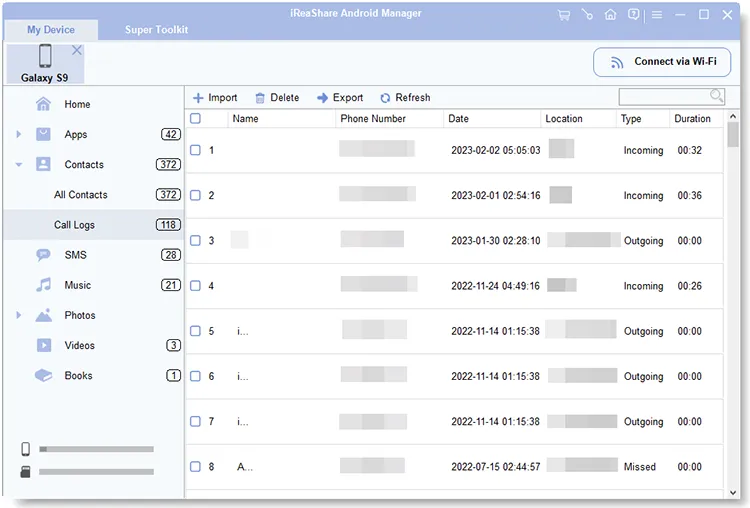
- 左側のサイドバーにある「通話履歴」タブをクリックすると、着信、発信、不在着信の記録をすべてプレビューできます。
- 特定の通話ログを選択するか(または「すべて選択」にチェックを入れる)、 [エクスポート]をクリックして、XML形式でPCに保存します。
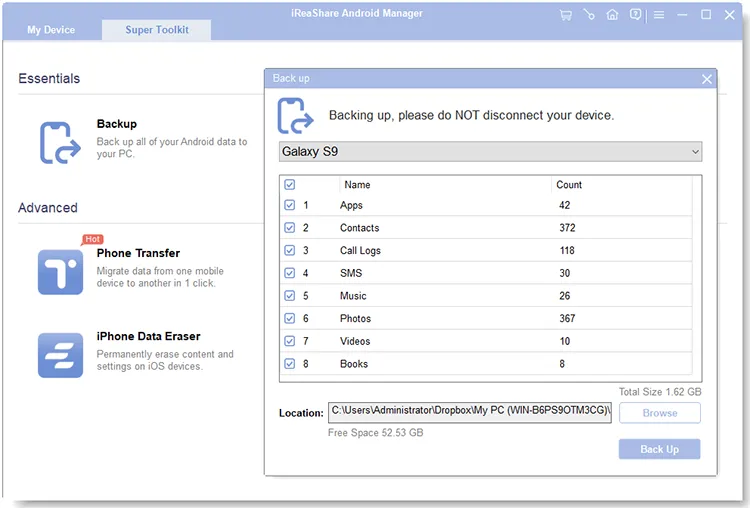
注: Super Toolkit > バックアップに移動し、「通話履歴」にチェックを入れ、保存先フォルダを選択して「バックアップ」をクリックすると、ワンクリックでフルバックアップを実行できます。
PCからAndroidに通話履歴を復元する方法
- 対象のAndroidスマートフォンをPCに接続し、ソフトウェアを起動してください。
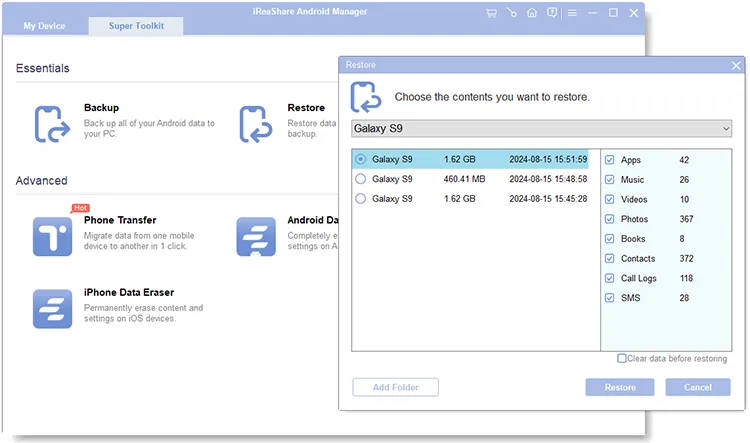
- Super Toolkitに移動して、 [復元]を選択します。
- リストから保存済みの通話履歴バックアップファイルを選択してください。
- 「復元」をクリックすると、Android端末の通話履歴が数秒以内に統合または置き換えられます。
ビデオガイド:iReaShare Android Managerを使用してデータを転送する方法
方法2:Googleドライブ経由で通話履歴をバックアップおよび復元する
Googleは、Googleモバイルサービス(GMS)を搭載したすべてのAndroidデバイスに、ネイティブのクラウドバックアップ機能を統合して提供しています。
制限事項: Googleドライブ内で個々の通話の詳細を表示することはできません。また、デバイスが57日間使用されない場合、クラウドバックアップは自動的に期限切れとなります。
通話履歴をGoogleドライブにバックアップする方法:
- スマートフォンの設定アプリを開いてください。
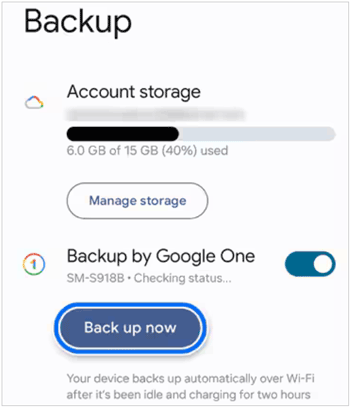
- Google > バックアップ(または標準のAndroidの場合はシステム > バックアップ)に移動します。
- Google Oneによるバックアップがオンになっていることを確認してください。
- 「今すぐバックアップ」をタップしてください。通話履歴は自動的にこのクラウドバンドルに含まれます。
Googleドライブから通話履歴を復元する方法:
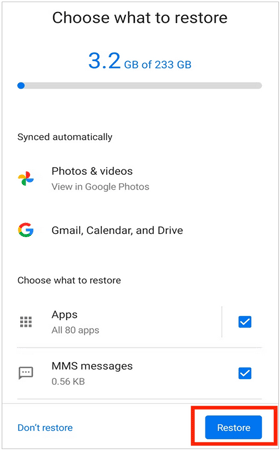
デスクトップツールとは異なり、Google Cloud のバックアップは、アクティブなスマートフォン上で単独で復元することはできません。復元できるのは、デバイスの初期設定プロセス中のみです。
- 新品または工場出荷時設定にリセットしたAndroidスマートフォンの電源を入れます。
- Wi-Fiに接続し、全く同じGoogleアカウントでログインしてください。
- 「アプリとデータをコピーしますか?」というメッセージが表示されたら、 「古い電話機が使えませんか?」または「クラウドバックアップから復元」を選択してください。
- 最新のGoogleドライブバックアップを選択し、 「通話履歴」にチェックが入っていることを確認してください。
方法3:通話履歴をモバイルアプリにバックアップする(SMSバックアップ&復元)
PCや端末の完全リセットを使わずに携帯電話でバックアップを管理したいユーザー向けには、 SMS Backup & Restoreのようなサードパーティ製のAndroidユーティリティアプリが、ローカライズされたXMLベースの代替手段を提供します。
通話ログをバックアップする手順:
- Google PlayストアからSMSバックアップ&復元アプリをダウンロードしてください。
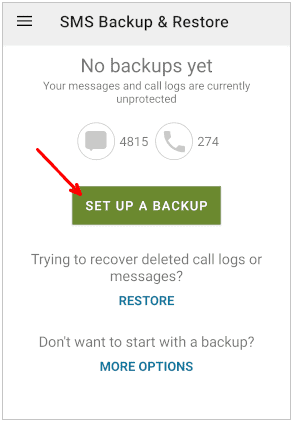
- アプリを開いて「バックアップを設定」をタップします。
- 電話の通話をオンに切り替えます(通話履歴のみが必要な場合は、SMSを無効にできます)。
- 保存場所を選択してください:Googleドライブ、OneDrive、Dropbox、またはデバイスのローカルストレージ。
- 「今すぐバックアップ」をタップしてください。
通話履歴を復元する手順:
- 対象のAndroid端末でアプリを開いてください。
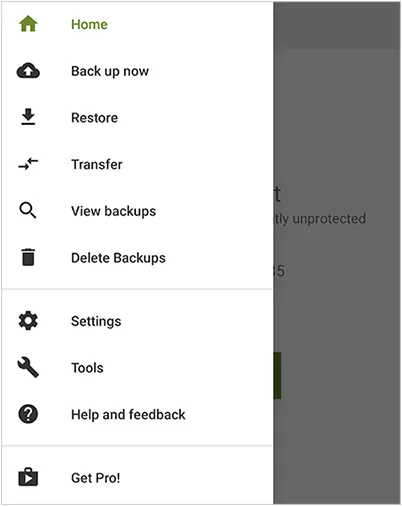
- メニューアイコン(左上)をタップして、 「復元」を選択します。
- XMLバックアップファイルの保存場所を選択してください。
- 通話履歴を確認し、 「復元」をタップします。
- Androidの権限設定を求められた場合は、一時的にアプリをデフォルトの電話/通話画面ハンドラーとして設定してください(復元後すぐに元に戻すことができます)。
方法4:ブランド固有のクラウドおよびデータ転送ツール(SamsungとXiaomi)
主要なAndroidスマートフォンメーカーは、端末間のデータ移行を目的とした独自の同期ツールを提供している。
Xiaomi / Redmi Cloud:
「設定」>「Xiaomiアカウント」>「クラウド」>「アイテムの同期」に進み、 「通話履歴」を有効にすると、Xiaomiデバイス間で通話履歴が同期されます。
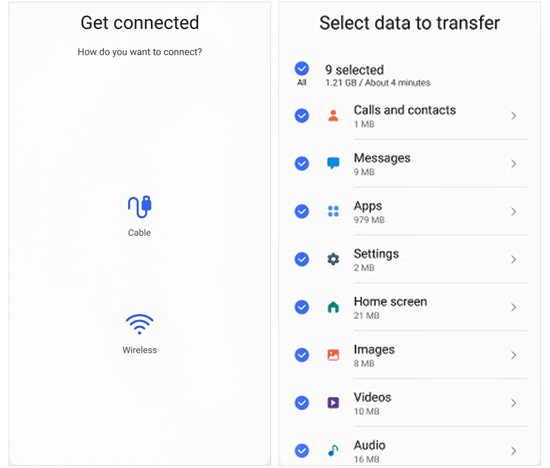
サムスン スマートスイッチ:
ケーブルまたはWi-Fiで2台のデバイスを接続し、 「通話と連絡先」を選択すると、古いSamsung/Androidスマートフォンから新しいGalaxyデバイスに通話履歴を直接転送できます。
比較表:どちらの方法を選ぶべきか?
| 特徴 | iReaShare Android Manager | Googleドライブ | SMSのバックアップと復元 |
|---|---|---|---|
| 選択的プレビューとエクスポート | はい(詳細プレビュー) | いいえ(隠しバイナリペイロード) | 部分的なプレビュー(基本的なXMLプレビュー) |
| エクスポートファイル形式 | XML | クラウドシステムデータ | XML |
| 工場出荷時設定にリセットせずに復元する | はい(即時直接同期) | いいえ(セットアップウィザードは不要です) | はい |
| オフラインストレージとセキュリティ | はい(ローカルPCストレージ) | いいえ(クラウドストレージ) | はい(ローカル/クラウドオプション) |
| 印刷可能なレポート | はい | いいえ | いいえ |
Android通話履歴復元に関する一般的な問題のトラブルシューティング
1. 復元した通話履歴がデフォルトの電話アプリに表示されない
Android 9で導入され、Android 15まで適用されているGoogleの厳格なプライバシーポリシーにより、通話ログは保護されたシステムデータベースディレクトリ( /data/data/com.android.providers.contacts/databases/calllog.db )に保存されます。復元されたログが表示されない場合は、以下の手順に従ってください。
- 設定 > アプリ > 電話 > 権限に移動し、通話履歴の権限が「許可」に設定されていることを確認してください。
- 「設定」>「アプリ」>「電話」>「ストレージ」を開き、 「キャッシュを消去」をタップしてから、デバイスを再起動してください。
2. 通話履歴が途中で途切れたり、古い記録が欠落したりする
Androidは通話記録のエントリ数に自動的に上限を設けています。エントリ数の上限が500件のデバイスで1,000件のエントリを復元すると、古い記録は自動的に切り捨てられます。記録の損失を防ぐため、iReaShare Android Managerを使用して通話ログを定期的にXML形式でPCにエクスポートしてください。
3. USBデバッグ認証失敗
スマートフォンをPCツールに接続する際は、USB設定で「MTP / ファイル転送モード」を選択し、スマートフォンの画面にRSA指紋認証プロンプトが表示されたら「常にこのコンピューターからの接続を許可する」をタップしてください。
よくある質問(FAQ)
Q1. Androidでは通話ログは内部的にどこに保存されますか?
Android は通話ログのエントリを/data/data/com.android.providers.contacts/databases/calllog.dbにある SQLite データベースファイルに保存します。このファイルに直接アクセスしたり編集したりするには、root 権限が必要です。root 権限を持たないユーザーは、公式の Android API または iReaShare Android Manager などのサードパーティ製バックアップツールを使用する必要があります。
Q2. Androidの通話履歴はどのくらい遡って保存されますか?
Androidでは、通話履歴は日付ではなく、エントリの総数によって制限されます(標準のAndroidでは通常500件、カスタマイズされたスキンでは最大2,000件)。制限に達すると、新しい通話が古い通話を押し出して表示されます。
Q3. Androidの通話履歴バックアップをパソコンで開いて印刷することはできますか?
はい。iReaShare Android Managerを使用して通話履歴をバックアップすると、XMLファイルとして直接保存できます。これらのファイルは、Microsoft Excel、Google Sheets、またはWebブラウザで開いて、すぐに印刷できます。
Q4. Android端末からiPhoneに通話履歴を復元できますか?
iOSのサンドボックスアーキテクチャのため、Androidの通話履歴バックアップをiPhoneのネイティブアプリに直接復元することはできません。ただし、通話履歴をCSV/HTML形式でPCにエクスポートすれば、クロスプラットフォームでの表示や記録保存が可能です。
結論
Android端末で通話履歴の定期的なバックアップと復元を行うことは、貴重な通信履歴やビジネス上の連絡先を保護するために不可欠です。Googleドライブは端末設定時にシームレスなクラウド同期を提供しますが、柔軟な選択的復元機能や印刷可能なエクスポート機能が不足しています。
完全な制御、柔軟なファイル形式、オフラインでのプライバシー保護、そして瞬時の選択的復元を求めるユーザーにとって、 iReaShare Android Managerは最も強力で信頼性の高いソリューションです。今すぐ無料トライアルをダウンロードして、Androidデータを保護しましょう。
関連記事:
Googleフォトのバックアップが停止した場合の効果的な解決策:14の解決策と1つの代替策
Outlookの連絡先を簡単にExcelにエクスポートする方法(5つの解決策)

