


In breve:
Per trasferire la musica da Android a iPhone, puoi scegliere un metodo in base alle tue esigenze:
- Trasferimento musicale per iPhone : ideale per file locali (MP3/FLAC). Trasferimento USB veloce senza perdita di dati e senza necessità di ripristino delle impostazioni di fabbrica.
- Passa all'app iOS: lo strumento wireless gratuito di Apple. Funziona solo durante la configurazione iniziale (richiede un ripristino completo delle impostazioni di fabbrica se l'iPhone è già configurato).
- Sincronizzazione iTunes/Finder: collegamento standard con il computer, ma cancellerà e sovrascriverà qualsiasi libreria musicale esistente sul tuo iPhone.
- App di streaming (Spotify/YouTube Music): non è necessario trasferire file. Basta installare l'app iOS ed effettuare l'accesso per sincronizzare istantaneamente le playlist sul cloud.
Per trasferire musica da Android a iPhone senza perdita di dati, è necessario tenere conto delle restrizioni di formato tra le diverse piattaforme e dei limiti di sincronizzazione di iOS. Mentre le playlist in streaming cloud si sincronizzano automaticamente tramite l'accesso all'account, la migrazione delle librerie audio locali, inclusi i file MP3, M4A e FLAC ad alta fedeltà, richiede un metodo di trasferimento diretto per evitare di sovrascrivere i dati iOS esistenti.
Questa guida illustra nel dettaglio come trasferire musica da Android a iPhone utilizzando strumenti ufficiali Apple, protocolli cloud e software desktop ad alta velocità come iPhone Music Transfer.
- Metodo 1: Trasferire la musica da Android a iPhone tramite iPhone Music Transfer (senza sovrascrivere i dati)
- Metodo 2: Copiare la musica da Android a iPhone tramite l'app Sposta in iOS
- Metodo 3: Sincronizzare la musica da Android a iPhone tramite iTunes o l'app Dispositivi Apple.
- Metodo 4: Scaricare musica da Android a iPhone tramite app di cloud wireless (Google Drive e archiviazione cloud)
- Metodo 5: Sincronizzare la musica da Android a iPhone tramite app di streaming (Spotify, YouTube Music, Apple Music)
- Risoluzione dei problemi più comuni relativi al trasferimento di musica da Android a iOS
- Domande frequenti (FAQ)
Confronto rapido: scegli la soluzione più adatta alle tue esigenze.
| Metodo | Velocità | Formati supportati | È necessario ripristinare le impostazioni di fabbrica? | Sovrascrive la musica esistente? |
| Trasferimento musicale su iPhone | Ultraveloce (USB diretto) | MP3, M4A, AAC, WAV, FLAC, ecc. | NO | No (nessuna perdita di dati) |
| Passa all'app iOS | Lento (Wi-Fi locale) | Audio/streaming limitati | SÌ | NO |
| App iTunes / Dispositivi Apple | Medio (PC Bridge) | MP3, AAC, WAV, AIFF | NO | Sì (cancella le tracce iPhone esistenti) |
| Archiviazione cloud (Drive/Dropbox) | Lento (limitato dalla rete) | Dipendente dal formato | NO | NO |
| Servizi di streaming musicale | Veloce (sincronizzazione cloud) | Sincronizzazione della libreria dell'account | NO | NO |
Metodo 1: Trasferire la musica da Android a iPhone tramite iPhone Music Transfer (senza sovrascrivere i dati)
Il principale difetto delle soluzioni native di migrazione dati di Apple risiede nella loro gestione rigida dei file audio locali. I metodi ufficiali richiedono un iPhone vuoto e non configurato oppure rischiano di cancellare completamente la libreria musicale attiva dell'iPhone durante una sessione di sincronizzazione di iTunes.
iPhone Music Transfer risolve queste barriere dell'ecosistema creando un ponte multipiattaforma diretto tra Android e iOS senza ricorrere al ripristino delle impostazioni di fabbrica o al rischio di cancellazione dei file.
Principali vantaggi in termini di prestazioni:
- Interoperabilità dati multipiattaforma : trasferisce la musica locale direttamente da Android a iOS con un solo clic, supportando oltre 18 tipi di dati su migliaia di dispositivi mobili.
- Protezione assoluta dei dati : a differenza della sincronizzazione con iTunes o Finder, non sovrascriverà né cancellerà mai alcun file audio preesistente sull'iPhone di destinazione.
- Gestione completa dei formati : trasferisce file MP3, M4A, AAC, WAV standard e persino file audio ad alta risoluzione, mappandoli correttamente in modo che iOS possa leggerli istantaneamente.
- Stabilità della connessione fisica : sfrutta il trasferimento cablato standard USB 3.0 / USB-C, evitando le frequenti interruzioni, disconnessioni e perdite di pacchetti tipiche delle migrazioni Wi-Fi locali ad hoc.
Procedura per trasferire musica da Android a iPhone:
Passaggio 1. Scarica e avvia il software
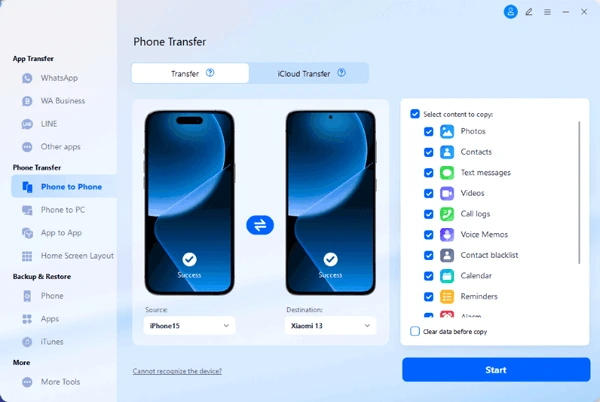
Installa iPhone Music Transfer sul tuo PC Windows o Mac. Avvia l'interfaccia, vai alla scheda Trasferimento telefono nel menu in alto e seleziona la funzione Da telefono a telefono .
Passaggio 2. Collegare i dispositivi Android e iPhone tramite USB
Collega sia il tuo dispositivo Android che il tuo iPhone al computer utilizzando cavi USB di alta qualità. Segui le istruzioni visualizzate sullo schermo per abilitare il debug USB su Android e tocca "Autorizza questo computer" sullo schermo dell'iPhone.
Passaggio 3. Confermare l'ordine di origine e destinazione.
Verifica la disposizione dei dispositivi. Il telefono Android deve apparire come Sorgente a sinistra e l'iPhone come Destinazione a destra. Se sono invertiti, fai clic sul pulsante Capovolgi per scambiarli.
Passaggio 4. Seleziona la musica e avvia il trasferimento
Seleziona la casella accanto a Musica (e a qualsiasi altro file che desideri migrare) nell'elenco centrale dei tipi di dati. Fai clic sul pulsante Avvia per eseguire il trasferimento diretto dei file. Mantieni i cavi ben inseriti finché la barra di completamento non si riempie.
Metodo 2: Copiare la musica da Android a iPhone tramite l'app Sposta in iOS
Apple fornisce un'applicazione nativa per Android chiamata "Passa a iOS" per gestire il passaggio tra architetture. Questo strumento crea una connessione Wi-Fi privata diretta per trasferire i dati.
Avvertenza importante : questo metodo funziona solo durante la configurazione iniziale dell'iPhone appena estratto dalla confezione. Se hai già configurato il tuo iPhone, effettuato l'accesso a iCloud e personalizzato la schermata Home, devi eseguire un ripristino completo delle impostazioni di fabbrica (Impostazioni > Generali > Trasferisci o ripristina iPhone > Inizializza contenuto e impostazioni) per poter utilizzare questa app.
Esecuzione passo passo:
- Avvia il tuo nuovo iPhone e accedi alla schermata App e dati, quindi seleziona Da Android.
- Scarica e avvia l'app Passa a iOS dal Google Play Store sul tuo dispositivo Android.
- Inserisci il codice di sicurezza di autenticazione a 6 o 10 cifre generato dall'iPhone nell'interfaccia dell'applicazione Android.
- L'iPhone creerà un hotspot Wi-Fi locale temporaneo; connetti il tuo telefono Android ad esso quando richiesto.
- Nella lista di controllo del trasferimento, seleziona Musica e audio insieme agli altri dati, quindi tocca Continua per avviare la sincronizzazione.
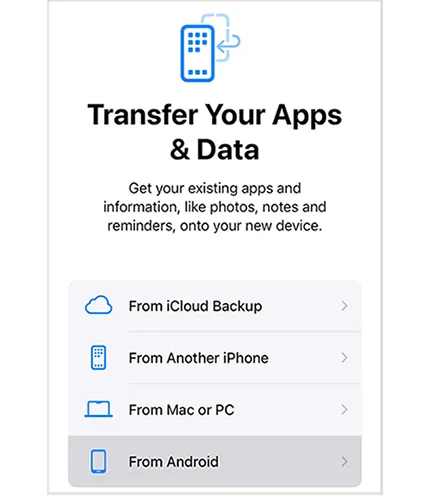
Nota : pur essendo gratuita, questa app spesso filtra i brani audio MP3 non acquistati, le registrazioni vocali personalizzate o le strutture di file non standard.
Metodo 3: Sincronizzare la musica da Android a iPhone tramite iTunes o l'app Dispositivi Apple.
Se desideri spostare manualmente le tracce audio locali senza riavviare il tuo iPhone, puoi utilizzare un computer desktop come contenitore intermedio per l'archiviazione dei file.
Attenzione: il modello di sincronizzazione nativo di Apple per i computer desktop utilizza un sistema logico distruttivo. Un iPhone può connettersi a una sola libreria di iTunes/Finder alla volta. La sincronizzazione dei file locali tramite questo metodo sostituirà completamente tutti i brani musicali presenti sull'iPhone con il contenuto della nuova cartella.
Esecuzione passo passo:
- Collega il tuo dispositivo Android al computer tramite cavo USB. Imposta la configurazione della connessione in modalità Trasferimento file (MTP).
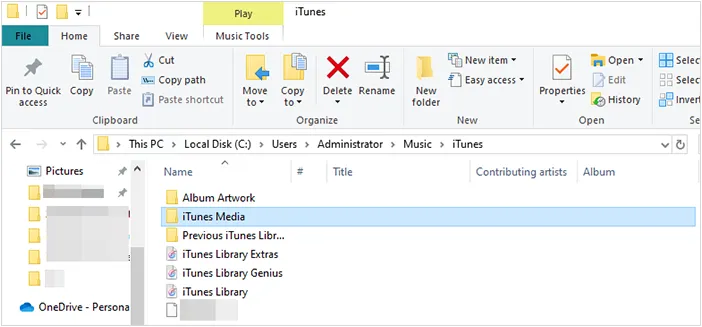
- Apri Esplora file di Windows o Trasferimento file Android su macOS, naviga nelle directory della memoria interna, trova la cartella denominata Musica e copia i tuoi file audio in una directory locale sul desktop. Scollega il telefono Android.
- Per gli utenti Windows: aprite iTunes o la nuova app Dispositivi Apple. Per gli utenti macOS Catalina o versioni successive: aprite l'app Musica nativa.
- Trascina e rilascia i file audio esportati dalla cartella del tuo desktop direttamente nel pannello Brani dell'applicazione musicale del tuo computer.
- Collega l'iPhone di destinazione al computer. Seleziona l'icona dell'iPhone, fai clic sulla sottoscheda Musica, seleziona la casella Sincronizza musica e fai clic su Applica o Sincronizza.
Metodo 4: Scaricare musica da Android a iPhone tramite app di cloud wireless (Google Drive e archiviazione cloud)
Se non hai accesso a un computer e devi trasferire solo alcuni brani musicali specifici, l'infrastruttura di archiviazione cloud offre una soluzione wireless.
Esecuzione passo passo:
- Apri l'app cloud che preferisci (ad esempio, Google Drive, OneDrive o Dropbox) sul tuo dispositivo Android.
- Tocca l'icona + (Aggiungi), scegli Carica, sfoglia i file memorizzati localmente e seleziona i brani desiderati.
- Attendi il completamento del caricamento sulla tua rete internet.
- Prendi il tuo iPhone, scarica l'app di archiviazione cloud corrispondente dall'App Store di iOS e accedi con le stesse credenziali.
- Individua i file musicali caricati. Puoi riprodurli in streaming direttamente dall'interfaccia dell'applicazione cloud oppure selezionare Apri in / Salva in File per memorizzarli localmente nella struttura delle cartelle File di iOS.

Limitazione : i file scaricati in questo modo risiedono all'interno di contenitori applicativi isolati e non si integreranno nativamente nell'app Apple Music di base per iOS.
Metodo 5: Sincronizzare la musica da Android a iPhone tramite app di streaming (Spotify, YouTube Music, Apple Music)
Se la tua libreria audio è composta principalmente da playlist nel cloud anziché da file audio locali, la migrazione non richiede alcun collegamento hardware.
Esecuzione passo passo:
- Assicurati che tutte le tue playlist siano state salvate nel cloud del tuo account all'interno dell'applicazione di streaming (Spotify, YouTube Music, Amazon Music, Tidal o Apple Music).
- Avvia l'App Store di iOS sul tuo iPhone, cerca l'applicazione del fornitore di musica desiderato e scaricala.
- Accedi utilizzando le stesse credenziali che usavi sul tuo vecchio telefono Android.
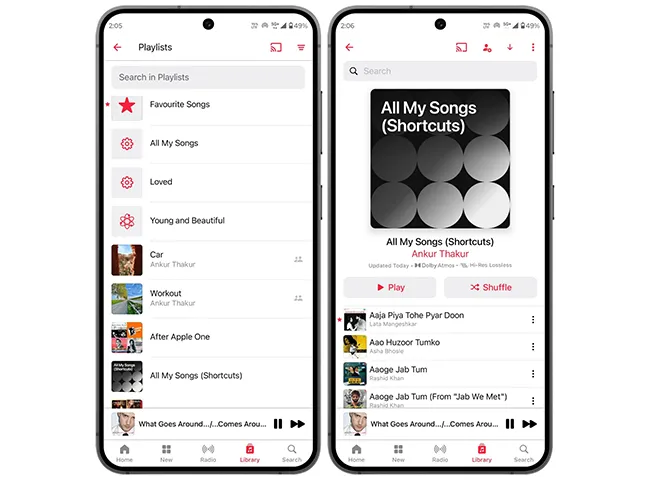
- Le tue playlist personalizzate, i brani che ti piacciono, gli album salvati e i profili utente verranno sincronizzati automaticamente tra le diverse istanze del server. Potrai quindi scaricarli localmente tramite Wi-Fi per l'ascolto offline.
Risoluzione dei problemi più comuni relativi al trasferimento di musica da Android a iOS
1. Le opzioni di sincronizzazione dei file sono completamente disattivate in iTunes/Finder.
- Causa principale : l'opzione "Sincronizza libreria" è attiva nelle impostazioni dell'iPhone. Quando la sincronizzazione cloud di Apple Music è attiva, iOS blocca le operazioni manuali di trascinamento e rilascio in locale per evitare errori del database.
- La soluzione : sul tuo iPhone, vai su Impostazioni > Musica e disattiva la sincronizzazione della libreria. Esegui nuovamente il trasferimento manuale dal computer. Una volta terminato, puoi riattivare l'opzione in tutta sicurezza.
2. I file audio sono stati copiati ma non vengono riprodotti (incompatibilità di formato)
- Causa principale : Android supporta codec open-source alternativi come FLAC, OGG o WMA. L'ambiente nativo di Apple Music per iOS supporta solo i formati MP3, AAC, M4A, WAV e Apple Lossless (ALAC).
- La soluzione : converti i file audio non supportati in formati standard MP3 o M4A a 320 kbps prima di trasferirli, oppure utilizza uno strumento specializzato come iPhone Music Transfer per spostare i file tra piattaforme senza problemi e senza conversioni manuali.
3. Passa all'errore iOS "Trasferimento interrotto" o "Connessione caduta".
- Causa principale : le funzionalità di commutazione di rete intelligente o i protocolli di ottimizzazione del risparmio energetico del dispositivo Android possono interrompere la connessione Wi-Fi temporanea ad hoc.
- La soluzione : disattiva i dati cellulari sul tuo telefono Android, disattiva eventuali profili di risparmio energetico e forza il dispositivo a dimenticare temporaneamente le configurazioni Wi-Fi domestiche salvate, in modo che non tenti di riconnettersi automaticamente quando non è connesso al segnale dell'iPhone.
Domande frequenti (FAQ)
È possibile trasferire musica da Android a iPhone tramite Bluetooth?
No. Sebbene l'hardware Apple includa chip Bluetooth ad alte prestazioni, i framework di sicurezza di iOS bloccano i profili di trasferimento file raw (OBEX) tramite Bluetooth provenienti da sistemi operativi non Apple. Il Bluetooth su iOS è destinato esclusivamente allo streaming audio e alla connessione di accessori, non alla condivisione di file.
Il trasferimento della mia musica consumerà i dati del mio piano tariffario cellulare?
Se si utilizzano soluzioni fisiche locali come iPhone Music Transfer o un bridge iTunes/Finder per computer, il trasferimento dei dati avviene interamente tramite cavi hardware, consumando 0 MB di dati di rete. I metodi basati sul cloud o le app di streaming, invece, consumano una quantità considerevole di dati a meno che non siano connessi al Wi-Fi.
Come faccio a trasferire le mie vecchie suonerie Android sull'iPhone?
Le suonerie per iPhone utilizzano un formato proprietario specifico (.m4r) e hanno un limite di durata rigoroso di 40 secondi. Le suonerie standard per Android in formato .mp3 devono essere ritagliate e convertite in .m4a, rinominate in .m4r e quindi importate nella sezione "Suonerie" del dispositivo tramite uno strumento di sincronizzazione prima di poter essere visualizzate nelle impostazioni audio di iOS.
Conclusione
Trasferire la tua musica da Android a iPhone non deve essere un problema. Se stai configurando un iPhone nuovo di zecca, l'app Passa a iOS è un'ottima opzione per i profili cloud di base. Se invece utilizzi esclusivamente app di streaming come Spotify, un semplice accesso completa il trasferimento in un istante.
Tuttavia, se possiedi una vasta libreria di MP3 locali, file audio di alta qualità o file personalizzati, un software di terze parti è la soluzione più sicura. iPhone Music Transfer offre una soluzione rapida, affidabile e sicura per i dati, aggirando le restrizioni sui tipi di file e i rischi di cancellazione della libreria dei metodi di sincronizzazione Apple tradizionali.
Articoli correlati:
Come trasferire dati da un telefono all'altro
Come sincronizzare il telefono Samsung con il tablet in pochi minuti
Trasferire i dati da Android a iPhone dopo la configurazione senza perdita di dati

