


In breve:
Esistono diversi modi per trasferire i contatti da un telefono Samsung a un altro, a seconda che si preferisca la sincronizzazione wireless, la condivisione manuale o la migrazione diretta da telefono a telefono. È possibile utilizzare Samsung Smart Switch per spostare contatti e altri dati, sincronizzarli tramite un account Google o Samsung oppure trasferirli utilizzando una scheda SIM, Bluetooth o un file VCF. Se si desidera una soluzione più diretta con trasferimento selettivo dei dati, iReaShare Phone Transfer è un'altra opzione che consente di copiare i contatti tra due telefoni Samsung utilizzando un computer.
Quando si passa a un nuovo telefono Samsung, il trasferimento dei contatti è una delle prime cose che si desidera fare. Tuttavia, copiare i contatti da un dispositivo Samsung a un altro non è sempre semplice, soprattutto quando i contatti sono memorizzati in posizioni diverse, come la memoria interna del telefono, la scheda SIM o l'account cloud.
Fortunatamente, esistono diversi modi per trasferire i contatti da un dispositivo Samsung a un altro senza doverli inserire manualmente uno per uno. Che tu voglia utilizzare gli strumenti integrati di Samsung, condividere i contatti in modalità wireless o migrarli tramite computer, di seguito troverai il metodo più adatto alle tue esigenze.
- Parte 1. Come trasferire i contatti da un dispositivo Samsung a un altro dispositivo Samsung tramite Samsung Smart Switch
- Parte 2. Come sincronizzare i contatti da un dispositivo Samsung a un altro dispositivo Samsung utilizzando un account Samsung o Google.
- Parte 3. Come trasferire i contatti da un dispositivo Samsung a un altro dispositivo Samsung tramite scheda SIM
- Parte 4. Come trasferire i contatti da un Samsung a un altro Samsung tramite Bluetooth
- Parte 5. Come condividere manualmente i contatti da un dispositivo Samsung a un altro dispositivo Samsung tramite file VCF
- Parte 6. Come trasferire i contatti tra telefoni Samsung tramite iReaShare Phone Transfer
Confronto di 6 metodi per trasferire i contatti da Samsung a Samsung
Prima di scegliere un metodo, dai un'occhiata al seguente confronto per vedere quale si adatta meglio alle tue esigenze.
| Metodo | È necessario un computer. | Connessione internet necessaria | Trasferimento selettivo | Altri dati supportati |
|---|---|---|---|---|
| Interruttore intelligente Samsung | NO | No (connessione wireless diretta o USB) | SÌ | SÌ |
| Account Samsung/Google | NO | SÌ | Dipende dalle impostazioni di sincronizzazione | SÌ |
| Scheda SIM | NO | NO | SÌ | NO |
| Bluetooth | NO | NO | SÌ | Limitato |
| File VCF da compilare manualmente | NO | Non necessariamente | SÌ | NO |
| Trasferimento telefonico iReaShare | SÌ | No (USB); stessa rete Wi-Fi per la connessione wireless Android | SÌ | SÌ |
Parte 1. Come trasferire i contatti da un dispositivo Samsung a un altro dispositivo Samsung tramite Samsung Smart Switch
Samsung Smart Switch è uno strumento ufficiale di migrazione dati sviluppato da Samsung. Consente di trasferire contatti, foto, video, messaggi e altri dati da un vecchio telefono a un nuovo dispositivo Galaxy. È possibile collegare i due telefoni Samsung in modalità wireless o tramite cavo USB, a seconda delle preferenze. Se si passa a un nuovo telefono Samsung e si desidera trasferire non solo i contatti, Smart Switch è una soluzione ideale.
Procedura per trasferire i contatti tramite Smart Switch:
Passaggio 1. Installa o apri l'app Smart Switch su entrambi i telefoni Samsung. Se non è disponibile, scaricala dal Google Play Store o dal Galaxy Store.
Passaggio 2. Avvicinate i due telefoni. Aprite Smart Switch su entrambi i dispositivi.
Passaggio 3. Sul tuo vecchio telefono Samsung, tocca "Invia da questo telefono" e seleziona "Wireless". Sul tuo nuovo telefono, tocca "Ricevi su questo telefono" > "Galaxy/Android" > "Wireless".
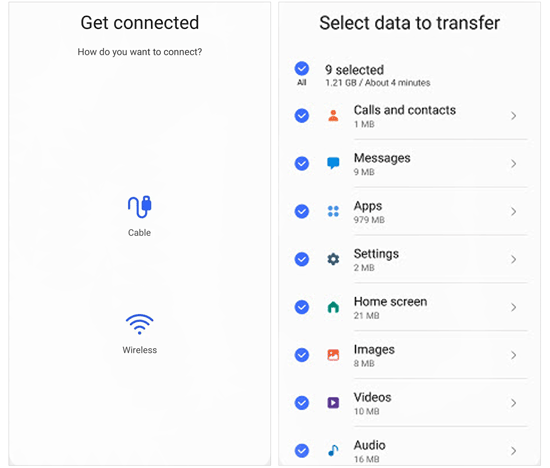
Passaggio 4. Segui le istruzioni per stabilire una connessione tra i due telefoni.
Passaggio 5. Una volta scansionato il vecchio telefono, seleziona "Contatti" oppure scegli altri tipi di dati che desideri trasferire.
Passaggio 6. Tocca "Trasferisci" e attendi il completamento del processo. Al termine, apri l'app Contatti sul tuo nuovo telefono Samsung per verificare i contatti trasferiti.
È possibile anche scegliere una connessione cablata se si preferisce utilizzare un cavo USB. In tal caso, selezionare l'opzione di connessione via cavo su entrambi i telefoni e collegarli utilizzando un cavo o un adattatore compatibile.
Limitazioni:
- Smart Switch è progettato principalmente per trasferire dati su un nuovo dispositivo Galaxy.
- Entrambi i telefoni devono essere disponibili durante il trasferimento.
- Il trasferimento potrebbe richiedere più tempo se si selezionano più tipi di dati o una grande quantità di contenuti.
Parte 2. Come sincronizzare i contatti da un dispositivo Samsung a un altro dispositivo Samsung utilizzando un account Samsung o Google.
Se hai già sincronizzato i tuoi contatti con un account Samsung o Google, non è necessario trasferirli manualmente. Ti basterà accedere allo stesso account sul tuo nuovo telefono Samsung e attivare la sincronizzazione dei contatti. I contatti salvati appariranno quindi sul nuovo dispositivo. Esistono due metodi comuni per farlo.
Metodo 1. Sincronizzare i contatti con un account Samsung
Samsung Cloud consente di sincronizzare i dati supportati, inclusi i contatti, tra i dispositivi Samsung associati allo stesso account Samsung. Se hai attivato la sincronizzazione dei contatti sul tuo vecchio telefono, puoi recuperarli sul tuo nuovo dispositivo.
Ecco come fare:
Passaggio 1. Sul tuo vecchio telefono Samsung, apri "Impostazioni" e tocca il tuo account Samsung.
Passaggio 2. Seleziona "Samsung Cloud" e verifica se la sincronizzazione dei contatti è abilitata.
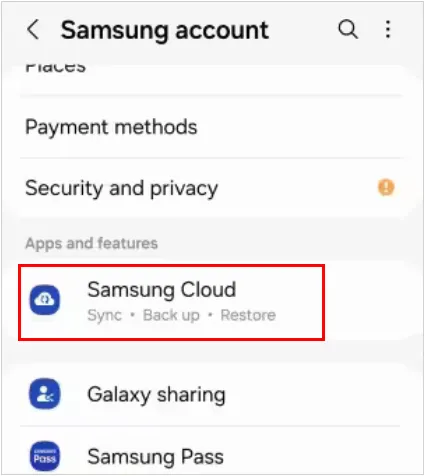
Passaggio 3. Assicurarsi che l'opzione Contatti sia attivata e attendere che il telefono completi la sincronizzazione.
Passaggio 4. Sul tuo nuovo telefono Samsung, accedi con lo stesso account Samsung.
Passaggio 5. Apri "Impostazioni" > "Account Samsung" > "Samsung Cloud" e abilita la sincronizzazione dei contatti.
Passaggio 6. Attendi la sincronizzazione dei contatti, quindi apri l'app Contatti per verificare se sono disponibili.
Metodo 2. Sincronizzare i contatti con un account Google
Google Contatti è un altro metodo pratico per sincronizzare i contatti tra telefoni Samsung. Se i tuoi contatti sono salvati nel tuo account Google, puoi accedervi su un altro dispositivo effettuando l'accesso con lo stesso account.
Segui questi passaggi:
Passaggio 1. Sul tuo vecchio telefono Samsung, apri "Impostazioni" e vai su "Account e backup" > "Gestisci account".
Passaggio 2. Seleziona il tuo account Google e tocca "Sincronizza account".
Passaggio 3. Assicurati che l'opzione Contatti sia abilitata. Se disponibile, tocca "Sincronizza ora" per avviare la sincronizzazione manualmente.
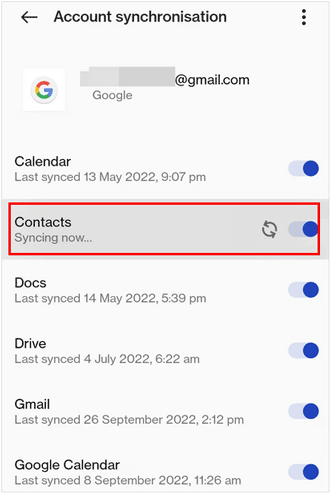
Passaggio 4. Sul tuo nuovo telefono Samsung, apri "Impostazioni" > "Account e backup" > "Gestisci account".
Passaggio 5. Tocca "Aggiungi account" e seleziona "Google". Accedi con lo stesso account Google utilizzato sul tuo vecchio telefono.
Passaggio 6. Apri le impostazioni di sincronizzazione dell'account e abilita i contatti.
Passaggio 7. Attendi il completamento della sincronizzazione. I tuoi contatti Google dovrebbero ora apparire nell'app Contatti.
Limitazioni:
- Devi utilizzare lo stesso account su entrambi i telefoni Samsung.
- Verranno sincronizzati solo i contatti associati all'account selezionato. I contatti memorizzati localmente o su un altro account potrebbero non essere visualizzati automaticamente.
- Per sincronizzare i contatti tramite i servizi cloud è necessaria una connessione a Internet.
- Se la sincronizzazione è disabilitata sul vecchio telefono, potrebbe essere necessario abilitarla e sincronizzare i contatti prima di passare al nuovo dispositivo.
Parte 3. Come trasferire i contatti da un dispositivo Samsung a un altro dispositivo Samsung tramite scheda SIM
Se non si desidera utilizzare una connessione internet o installare applicazioni aggiuntive, un'altra opzione è trasferire i contatti tramite una scheda SIM. È possibile esportare i contatti dal vecchio telefono Samsung alla scheda SIM, inserirla nel nuovo telefono Samsung e importare i contatti salvati.
Come trasferire i contatti da un telefono Samsung a un altro telefono Samsung?
Passaggio 1. Apri l'app Contatti sul tuo vecchio telefono Samsung.
Passaggio 2. Tocca l'icona del menu o "Gestisci contatti", quindi seleziona "Importa o esporta contatti".
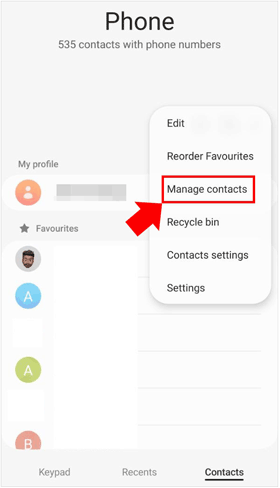
Passaggio 3. Seleziona "Esporta" e scegli la tua scheda SIM come destinazione, se questa opzione è disponibile.
Passaggio 4. Seleziona i contatti che desideri trasferire e conferma l'esportazione.
Passaggio 5. Una volta completata l'esportazione, spegni il vecchio telefono e rimuovi la scheda SIM.
Passaggio 6. Inserisci la scheda SIM nel tuo nuovo telefono Samsung.
Passaggio 7. Apri l'app Contatti e vai su "Gestisci contatti" > "Importa o esporta contatti".
Passaggio 8. Seleziona "Importa", scegli la scheda SIM come origine e seleziona i contatti che desideri importare.
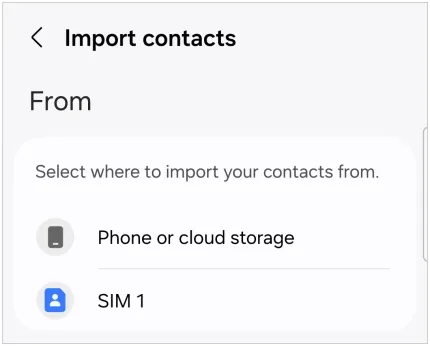
Passaggio 9. Scegli dove salvare i contatti importati, ad esempio sul telefono o sull'account Google, e conferma.
Al termine dell'importazione, apri Contatti per verificare che i numeri di telefono siano stati trasferiti correttamente.
Limitazioni:
- Le schede SIM possono memorizzare solo un numero limitato di contatti.
- Alcune schede SIM supportano solo informazioni di contatto di base, come nomi e numeri di telefono.
- Ulteriori dettagli, inclusi indirizzi email, foto del profilo e più numeri di telefono, potrebbero non essere trasferiti.
- L'opzione di esportazione su SIM potrebbe non essere disponibile su tutti i modelli Samsung o su tutte le schede SIM.
Parte 4. Come trasferire i contatti da un Samsung a un altro Samsung tramite Bluetooth
Il Bluetooth è un metodo wireless per condividere i contatti tra due telefoni Samsung senza utilizzare un computer o una connessione internet. A differenza della sincronizzazione dell'account, consente di selezionare contatti specifici e inviarli direttamente a un altro dispositivo nelle vicinanze. Questo metodo è adatto se è necessario condividere solo pochi contatti anziché migrare l'intera rubrica.
Segui questi passaggi per trasferire i contatti tra telefoni Samsung tramite Bluetooth:
Passaggio 1. Attiva il Bluetooth su entrambi i telefoni Samsung. Puoi farlo dal pannello delle Impostazioni rapide oppure andando su "Impostazioni" > "Connessioni" > "Bluetooth".
Passaggio 2. Associa i due telefoni selezionando il dispositivo Samsung ricevente dall'elenco dei dispositivi disponibili e confermando la richiesta di associazione.
Passaggio 3. Sul tuo vecchio telefono Samsung, apri l'app Contatti.
Passaggio 4. Seleziona il contatto che desideri trasferire. Se devi inviare più contatti, selezionali utilizzando l'opzione di selezione multipla, se disponibile.
Passaggio 5. Tocca "Condividi" e, se richiesto, scegli "Condividi come file". Quindi seleziona "Bluetooth" tra le opzioni di condivisione disponibili.
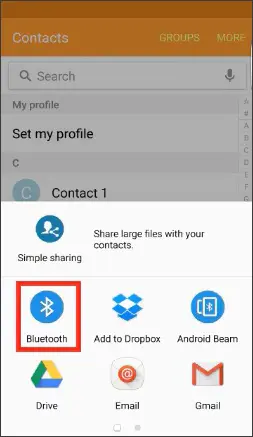
Passaggio 6. Seleziona il tuo nuovo telefono Samsung come dispositivo ricevente.
Passaggio 7. Sul nuovo telefono, accetta il file in arrivo e apri il file del contatto ricevuto per importarlo nell'app Contatti.
Limitazioni:
- Entrambi i telefoni Samsung devono essere vicini tra loro durante il trasferimento.
- Il Bluetooth potrebbe essere più lento rispetto ad altri metodi di condivisione wireless, soprattutto durante il trasferimento di più file.
- Alcuni modelli Samsung o alcune versioni del software potrebbero non offrire il Bluetooth come opzione per la condivisione dei contatti.
- A seconda del dispositivo, i contatti possono essere condivisi come file vCard che richiedono un'importazione manuale.
Parte 5. Come condividere manualmente i contatti da un dispositivo Samsung a un altro dispositivo Samsung tramite file VCF
Un file VCF, noto anche come file vCard, è un formato standard per l'archiviazione delle informazioni di contatto. I telefoni Samsung consentono di esportare i contatti in un file VCF e di importarlo su un altro dispositivo. A differenza del Bluetooth, che è un metodo di condivisione wireless, il VCF è un metodo di trasferimento basato su file. È possibile inviare il file esportato tramite Quick Share, e-mail, un'applicazione di messaggistica o una connessione USB. Questo metodo è particolarmente utile se si desidera trasferire più contatti contemporaneamente o conservare una copia separata della propria rubrica.
Procedura per trasferire i contatti utilizzando un file VCF:
Passaggio 1. Esporta i contatti come file VCF
1. Apri l'app Contatti sul tuo vecchio telefono Samsung.
2. Tocca l'icona "menu" e seleziona "Gestisci contatti".
3. Selezionare "Importa o esporta contatti" > "Esporta in file .vcf".
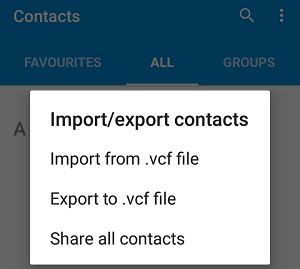
4. Seleziona la memoria interna del telefono come destinazione per l'esportazione.
5. Conferma l'operazione e attendi la creazione del file VCF.
Passaggio 2. Invia il file VCF al tuo nuovo telefono Samsung
1. Apri il gestore file sul tuo vecchio telefono Samsung.
2. Individua il file VCF esportato, solitamente memorizzato nella memoria interna.
3. Seleziona il file e tocca "Condividi".
4. Scegli un metodo di trasferimento, ad esempio Condivisione rapida, e-mail o un'altra opzione di condivisione disponibile.
5. Se utilizzi Quick Share, seleziona il tuo nuovo telefono Samsung e accetta il file in arrivo su quel dispositivo.
Passaggio 3. Importa il file VCF sul tuo nuovo telefono Samsung
1. Apri il file VCF ricevuto sul tuo nuovo telefono Samsung.
2. Quando richiesto, scegli di importare i contatti.
3. Seleziona dove desideri salvare i contatti, ad esempio sul tuo telefono o sul tuo account Google.
4. Attendi il completamento del processo di importazione.
5. Apri l'app Contatti per verificare che i contatti siano stati aggiunti.
Limitazioni:
- È necessario esportare e importare manualmente il file VCF.
- Il file deve essere trasferito sul nuovo telefono prima di poter importare i contatti.
- Se hai molti contatti, il file esportato potrebbe essere piuttosto grande.
- Potrebbe essere necessario verificare la presenza di contatti duplicati dopo l'importazione.
Parte 6. Come trasferire i contatti tra telefoni Samsung tramite iReaShare Phone Transfer
Se desideri un metodo più diretto per trasferire i contatti tra due telefoni Samsung, puoi provare iReaShare Phone Transfer . Si tratta di uno strumento di migrazione dati per computer desktop che supporta il trasferimento di dati tra telefoni cellulari, inclusi dispositivi Android e iOS. Con questo strumento, puoi copiare direttamente i contatti da un telefono Samsung all'altro senza dover esportare e importare manualmente un file VCF. Supporta inoltre il trasferimento di altri tipi di dati.
Caratteristiche principali di iReaShare Phone Transfer:
- Trasferisci i contatti direttamente tra due telefoni Samsung.
- Supporto per la migrazione dei dati tra Android e Android , da Android a iOS, da iOS ad Android e da iOS a iOS .
- Consente di selezionare tipi di dati specifici prima del trasferimento.
- Supporta connessioni USB e Wi-Fi per trasferimenti da Android ad Android.
- Trasferisci altri dati, inclusi contatti, messaggi di testo, registri delle chiamate, foto, video, musica e app.
- Compatibile con Android 6.0 o versioni successive e iOS 5.0 o versioni successive.
Procedura per trasferire i contatti da un telefono Samsung a un altro Samsung con iReaShare Phone Transfer:
-
Scarica e installa iReaShare Phone Transfer sul tuo PC Windows o Mac. Avvia il programma dopo l'installazione.
-
Collega i tuoi vecchi e nuovi telefoni Samsung al computer tramite cavi USB. Segui le istruzioni visualizzate sullo schermo per abilitare il debug USB su entrambi i dispositivi e concedere le autorizzazioni di connessione necessarie.
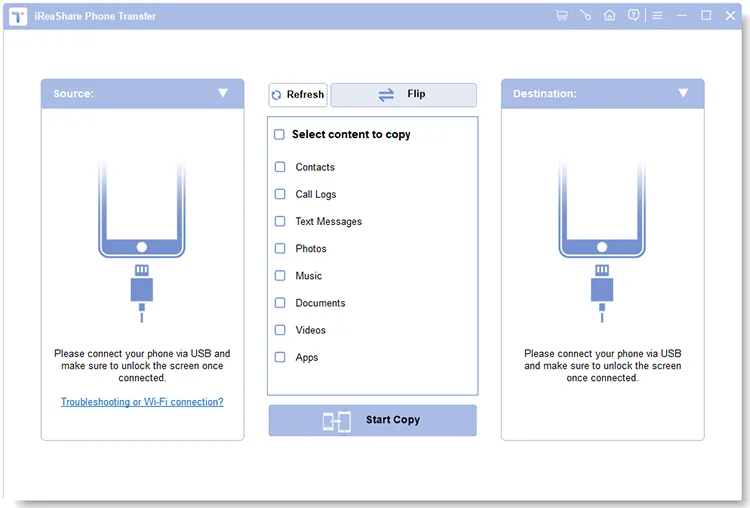
Se preferisci la connettività wireless, puoi utilizzare l'opzione di connessione Wi-Fi per il trasferimento da Android ad Android. Assicurati che entrambi i telefoni e il computer siano connessi alla stessa rete, quindi segui le istruzioni del programma per connettere i dispositivi.
-
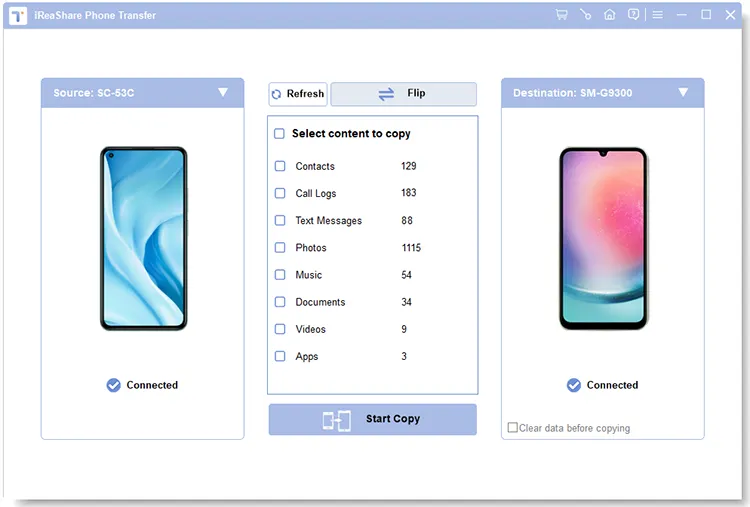
Una volta collegati entrambi i dispositivi, verifica che il tuo vecchio telefono Samsung venga visualizzato come dispositivo sorgente e il tuo nuovo telefono Samsung come dispositivo di destinazione. Se le posizioni non sono corrette, fai clic su "Inverti" per scambiarle.
-
Seleziona l'opzione "Contatti" tra le categorie di dati disponibili. Puoi anche selezionare altri tipi di dati supportati se desideri trasferire più contenuti. Quindi fai clic su "Avvia copia" per iniziare il trasferimento.
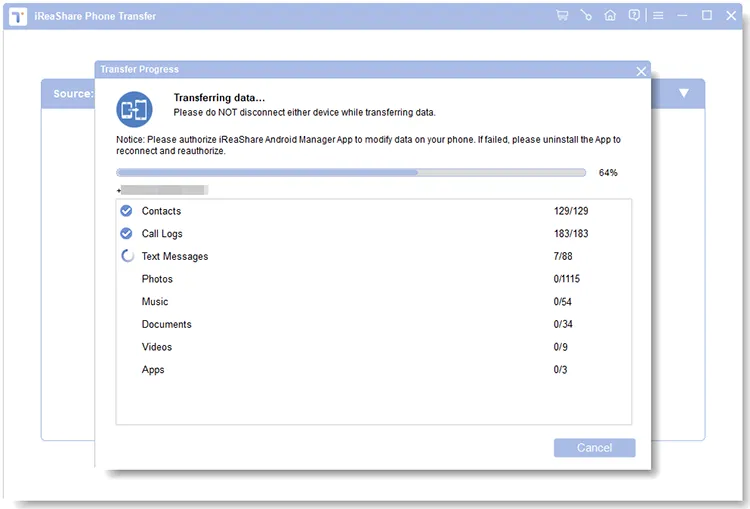
Puoi anche guardare il seguente video tutorial per imparare come trasferire contatti e altri dati tra telefoni Samsung utilizzando iReaShare Phone Transfer.
Limitazioni:
- Per eseguire il software desktop è necessario un PC Windows o un Mac.
- Entrambi i telefoni Samsung devono essere collegati e riconosciuti dal software prima del trasferimento.
- Per usufruire di tutte le funzionalità potrebbe essere necessario acquistare una licenza.
- Il trasferimento tramite USB richiede cavi compatibili e l'attivazione delle autorizzazioni di connessione necessarie.
Conclusione
Trasferire i contatti su un nuovo telefono Samsung non deve essere un'operazione complicata. Scegliendo il metodo di trasferimento più adatto e seguendo attentamente i passaggi, potrai mantenere accessibili i tuoi nomi e numeri di telefono più importanti senza doverli aggiungere uno per uno. Prima di terminare, ricorda di controllare l'elenco dei contatti sul tuo nuovo dispositivo per assicurarti che tutto sia stato trasferito correttamente.
Se hai ancora difficoltà a trasferire i tuoi contatti o desideri un modo più semplice per migrare contemporaneamente altri dati del telefono, prova iReaShare Phone Transfer . Offre un metodo pratico per trasferire dati selezionati tra telefoni Samsung, aiutandoti a completare il passaggio con meno lavoro manuale.
Articoli correlati
Come trasferire file da un vecchio Samsung a un nuovo Samsung
Backup dei contatti Samsung: esegui facilmente il backup dei contatti Samsung tramite 5 metodi
Come trasferire i contatti su un nuovo telefono senza problemi (5 modi)
Come trasferire i contatti da Android ad Android: 6 soluzioni pratiche


