


In breve:
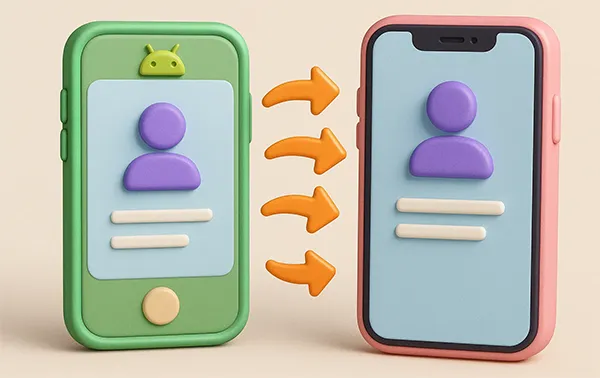
È possibile trasferire direttamente i contatti da Android a iPhone tramite l'accoppiamento Bluetooth nativo? No. Sebbene sia possibile accoppiare un dispositivo Android e un iPhone tramite Bluetooth per alcune funzioni di tethering, l'ecosistema iOS di Apple blocca intenzionalmente i trasferimenti di file in entrata tramite il protocollo Bluetooth Object Exchange (OBEX) / Object Push Profile (OPP) da piattaforme non Apple.
Qual è la migliore alternativa per aggirare le restrizioni Bluetooth? Per trasferire i contatti senza interruzioni di rete, danneggiamento dei dati o ripristinaggi obbligatori delle impostazioni di fabbrica, puoi utilizzare queste alternative collaudate:
- Migliore in assoluto (migrazione USB con 1 clic): utilizza iReaShare Phone Transfer per copiare tutti i record dei contatti (incluse foto, email, qualifiche professionali e campi personalizzati) direttamente tra dispositivi senza cancellare i dati esistenti.
- Esportazione VCF wireless: esporta i contatti Android come file
.vcf(vCard) e trasferiscili tramite e-mail, Google Drive o app di messaggistica. - Sincronizzazione cloud: sincronizza i contatti tra diversi sistemi utilizzando un account Google unificato (protocollo CardDAV).
- Configurazione della migrazione: utilizzare l'utility "Passa a iOS" di Apple tramite Wi-Fi peer-to-peer (richiede un iPhone nuovo o ripristinato alle impostazioni di fabbrica).
- Perché eseguire il backup dell'iPhone su Google Drive anziché su iCloud?
- Alternativa 1: Trasferire in modo sicuro i contatti da Android a iPhone senza sovrascriverli tramite iReaShare (consigliato)
- Alternativa 2: Esportare i contatti Android su iPhone come file VCF tramite e-mail o cloud
- Alternativa 3: Sincronizzare i contatti da Android a iPhone in modalità wireless tramite l'account Google
- Alternativa 4: Spostare i contatti da Android a iPhone tramite l'app Passa a iOS durante la configurazione iniziale
- Alternativa 5: Esportare i contatti SIM da Android alla memoria fisica dell'iPhone
- Confronto dettagliato delle alternative per il trasferimento dei contatti
- Risoluzione avanzata dei problemi relativi ai guasti del trasferimento dei contatti
- Domande frequenti (FAQ)
Perché il trasferimento file diretto tramite Bluetooth tra Android e iOS non funziona
Molti utenti che passano da Android a iOS tentano naturalmente di selezionare i contatti, toccare Condividi > Bluetooth e inviarli a un iPhone abbinato. Tuttavia, la connessione si interrompe sistematicamente, generando errori come "Dispositivo non supportato" o "Connessione rifiutata". Per comprenderne il motivo, dobbiamo esaminare i profili Bluetooth utilizzati da ciascun sistema operativo.
1. Blocco del protocollo OBEX/OPP su iOS
Android utilizza il framework aperto Bluetooth Object Exchange (OBEX) e il profilo Object Push Profile (OPP) per inviare biglietti da visita virtuali (vCard) in modalità wireless. Apple disabilita intenzionalmente i listener di file OPP/OBEX in entrata su iOS per proteggere l'ambiente sandbox dall'esecuzione di script non attendibili e da richieste di scrittura di file non autorizzate.
2. PBAP contro OPP: perché i kit per auto funzionano, ma il passaggio da iPhone ad Android fallisce.
Gli utenti spesso chiedono perché un iPhone possa condividere i contatti con il sistema di infotainment di un'auto tramite Bluetooth, ma non con un telefono Android. Ciò è dovuto alle differenze di profilo:
- PBAP (Phonebook Access Profile): un profilo di sola lettura che consente ai sistemi audio/auto esterni di leggere gli elenchi dei contatti per le chiamate in vivavoce. iOS supporta PBAP.
- OPP (Object Push Profile): un profilo di lettura/scrittura utilizzato per trasmettere file locali tra unità di archiviazione attive. iOS limita le notifiche push OPP in entrata provenienti da sistemi operativi non Apple.
3. Isolamento dell'ecosistema (AirDrop vs. Bluetooth standard)
Apple sostituisce la condivisione file Bluetooth standard OBEX con AirDrop , che combina il Bluetooth Low Energy (BLE) per il rilevamento dei dispositivi con il Wi-Fi Direct peer-to-peer ad alta velocità per la trasmissione dei dati. Poiché AirDrop è una tecnologia proprietaria di Apple, i dispositivi Android non Apple non possono interagire con essa.
Alternativa 1: Trasferire in modo sicuro i contatti da Android a iPhone senza sovrascriverli tramite iReaShare (consigliato)
Quando il Bluetooth nativo non funziona, affidarsi a lenti caricamenti sul cloud o a complesse procedure guidate di configurazione può risultare frustrante. L'utilizzo di un software professionale dedicato per il trasferimento dati da smartphone fornisce un ponte fisico affidabile tra i sistemi Android e iOS.
iReaShare Phone Transfer è uno strumento specializzato per la migrazione di dati multipiattaforma, progettato per trasferire contatti, SMS, registri delle chiamate, foto, video, audio e documenti direttamente tra dispositivi Android e iOS senza barriere tecniche.
Principali vantaggi del trasferimento telefonico iReaShare:
- Mappatura completa di entità e campi: a differenza delle esportazioni SIM di base che rimuovono i dettagli di contatto, iReaShare mappa e trasferisce profili di contatto completi, inclusi nome e cognome, più numeri di telefono, indirizzi email personali e di lavoro, nomi delle aziende, qualifiche professionali, indirizzi di residenza, avatar del profilo e note personalizzate.
- Unione dati non distruttiva: importa in modo sicuro i nuovi contatti nel database del tuo iPhone senza sovrascrivere o cancellare i contatti, gli eventi del calendario o i file multimediali esistenti.
- Privacy zero-cloud ed elaborazione locale: tutti i trasferimenti di dati vengono elaborati offline tramite percorsi USB locali sicuri sul tuo PC o Mac. La tua rubrica personale non viene mai caricata su server cloud esterni, prevenendo fughe di dati.
- Pipeline endpoint ad alta velocità: trasmette oltre 1.000 record di contatti in meno di 25 secondi, aggirando le limitazioni delle reti wireless e della larghezza di banda Bluetooth.
- Ampia compatibilità con sistemi operativi e hardware: supporta tutti i principali marchi Android (Samsung Galaxy, Google Pixel, Xiaomi, OnePlus, Motorola, Vivo, OPPO e molti altri con Android dalla versione 6.0 alla 17) e tutte le versioni di iOS (inclusa iOS 27 su iPhone serie 17/16/15/14).
Procedura per trasferire i contatti da Android a iPhone tramite iReaShare Phone Transfer (video guida incluso):
Passaggio 1: Installare e avviare il software
Scarica iReaShare Phone Transfer sul tuo PC Windows o Mac. Apri l'applicazione.
Scarica per Windows Scarica per Mac
Passaggio 2: Collegare entrambi gli smartphone: Collegare il dispositivo Android e l'iPhone al computer utilizzando cavi USB standard.
- Su Android: abilita il debug USB tramite le Opzioni sviluppatore quando richiesto.
- Su iPhone: tocca "Autorizza questo computer" sullo schermo e inserisci il tuo codice di accesso.
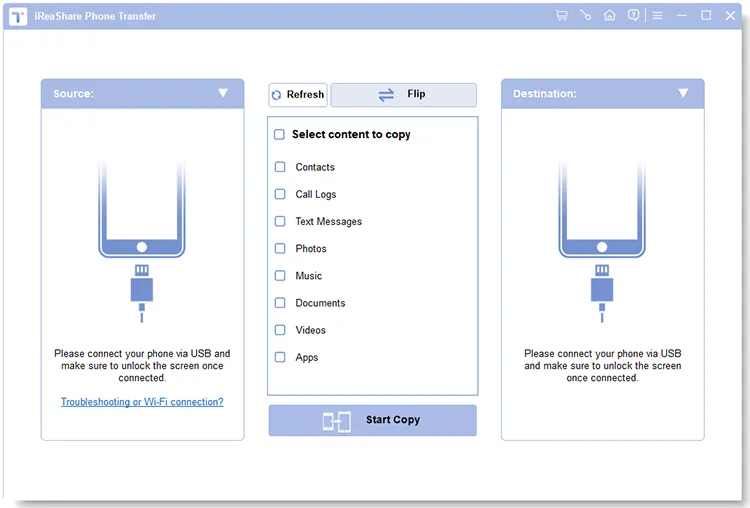
Passaggio 3: Confermare la sorgente e la destinazione
Verifica che il tuo telefono Android venga rilevato come dispositivo sorgente e il tuo iPhone come dispositivo di destinazione . Se sono invertiti, fai clic sul pulsante Inverti nel menu in alto.
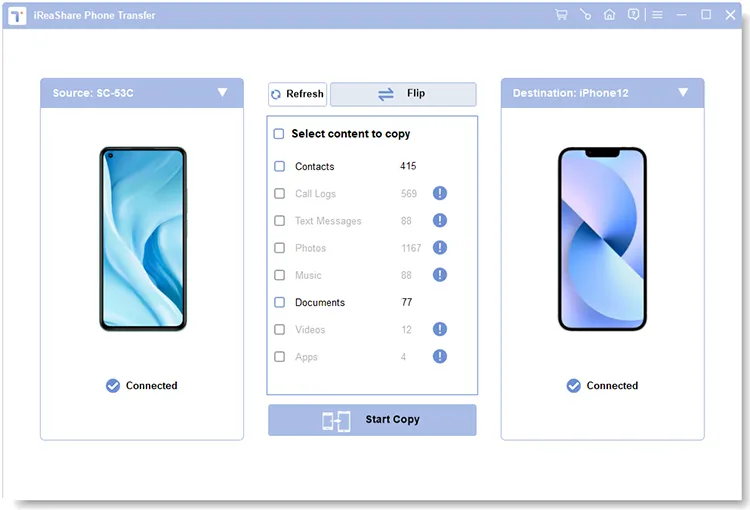
Passaggio 4: Eseguire il trasferimento dei contatti con un clic
Seleziona Contatti dall'elenco di controllo del file centrale e fai clic su Avvia copia . Il software mapperà gli schemi del database e trasferirà l'intera rubrica senza problemi.
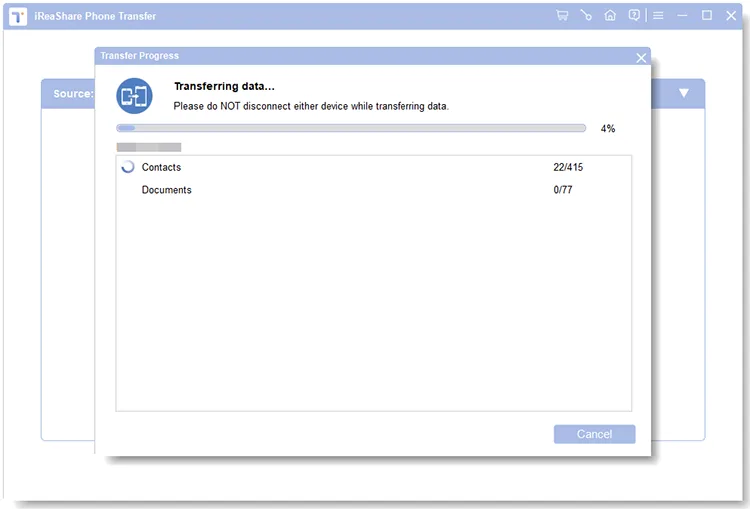
Videoguida:
Alternativa 2: Esportare i contatti Android su iPhone come file VCF tramite e-mail o cloud
Se preferisci un approccio manuale e senza fili, senza connettività Bluetooth diretta tra dispositivi, l'esportazione della rubrica Android in un file .vcf (vCard) standardizzato rappresenta un'opzione flessibile.
Procedura per esportare e importare file vCard (.vcf):
- Apri l'app Contatti nativa sul tuo dispositivo Android.
- Tocca Correggi e gestisci oppure Impostazioni > Importa/Esporta > Esporta su file .
- Salva l'elenco dei contatti come file
.vcfnella memoria interna del tuo computer. - Allega questo file
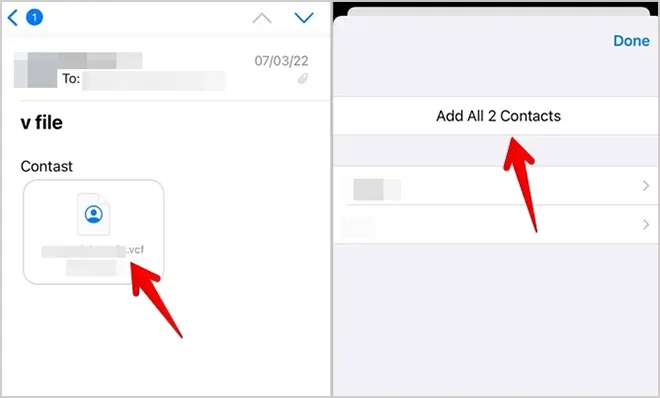
.vcfa un'email inviata a te stesso oppure caricalo su un servizio di cloud storage (ad esempio, Google Drive , OneDrive). - Apri l'app Email o Cloud Drive sul tuo iPhone, tocca il file
.vcfe tocca Aggiungi tutti i contatti per importarli nella tua rubrica iOS.
Alternativa 3: Sincronizzare i contatti da Android a iPhone in modalità wireless tramite l'account Google
Per gli utenti che gestiscono la propria rubrica nel cloud, la sincronizzazione tramite un account Google sfrutta il protocollo CardDAV per aggiornare gli elenchi dei contatti su tutti i dispositivi senza dover esportare manualmente i file.
Procedura per configurare la sincronizzazione dei contatti Google su iOS:
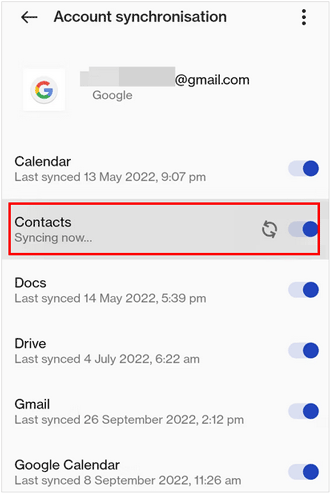
- Su Android: vai su Impostazioni > Account / Google > Seleziona il tuo account Gmail principale > Assicurati che la sincronizzazione dei contatti sia abilitata.
- Su iPhone: vai su Impostazioni > Mail / Contatti > Account > Aggiungi account .
- Seleziona Google e accedi con le tue credenziali Gmail.
- Attiva l'interruttore Contatti . iOS si collegherà al server CardDAV di Google e scaricherà automaticamente i tuoi contatti.
Alternativa 4: Spostare i contatti da Android a iPhone tramite l'app Passa a iOS durante la configurazione iniziale
Se stai configurando un iPhone nuovo di zecca o appena formattato, Apple offre uno strumento di migrazione chiamato Passa a iOS che trasferisce contatti, foto e cronologia dei messaggi tramite una connessione Wi-Fi Direct privata.
Prerequisiti e limitazioni:
- Limite del ripristino delle impostazioni di fabbrica : funziona solo su un iPhone che si trova nella schermata di configurazione iniziale "Ciao". Se il tuo iPhone è già configurato, devi inizializzarlo tramite Impostazioni > Generali > Trasferimento o Ripristina iPhone > Inizializza contenuto e impostazioni , oppure utilizzare iReaShare Phone Transfer per evitare la perdita di dati.
- Instabilità della rete Wi-Fi: entrambi i telefoni devono rimanere connessi a una rete Wi-Fi P2P locale; chiamate in arrivo o passaggi alla rete dati cellulare possono interrompere il processo.

Procedura per passare a iOS:
- Installa Move to iOS dal Google Play Store sul tuo dispositivo Android.
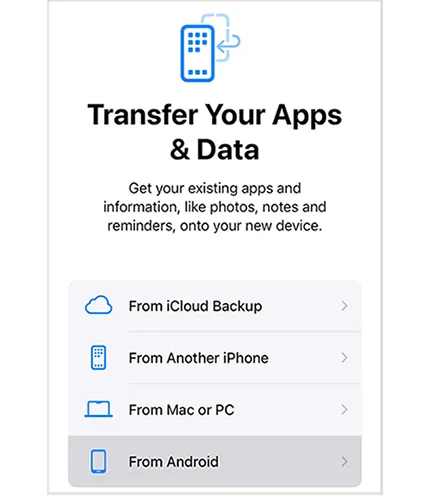
- Accendi il tuo iPhone e procedi con la configurazione iniziale fino a raggiungere la schermata App e dati (o Trasferisci i tuoi dati ).
- Seleziona " Da Android" e attendi che venga visualizzato un codice di sicurezza di 6 o 10 cifre.
- Inserisci il codice sul tuo dispositivo Android, seleziona Contatti dall'elenco dei dati e tieni entrambi i telefoni affiancati fino al completamento del trasferimento.
Alternativa 5: Esportare i contatti SIM da Android alla memoria fisica dell'iPhone
Se i tuoi contatti sono memorizzati direttamente su una scheda Nano-SIM fisica, puoi spostare la SIM fisica nell'iPhone per importare i numeri salvati.
Procedura per l'importazione della scheda SIM:
- Su Android: Apri Contatti > Impostazioni > Esporta > Seleziona Scheda SIM per copiare i contatti del telefono nella memoria della SIM.
- Estrai la scheda SIM dal telefono Android e inseriscila nello slot SIM del tuo iPhone.
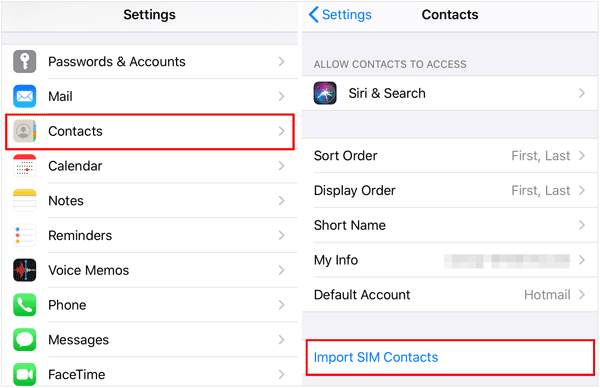
- Su iPhone: vai su Impostazioni > Contatti > tocca Importa contatti SIM .
Nota: le schede SIM in genere possono contenere un massimo di 250 contatti e memorizzano solo nomi e numeri di telefono singoli, escludendo email, indirizzi e foto. Per saperne di più: Trasferire i contatti da Android a iPhone senza SIM passo dopo passo
Confronto dettagliato delle alternative per il trasferimento dei contatti
La tabella seguente confronta ciascuna opzione di trasferimento in base a parametri critici quali protocollo tecnico, conservazione dei dati, velocità e privacy:
| Soluzione di trasferimento | Mantiene tutti i campi di contatto? | Offline/Privato? | Sovrascrive i dati di destinazione? | Velocità (1.000 contatti) | Tasso di successo |
|---|---|---|---|---|---|
| Abbinamento Bluetooth diretto | No (Bloccato) | SÌ | NO | Non applicabile (Esito negativo) | 0% (Non supportato) |
| Trasferimento telefonico iReaShare | Sì (100% campi + foto) | Sì (USB offline) | NO | < 25 secondi | 99,9% |
| Condivisione di file VCF | Sì (campi standard) | Parziale (dipendente da email/cloud) | NO | 1 - 3 minuti | 90% |
| Sincronizzazione dell'account Google | Sì (campi sincronizzati nel cloud) | No (richiede Internet) | NO | 2 - 5 minuti | 92% |
| Passa all'app iOS | SÌ | Sì (Wi-Fi locale) | Sì (richiede la cancellazione dei dati dell'iPhone) | 10 - 30 minuti | 80% |
| Sostituzione della scheda SIM | No (solo nome e 1 numero) | SÌ | NO | Immediato | 85% |
Risoluzione avanzata dei problemi relativi ai guasti del trasferimento dei contatti
1. Correzione: "Connessione Bluetooth rifiutata" o ciclo di associazione
Non tentare di associare i dispositivi tramite Impostazioni > Bluetooth sul tuo iPhone. iOS rifiuta attivamente i profili OBEX provenienti da Android. Utilizza invece un software di collegamento USB diretto come iReaShare Phone Transfer oppure esporta i contatti Android come file .vcf .
2. Correzione: Caratteri illeggibili o nomi danneggiati nei contatti importati
Se i nomi dei contatti importati presentano simboli speciali (ad esempio, é invece di é ), il file VCF è stato generato utilizzando la codifica ISO-8859-1 anziché UTF-8. Riesporta il file VCF utilizzando la formattazione standard del testo UTF-8 oppure trasferiscilo direttamente utilizzando gli strumenti di gestione dati multipiattaforma di iReaShare per mantenere la piena conformità Unicode.
3. Correzione: l'app "Passa a iOS" si blocca su "Preparazione..." o perde la connessione.
Se l'app Passa a iOS di Apple non funziona durante il trasferimento, prova queste soluzioni:
- Disattiva le opzioni Smart Network Switch o Connessione automatica al Wi-Fi nelle impostazioni di Android.
- Attiva la modalità aereo sul tuo telefono Android, quindi attiva manualmente il Wi-Fi per bloccare le chiamate in arrivo o le interruzioni della connessione dati mobile.
- Disattiva le modalità di risparmio energetico/ottimizzazione per l'app Passa a iOS su Android.
4. Soluzione: Google Contatti non si sincronizza con iPhone
Se il tuo account Gmail è stato aggiunto al tuo iPhone ma mancano i contatti, verifica quanto segue:
- Vai su Impostazioni > Contatti > Account > Scarica nuovi dati e assicurati che l'opzione "Scarica/recupera" sia impostata su Attivo.
- Apri
contacts.google.comin un browser web per verificare che i tuoi contatti Android siano effettivamente salvati su Google Cloud e non siano memorizzati esclusivamente nella memoria interna del telefono.
Domande frequenti (FAQ)
D1: Posso usare AirDrop per inviare contatti da Android a iPhone?
No. AirDrop è una funzionalità proprietaria di Apple che utilizza protocolli di rilevamento BLE personalizzati e il framework Wi-Fi Direct, disponibili solo su iOS, iPadOS e macOS. I dispositivi Android non possono rilevare o trasmettere endpoint AirDrop.
D2: Il trasferimento dei contatti tramite iReaShare eliminerà i miei contatti iPhone esistenti?
No. iReaShare Phone Transfer utilizza un metodo di inserimento nel database non distruttivo. Unisce i record dei contatti appena trasferiti alla rubrica del tuo iPhone senza cancellare numeri o file multimediali esistenti.
D3: Cosa devo fare se i miei contatti sono memorizzati sulla scheda SIM?
Innanzitutto, apri l'app Contatti del tuo dispositivo Android, vai su Impostazioni > Importa/Esporta e scegli di copiare i contatti della SIM nella memoria interna del dispositivo o nel tuo account Google. Una volta salvati localmente, puoi esportarli in formato .vcf o migrarli in blocco utilizzando iReaShare Phone Transfer.
D4: Perché le foto dei contatti o le suonerie personalizzate non sono più presenti dopo la sincronizzazione cloud?
Gli account cloud di base e la memoria della scheda SIM spesso eliminano i metadati secondari come suonerie personalizzate, tag di gruppo e foto dei contatti ad alta risoluzione a causa della compressione del payload di sincronizzazione. Gli strumenti di trasferimento desktop USB preservano le strutture del database locale per mantenere questi campi aggiuntivi.
Verdetto finale
Sebbene le restrizioni a livello di sistema impediscano il trasferimento diretto dei contatti da Android a iPhone tramite Bluetooth, non è necessario ricorrere a metodi di abbinamento non supportati. Per gli utenti che configurano un dispositivo nuovo di zecca, Passa a iOS offre un metodo di trasferimento wireless durante la configurazione iniziale.
Tuttavia, per una soluzione rapida, affidabile e con un solo clic, che preserva i campi dati e funziona senza cancellare i file esistenti sull'iPhone, iReaShare Phone Transfer rimane la scelta più efficiente per la migrazione dei contatti tra piattaforme diverse.
Scarica per Windows Scarica per Mac
Articoli correlati :
Come eseguire facilmente il backup dei contatti su un dispositivo Android (5 metodi efficaci)
Come sincronizzare facilmente i contatti da iPhone a Mac
Come trasferire i contatti da Android a iPhone in 5 modi (teorie collaudate)
Come trasferire i contatti da iPhone ad Android tramite Bluetooth (Risposta)

