


In breve:
Devi rimuovere le partizioni da una scheda SD e ripristinare lo spazio di archiviazione utilizzabile? Questa guida ti mostra 4 semplici modi per eliminare le partizioni di una scheda SD su Windows 10/11 e Mac utilizzando Gestione disco, DiskPart, Partition Master e Utility Disco. Confronta gli strumenti integrati e quelli di terze parti, segui le istruzioni passo passo e scopri come creare nuove partizioni dopo l'eliminazione. Che tu voglia rimuovere partizioni indesiderate o riorganizzare la tua scheda SD, trova il metodo più adatto alle tue esigenze. Ricorda di eseguire un backup dei dati prima di apportare modifiche per evitare la perdita accidentale di dati.
Vi è mai capitato di inserire una scheda SD nel computer e scoprire che lo spazio di archiviazione è suddiviso in più partizioni o che parte della sua capacità è mancante? Questo può succedere quando una scheda SD è stata utilizzata in diversi dispositivi, come fotocamere, telefoni Android, schede Raspberry Pi o console di gioco. Se desiderate riutilizzare la scheda, organizzarne lo spazio di archiviazione o ripristinarne la piena capacità disponibile, potrebbe essere necessario rimuovere le partizioni dalla scheda SD.
Fortunatamente, non è necessario essere un esperto di informatica per farlo. Che si tratti di rimuovere partizioni da una scheda SD in Windows 10, Windows 11 o macOS, esistono diversi modi per farlo. In questa guida, illustreremo quattro metodi pratici. Vediamoli insieme.
Parte 1. Come rimuovere le partizioni da una scheda SD su Windows
Se utilizzi un PC Windows, puoi rimuovere le partizioni da una scheda SD tramite software di gestione delle partizioni di terze parti o tramite le utilità integrate di Windows Gestione disco e DiskPart.
1.1 Utilizzo di Gestione disco
Gestione disco è un'utilità integrata di Windows che consente di gestire dischi rigidi, unità USB e schede SD senza installare software aggiuntivo. Permette di eliminare le partizioni esistenti e di convertire il relativo spazio di archiviazione in spazio non allocato.
Questo metodo è adatto se devi rimuovere solo una o più partizioni e non ti dispiace eseguire le operazioni manualmente. È gratuito e funziona sia su Windows 10 che su Windows 11.
Procedura per rimuovere le partizioni da una scheda SD tramite Gestione disco:
Passaggio 1. Inserisci la scheda SD nel computer utilizzando un lettore di schede.
Passaggio 2. Premi "Windows" + "X" e seleziona "Gestione disco" dal menu.
Passaggio 3. Individua la tua scheda SD nell'elenco dei dischi disponibili. Verifica attentamente la sua capacità e la configurazione delle partizioni per evitare di selezionare l'unità sbagliata.
Passaggio 4. Fare clic con il pulsante destro del mouse sulla partizione che si desidera rimuovere e selezionare "Elimina volume".
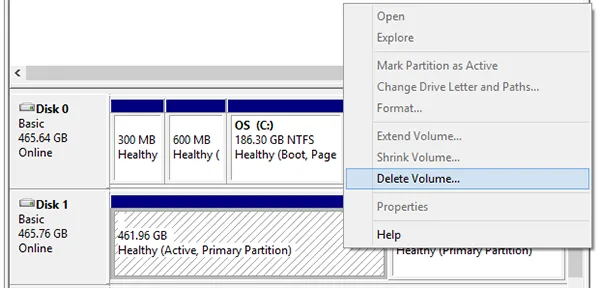
Passaggio 5. Leggi il messaggio di avviso e conferma l'eliminazione se hai eseguito il backup dei dati.
Passaggio 6. Ripeti il processo per le altre partizioni se desideri rimuovere tutte le partizioni dalla scheda SD.
Una volta completata l'operazione, le partizioni eliminate appariranno come spazio non allocato.
Cosa succede se si desidera riutilizzare l'intera scheda SD?
L'eliminazione delle partizioni non crea automaticamente un'unica grande partizione utilizzabile. Se si desidera ripristinare la scheda su un singolo volume di archiviazione, fare clic con il pulsante destro del mouse sullo spazio non allocato e selezionare "Nuovo volume semplice". Seguire la procedura guidata per creare una nuova partizione, assegnarle una lettera di unità e formattarla con un file system appropriato, come exFAT o FAT32.
Limiti da conoscere:
Sebbene Gestione disco sia comodo, presenta alcune limitazioni:
- L'opzione Elimina volume potrebbe non essere disponibile per le partizioni protette, di sistema o con accesso limitato.
- Richiede l'eliminazione delle partizioni singolarmente, il che può risultare scomodo quando la scheda contiene diverse partizioni.
- Non offre funzionalità avanzate di gestione delle partizioni presenti negli strumenti di terze parti dedicati.
1.2 Utilizzo di DiskPart
Se Gestione disco non riesce a eliminare determinate partizioni, DiskPart rappresenta un'alternativa. Si tratta di uno strumento di gestione del disco integrato in Windows, accessibile da riga di comando, che consente di eliminare singole partizioni o di rimuovere l'intera struttura delle partizioni da una scheda SD.
Tuttavia, è necessario prestare la massima attenzione quando si utilizza questo metodo. Una singola selezione errata del disco può cancellare le informazioni della partizione su un'altra unità.
Procedura per rimuovere tutte le partizioni da una scheda SD utilizzando DiskPart:
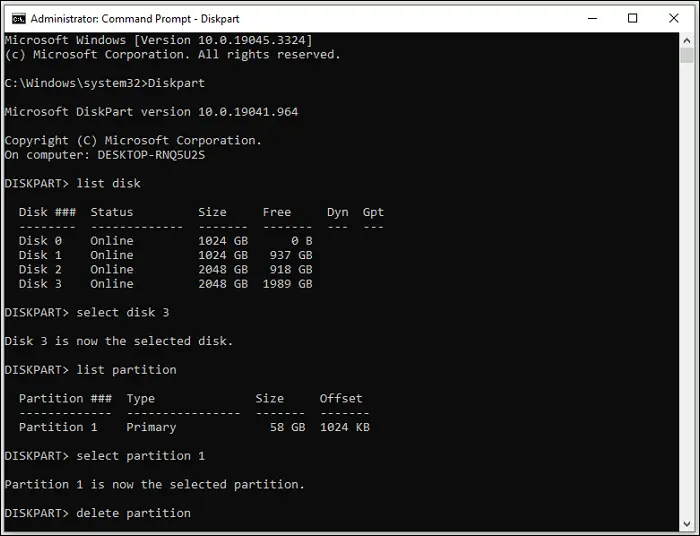
Passaggio 1. Collega la scheda SD al computer. Premi "Win" + "R" per aprire la finestra di dialogo Esegui, digita cmd e poi premi "Ctrl" + "Shift" + "Invio" per avviare il prompt dei comandi con privilegi di amministratore.
Passaggio 2. Immettere i seguenti comandi uno alla volta, premendo "Invio" dopo ogni comando per eliminare la partizione della scheda SD selezionata:
- diskpart
- elenco disco
- Seleziona il disco n (sostituisci n con il numero del disco della tua scheda SD).
- partizione dell'elenco
- Seleziona la partizione n (sostituisci n con il numero della partizione che desideri eliminare).
- eliminare la partizione
Passaggio 3. Una volta completata la procedura, la partizione selezionata verrà rimossa. Se è necessario eliminare altre partizioni, ripetere gli ultimi tre comandi per ciascuna di esse.
Limiti da conoscere:
DiskPart è potente, ma non è necessariamente l'opzione più semplice per tutti.
- Utilizza istruzioni da riga di comando, quindi i principianti potrebbero trovarlo meno intuitivo.
- La selezione del disco errato può causare una grave perdita di dati.
- Non è in grado di riparare danni fisici alla scheda SD né di aggirare tutte le restrizioni di protezione dalla scrittura a livello hardware.
1.3 Utilizzo di Partition Manager
Se trovi gli strumenti integrati di Windows complicati o desideri un modo più pratico per gestire più partizioni, un gestore di partizioni dedicato potrebbe essere la soluzione migliore. Partition Master è un programma per Windows che si occupa della gestione di dischi e partizioni, progettato per semplificare operazioni come l'eliminazione, la creazione, il ridimensionamento, la formattazione e lo spostamento delle partizioni.
Anziché inserire i comandi manualmente, è possibile gestire le partizioni tramite un'interfaccia grafica. Questo può essere particolarmente utile se la scheda SD contiene diverse partizioni o se si lavora frequentemente con dispositivi di archiviazione differenti.
Caratteristiche principali di Partition Manager:
- Ridimensionare le partizioni del disco esistenti su Windows senza eliminare i dati memorizzati.
- Crea nuove partizioni o elimina quelle non necessarie per organizzare lo spazio su disco.
- Unisci, formatta, cancella e clona le partizioni con facilità.
- Converti dischi tra MBR e GPT, dinamico e di base, e tra file system come FAT e NTFS o FAT e exFAT.
- Compatibile con Windows 11, 10, 8 e 7.
Ecco come rimuovere le partizioni da una scheda SD in Windows 10/11 utilizzando Gestione partizioni:
-
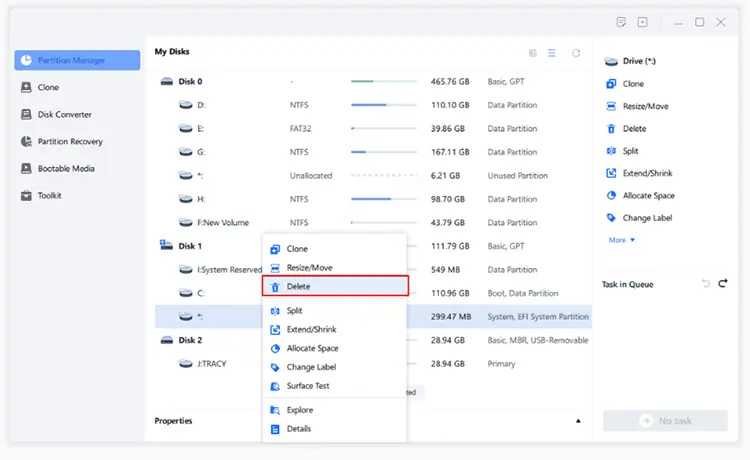
Avvia Partition Master su Windows 10/11 e vai su "Gestione partizioni". Fai clic con il pulsante destro del mouse sulla partizione che desideri rimuovere e seleziona "Elimina".
-
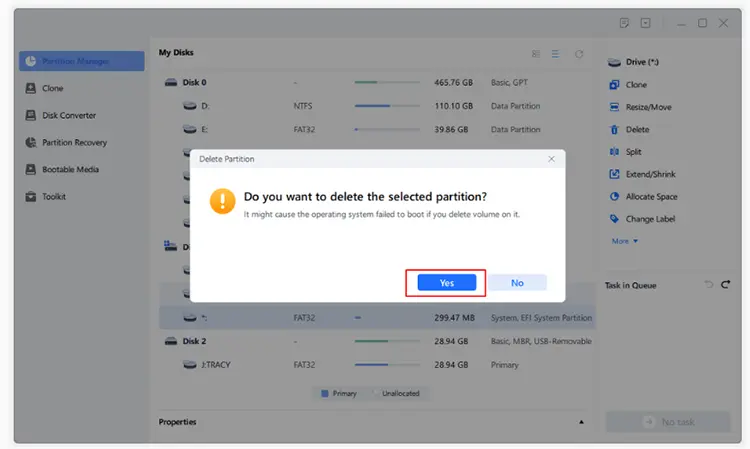
Quando viene visualizzato il messaggio di conferma, fai clic su "Sì" per confermare l'eliminazione della partizione.
-
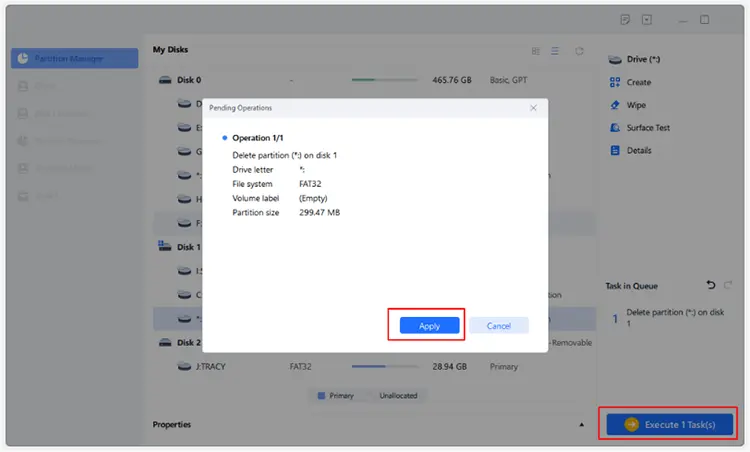
Fai clic su "Esegui attività" e poi su "Applica" per avviare l'eliminazione della partizione selezionata. Attendi il completamento del processo.
- Fornire un'interfaccia grafica più facile da comprendere per i principianti.
- Offrono più opzioni di gestione delle partizioni rispetto agli strumenti di base di Windows.
- Semplifica la gestione di più partizioni.
- Aiuta gli utenti a organizzare lo spazio su disco senza dover inserire manualmente i comandi.
- Alcune funzionalità avanzate richiedono una licenza a pagamento.
- Le funzionalità disponibili nella versione gratuita possono variare a seconda della versione, quindi si consiglia di consultare l'elenco aggiornato delle funzionalità prima dell'acquisto.
- Richiede l'installazione e potrebbe non essere necessaria se devi eliminare solo una singola partizione ordinaria.
- Non può garantire la rimozione corretta delle partizioni da schede SD danneggiate fisicamente o bloccate a livello hardware.
Quando conviene usarlo?
Partition Master è un'opzione da prendere in considerazione se gestisci regolarmente dispositivi di archiviazione, hai bisogno di un'alternativa grafica a DiskPart o desideri funzionalità aggiuntive per la gestione delle partizioni in un unico ambiente.
Tuttavia, se il tuo unico obiettivo è rimuovere una normale partizione della scheda SD, Gestione disco di Windows è solitamente sufficiente. Non è necessario acquistare software di terze parti per un'operazione così semplice.
Parte 2. Come rimuovere le partizioni da una scheda SD su Mac tramite Utility Disco.
Se utilizzi un Mac, puoi rimuovere le partizioni della scheda SD anche tramite Utility Disco, l'applicazione integrata di macOS. Segui i passaggi seguenti per rimuovere le partizioni da una scheda SD su Mac utilizzando Utility Disco:
Passaggio 1. Apri Finder, vai su "Applicazioni" > "Utility" e avvia "Utility Disco".
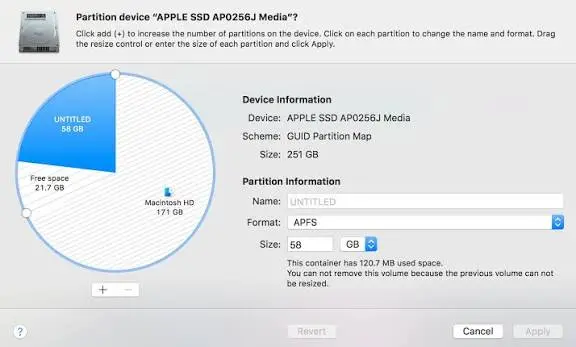
Passaggio 2. Nella barra laterale sinistra, individua e seleziona la tua scheda SD, quindi fai clic sul pulsante "Partiziona" nella barra degli strumenti.
Passaggio 3. Seleziona la partizione che desideri rimuovere e fai clic sul pulsante "Elimina" (-). Quindi fai clic su "Applica" per rivedere e confermare le modifiche. Se viene visualizzata una finestra di dialogo di conferma, fai clic su "Partizione" per procedere. Attendi il completamento dell'operazione, quindi fai clic su "Fine".
Limiti da conoscere:
Sebbene Utility Disco sia comodo, presenta anche alcune limitazioni:
- Alcune configurazioni di partizione o file system potrebbero non essere completamente gestibili tramite la sua interfaccia grafica.
- Le opzioni di formattazione disponibili dipendono dalla capacità della scheda e dallo schema di partizionamento selezionato.
- Se la scheda SD è protetta da scrittura, danneggiata o fisicamente corrotta, Utility Disco potrebbe non riuscire a cancellarne i dati.
Parte 3. Domande frequenti su come eliminare le partizioni da una scheda SD
D1. Posso creare nuove partizioni sulla mia scheda SD dopo aver eliminato quelle vecchie?
Sì. Dopo aver eliminato le partizioni esistenti, è possibile utilizzare lo spazio non allocato sulla scheda SD per creare nuove partizioni.
Segui questi passaggi:
Passaggio 1. Apri "Gestione disco" e individua la tua scheda SD.
Passaggio 2. Fare clic con il pulsante destro del mouse sullo spazio non allocato sulla scheda SD e selezionare "Nuovo volume semplice".
Passaggio 3. Segui la procedura guidata Nuovo volume semplice per specificare le dimensioni della partizione, assegnare una lettera di unità e selezionare un file system appropriato.
Passaggio 4. Completa la procedura guidata per creare e formattare la nuova partizione. La tua scheda SD sarà quindi pronta per l'uso.
D2. L'eliminazione delle partizioni influisce sulla durata di una scheda SD?
No. L'eliminazione delle partizioni non influisce direttamente sulla durata di una scheda SD perché non danneggia fisicamente i chip di memoria né provoca un'usura significativa.
D3. Qual è la differenza tra rimuovere le partizioni di una scheda SD, formattare una scheda SD e cancellare completamente un dato da una scheda SD?
Rimuovere le partizioni di una scheda SD significa eliminare la struttura di partizioni esistente e trasformare lo spazio interessato in spazio non allocato. Successivamente, è possibile creare nuove partizioni per riorganizzare la memoria della scheda.
Formattare una scheda SD la prepara al riutilizzo creando un nuovo file system, rendendo i file precedentemente memorizzati inaccessibili tramite la normale esplorazione dei file.
La cancellazione sicura di una scheda SD va oltre, sovrascrivendo in modo sicuro i dati memorizzati per rendere più difficile il recupero. A differenza della semplice eliminazione delle partizioni o della formattazione della scheda, la cancellazione sicura ha in genere lo scopo di impedire il recupero di dati sensibili.
Considerazioni finali
Rimuovere le partizioni da una scheda SD è semplice una volta scelto il metodo giusto per il proprio sistema operativo. Gli utenti Windows possono utilizzare Gestione disco per eliminare le partizioni singolarmente oppure DiskPart per rimuovere le partizioni selezionate tramite riga di comando, mentre gli utenti Mac possono gestire le partizioni della scheda SD con Utility Disco. Se si preferisce un'interfaccia più intuitiva e opzioni di gestione delle partizioni aggiuntive, vale la pena considerare anche Partition Master , soprattutto quando si gestiscono più partizioni.
Prima di apportare qualsiasi modifica, ricorda di eseguire un backup dei file importanti e di verificare di aver selezionato la scheda SD corretta per evitare la perdita accidentale di dati. Una volta rimosse le partizioni indesiderate, puoi crearne di nuove e formattare la scheda per ripristinare lo spazio di archiviazione disponibile.
Articoli correlati
Come cancellare i dati da una scheda SD SanDisk: rimuovere tutti i dati in modo permanente
Come cancellare completamente una scheda SD (Guida completa nel 2026)
Miglior software di recupero dati per schede SD per recuperare file persi [2026]


