


In breve:
Per formattare un PC con sistema operativo Windows che si avvia normalmente, è possibile eseguire il ripristino integrato di Windows ("Rimuovi tutto" + "Cancella dati"), utilizzare strumenti da riga di comando come diskpart clean all oppure un'utilità GUI affidabile come iReaShare Data Wipe per sovrascrivere i settori del disco utilizzando algoritmi militari multi-pass (DoD 5220.22-M / Gutmann) senza identificare erroneamente le lettere di unità.
Per cancellare i dati da un PC senza sistema operativo Windows (non avviabile, bloccato o con sistema vuoto), è possibile accedere alla funzione NVMe Secure Erase del BIOS/UEFI della scheda madre, avviare un'unità USB Live Linux per eseguire comandi da terminale di basso livello oppure estrarre l'unità interna e collegarla esternamente a un PC funzionante tramite un adattatore USB per la cancellazione sicura.
- Parte 1. Comprendere la sanificazione dei dati di archiviazione: principi di cancellazione per SSD e HDD.
- Parte 2. Prepara il computer prima della cancellazione: lista di controllo pre-sanificazione
- Parte 3. Formattare un PC con sistema operativo Windows installato (3 metodi funzionanti)
- Parte 4. Formattare un PC SENZA sistema operativo Windows installato (sistema non avviabile o vuoto)
- Parte 5. Confronto tra metodi di cancellazione sicura dei dati del PC e standard di sicurezza
- Parte 6. Risoluzione dei problemi relativi agli errori e ai malfunzionamenti più comuni durante la cancellazione dei dati del PC.
- Parte 7. Consulta le domande frequenti (FAQ sulla cancellazione sicura dei dati del PC)
Parte 1. Comprendere la sanificazione dei dati di archiviazione: principi di cancellazione per SSD e HDD.
Per cancellare in modo permanente un'unità disco di un computer è necessario applicare la tecnologia di sovrascrittura corretta in base al tipo di hardware fisico di archiviazione:
-
Dischi rigidi magnetici (HDD): memorizzano i dati su piatti magnetici rotanti. È possibile distruggere definitivamente i dati su un PC Windows sovrascrivendo i settori fisici con zeri binari, uno o sequenze di bit casuali utilizzando algoritmi come DoD 5220.22-M o Gutmann.
-
Unità a stato solido (SSD) basate su memoria flash: utilizzano memoria flash NAND controllata da controller di livellamento dell'usura. La sovrascrittura standard dei settori software potrebbe saltare i blocchi riservati nelle aree di over-provisioning. Una vera sanificazione dell'SSD richiede l'esecuzione di comandi ATA Secure Erase o NVMe Sanitize a livello di controller per scaricare la tensione elettrica attraverso tutte le celle NAND fisiche.
Parte 2. Prepara il computer prima della cancellazione: lista di controllo pre-sanificazione
Prima di avviare la cancellazione dei dati di un'unità, è necessario eseguire i seguenti passaggi per evitare blocchi accidentali o la perdita dell'accesso a software essenziali:
-
Esegui il backup dei dati essenziali : copia documenti importanti, foto di famiglia e dati del browser su un'unità flash esterna o su una piattaforma di archiviazione cloud.
-
Esporta le licenze dei prodotti: salva i codici seriali di attivazione per il sistema operativo Windows, Microsoft Office e i software premium installati.
-
Disattiva gli account personali: disconnettiti da Microsoft , iTunes, Steam, Adobe Creative Cloud e dai gestori di password attivi.
-
Disattivare la crittografia BitLocker: aprire il prompt dei comandi come amministratore e immettere
manage-bde -off C:per decrittografare i volumi dell'unità prima di eseguire i wiper di basso livello. -
Cancella le chiavi TPM nel BIOS: se vendi l'hardware del PC insieme alla scheda madre, cancella le chiavi di sicurezza del Trusted Platform Module (TPM) nel menu UEFI.
Parte 3. Formattare un PC con sistema operativo Windows installato (3 metodi funzionanti)
Se il computer con Windows 11 o Windows 10 si accende e si avvia fino al desktop, è possibile utilizzare le funzionalità native integrate di Windows o le utilità disco dedicate di Windows per cancellare le unità locali.
Metodo 1: Reimpostare il PC Windows e cancellare completamente i dati del disco.
Windows include una procedura guidata di ripristino interna che reinstalla il sistema operativo eliminando al contempo i file utente dalle unità locali.
-
Premi
Win + Iper aprire l'app Impostazioni . -
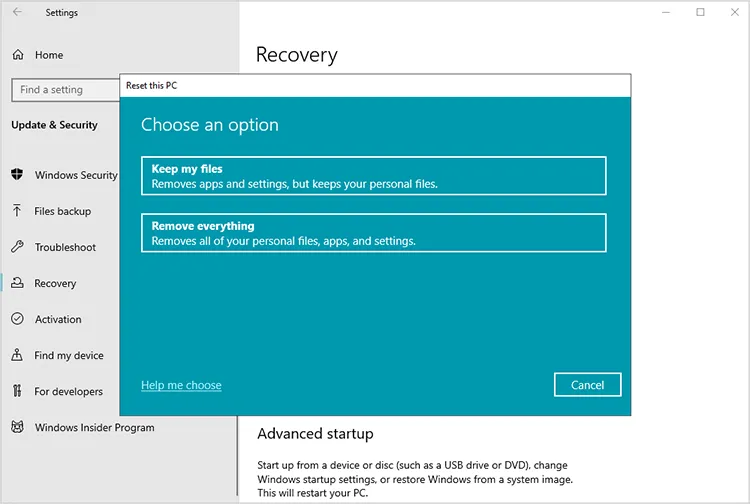
Accedere a Sistema > Ripristino (Windows 11) oppure Aggiornamento e sicurezza > Ripristino (Windows 10).
-
Fai clic su Reimposta PC (o Inizia ).
-
Seleziona "Rimuovi tutto" per cancellare i file e le applicazioni dell'utente.
-
Scegli tra reinstallazione locale o download dal cloud .
-
Fai clic su Modifica impostazioni , attiva l' opzione Pulisci dati? e fai clic su Conferma .
-
Fai clic su Ripristina per avviare il processo automatico di cancellazione e reinstallazione.
Nota: l'attivazione dell'opzione "Pulisci dati" esegue un singolo passaggio di riempimento con zeri sull'unità di sistema. Non esegue la sovrascrittura a passaggi multipli sui dischi rigidi secondari collegati.
Metodo 2: Cancellare il disco rigido tramite la riga di comando di Windows (Diskpart e Cipher)
Gli utenti esperti possono eseguire la sovrascrittura di settori a basso livello senza installare utilità di terze parti, utilizzando le utilità native del prompt dei comandi.
Cancellare i dischi fisici utilizzando Diskpart Clean All:
-
Premi
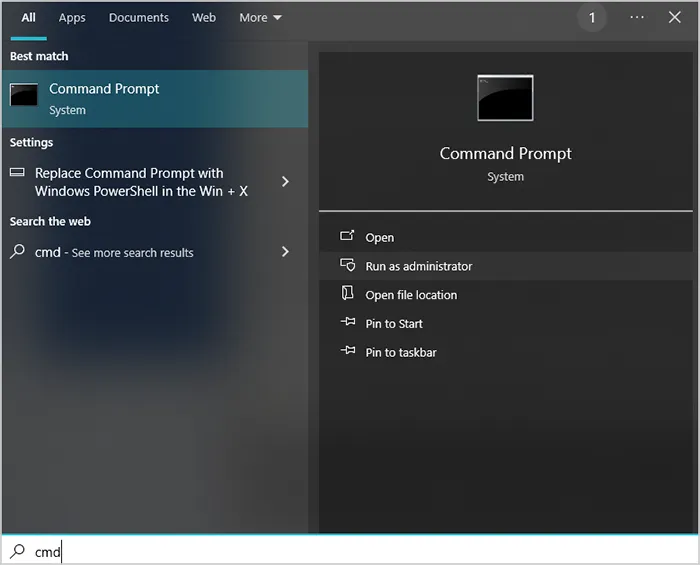
Win + Xe seleziona Terminale (Amministratore) o Prompt dei comandi (Amministratore) . -
Digita
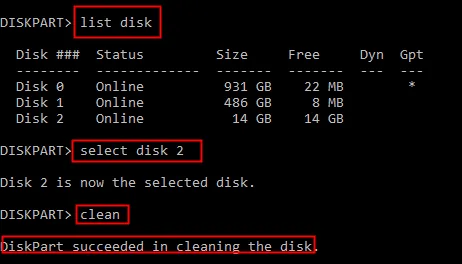
diskparte premi Invio. -
Digita
list diskper visualizzare tutte le unità di archiviazione fisiche collegate. -
Digita
select disk X(sostituisci X con il numero di indice effettivo della tua unità). -
Digita
clean alle premi Invio. Questo comando scrive zeri binari in ogni settore logico dell'unità selezionata. Per maggiori dettagli, consulta >>
Sovrascrivi lo spazio libero non allocato utilizzando il comando Cipher:
Per ripulire le tracce dei file eliminati su un volume attivo senza rimuovere i file del sistema operativo corrente, apri il prompt dei comandi come amministratore ed esegui:
cipher /w:C:
Questo scrive 0x00, 0xFF e numeri casuali in tutti i cluster non allocati sull'unità C:.
Metodo 3: Sovrascrivere in modo sicuro i settori dell'unità tramite il software di cancellazione dati iReaShare
L'esecuzione di strumenti da riga di comando come diskpart clean all comporta il rischio di selezionare l'indice del disco errato, con la conseguente cancellazione accidentale delle partizioni di sistema. Inoltre, gli strumenti nativi di Windows non dispongono di opzioni di conformità personalizzate per gli standard di sanificazione multi-pass.
Per un'esperienza GUI visivamente sicura e flessibile, l'utilizzo di un software specializzato per la sanificazione del disco offre un'etichettatura chiara delle unità e algoritmi di cancellazione certificati. iReaShare Data Wipe è un'utilità Windows dedicata, progettata per cancellare in modo permanente HDD interni, SSD, dischi rigidi esterni, unità flash USB e schede SD.
Scopri le principali funzionalità di iReaShare Data Wipe:
-
Seleziona più standard di sovrascrittura: offre modalità di cancellazione dei dati personalizzabili, che vanno dalla sovrascrittura rapida (1 passaggio) ad algoritmi militari riconosciuti come DoD 5220.22-M (3/7 passaggi) e Gutmann (35 passaggi).
-
Cancellazione di dischi o partizioni specifici: consente agli utenti di cancellare un intero disco rigido , cancellare specifiche partizioni secondarie non di sistema o ripulire lo spazio libero non allocato senza danneggiare il sistema operativo corrente.
-
Selezione visiva dell'unità: visualizza le etichette dei volumi, la capacità, i formati dei file e i tipi di bus di connessione per eliminare la confusione relativa agli indici dei dischi.
-
Distrugge i dati in modo irreversibile: sovrascrive i record di avvio master (MBR/GPT), le tabelle degli indici e i settori raw per rendere i dati irrecuperabili al 100% dagli strumenti forensi.
Segui questi passaggi per cancellare un disco rigido con iReaShare Data Wipe:
Passaggio 1: Scarica e installa iReaShare Data Wipe sul tuo computer Windows.
Passaggio 2: Avvia il programma e seleziona il modulo desiderato (ad esempio, Elimina file in modo sicuro , Cancellazione unità o Cancellazione spazio libero ).
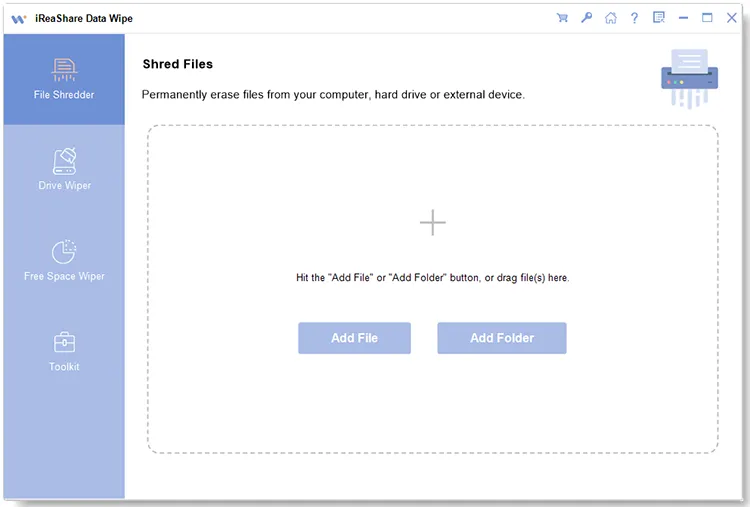
Passaggio 3: Selezionare l'unità disco o la partizione di destinazione dall'elenco visualizzato. Scegliere lo standard di cancellazione sicura desiderato (ad esempio, Cancellazione rapida o Cancellazione completa ).
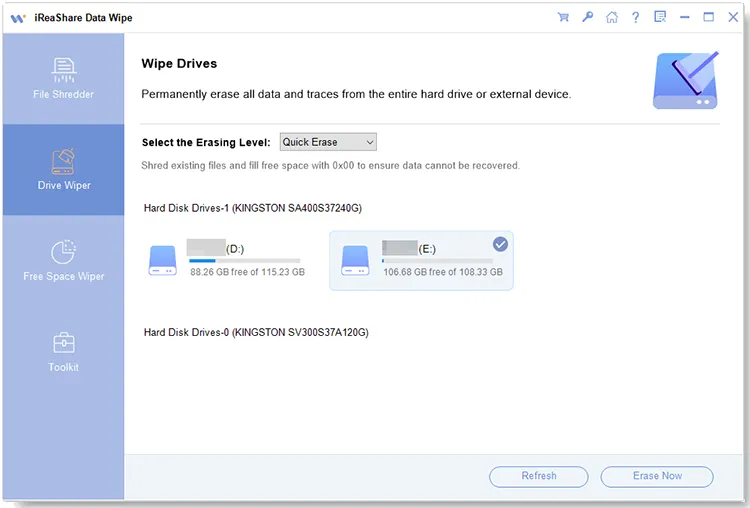
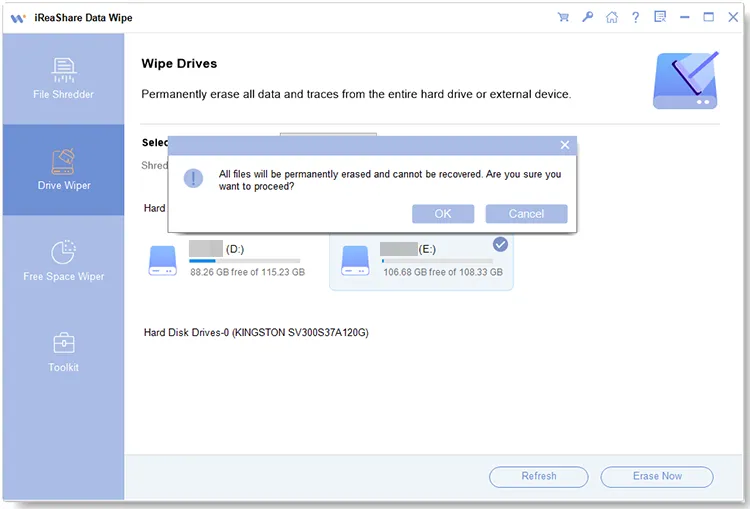
Passaggio 4: fare clic su Cancella ora per avviare la distruzione permanente del settore.
Guida video: guarda il video per cancellare i dati dal disco rigido con iReaShare Data Wipe.
Parte 4. Formattare un PC SENZA sistema operativo Windows installato (sistema non avviabile o vuoto)
Se un computer non riesce ad avviare Windows a causa di un sistema operativo mancante, file di sistema danneggiati o errori con schermata nera, i programmi standard di Windows non possono essere avviati direttamente. In alternativa, utilizzare queste strategie di sanificazione a livello hardware o out-of-band.
Metodo 4: Cancellare l'SSD dal BIOS/UEFI (cancellazione sicura NVMe e SATA)
Il firmware delle schede madri moderne (ASUS, MSI, Gigabyte, ASRock, Dell, HP, Lenovo) include strumenti integrati per la cancellazione sicura degli SSD all'interno dell'interfaccia BIOS UEFI.
-
Accendi il PC e premi ripetutamente il tasto di scelta rapida del BIOS (in genere
F2,Del,F12oEsc). -
Passa alla modalità avanzata (di solito
F7). -
Accedere alla scheda Strumenti , Sicurezza o Utilità .
-
Seleziona utility come ASUS Secure Erase , MSI Secure Erase+ , NVMe Sanitization o HP DriveLock .
-
Seleziona l'SSD interno di destinazione dall'elenco dell'hardware fisico.
-
Conferma l'azione. La scheda madre invia un comando hardware direttamente al controller dell'unità per scaricare le cariche elettriche da tutti i blocchi di memoria NAND.
Attenzione: UEFI Secure Erase è progettato specificamente per le unità SSD basate su memoria flash, rendendo i dati presenti su SSD irrecuperabili . Non eseguire BIOS Secure Erase su dischi rigidi meccanici.
Metodo 5: Collegare l'hard disk esternamente a un altro PC per cancellare i dati
Quando un computer non avviabile non dispone di strumenti UEFI Secure Erase nativi, oppure quando è necessario cancellare in modo sicuro dischi rigidi meccanici o partizioni danneggiate utilizzando uno strumento con interfaccia grafica di Windows, la soluzione più pratica è collegare l'unità a un altro PC funzionante.
-
Spegnere il PC che non si avvia, scollegare il cavo di alimentazione e aprire il case del computer.
-
Rimuovere l'unità SATA interna da 2,5 pollici, l'HDD desktop da 3,5 pollici o l'SSD M.2 NVMe.
-
Inserisci l'unità in un box per hard disk USB compatibile, in una docking station o in un adattatore da M.2 NVMe a USB.
-
Collega il box USB a un secondo PC Windows funzionante.
-
Apri iReaShare Data Wipe sul PC di lavoro.
-
Seleziona l'unità esterna collegata, scegli l'algoritmo di sicurezza di destinazione (ad esempio DoD 5220.22-M ) ed esegui la cancellazione completa del disco in modo sicuro.
-
Una volta completata la procedura, scollegare in modo sicuro l'unità sanificata.
Metodo 6: Sanificare le unità di archiviazione utilizzando una chiavetta USB live di Linux (dd e nvme-cli)
Gli amministratori di sistema possono avviare un PC non avviabile utilizzando una chiavetta USB avviabile con Linux Live (come Ubuntu o GParted Live) per eseguire strumenti di sanificazione del disco tramite riga di comando senza bisogno di Windows.
Sovrascrivi gli HDD utilizzando il comando dd :
- Avvia il PC nell'ambiente Linux Live.
- Apri il Terminale ed esegui
lsblkper identificare il percorso dell'unità di destinazione (ad esempio,/dev/sdb). - Eseguire la sovrascrittura del settore a riempimento zero inserendo:
sudo dd if=/dev/zero of=/dev/sdX bs=1M status=progress(Sostituisci
/dev/sdXcon il nome effettivo dell'unità di destinazione. Verifica attentamente l'unità di destinazione per evitare di cancellare il contenuto della chiavetta USB avviabile).
Sanifica le unità SSD NVMe utilizzando gli strumenti nvme-cli :
- Nel terminale Linux, installa il pacchetto:
sudo apt install nvme-cli. - Elenca le unità NVMe connesse:
sudo nvme list. - Invia un comando di sanificazione hardware:
sudo nvme sanitize /dev/nvme0n1 -a 0x02Il parametro di azione
0x02esegue una cancellazione a livello hardware di tutti i blocchi NVMe NAND.
Parte 5. Confronto tra metodi di cancellazione sicura dei dati del PC e standard di sicurezza
Consulta la matrice comparativa qui sotto per scegliere il metodo di sanificazione più adatto in base allo stato del sistema operativo e al tipo di hardware:
| Metodo di sanificazione | Stato del sistema operativo necessario | Compatibilità delle unità | Meccanismo di cancellazione | Rischio di perdita accidentale dei dati |
|---|---|---|---|---|
| Ripristino di Windows | È necessario un sistema operativo avviabile. | HDD/SSD interno | Riempimento logico a singolo passaggio con zeri | Basso |
| Diskpart Clean All | Sistema operativo avviabile / WinRE | HDD / SSD / USB | Sovrascrittura a zero settore per settore | Alto (mancata corrispondenza della lettera dell'unità) |
| Cancellazione dei dati di iReaShare | Sistema operativo avviabile (direttamente) / Non avviabile (tramite box esterno) | HDD / SSD / USB / Schede SD | Sovrascrittura multi-passaggio (DoD 5220.22-M / Gutmann / NIST) | Basso (Conferma visiva dell'unità) |
| Cancellazione sicura del BIOS UEFI | Nessun sistema operativo richiesto | Solo SSD SATA/NVMe | Svuotamento della tensione dell'hardware ATA/NVMe | Basso |
| Chiavetta USB avviabile Linux (dd / nvme-cli) | Nessun sistema operativo richiesto | HDD / SSD | Azzeramento del blocco del settore terminale / Sanificazione NVMe | Alto (rischio di comando) |
Parte 6. Risoluzione dei problemi relativi agli errori e ai malfunzionamenti più comuni durante la cancellazione dei dati del PC.
1. Risolvere il problema "Si è verificato un problema durante il ripristino del PC. Non sono state apportate modifiche"
Causa: File binari di Windows Recovery Environment (WinRE) danneggiati o immagini di ripristino locali mancanti.
Soluzione: Avviare il prompt dei comandi come amministratore ed eseguire reagentc /enable . Se il ripristino del sistema fallisce completamente, rimuovere il disco rigido interno, montarlo in un box esterno USB, collegarlo a un altro PC e formattarlo utilizzando iReaShare Data Wipe o diskpart.
2. Sbloccare l'SSD SATA quando lo stato di sicurezza mostra "Bloccato" nel BIOS
Causa: Il firmware della scheda madre di sistema blocca gli stati di sicurezza delle unità SATA durante l'avvio per impedire modifiche non autorizzate delle password.
Soluzione: riavviare l'hardware. Mantenendo il PC acceso nella schermata del BIOS, scollegare con attenzione il cavo di alimentazione SATA dal retro dell'SSD, attendere 5 secondi e ricollegarlo. Aggiornare la schermata del BIOS per sbloccare la funzione Secure Erase.
3. Risolvere gli errori di Diskpart "Accesso negato" o "Sola lettura".
Causa: i volumi delle unità sono bloccati dai flag di crittografia BitLocker o dagli attributi di protezione dalla scrittura.
Soluzione: All'interno di Diskpart, digita attributes disk clear readonly e premi Invio. Se le partizioni rimangono bloccate, esegui clean prima di tentare clean all oppure utilizza uno strumento di cancellazione GUI dedicato per cancellare direttamente i settori raw.
Parte 7. Consulta le domande frequenti (FAQ sulla cancellazione sicura dei dati del PC)
D1: La formattazione del PC elimina definitivamente il sistema operativo Windows?
Risposta: Dipende dal metodo di cancellazione selezionato. Il ripristino di Windows reinstalla una copia pulita del sistema operativo Windows, eliminando i file utente. Tuttavia, l'esecuzione diskpart clean all , la cancellazione sicura del BIOS UEFI o l'utilizzo di strumenti come `iReaShare Data Wipe` sull'unità primaria cancellano tutte le strutture di sistema, lasciando il disco rigido vuoto e privo di sistema operativo.
D2: È sufficiente una formattazione rapida standard prima di vendere un laptop usato?
Risposta: No. Una formattazione rapida cancella solo l'indice della tabella dei file master (MFT) senza distruggere i blocchi di dati fisici. Un software di recupero file può facilmente recuperare documenti privati da un'unità formattata rapidamente. Una sovrascrittura completa a livello di settore è obbligatoria prima di vendere il PC.
D3: Gli algoritmi multi-pass come Gutmann (35 passaggi) sono necessari per gli SSD?
Risposta: No. Gli algoritmi multi-pass sono stati sviluppati per i vecchi dischi rigidi magnetici. Applicare 35 passaggi di sovrascrittura a un SSD moderno non offre maggiore sicurezza e causa un'eccessiva usura della memoria flash NAND. Un singolo passaggio secondo lo standard NIST SP 800-88 o un comando NVMe Sanitize è più che sufficiente per la memoria flash.
D4: Come si cancella lo schermo di un laptop rotto o non funzionante?
Risposta: Collega un monitor esterno al portatile tramite HDMI o DisplayPort, accendi il sistema e premi Win + P per duplicare lo schermo. In alternativa, estrai l'unità di archiviazione e collegala esternamente a un altro PC per formattarla utilizzando iReaShare Data Wipe. Per ulteriori informazioni su come formattare un disco rigido su un computer non funzionante, consulta questa pagina.
Considerazioni finali sulla sanificazione sicura dei dati
Formattare completamente il computer è una misura di sicurezza fondamentale prima di vendere, riciclare o donare l'hardware del PC.
Se il sistema operativo Windows si avvia normalmente, le opzioni native come Ripristino di Windows o Prompt dei comandi offrono funzionalità di cancellazione di base, mentre strumenti dedicati come iReaShare Data Wipe offrono la mappatura visiva delle unità e algoritmi militari personalizzabili (DoD/Gutmann) senza rischio di errori di indice delle unità.
Per i PC non avviabili e privi di sistema operativo, l'utilizzo della funzione UEFI NVMe Secure Erase della scheda madre o il collegamento dell'unità disco esternamente a un altro PC garantiscono la distruzione completa e irreversibile dei dati.
Articoli correlati :
Come eliminare tutto tranne il sistema operativo Windows 10 dal PC (consigli utili)
Come ripristinare facilmente un disco rigido in Windows 11/10 [Passo dopo passo]
Come cancellare i dati da una chiavetta USB senza fatica? (3 soluzioni)
Come formattare efficacemente un disco rigido su un PC con Windows 11/10

