In breve:
È possibile trasferire i contatti da un computer ad Android tramite Google Contatti, una connessione USB, iReaShare Android Manager o l'archiviazione cloud, a seconda del metodo di trasferimento preferito e del formato del file dei contatti.
- Google Contatti accetta file CSV e VCF, ma in genere i file CSV devono essere convertiti in VCF prima di poter essere importati direttamente tramite l'app Contatti di Android.
- iReaShare Android Manager supporta connessioni USB e Wi-Fi, nonché l'importazione, l'esportazione, il backup e il ripristino dei contatti.
- Il trasferimento diretto dei file richiede un file VCF compatibile, mentre i metodi wireless potrebbero richiedere una connessione a Internet o la configurazione di un'applicazione aggiuntiva.
Quando si passa a un nuovo telefono Android o si ha bisogno di trasferire i contatti salvati sul computer, farlo manualmente uno per uno può richiedere molto tempo. Fortunatamente, non è necessario inserire nuovamente ogni nome e numero di telefono. Che i contatti siano memorizzati in un foglio di calcolo, in un file VCF o in un altro formato supportato, è possibile trasferirli sul dispositivo Android utilizzando diversi metodi pratici.
In questo articolo, presenteremo quattro metodi pratici per trasferire i contatti dal computer ad Android, tra cui Google Contatti, trasferimento file tramite USB, iReaShare Android Manager e archiviazione cloud. Ogni metodo offre una modalità diversa per spostare la lista contatti, quindi puoi scegliere quello più adatto in base ai dispositivi a tua disposizione e alle tue preferenze personali.
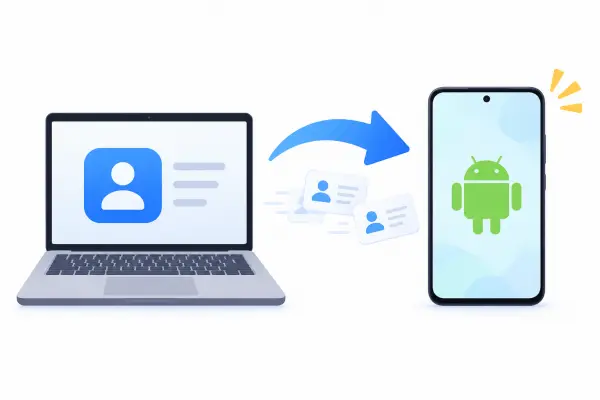
- Metodo 1. Inviare i contatti dal computer ad Android con Google Contatti
- Metodo 2. Trasferire i contatti dal computer ad Android tramite cavo USB
- Metodo 3. Copiare i contatti dal computer ad Android tramite iReaShare Android Manager
- Metodo 4. Trasferire i contatti dal computer ad Android in modalità wireless utilizzando l'archiviazione cloud.
Confronto di 4 metodi per trasferire i contatti dal computer ad Android
Ciascun metodo presenta requisiti e vantaggi diversi. La tabella seguente fornisce un rapido confronto per aiutarvi a scegliere l'opzione più adatta.
| Metodo | Connessione | Hai bisogno di software aggiuntivo? | Formato di contatto supportato | Vantaggio principale |
|---|---|---|---|---|
| Contatti Google | Internet | NO | CSV, VCF | Sincronizza automaticamente i contatti tramite un account Google |
| Cavo USB | USB | NO | VCF | Trasferisce i contatti senza connessione a Internet |
| iReaShare Android Manager | USB o Wi-Fi | SÌ | VCF, XML, BAK | Importa e gestisce i contatti direttamente su un computer |
| Archiviazione cloud | Internet | App di archiviazione cloud | VCF | Trasferisce i contatti in modalità wireless tra dispositivi |
Metodo 1. Inviare i contatti dal computer ad Android con Google Contatti
Google Contatti è una soluzione pratica per trasferire i contatti dal computer ad Android senza utilizzare un cavo USB. Supporta l'importazione di contatti da file CSV e VCF. Una volta importati nel tuo account Google, puoi sincronizzarli con il tuo telefono Android accedendo allo stesso account. Questo metodo è particolarmente utile se utilizzi già i servizi Google per gestire i tuoi contatti.
Passaggio 1. Apri un browser web sul tuo computer e visita Google Contatti. Accedi con l'account Google che utilizzi sul tuo telefono Android.
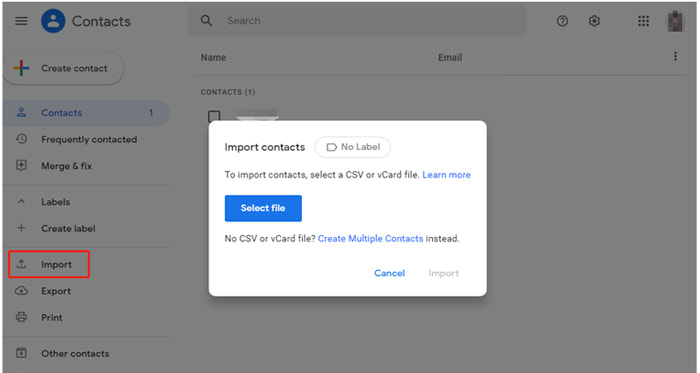
Passaggio 2. Fai clic su "Importa" nella barra laterale sinistra, quindi seleziona "Seleziona file" per individuare il file dei contatti memorizzato sul tuo computer.
Passaggio 3. Scegli il tuo file CSV o VCF e fai clic su "Importa". Google Contatti aggiungerà i contatti al tuo account.
Passaggio 4. Sblocca il tuo telefono Android e apri "Impostazioni". Vai su "Password e account" o "Account" (il nome esatto potrebbe variare a seconda del dispositivo), quindi seleziona l'account Google che hai utilizzato in precedenza.
Passaggio 5. Tocca "Sincronizzazione account" e assicurati che la sincronizzazione dei "Contatti" sia abilitata. Se necessario, tocca "Sincronizza ora" per avviare la sincronizzazione. Una volta completata la sincronizzazione, apri l'app Contatti per verificare i contatti importati.
Poiché Google Contatti gestisce la sincronizzazione online, non sono necessari cavi USB o software aggiuntivi per il computer. Tuttavia, entrambi i dispositivi devono essere connessi a Internet ed è necessario utilizzare lo stesso account Google sia sul computer che sul telefono Android.
Metodo 2. Trasferire i contatti dal computer ad Android tramite cavo USB
Se preferisci non utilizzare un account Google o caricare i tuoi contatti su un servizio cloud, un cavo USB rappresenta una valida alternativa. Puoi copiare un file di contatti VCF dal computer al telefono Android e importarlo utilizzando l'app Contatti integrata. Questo metodo è adatto anche per trasferire un elenco di contatti di grandi dimensioni in un'unica operazione.
Passaggio 1. Assicurati che i tuoi contatti siano salvati come file VCF sul tuo computer. Se sono attualmente memorizzati in un altro formato, esportali o convertili in VCF utilizzando un'applicazione di gestione contatti compatibile.
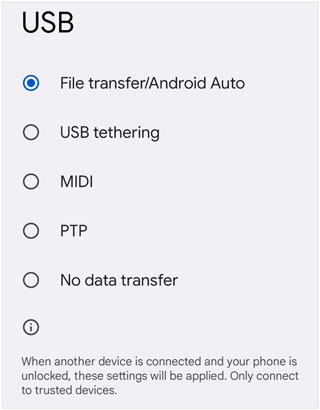
Passaggio 2. Collega il tuo telefono Android al computer con un cavo USB. Sblocca il telefono e seleziona "Trasferimento file" o "MTP" dalla notifica USB, se richiesto.
Passaggio 3. Apri Esplora file su Windows o un'utilità di trasferimento file Android compatibile su Mac. Individua il tuo dispositivo Android e apri la sua memoria interna.
Passaggio 4. Copia il file VCF dal tuo computer e incollalo in una cartella sul tuo telefono Android, ad esempio "Download" o "Documenti".
Passaggio 5. Scollega il telefono in modo sicuro. Apri l'app Contatti su Android e trova l'opzione "Importa da file" nelle impostazioni o nel menu di gestione.
Passaggio 6. Seleziona il file VCF appena copiato e scegli dove salvare i contatti importati, ad esempio sul tuo telefono o sul tuo account Google. Attendi il completamento dell'importazione.
Uno dei vantaggi di questo metodo è che non richiede una connessione a Internet, un account Google o software aggiuntivi per la gestione dei contatti. Il trasferimento dei file è solitamente rapido per un elenco di 100 contatti. Tuttavia, è necessario un cavo USB compatibile e i contatti devono essere disponibili in un formato di file supportato, in genere VCF.
Metodo 3. Copiare i contatti dal computer ad Android tramite iReaShare Android Manager
Se desideri trasferire i contatti dal computer ad Android in modo più diretto, vale la pena provare iReaShare Android Manager . Ti permette di importare i contatti da un computer a un dispositivo Android e di gestirli tramite un'interfaccia desktop. Puoi anche collegare il telefono tramite USB o Wi-Fi, ottenendo così maggiore flessibilità durante il trasferimento.
Caratteristiche principali di iReaShare Android Manager:
- Importa i contatti dal tuo computer a un dispositivo Android senza dover copiare manualmente i file sul telefono.
- Esporta i contatti Android in formato CSV, XML, VCF, HTML e altri formati di file supportati.
- Esegui il backup e ripristina i contatti Android sul tuo computer con un solo clic.
- Trasferisci foto , video, musica, documenti e altri file tra dispositivi Android e computer.
- Compatibile con la maggior parte dei dispositivi Android, inclusi Samsung Galaxy, Xiaomi, Redmi, Tecno, Vivo, OPPO, OnePlus e Huawei.
Come trasferire facilmente i contatti dal computer al dispositivo Android?
-
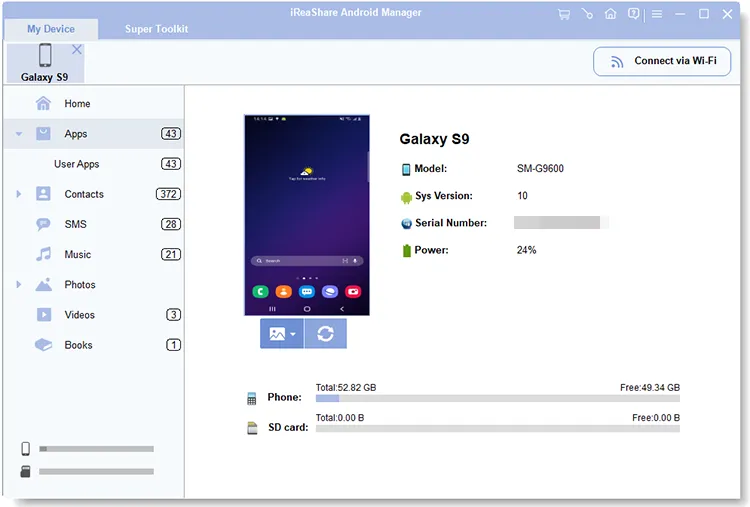
Scarica e installa iReaShare Android Manager sul tuo computer Windows o Mac. Avvia il programma e collega il tuo telefono Android al computer tramite cavo USB o Wi-Fi.
Per una connessione USB, segui le istruzioni visualizzate sullo schermo per abilitare il debug USB. Per una connessione Wi-Fi, segui la guida alla connessione wireless del software.
-
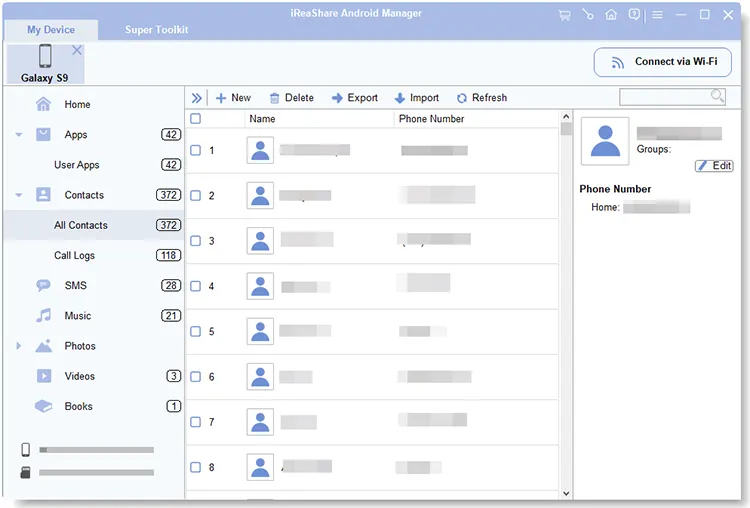
Una volta che il software ha riconosciuto il tuo dispositivo Android, seleziona "Contatti" dalla barra laterale sinistra per accedere all'interfaccia di gestione dei contatti.
-
Fai clic su "Importa" nella parte superiore dell'interfaccia e seleziona il file dei contatti che desideri trasferire dal tuo computer. Segui le istruzioni per completare il processo di importazione, quindi controlla il tuo telefono Android per assicurarti che i contatti siano stati aggiunti.
Per una dimostrazione più chiara del processo di connessione e importazione dei contatti, puoi anche guardare il seguente video tutorial.
Metodo 4. Trasferire i contatti dal computer ad Android in modalità wireless utilizzando l'archiviazione cloud.
I servizi di archiviazione cloud come Google Drive, OneDrive e Dropbox offrono un altro modo per trasferire i contatti senza dover collegare il computer e il telefono Android tramite cavo. È possibile caricare un file di contatti VCF dal computer e scaricarlo sul telefono per importarlo. Questa è una soluzione pratica se i dispositivi si trovano in luoghi diversi o se si preferisce la condivisione di file wireless.
Passaggio 1. Sul computer, prepara i tuoi contatti in formato VCF. Se necessario, esportali dalla tua applicazione di gestione contatti.
Passaggio 2. Apri un servizio di archiviazione cloud, come Google Drive, OneDrive o Dropbox, nel browser del tuo computer. Accedi al tuo account.
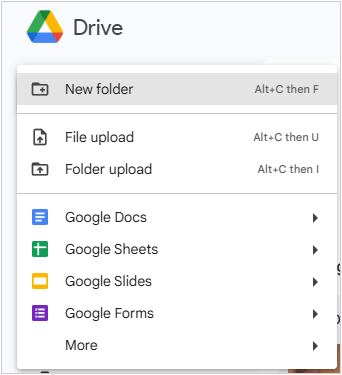
Passaggio 3. Carica il file VCF sul tuo account di archiviazione cloud e attendi il completamento del caricamento.
Passaggio 4. Sul tuo telefono Android, apri l'app di archiviazione cloud corrispondente e accedi con lo stesso account.
Passaggio 5. Individua il file VCF caricato e scaricalo sul tuo telefono.
Passaggio 6. Apri il file scaricato oppure avvia l'app Contatti e scegli "Importa da file". Seleziona il file VCF e segui le istruzioni per salvare i contatti sul tuo telefono o account.
Questo metodo non richiede un cavo USB e funziona con diversi computer e dispositivi Android. È anche possibile conservare il file VCF nel cloud come copia di backup. Tuttavia, ciò richiede una connessione a Internet e spazio di archiviazione cloud sufficiente. Inoltre, è necessario scaricare e importare manualmente il file dei contatti anziché sincronizzarli automaticamente.
Conclusione
Esistono diversi modi per trasferire i contatti dal computer ad Android e la scelta migliore dipende dalle proprie esigenze. Google Contatti è adatto per la sincronizzazione automatica basata sull'account, mentre il trasferimento tramite USB e l'archiviazione cloud sono pratici per importare file VCF. Se si desidera gestire e importare i contatti direttamente tramite computer, iReaShare Android Manager offre funzionalità aggiuntive di gestione e backup dei contatti.
Scegli un metodo che supporti il formato del tuo file di contatti e che si adatti alle tue preferenze di trasferimento. Prima di spostare un elenco di contatti di grandi dimensioni, ricorda di conservare una copia di backup del file di contatti originale per evitare di perdere informazioni importanti.
Articoli correlati
Trasferire file da PC ad Android senza sforzo: guida completa con 6 soluzioni
Come trasferire i contatti su un nuovo telefono senza problemi (5 modi)
Sincronizzare i contatti di Outlook con Android senza problemi: 4 soluzioni
Come eseguire facilmente il backup dei contatti su un dispositivo Android (5 metodi efficaci)