TL;DR :
Pour transférer des contacts d'un iPad vers un iPhone, vous pouvez utiliser iCloud ou un compte Google pour la synchronisation sans fil automatique, AirDrop pour le partage de contacts individuels, iCloud.com pour l'exportation et l'importation de fichiers de contacts, ou iReaShare Phone Transfer pour une migration directe depuis un ordinateur.
- iCloud synchronise automatiquement les contacts entre les appareils connectés au même compte Apple, ce qui facilite la synchronisation continue.
- AirDrop et un compte Google offrent des alternatives sans fil. AirDrop est idéal pour partager des contacts sélectionnés, tandis qu'un compte Google permet de synchroniser les contacts entre appareils utilisant différents comptes Apple.
- iCloud.com et iReaShare Phone Transfer offrent un meilleur contrôle sur la migration des contacts. Le premier prend en charge l'exportation et l'importation de vCards, tandis que le second permet de transférer directement certaines catégories de données entre appareils via un ordinateur.
Lorsque vous passez à un nouvel iPhone ou souhaitez accéder aux mêmes contacts sur votre iPad et votre iPhone, transférer votre carnet d'adresses vous évite d'avoir à ajouter chaque contact manuellement. Toutefois, la procédure peut varier selon l'emplacement de vos contacts et selon que les deux appareils utilisent le même compte.
Heureusement, plusieurs solutions permettent de transférer des contacts d'un iPad vers un iPhone, notamment les services intégrés d'Apple, la synchronisation Google et les logiciels de transfert tiers. Nous vous expliquons ci-dessous le fonctionnement de chaque méthode et vous aidons à choisir la plus adaptée à vos besoins.
- Partie 1. Comment transférer des contacts de l'iPad vers l'iPhone via iCloud
- Partie 2. Comment transférer des contacts de l'iPad vers l'iPhone via AirDrop
- Partie 3. Comment transférer des contacts de l'iPad vers l'iPhone avec iCloud.com
- Partie 4. Comment synchroniser les contacts de l'iPad vers l'iPhone via un compte Google
- Partie 5. Comment transférer des contacts d'un iPad vers un iPhone avec iReaShare Phone Transfer
- Partie 6. Quelle est la meilleure façon de transférer les contacts de l'iPad vers l'iPhone ?
- FAQ sur le transfert des contacts de l'iPad vers l'iPhone
Partie 1. Comment transférer des contacts de l'iPad vers l'iPhone via iCloud
iCloud est l'un des moyens les plus simples de transférer des contacts d'un iPad vers un iPhone, surtout si les deux appareils sont connectés au même compte Apple. Une fois les Contacts iCloud activés sur les deux appareils, vos contacts se synchroniseront automatiquement, sans avoir besoin d'un ordinateur ni de transfert manuel de fichiers.
Étape 1. Activez les contacts iCloud sur votre iPad.
Ouvrez « Réglages » sur votre iPad, touchez votre nom en haut et sélectionnez « iCloud ». Dans la section « Enregistrés dans iCloud », touchez « Tout afficher » si nécessaire, puis activez « Contacts ».
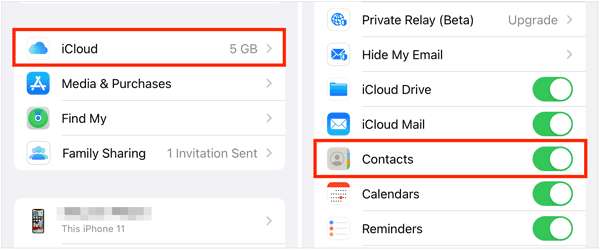
Étape 2. Fusionnez les contacts de votre iPad avec iCloud.
Si vous y êtes invité, sélectionnez « Fusionner » pour importer vos contacts existants dans iCloud. Attendez la fin de la synchronisation.
Étape 3. Activez les contacts iCloud sur votre iPhone.
Sur votre iPhone, connectez-vous avec le même compte Apple. Accédez à « Réglages » > [Votre nom] > « iCloud » > « Tout afficher », puis activez « Contacts ».
Étape 4. Vérifiez les contacts transférés.
Ouvrez l'application Contacts sur votre iPhone et attendez que les contacts s'affichent. Vous pouvez également vérifier la disponibilité des contacts attendus en sélectionnant la liste de contacts correspondante.
Partie 2. Comment transférer des contacts de l'iPad vers l'iPhone via AirDrop
AirDrop est une solution pratique si vous souhaitez transférer seulement quelques contacts sans synchroniser l'intégralité de votre carnet d'adresses. Il permet de transférer sans fil les informations de contact entre appareils Apple à proximité, sans nécessiter le même compte Apple.
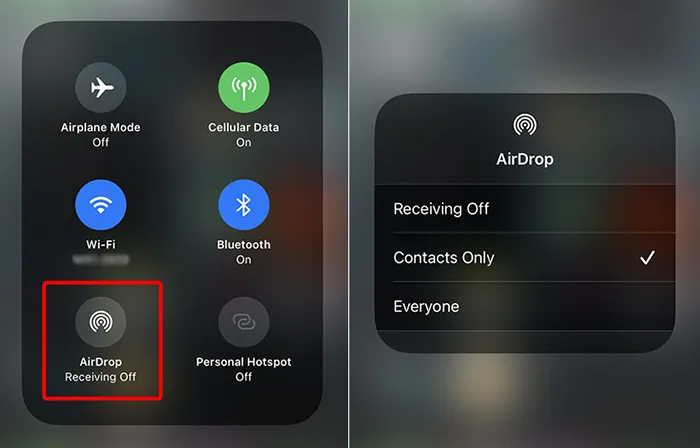
Étape 1. Activez AirDrop sur les deux appareils.
Ouvrez le « Centre de contrôle » sur votre iPad et iPhone. Appuyez longuement sur le panneau des réglages réseau, touchez « AirDrop », puis sélectionnez « Tout le monde pendant 10 minutes » ou « Contacts uniquement ».
Étape 2. Sélectionnez un contact sur votre iPad.
Ouvrez l’application Contacts sur votre iPad et trouvez le contact que vous souhaitez transférer. Touchez le contact, puis sélectionnez « Partager le contact ».
Étape 3. Envoyer le contact via AirDrop.
Choisissez « AirDrop » parmi les options de partage et appuyez sur le nom de votre iPhone ou sur l'icône de votre appareil.
Étape 4. Acceptez le contact sur votre iPhone.
Sur votre iPhone, appuyez sur « Accepter » lorsque la demande AirDrop apparaît. Suivez les instructions pour ajouter le contact à votre carnet d’adresses.
Étape 5. Répétez l'opération pour les autres contacts.
Si vous avez d'autres contacts à transférer, répétez l'opération pour chacun d'eux. Cette méthode impliquant le partage individuel des contacts, elle peut s'avérer fastidieuse lors du transfert d'un carnet d'adresses volumineux.
Partie 3. Comment transférer des contacts de l'iPad vers l'iPhone avec iCloud.com
Si votre iPad et votre iPhone utilisent des comptes Apple différents, iCloud.com propose une autre méthode pour transférer vos contacts. Vous pouvez exporter les contacts du compte source au format vCard et importer ce fichier dans le compte de destination. Cette méthode est également pratique si vous souhaitez transférer uniquement certains contacts plutôt que d'activer la synchronisation continue.
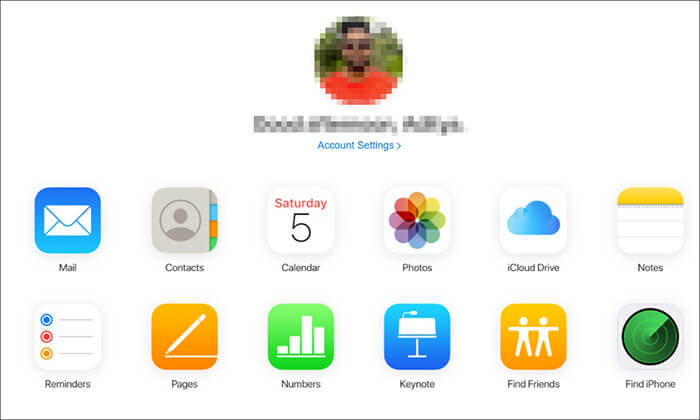
Étape 1. Ouvrez Contacts iCloud sur un ordinateur.
Ouvrez un navigateur web et connectez-vous à iCloud.com avec le compte Apple associé à votre iPad. Sélectionnez « Contacts ».
Étape 2. Sélectionnez les contacts à exporter.
Choisissez les contacts que vous souhaitez transférer. Pour exporter l'intégralité du carnet d'adresses, sélectionnez tous les contacts.
Étape 3. Exporter les contacts sous forme de fichier vCard.
Dans Contacts, cliquez sur l'option d'exportation ou de partage, puis choisissez « Exporter au format vCard ». Enregistrez le fichier .vcf obtenu sur votre ordinateur.
Étape 4. Connectez-vous au compte iCloud de destination.
Ouvrez une nouvelle session de navigateur ou déconnectez-vous du compte source. Connectez-vous à iCloud.com avec le compte Apple associé à votre iPhone, puis ouvrez « Contacts ».
Étape 5. Importer le fichier vCard.
Utilisez l'option d'importation dans Contacts iCloud pour sélectionner le fichier .vcf enregistré précédemment. Les contacts seront ajoutés au compte iCloud de destination.
Étape 6. Synchronisez les contacts avec votre iPhone.
Sur votre iPhone, ouvrez « Réglages » > [Votre nom] > « iCloud » et activez « Contacts ». Attendez que les contacts importés apparaissent dans l’application Contacts.

Si vous ne souhaitez pas remplacer les contacts existants sur votre iPhone, il est préférable d'importer les entrées vCard sélectionnées plutôt que de restaurer une sauvegarde complète de l'appareil.
Partie 4. Comment synchroniser les contacts de l'iPad vers l'iPhone via un compte Google
Un compte Google offre une autre option sans fil, notamment si votre iPad et votre iPhone utilisent des comptes Apple différents. En synchronisant vos contacts avec Google Contacts, vous pouvez accéder au même carnet d'adresses sur les deux appareils sans passer par iCloud.
Étape 1. Ajoutez votre compte Google à votre iPad.
Ouvrez « Réglages » sur votre iPad et accédez à « Applications » > « Contacts » > « Comptes de contacts ». Appuyez sur « Ajouter un compte », sélectionnez « Google » et connectez-vous à votre compte Google.
Étape 2. Activer la synchronisation des contacts.
Après vous être connecté(e), activez l'option Contacts et enregistrez vos paramètres. Assurez-vous que les contacts que vous souhaitez transférer sont enregistrés dans votre compte Google et non uniquement dans un autre compte ou localement sur votre iPad.
Étape 3. Attendez que vos contacts se synchronisent avec Google.
Ouvrez l'application Contacts ou consultez Google Contacts dans un navigateur pour vérifier si vos contacts iPad sont disponibles.
Étape 4. Ajoutez le même compte Google à votre iPhone.
Sur votre iPhone, accédez à « Réglages » > « Applications » > « Contacts » > « Comptes de contacts » > « Ajouter un compte ». Choisissez Google et connectez-vous avec le même compte.
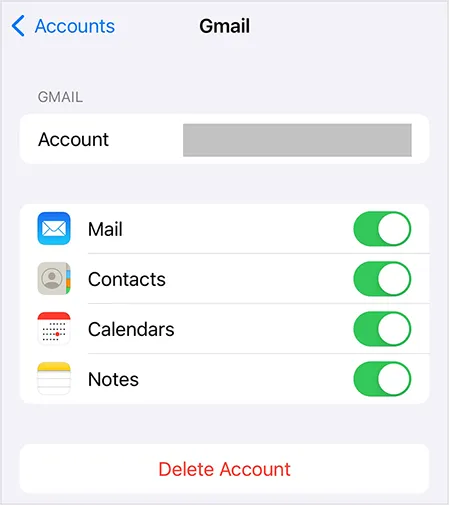
Étape 5. Activez la synchronisation des contacts.
Activez l'option « Contacts » et enregistrez les modifications. Ouvrez l'application Contacts sur votre iPhone ; vos contacts Google devraient apparaître après la synchronisation.
Partie 5. Comment transférer des contacts d'un iPad vers un iPhone avec iReaShare Phone Transfer
Si vous avez de nombreux contacts à transférer, les méthodes précédentes peuvent s'avérer peu pratiques. Par exemple, AirDrop nécessite le partage individuel des contacts, tandis qu'iCloud et Google s'appuient sur la synchronisation dans le cloud. Dans ce cas, vous pouvez utiliser iReaShare Phone Transfer pour copier vos contacts directement de votre iPad vers votre iPhone via un ordinateur.
Ce logiciel prend en charge le transfert de données entre appareils iOS et vous permet de sélectionner les catégories de données à copier. Vous pouvez également l'utiliser pour migrer d'autres types de données compatibles, comme les calendriers, les signets Safari et les livres.
Principales caractéristiques du transfert de téléphone iReaShare :
- Prend en charge le transfert direct de données entre les appareils iOS , les appareils Android et entre iOS et Android.
- Permet de sélectionner des catégories de données spécifiques avant le transfert.
- Prend en charge les contacts, les messages, les photos, les vidéos, la musique, les documents et d'autres types de données, selon le sens du transfert.
- Compatible avec les ordinateurs Windows et Mac.
- Compatible avec une large gamme d'appareils iOS et de versions Android, notamment Android 17 et iOS 27.
Comment transférer des contacts d'un iPad vers un iPhone sans iCloud ?
-
Téléchargez la version Windows ou Mac appropriée d'iReaShare Phone Transfer depuis son site officiel. Installez et lancez le programme sur votre ordinateur.
-
Utilisez des câbles USB pour connecter les deux appareils à l'ordinateur. Déverrouillez chaque appareil et appuyez sur « Faire confiance à cet ordinateur » si le message « Faire confiance à cet ordinateur ? » s'affiche. Suivez les instructions à l'écran pour permettre au logiciel de reconnaître vos appareils.
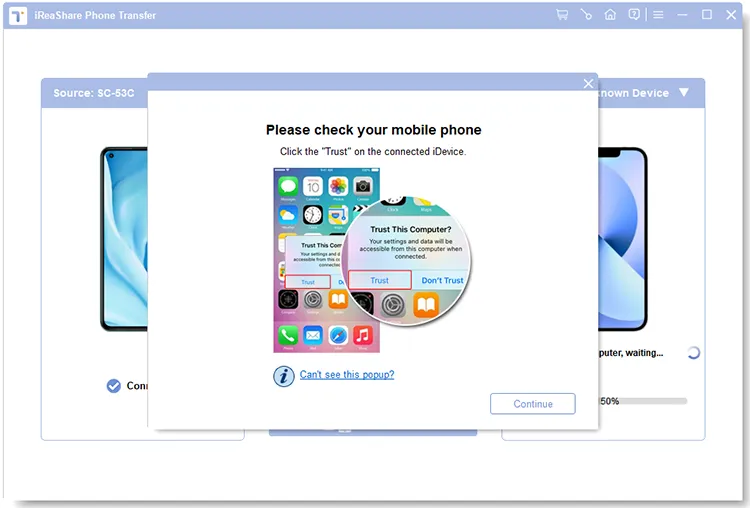
-
Une fois les deux appareils détectés, vérifiez leur position sur l'interface. Assurez-vous que votre iPad est affiché comme appareil source et votre iPhone comme appareil de destination. S'ils sont inversés, cliquez sur « Inverser » pour les permuter.
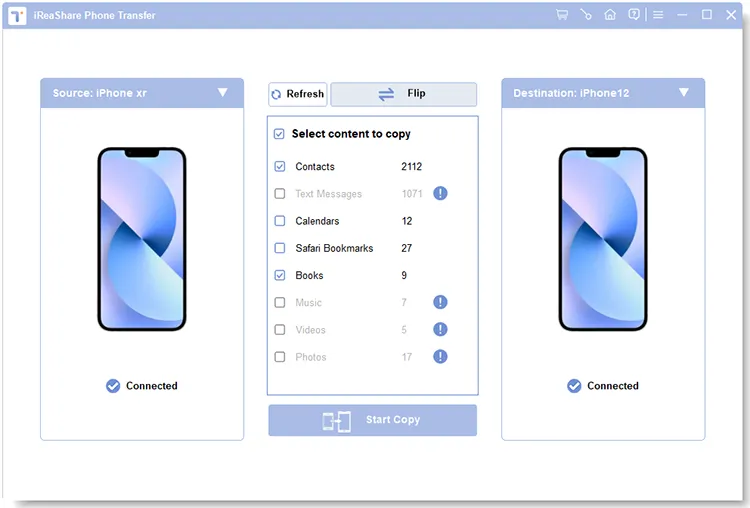
-
Choisissez « Contacts » parmi les catégories de données disponibles. Vous pouvez également sélectionner d’autres types de données compatibles si nécessaire. Cliquez ensuite sur « Démarrer la copie » pour transférer les données sélectionnées de votre iPad vers votre iPhone. Laissez les deux appareils connectés jusqu’à la fin du transfert, puis vérifiez les contacts transférés dans l’application Contacts de votre iPhone.
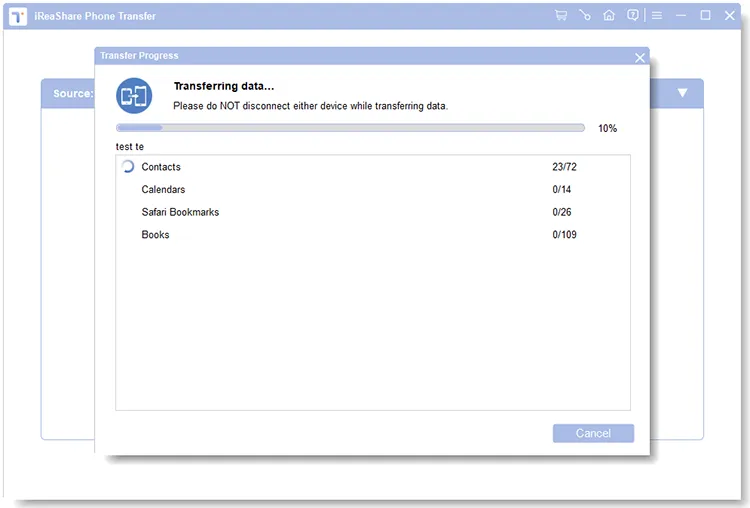
Pour plus de détails, vous pouvez consulter le guide vidéo.
Partie 6. Quelle est la meilleure façon de transférer les contacts de l'iPad vers l'iPhone ?
Chaque méthode présente des exigences et des avantages différents. Le tableau suivant compare les cinq façons de transférer des contacts d'un iPad vers un iPhone en fonction de leurs exigences de connexion, des restrictions de compte et des capacités de transfert.
| Méthode | Ordinateur requis | Exigences du compte | Type de transfert | Idéal pour |
|---|---|---|---|---|
| iCloud | Non | Même compte Apple | Synchronisation automatique | Synchronisation continue des contacts |
| AirDrop | Non | Aucun compte spécifique | Partage sans fil | Quelques contacts sélectionnés |
| iCloud.com | Recommandé | Accès aux deux comptes iCloud | Exportation/importation de vCard | migration massive de contacts |
| Compte Google | Non | Même compte Google | Synchronisation dans le cloud | Différents comptes Apple |
| Transfert de téléphone iReaShare | Oui | Aucun compte spécifique | transfert direct de périphérique | Transfert de plusieurs types de données |
FAQ sur le transfert des contacts de l'iPad vers l'iPhone
1. Pourquoi mes contacts iPad ne se synchronisent-ils pas avec mon iPhone ?
Plusieurs facteurs peuvent empêcher la synchronisation des contacts entre votre iPad et votre iPhone :
- Les deux appareils sont connectés à des comptes Apple différents.
- La synchronisation des contacts est désactivée dans les réglages iCloud.
- Votre connexion internet est instable.
- Les contacts sont stockés sur un autre compte, tel que Google, et non sur iCloud.
Pour résoudre le problème, vérifiez votre compte Apple sur les deux appareils, assurez-vous que la synchronisation des contacts est activée et vérifiez que les contacts manquants sont bien enregistrés dans iCloud.
2. Le transfert de contacts de l'iPad vers l'iPhone supprimera-t-il les contacts existants sur mon iPhone ?
Non. Les méthodes décrites dans cet article permettent généralement d'ajouter ou de synchroniser des contacts avec votre iPhone sans supprimer intentionnellement les entrées existantes. Toutefois, si les mêmes contacts existent déjà sur votre iPhone, des doublons peuvent apparaître. Vous pouvez alors vérifier vos listes de contacts et fusionner les doublons si nécessaire.
3. Où sont stockés les contacts sur un iPad ?
Sur un iPad, les contacts peuvent être stockés sur différents comptes, notamment iCloud, Google, Microsoft Exchange ou d'autres services compatibles. Certains contacts peuvent également être enregistrés localement sur l'appareil. Ouvrez l'application Contacts et consultez les listes disponibles pour identifier l'emplacement de vos contacts.
Conclusion
En fin de compte, transférer vos contacts avec succès vous garantit que vos noms, numéros de téléphone, adresses e-mail et autres informations de contact importantes restent accessibles lors de votre passage à un nouvel iPhone. Plutôt que de perdre du temps à transférer chaque entrée individuellement, vous pouvez simplifier le processus avec iReaShare Phone Transfer . Ce logiciel vous permet de sélectionner les contacts et autres données compatibles à transférer directement entre appareils via un ordinateur, facilitant ainsi la migration et réduisant les efforts manuels.
Articles connexes
Comment importer des contacts sur iPhone depuis différents emplacements (Guide complet)
Comment transférer ses contacts de l'iPhone vers l'iPad en toute simplicité (4 méthodes)
Comment transférer des contacts d'un iPhone à un autre sans iCloud (Guide le plus récent)
Comment transférer ses contacts vers un nouveau téléphone sans problème (5 méthodes)