


Comment transférer mes contacts sur mon nouveau téléphone ? Bonjour à tous. Je vais changer de téléphone portable et passer d'un iPhone à un Android. Est-il possible de transférer mes contacts et mon historique de conversations ? Si oui, comment faire ? Quelqu'un pourrait-il m'aider, s'il vous plaît ?
- Tiré de Reddit
Lors du passage à un nouveau téléphone, l'une des choses les plus importantes que vous voudrez transférer est votre répertoire. Si vous souhaitez savoir comment transférer facilement vos contacts vers un nouvel appareil, qu'il s'agisse d'Android ou d'iOS, consultez ce guide. Nous vous proposons 5 méthodes, étape par étape.
- Partie 1 : Comment transférer ses contacts vers un nouveau téléphone via iReaShare Phone Transfer
- Partie 2 : Comment transférer ses contacts vers un nouveau téléphone avec un compte Google
- Partie 3 : Comment transférer des numéros de téléphone vers un nouveau téléphone avec iCloud
- Partie 4 : Comment copier ses contacts sur un nouveau téléphone avec carte SIM
- Partie 5 : Comment transférer mes contacts sur mon nouveau téléphone via Quick Share
- Partie 6 : FAQ sur le transfert des contacts vers un nouveau téléphone
Voici un aperçu rapide de ces 5 méthodes :
| Méthode | Avantages | Cons |
|---|---|---|
| 1. Transfert de téléphone iReaShare | 1. Idéal pour transférer des contacts entre iOS et Android. 2. Transfère davantage de champs de données (photos, vidéos, documents, etc.). 3. Transfère les contacts directement sans passer par les services cloud. 4. Prise en charge du transfert de données en masse. 5. Des connexions USB et Wi-Fi sont disponibles. |
1. Nécessite un ordinateur et l'installation d'un logiciel. 2. Nécessite l'achat d'une licence pour bénéficier de toutes les fonctionnalités. 3. La connexion Wi-Fi fonctionne uniquement pour le transfert de fichiers d'Android à Android. |
| 2. Compte Google | 1. Fonctionne sur Android et s'intègre facilement à iOS. 2. Les contacts sont automatiquement synchronisés dans le cloud. 3. Un service intégré et gratuit. |
1. Nécessite l'ajout et la synchronisation d'un compte Google sur les deux appareils. 2. Les contacts sont stockés sur les serveurs de Google. |
| 3. iCloud | 1. La solution la plus simple et la plus complète pour les transferts d'iPhone à iPhone. 2. Intégré directement à l'écosystème Apple. 3. Permet de restaurer toutes les données de l'appareil, et pas seulement les contacts. |
1. Fonctionne efficacement uniquement entre appareils Apple. 2. Nécessite un espace de stockage iCloud suffisant pour les sauvegardes. |
| 4. Carte SIM | 1. Ne nécessite ni internet ni logiciel spécial. 2. Processus très simple. 3. Compatible avec pratiquement tous les téléphones portables. |
1. Ne peut stocker qu'un petit nombre de contacts. 2. Généralement, seuls le nom et un numéro principal sont transférés. 3. Sur certains téléphones plus anciens, cette opération doit être effectuée manuellement, contact par contact. |
| 5. Partage rapide | 1. Utilise le Wi-Fi/Bluetooth local pour un transfert rapide. 2. Transfert exclusivement de téléphone à téléphone. 3. Fonctionnalité Android intégrée. |
1. Les deux téléphones doivent être physiquement proches. 2. Principalement une fonctionnalité Android/Samsung. 3. Nécessite l'importation manuelle du fichier partagé après le transfert. |
Partie 1 : Comment transférer ses contacts vers un nouveau téléphone via iReaShare Phone Transfer
iReaShare Phone Transfer est un outil performant conçu pour simplifier le transfert de données entre téléphones. Ce logiciel vous permet de transférer vos contacts, photos, musiques et bien plus encore d'un appareil à l'autre en quelques étapes seulement. Ainsi, vous ne perdrez aucun contact, que vous passiez d'un iPhone à un autre , d'un iPhone à un Android, etc.
Principales caractéristiques du transfert de téléphone iReaShare :
* Copiez directement vos contacts d'un ancien téléphone vers un nouveau sans perte de données.
* Transférer les contacts d'un iPhone vers un Android et vice versa.
*Transférez vos journaux d'appels , contacts, SMS, photos, vidéos, musiques et applications d'Android vers Android.
* Prend également en charge le transfert de données d'iOS à iOS, d'iOS à Android et vice versa.
* Compatible avec iPhone 17 Pro Max/17 Pro/17/Air, iPhone 16/15/14/13/12/11/X/8/7, OnePlus 15/13/12/11/10/9/8/7, Google Pixel 10/9/8/7/6/5/4, Motorola Edge 70/Edge 60/Edge 50, TCL, Tecno, Vivo, Honor, Infinix, realme, itel, et plus encore.
* Compatible avec iOS 5.0 ou version ultérieure et Android 6.0 ou version supérieure.
Téléchargez iReaShare Phone Transfer.
Télécharger pour Win Télécharger pour Mac
Voici comment importer directement vos contacts d'un ancien téléphone vers un nouveau :
-
Commencez par télécharger le logiciel iReaShare Phone Transfer sur votre ordinateur. Installez-le ensuite et lancez-le.

-
Connectez votre ancien et votre nouveau téléphone à l'ordinateur à l'aide de câbles USB. Sous Android, suivez les instructions à l'écran pour activer le débogage USB. Sous iOS, cliquez sur « Faire confiance » sur l'appareil. La connexion sera établie. Assurez-vous ensuite que votre nouveau téléphone est bien sélectionné comme appareil de destination , ou cliquez sur « Inverser ».

-
Sélectionnez l'option « Contacts », puis cliquez sur « Démarrer la copie » pour transférer vos contacts vers votre nouvel appareil. Une fois le transfert terminé, vous pourrez accéder directement à vos contacts sur votre nouveau téléphone.

Partie 2 : Comment transférer ses contacts vers un nouveau téléphone avec un compte Google
Utiliser un compte Google est l'un des moyens les plus simples et les plus polyvalents de transférer des contacts, notamment pour les appareils Android, mais cela fonctionne également pour synchroniser les contacts d'un iPhone.
Voici comment synchroniser vos contacts avec un nouveau téléphone via un compte Google :
-
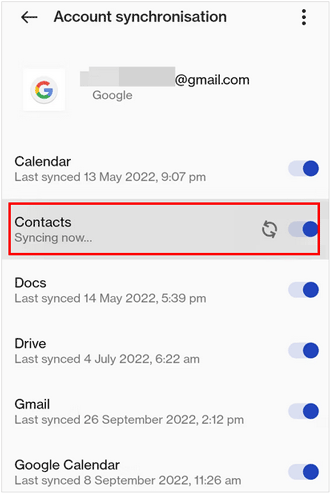
Sur votre ancien téléphone Android, accédez à Paramètres > « Comptes », puis sélectionnez votre compte Google ou cliquez sur « Ajouter un compte ». Assurez-vous que la synchronisation des contacts est activée et appuyez sur « Synchroniser maintenant ». Si votre ancien téléphone est un iPhone, accédez à Réglages > « Contacts » > « Comptes » > « Ajouter un compte » pour saisir le compte. Activez ensuite l'option « Contacts ».
-
Une fois la synchronisation effectuée, veuillez ajouter le même compte Google à votre nouveau téléphone.
-
Assurez-vous que le réseau est stable. Au bout d'un moment, vos contacts apparaîtront automatiquement sur votre nouveau téléphone.
Partie 3 : Comment transférer des numéros de téléphone vers un nouveau téléphone avec iCloud
Si votre ancien appareil est un iPhone et le nouveau un téléphone Android, vous pouvez utiliser iCloud pour exporter vos contacts et les enregistrer au format VCF. Avant cela, assurez-vous de disposer d'un espace de stockage suffisant sur votre compte iCloud.
Voici comment transférer des numéros de téléphone vers un nouveau téléphone avec iCloud :
-
Sur votre ancien iPhone, veuillez ouvrir l'application Réglages et cliquer sur « [Votre nom] » > « iCloud » > « Sauvegarde iCloud ».
-
Assurez-vous que l'option « Contacts » est activée dans le menu principal iCloud. Appuyez ensuite sur « Sauvegarder maintenant » pour créer la sauvegarde la plus récente.
-
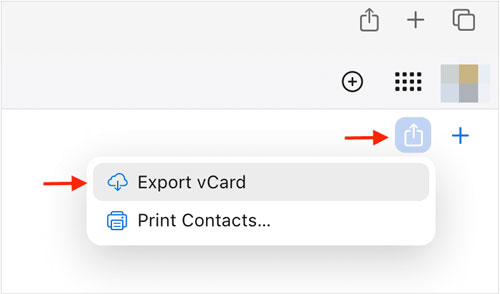
Ensuite, accédez au site web iCloud sur votre ordinateur et connectez-vous avec votre compte Apple. Sélectionnez « Contacts », puis cliquez sur l’icône en forme de flèche en haut à droite et choisissez « Exporter la vCard ».
-
Ensuite, connectez votre nouveau téléphone Android à l'ordinateur à l'aide d'un câble USB, puis glissez-déposez le fichier VCF sur l'appareil Android.
-
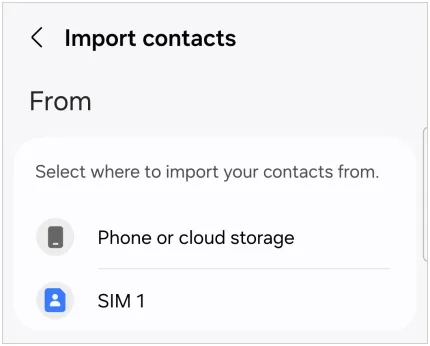
Ouvrez l'application Contacts sur votre appareil Android et sélectionnez « Gérer les contacts » > « Importer des contacts » > « Téléphone ou stockage cloud » > « Stockage interne ». Accédez au fichier VCF et sélectionnez-le. Enfin, cliquez sur « Importer ». Vos contacts iPhone seront importés sur votre nouvel appareil Android.
Partie 4 : Comment copier ses contacts sur un nouveau téléphone avec carte SIM
La méthode par carte SIM est une solution classique et simple pour transférer des contacts, malgré ses limitations en termes de capacité et de quantité de données transférées (elle ne stocke généralement que le nom et un numéro). Cette méthode est surtout utile lors du passage d'un téléphone très ancien ou lorsque les services cloud ne sont pas envisageables.
Voici les étapes :
-
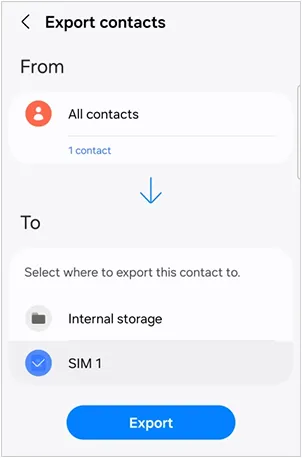
Sur votre ancien téléphone, accédez aux paramètres de l'application Contacts. Recherchez ensuite une option comme « Importer/Exporter » ou « Gérer les contacts », puis sélectionnez « Exporter les contacts » > « SIM » > « Exporter ».
-
Retirez maintenant la carte SIM de votre ancien téléphone en toute sécurité à l'aide d'un trombone ou d'une aiguille d'éjection. Insérez ensuite la carte SIM dans votre nouveau téléphone.
-
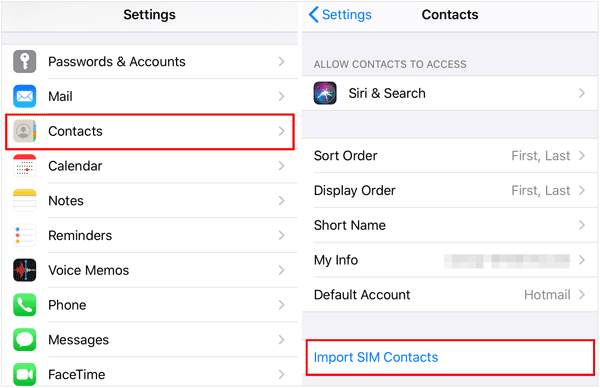
Sur votre nouveau téléphone, accédez aux réglages de l'application Contacts. Sélectionnez « Importer/Exporter » ou « Importer les contacts » > « Importer depuis la carte SIM ». Les contacts enregistrés sur la carte seront copiés dans la mémoire interne de votre nouveau téléphone. Si votre nouvel appareil est un iPhone, veuillez accéder à Réglages > « Contacts » > « Importer les contacts SIM ».
Partie 5 : Comment transférer mes contacts sur mon nouveau téléphone via Quick Share
Quick Share sert désormais également de pont entre l'iPhone et certains appareils Android, vous permettant ainsi d'envoyer vos contacts d'un iPhone/téléphone Android vers un autre téléphone Android grâce à AirDrop et Quick Share.
Voici comment transférer des contacts vers un nouveau téléphone Android avec Quick Share :
-
Sur les deux téléphones, veuillez activer la fonction « Partage rapide » (ou « AirDrop » sur iPhone). Choisissez ensuite « Contacts uniquement » ou « Tout le monde ».
-
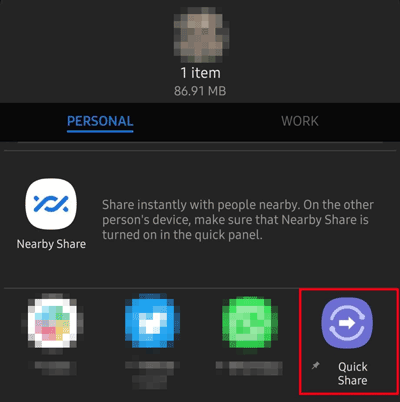
Ensuite, ouvrez l’application Contacts et sélectionnez les contacts à qui vous souhaitez envoyer le message. Cliquez ensuite sur l’icône de menu > « Partager » et sélectionnez « Partage rapide » (choisissez « AirDrop » sur iPhone).
-
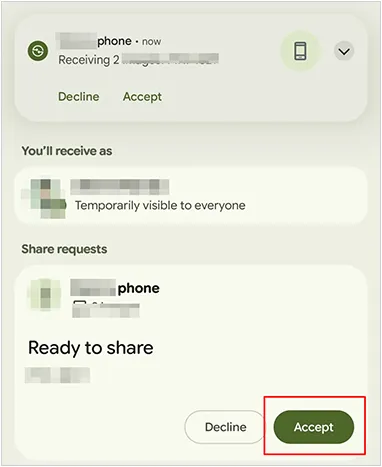
Lorsque votre nouveau téléphone apparaît dans la liste des appareils détectés, cliquez dessus. Une notification s'affichera sur votre téléphone vous demandant d'accepter les nouveaux contacts. Appuyez sur « Accepter ».
-
Votre nouveau téléphone recevra les contacts, généralement sous forme de fichier VCF, et vous proposera de les importer dans votre application Contacts. Confirmez l'importation pour finaliser le transfert.
Partie 6 : FAQ sur le transfert des contacts vers un nouveau téléphone
Q1 : Puis-je transférer mes contacts d'un ancien iPhone vers un nouveau téléphone Android ?
Oui, vous pouvez transférer vos contacts d'un iPhone vers un téléphone Android avec iReaShare Phone Transfer. Ce logiciel est compatible avec la plupart des appareils Android et iOS, vous permettant ainsi de transférer directement vos données. Vous pouvez également utiliser iCloud pour synchroniser vos contacts, puis les exporter vers votre ordinateur et les importer ensuite sur votre téléphone Android. L'utilisation d'une carte SIM est également possible.
Q2 : Vais-je perdre des informations concernant mes contacts lors du transfert ?
En règle générale, vous ne devriez pas perdre vos informations de contact essentielles (noms, numéros de téléphone, adresses e-mail, voire groupes) lors du transfert vers un nouveau téléphone, à condition d'utiliser la méthode de transfert appropriée. Les méthodes mentionnées ci-dessus permettent de transférer les contacts avec leurs informations essentielles.
Q3 : Que faire si mes contacts n’apparaissent pas sur mon nouveau téléphone après le transfert ?
Essayez les étapes suivantes :
- Assurez-vous que la fonction de synchronisation des contacts est activée dans les paramètres du téléphone.
- Redémarrez votre téléphone pour que la synchronisation soit terminée.
- Si vous utilisez Google ou iCloud, vérifiez que vous êtes connecté au bon compte.
- Pour les téléphones Android, vérifiez les paramètres de l'application Contacts pour vous assurer que tous les comptes sont configurés pour la synchronisation.
Conclusion
Transférer ses contacts vers un nouveau téléphone n'est pas forcément compliqué. Pour une migration interplateforme (iOS vers Android), des outils dédiés comme iReaShare Phone Transfer permettent un gain de temps considérable. Compatible avec la plupart des appareils Android et iOS, cet outil copie les données directement et sans interruption.
Vous pouvez également faire appel à des services cloud comme Google Account et iCloud, utiliser votre carte SIM pour un transfert rapide, etc. Choisissez la méthode qui correspond le mieux à vos besoins et profitez d'une transition en douceur vers votre nouvel appareil , avec tous vos contacts en sécurité.
Télécharger pour Win Télécharger pour Mac
Articles connexes
Comment exporter facilement ses contacts Outlook vers Excel (5 solutions)
Comment transférer facilement ses contacts d'un iPhone vers un iPad (4 méthodes)
Résolu : Comment synchroniser facilement les contacts de l’iPhone vers le Mac
Sauvegarde des contacts Samsung : Sauvegardez facilement vos contacts Samsung grâce à 5 méthodes

