


Vous souhaitez transférer vos contacts d'Android vers iPhone sans carte SIM après la configuration ? Cela peut sembler complexe. Mais rassurez-vous, ce guide vous propose 5 méthodes simples et sécurisées pour transférer vos contacts sans avoir besoin de votre carte SIM physique.
- Partie 1 : Transférer les contacts d’Android vers iPhone sans carte SIM via iReaShare Phone Transfer
- Partie 2 : Transférer des numéros d’Android vers iPhone sans carte SIM via un compte Google
- Partie 3 : Transférer les contacts d’Android vers iPhone sans carte SIM via Migrer vers iOS
- Partie 4 : Copier les contacts d’Android vers iPhone sans carte SIM via un fichier VCF
- Partie 5 : Questions et réponses sur le transfert de contacts d’Android vers iPhone sans carte SIM
Voici un aperçu rapide des avantages et des inconvénients de ces méthodes :
| Méthode de transfert | Avantages | Cons |
|---|---|---|
| Transfert de téléphone iReaShare | 1. Transferts directs et rapides via une connexion filaire stable. 2. Ne nécessite pas de téléchargement sur le cloud. 3. Immunisé contre les déconnexions sans fil ou les interruptions Wi-Fi. 4. Prend également en charge le transfert de fichiers. |
1. Nécessite l'accès à un ordinateur de bureau ou portable pour connecter les deux téléphones. 2. Nécessite le téléchargement et l'installation d'un programme de bureau dédié. |
| Synchronisation du compte Google | 1. Se synchronise sans fil, sans câbles. 2. Vos contacts sont sauvegardés en toute sécurité dans le cloud. 3. Cela nécessite uniquement de se connecter à votre compte Google sur l'iPhone. |
1. Nécessite une connexion internet ou de données cellulaires stable pour la synchronisation. 2. Nécessite de s'appuyer sur les serveurs de Google pour gérer vos données personnelles. |
| Passer à l'application iOS | 1. Transfère les contacts ainsi que les photos, les signets et l'historique des messages. 2. L'intégration native assure une compatibilité optimale avec iOS. |
1. Ne peut être utilisé que lors de la configuration initiale d'un iPhone neuf ou effacé. 2. Très sensible aux perturbations Wi-Fi locales pendant le transfert. |
| Fichier VCF manuel | 1. Ne nécessite aucun téléchargement de logiciel tiers. 2. Vous avez un contrôle total sur la manière et le moment où les données sont déplacées. 3. Fonctionne universellement sur tous les principaux systèmes d'exploitation. |
1. Nécessite plusieurs étapes manuelles (exportation, envoi et importation). 2. La réimportation de fichiers peut introduire des entrées en double. |
Partie 1 : Transférer les contacts d’Android vers iPhone sans carte SIM via iReaShare Phone Transfer
Pour ceux qui recherchent une solution simple et rapide, sans passer par les paramètres du cloud, iReaShare Phone Transfer est un utilitaire de bureau performant. Il permet de connecter les deux appareils à un ordinateur et de transférer les données rapidement. Une fois le transfert effectué, vous pouvez accéder à vos contacts sur votre iPhone.
Principales caractéristiques du transfert de téléphone iReaShare :
* Copiez tous les contacts d'un appareil Android vers un iPhone sans carte SIM.
* Les contacts transférés seront automatiquement associés à l'application Contacts de l'iPhone.
* Contenir toutes les informations importantes, comme les numéros de téléphone, les noms, les adresses, les adresses électroniques, etc.
* Assurer le transfert de documents , y compris les fichiers PDF et ePub.
* Ces instructions de migration de données sont disponibles : d’iPhone vers Android , d’iPhone vers iPhone et d’Android vers Android.
* Compatible avec Android 6.0 ou version ultérieure et iOS 5.0 ou version ultérieure, y compris les dernières versions.
Téléchargez iReaShare Phone Transfer.
Télécharger pour Win Télécharger pour Mac
Voici comment transférer des contacts d'Android vers iPhone sans carte SIM :
-
Installez et lancez le logiciel sur votre ordinateur. Connectez ensuite votre appareil Android et votre iPhone à l'aide de câbles USB.

-
Activez le mode débogage USB sur votre appareil Android et sélectionnez « Faire confiance » sur votre iPhone. Le programme reconnaîtra alors vos appareils. Ensuite, assurez-vous que l'appareil Android est la « Source » et l'iPhone la « Destination ».

-
Sélectionnez l'option « Contacts » dans le panneau, puis cliquez sur « Démarrer la copie » pour lancer le processus. Vos contacts seront alors transférés sur votre appareil iOS.
Regardez le tutoriel vidéo pour transférer facilement vos contacts :
Partie 2 : Transférer des numéros d’Android vers iPhone sans carte SIM via un compte Google
Comme la plupart des utilisateurs Android synchronisent déjà leurs données avec Google, cette méthode « invisible » est souvent la plus efficace. Il vous suffit d'ajouter le même compte à votre iPhone pour que vos contacts soient synchronisés avec votre appareil iOS, même sans carte SIM.
Voici comment :
-
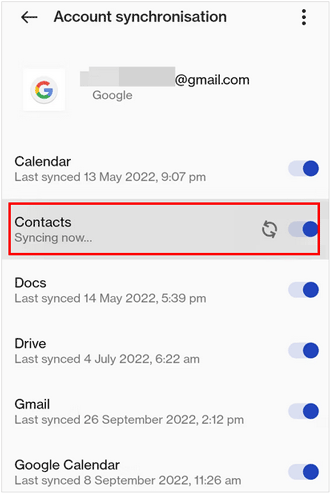
Sur votre appareil Android, accédez à Paramètres > « Google », saisissez votre compte Google, cliquez sur « Sauvegarde » et assurez-vous que l'option « Contacts » est activée.
-
Sur votre iPhone, accédez à Réglages > « Mail » ou « Contacts » > « Comptes ». Appuyez ensuite sur « Ajouter un compte » et sélectionnez « Google ».
-
Connectez-vous avec vos identifiants. Une fois ajoutés, activez l'option « Contacts ». Vos contacts Google apparaîtront automatiquement dans le carnet d'adresses de votre iPhone.

Partie 3 : Transférer les contacts d’Android vers iPhone sans carte SIM via Migrer vers iOS
L'application Migrer vers iOS d'Apple est conçue pour les utilisateurs qui configurent un nouvel iPhone. Si vous n'avez pas encore configuré votre iPhone, vous pouvez l'utiliser pour transférer vos contacts et autres données de votre téléphone Android vers votre iPhone. En revanche, si vous avez déjà effectué la configuration, vous devrez réinitialiser votre appareil iOS .
Pour transférer des contacts d'Android vers iPhone sans carte SIM via Migrer vers iOS :
-
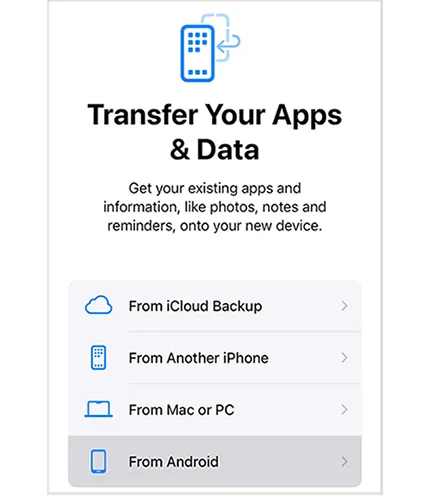
Lors de la configuration de votre iPhone, accédez à l'écran « Transférer vos applications et vos données » et sélectionnez « Depuis Android ».
-
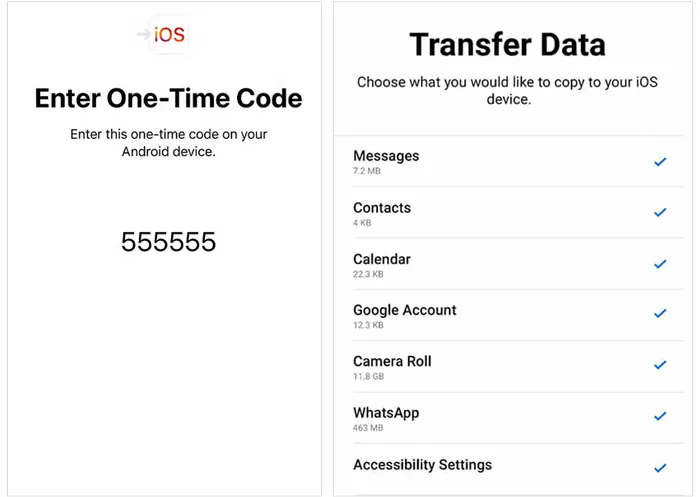
Sur votre appareil Android, téléchargez et ouvrez l'application Migrer vers iOS depuis le Play Store. Saisissez le code affiché sur votre iPhone dans l'application Android.
-
Sélectionnez « Contacts » et attendez que le transfert soit terminé via un réseau Wi-Fi privé.
Astuce : Si la migration vers iOS ne fonctionne pas , vous pouvez résoudre le problème rapidement.
Partie 4 : Copier les contacts d’Android vers iPhone sans carte SIM via un fichier VCF
Si vous préférez une méthode manuelle, « hors ligne », l’utilisation d’un fichier VCF (Virtual Contact File) est très fiable. Vous pouvez exporter vos contacts Android vers un fichier VCF, puis les importer sur votre iPhone sans carte SIM.
Voici les étapes détaillées :
-
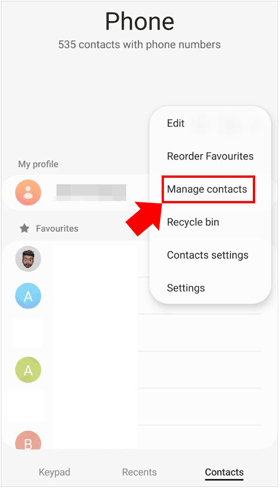
Sur votre appareil Android, ouvrez l'application Contacts . Ensuite, cliquez sur le menu et accédez à « Gérer les contacts » > « Importer/Exporter » > « Exporter vers un fichier .vcf ».
-
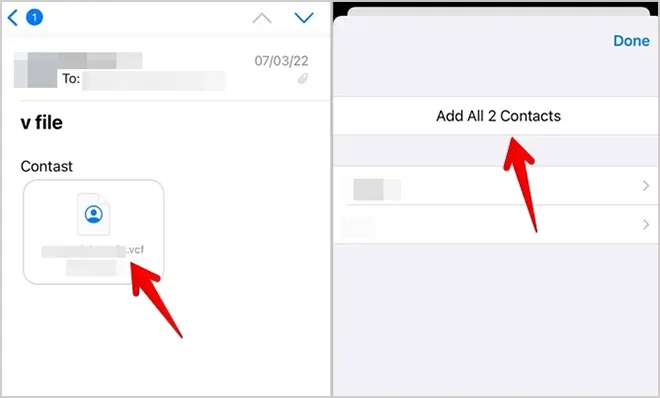
Localisez le fichier dans l'application Gestionnaire de fichiers et envoyez-le-vous via l'application Mail . Ensuite, ouvrez l'application Mail sur votre iPhone et connectez-vous à ce même compte de messagerie.
-
Localisez l'e-mail dans la boîte de réception, appuyez sur le fichier .vcf et sélectionnez « Ajouter tous les contacts » pour importer les contacts.
Partie 5 : Questions et réponses sur le transfert de contacts d’Android vers iPhone sans carte SIM
Q1 : Puis-je utiliser Quick Share pour envoyer des contacts de mon téléphone Android vers un iPhone ?
Oui, vous pouvez enfin utiliser Quick Share pour envoyer des contacts et d'autres fichiers d'un téléphone Android vers un iPhone, bien que cette fonctionnalité soit pour l'instant limitée à certains modèles haut de gamme. Son déploiement s'étend progressivement aux autres gammes Android premium.
- Google : Disponible sur la gamme Pixel 10 et la série Pixel 9 (à l’exception du 9a).
- Samsung : Prise en charge sur la série Galaxy S26 et en cours de déploiement sur les anciens modèles phares (S25, S24, S23) via la mise à jour One UI 8.5.
- OPPO et Vivo : Les modèles plus récents comme le Find X9 et le Vivo X300 Ultra incluent désormais cette compatibilité de type « AirDrop ».
Q2 : Puis-je transférer simultanément mes contacts lors du passage d’une eSIM d’un téléphone Android à un iPhone ?
Pas automatiquement. Bien que l'eSIM gère le transfert de votre forfait mobile, elle ne stocke pas vos contacts comme le faisaient les anciennes cartes SIM physiques. Vous devez utiliser l'une des méthodes mentionnées précédemment (comme Google Sync ou Migrer vers iOS) pour transférer vos informations de contact.
Q3 : Mes contacts sur l’iPhone seront-ils fusionnés ou dupliqués après le transfert des contacts Android ?
iOS est généralement capable de reconnaître les entrées identiques. Si vous utilisez la synchronisation Google, elle liera généralement les contacts existants. Toutefois, si vous importez un fichier VCF contenant des noms déjà présents sur votre iPhone, des doublons peuvent apparaître. Pour les corriger facilement, accédez à Contacts > Doublons trouvés en haut de l'application Contacts de votre iPhone.
Conclusion
Vous pouvez transférer vos contacts d'un appareil Android vers un iPhone sans carte SIM. Si votre appareil source contient de nombreux numéros de téléphone, vous pouvez les copier en une seule fois avec iReaShare Phone Transfer . Ce logiciel est compatible avec la plupart des appareils Android et iOS et permet de transférer directement différents types de données sans connexion réseau ; c'est l'une des méthodes les plus fiables.
Télécharger pour Win Télécharger pour Mac
Articles connexes
Comment exporter facilement ses contacts Outlook vers Excel (5 solutions)
Comment synchroniser facilement ses contacts de Mac vers iPhone (Guide le plus récent)
Comment transférer facilement ses contacts d'un iPhone vers un iPad (4 méthodes)
Votre iPhone n'envoie pas de photos vers Android : trouvez la solution facilement.

