


« Pourquoi mon iPhone refuse-t-il d'envoyer une vidéo ? J'ai voulu envoyer une vidéo de 29 secondes, même pas une demi-minute, et l'envoi a immédiatement échoué. Pensant que le problème venait de la taille, je l'ai raccourcie de 2 secondes et elle s'est envoyée sans problème. J'étais évidemment agacé d'avoir dû faire tout ce travail pour gagner quelques secondes sur la vidéo. »
- Tiré de Reddit
Alors que nous pouvons regarder des films en 4K en quelques secondes, il est extrêmement frustrant de constater qu'une simple vidéo envoyée d'un iPhone vers un appareil Android a une image floue digne des années 90, voire qu'elle ne s'envoie tout simplement pas. Ce problème de compatibilité reste l'une des plaintes les plus fréquentes des utilisateurs de smartphones. Si vous ne parvenez pas à envoyer une vidéo d'un iPhone vers un téléphone Android, vous trouverez ici des solutions.
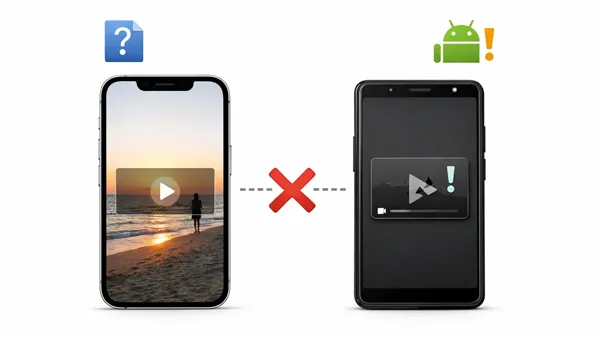
Partie 1 : Pourquoi est-il impossible d’envoyer une vidéo d’un iPhone vers un Android via Messages ?
La principale raison pour laquelle il est impossible d'envoyer des vidéos de haute qualité d'un iPhone vers un Android via l'application Messages réside dans l'écart technologique entre iMessage et les SMS/MMS. Lorsqu'on envoie un message à un autre iPhone, Apple utilise iMessage, qui transmet les données via Internet. En revanche, lorsqu'on envoie un message à un Android, le système recourt aux SMS/MMS, une technologie du début des années 2000 qui présente des limitations importantes.
- Limites de taille des fichiers : La plupart des opérateurs de téléphonie mobile imposent une limite stricte de taille pour les MMS, souvent comprise entre 600 Ko et 3,5 Mo.
- Restrictions liées à l'opérateur : Même si votre téléphone est prêt à envoyer le fichier, votre opérateur (ou celui du destinataire) peut bloquer le transfert si le fichier est trop volumineux ou si le réseau est saturé. Si la messagerie MMS est désactivée dans vos paramètres, la vidéo ne sera pas transmise.
- Absence de prise en charge RCS : Bien qu’Apple ait commencé à adopter RCS (Rich Communication Services), la norme moderne permettant des transferts de haute qualité entre iPhone et Android, son utilisation nécessite une mise à jour récente d’iOS et la prise en charge par l’opérateur. Si vous ou le destinataire utilisez une version plus ancienne d’iOS, vous resterez limités au format MMS obsolète.
Partie 2 : Impossible d’envoyer une vidéo de votre iPhone vers votre Android ? Résolvez le problème maintenant.
Si vous rencontrez des difficultés pour transmettre une vidéo vers un appareil Android, suivez ces étapes de dépannage pour vous assurer que votre iPhone est correctement configuré.
2.1 Activer les données cellulaires
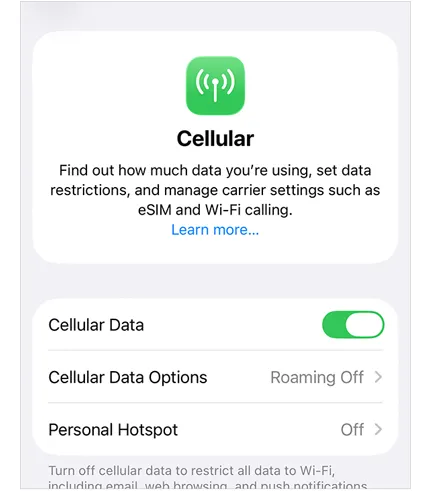
L'envoi de MMS nécessite une connexion de données cellulaires et non un simple signal vocal. Même en Wi-Fi, certains opérateurs exigent l'activation des données cellulaires pour l'établissement de la connexion lors du transfert d'un MMS. Assurez-vous que les données cellulaires sont activées dans vos paramètres.
Allez dans Paramètres > " Données cellulaires " et activez " Données cellulaires ".
2.2 Activer les MMS
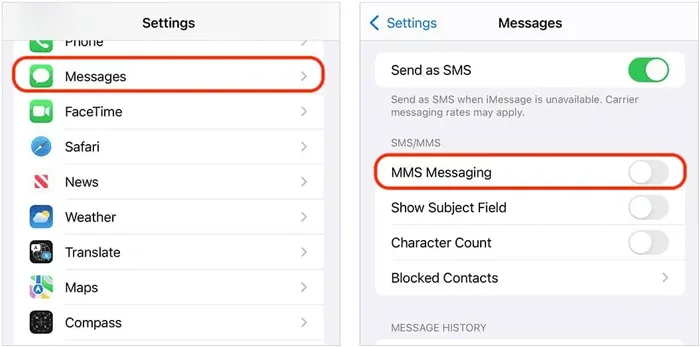
Si ce paramètre est désactivé, votre iPhone n'enverra pas de vidéo, mais uniquement du texte brut (SMS) aux utilisateurs non-iPhone.
Accédez à Paramètres > « Messages ». Assurez-vous ensuite que l'option « Messagerie MMS » est activée .
2.3 Réinitialiser les paramètres réseau
Des paramètres réseau incorrects ou corrompus peuvent empêcher l'envoi de vidéos d'un iPhone vers un appareil Android par MMS. Dans ce cas, vous devez réinitialiser les paramètres réseau de votre iPhone.
Accédez à Réglages > « Général » > « Transfert ou réinitialisation de l'iPhone » > « Réinitialiser ». Sélectionnez ensuite « Réinitialiser les réglages réseau ».
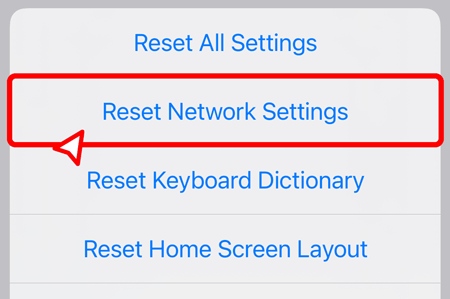
Remarque : Cette opération effacera vos mots de passe Wi-Fi enregistrés.
2.4 Redémarrez votre iPhone
Cela paraît simple, mais un redémarrage efface le cache et les problèmes temporaires affectant la distribution des messages, et rétablit une nouvelle connexion avec votre fournisseur de services, ce qui peut souvent résoudre les problèmes de messages sortants bloqués.
Maintenez le bouton d'alimentation enfoncé, faites glisser pour éteindre l'appareil, puis rallumez-le.

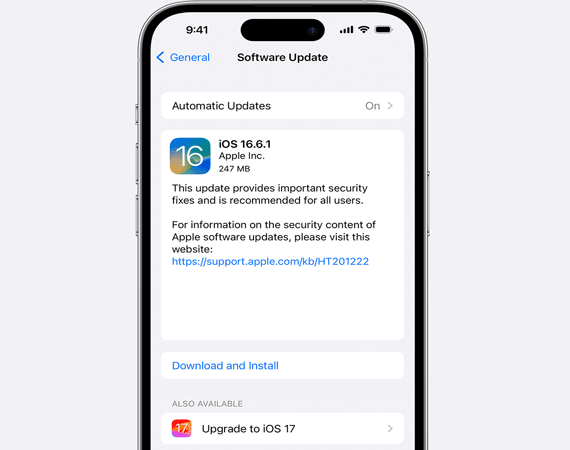
2.5 Mise à jour d'iOS vers la dernière version
Apple publie régulièrement des correctifs pour les problèmes de connectivité. Si vous utilisez une version obsolète d'iOS, vous risquez de ne pas bénéficier de correctifs essentiels pour la messagerie interplateforme.
Consultez Paramètres > " Général " > " Mise à jour logicielle " et installez les mises à jour disponibles.
2.6 Vérifier les limites de taille des vidéos
Si votre vidéo dure plusieurs minutes, elle est probablement trop volumineuse pour les MMS. Les opérateurs limitent souvent la taille des MMS à 3 Mo, voire moins. Si votre vidéo dépasse cette limite, le message ne sera pas envoyé. Essayez d'envoyer un extrait beaucoup plus court (3 à 5 secondes) pour voir s'il est transmis ; si c'est le cas, le problème vient de la taille du fichier.
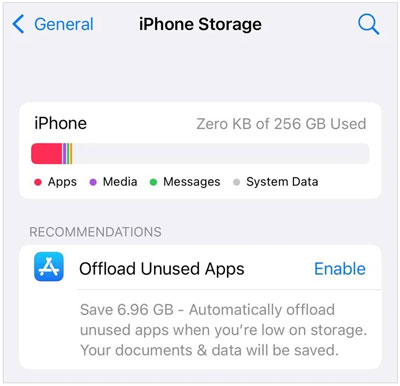
2.7 Vérifier l'espace de stockage de l'iPhone
Si la mémoire de votre iPhone est presque pleine, il se peut qu'il ne dispose pas d'assez d'espace de stockage temporaire pour compresser et traiter la vidéo avant de l'envoyer. Assurez-vous de disposer d'au moins quelques centaines de mégaoctets d'espace libre dans Réglages > Général > Stockage iPhone .
Partie 3 : Envoyer des vidéos d’un iPhone vers un Android par d’autres moyens
Étant donné que la technologie MMS est limitée, la meilleure façon d'envoyer des vidéos de haute qualité est de contourner complètement l'application Messages.
3.1 Utilisation du transfert téléphonique iReaShare
Pour les utilisateurs qui doivent transférer de grandes quantités de vidéos ou des bibliothèques entières d'un iPhone vers un appareil Android, les outils professionnels comme iReaShare Phone Transfer sont la solution la plus efficace. Ce logiciel permet une connexion filaire directe entre les deux appareils, transférant les fichiers à haut débit sans compression de qualité.
Principales caractéristiques du transfert de téléphone iReaShare :
* Copiez directement des vidéos d'un iPhone vers un appareil Android .
* Aucune perte de résolution durant le processus.
* Transférer différents types de données d'iOS vers Android, comme des photos , des messages, des contacts, etc.
* Transférer des données d'Android vers iPhone, d'iPhone vers iPhone et d'Android vers Android .
* Sans publicité et avec prise en charge du mode lecture seule pour garantir un transfert sécurisé.
* Compatible avec Android 6.0 ou version ultérieure et iOS 5.0 ou version ultérieure.
Téléchargez iReaShare Phone Transfer.
Télécharger pour Win Télécharger pour Mac
Pour envoyer des vidéos d'un iPhone vers un téléphone Android avec le logiciel de transfert de données du téléphone :
-
Téléchargez et installez le logiciel de transfert de données sur un ordinateur, puis connectez votre iPhone et votre téléphone Android au PC ou au Mac à l'aide de câbles USB fonctionnels.

-
Sur votre iPhone, appuyez sur « Faire confiance », puis activez le débogage USB sur votre appareil Android. Le programme reconnaîtra alors rapidement vos appareils. Une fois la connexion établie, vérifiez que votre appareil Android se trouve bien du côté « Destination ». Si ce n'est pas le cas, cliquez sur « Inverser ».

-
Sélectionnez la catégorie « Vidéos », puis cliquez sur « Démarrer la copie » pour commencer à transférer les vidéos de l'iPhone vers l'appareil Android.

Vous pouvez regarder la vidéo pour transférer rapidement des vidéos :
3.2 Utilisation de Google Photos
Si votre iPhone ne parvient pas à envoyer de vidéos vers Android via l'application Messages, vous pouvez utiliser Google Photos pour synchroniser vos vidéos entre votre iPhone et votre appareil Android grâce au cloud. Une fois connectés à un réseau stable, vous pourrez accéder facilement à vos vidéos sur vos deux appareils mobiles.
Pour partager des vidéos d'un iPhone vers un Android via Google Photos :
-
Installez Google Photos sur votre iPhone et votre téléphone Android depuis leurs boutiques d'applications respectives. Connectez-vous ensuite à votre compte Google sur les deux appareils.
-
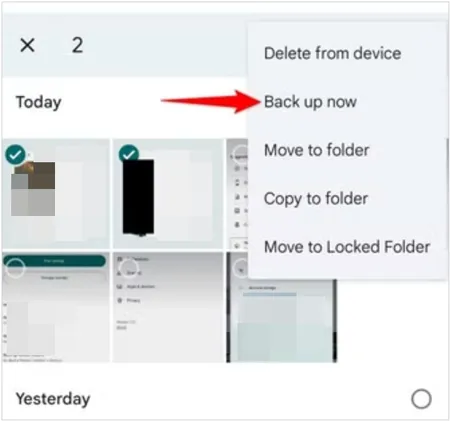
Si vous souhaitez télécharger une vidéo spécifique, accédez à la vidéo et ouvrez-la. Appuyez ensuite sur « Sauvegarder maintenant ».
-
Une fois l'opération terminée, vous pourrez visionner la vidéo de l'iPhone sur votre téléphone Android via Google Photos. Si nécessaire, vous pourrez la télécharger dans un dossier local de votre appareil Android.

Lire la suite : Vous pouvez transférer vos vidéos de votre appareil vers votre ordinateur portable pour les sauvegarder sans aucun problème.
3.3 Utilisation d'AirDrop et du partage rapide
Sur certains appareils Android, comme le Google Pixel 10 et le Samsung Galaxy S26, la fonction Quick Share permet de se connecter à AirDrop sur iPhone ; vous pouvez donc utiliser cette méthode pour envoyer votre vidéo. Cependant, cette option n'est pas disponible sur tous les appareils Android et iOS.
Pour envoyer une vidéo d'un iPhone vers un téléphone Android avec AirDrop et Quick Share :
-
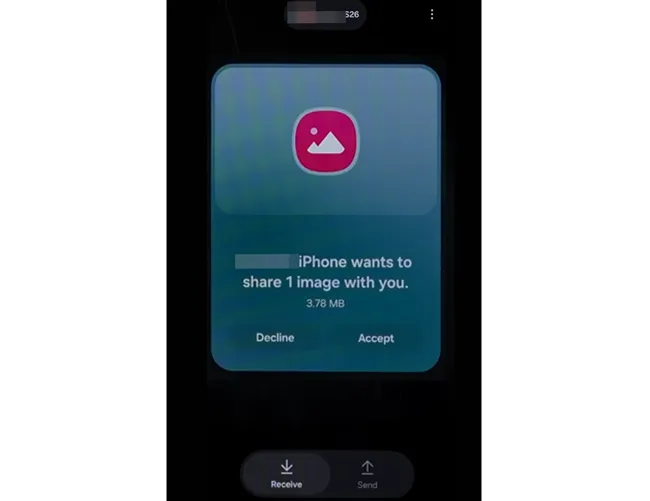
Assurez-vous que le Bluetooth et le Wi-Fi sont activés sur l'iPhone et l'appareil Android. Activez ensuite la fonction « Partage rapide » sur Android et « AirDrop » sur iOS. Enfin, sélectionnez l'onglet « Recevoir » sur Android.
-
Localisez le fichier vidéo sur votre iPhone, puis appuyez sur « Partager » > « AirDrop ». Ensuite, sélectionnez votre appareil Android.
-
Au bout de quelques instants, une fenêtre contextuelle apparaîtra sur votre téléphone Android. Veuillez cliquer sur « Accepter » pour obtenir la vidéo.
Conclusion
Les frictions entre la messagerie iPhone et Android restent un problème courant, principalement dû aux limitations de la technologie MMS. En optimisant vos paramètres ou, mieux encore, en utilisant le partage cloud et l'outil de transfert spécialisé iReaShare Phone Transfer , vous pouvez garantir que vos vidéos parviendront à destination sans perte de qualité.
Pour une expérience optimale, l'utilisation d'un partage par lien ou d'un logiciel de transfert dédié est presque toujours supérieure à un simple SMS.
Télécharger pour Win Télécharger pour Mac
Articles connexes
Comment transférer facilement un iPhone vers un appareil Android via AirDrop et 4 alternatives
Application de transfert iPhone vers Android : Analyse détaillée de 12 outils de transfert
Comment compresser une vidéo sans problème : 6 solutions efficaces
Comment envoyer des vidéos longues depuis un appareil Android : 6 solutions viables

