TL;DR :
Besoin de restaurer l'historique de vos conversations LINE sur iPhone ou Android ? Ce guide vous présente 3 méthodes simples pour récupérer vos conversations LINE supprimées, avec ou sans sauvegarde, via iCloud, Google Drive ou LINE Chat Recovery. Suivez les instructions étape par étape pour restaurer vos conversations, prévisualiser les messages récupérables et découvrir comment sauvegarder vos conversations LINE afin d'éviter toute perte de données ultérieure.

LINE Chat Recovery Récupérez vos conversations LINE avec ou sans sauvegarde


Vous est-il déjà arrivé d'ouvrir LINE et de constater qu'une conversation importante avait mystérieusement disparu ? Peut-être avez-vous supprimé une conversation par erreur, changé de téléphone ou réinstallé l'application et perdu des messages que vous pensiez en sécurité. Quoi qu'il en soit, pas de panique ! Il existe plusieurs façons de restaurer l'historique de vos conversations LINE.
Dans ce guide, nous vous présenterons les options disponibles pour iPhone et Android, nous expliquerons leurs limitations et nous vous aiderons à choisir la meilleure façon de récupérer vos conversations.

- Partie 1. Puis-je restaurer l'historique de mes conversations LINE ?
- Partie 2. Comment récupérer l'historique des conversations LINE supprimées sans sauvegarde
- Partie 3. Comment restaurer l'historique des conversations LINE à partir d'une sauvegarde
- Bonus : Comment sauvegarder l’historique de vos conversations LINE sur iPhone/Android
Partie 1. Puis-je restaurer l'historique de mes conversations LINE ?
Oui, il est possible de récupérer l'historique de vos conversations LINE supprimées sur iPhone et Android. Si vous avez effectué une sauvegarde avant de perdre vos messages, la restauration de vos conversations sera plus simple. LINE propose différentes options de sauvegarde selon votre appareil : iCloud pour iPhone et Google Drive pour Android. Si vous n'avez pas de sauvegarde, vous pouvez toujours explorer d'autres méthodes de récupération, même si le succès n'est pas garanti.
Partie 2. Comment récupérer l'historique des conversations LINE supprimées sans sauvegarde
Si vous cherchez à récupérer des conversations LINE supprimées sans sauvegarde sur Android ou iPhone, un logiciel spécialisé de récupération de données LINE peut s'avérer utile. LINE Chat Recovery est un exemple de ce type d'outil. Il analyse la mémoire de votre appareil à la recherche de données LINE récupérables, vous permet de prévisualiser les résultats de l'analyse et de restaurer ou d'exporter sélectivement les conversations souhaitées.
Cependant, la récupération des données n'est pas garantie, surtout si elles ont été écrasées ou ne sont plus accessibles. Il est donc conseillé d'analyser votre appareil dès que possible après la perte de vos conversations.
Principales caractéristiques de LINE Chat Recovery :
- Récupérez les conversations et pièces jointes LINE supprimées depuis vos appareils iPhone ou Android, ainsi que depuis les sauvegardes iTunes, iCloud et Google Drive compatibles.
- Prévisualisez les données LINE récupérables avant de choisir les éléments à restaurer.
- Restaurez les données LINE récupérées sur un iPhone, iPad, iPod touch ou appareil Android compatible.
- Exportez l'historique de vos conversations LINE vers un ordinateur aux formats HTML, PDF, Excel ou CSV.
Comment récupérer une conversation LINE supprimée sans sauvegarde sur Android/iPhone :
-
Téléchargez et lancez LINE Chat Recovery sur votre ordinateur. Sélectionnez « Récupérer les données LINE depuis le stockage de l'appareil » pour analyser votre appareil connecté et rechercher les données LINE récupérables.
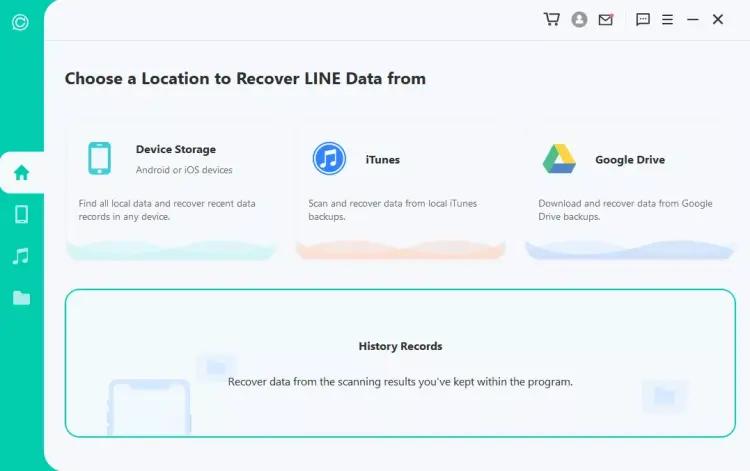
-
Connectez votre iPhone ou votre téléphone Android à l'ordinateur, choisissez un emplacement pour enregistrer les données de l'appareil si nécessaire, puis cliquez sur « Démarrer ». Le processus d'analyse commence alors. Les étapes varient selon votre appareil (iOS ou Android).
-
Une fois l'analyse terminée, toutes les données récupérables s'afficheront comme indiqué dans les images ci-dessous. Vous pourrez alors choisir de les restaurer sur votre téléphone ou de les exporter vers votre ordinateur.
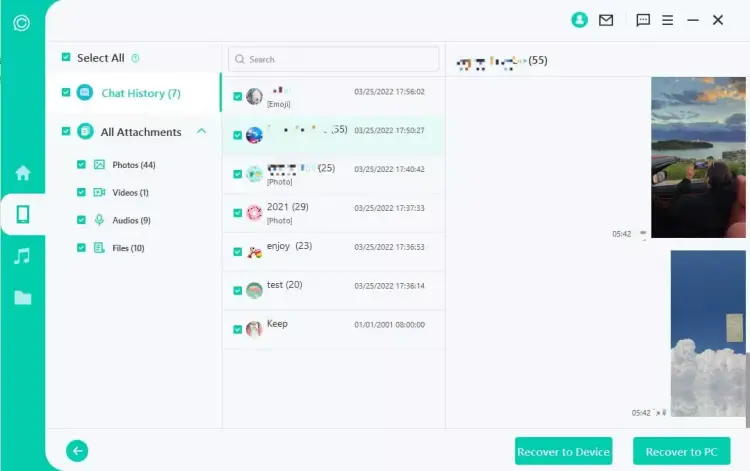
- Prise en charge de l'analyse des appareils iOS et Android pour la récupération des données LINE sans sauvegarde existante.
- Fournir un aperçu des conversations récupérables avant que les utilisateurs ne décident des éléments à restaurer.
- Autoriser la récupération sélective de messages et de pièces jointes spécifiques.
- Proposez plusieurs options de récupération pour le stockage de l'appareil, Google Drive, iTunes et les enregistrements d'analyse sauvegardés.
- Il est possible d'exporter les conversations LINE récupérées vers un ordinateur dans plusieurs formats de fichiers.
- Fournir une interface guidée pour les utilisateurs qui ne connaissent pas les outils de récupération de données.
- La récupération des données n'est pas garantie, notamment si les données supprimées ont été écrasées ou ne sont plus accessibles.
- La récupération complète et l'exportation des données nécessitent une licence payante ; la version gratuite prend principalement en charge la numérisation et la prévisualisation.
- La procédure de récupération Android peut nécessiter des autorisations supplémentaires, la vérification du numéro de téléphone ou l'installation d'une version antérieure de LINE.
- La restauration directe des données sur un périphérique cible peut effacer les données LINE existantes sur ce périphérique ; une sauvegarde séparée est donc essentielle avant de procéder.
- Le processus de récupération peut impliquer plusieurs étapes et une autorisation supplémentaire de l'appareil, selon le téléphone et le mode de récupération.
Quand ChatsBack ne fonctionnera-t-il plus ?
- C’est le point le plus important à prendre en compte avant de payer pour un logiciel de récupération de données.
- Les données de conversation supprimées ont été effacées ou écrasées définitivement.
- Le logiciel ne peut pas accéder aux données requises en raison de restrictions ou d'incompatibilités liées à l'appareil.
- L'analyse ne permet pas d'identifier les conversations manquantes.
- La sauvegarde disponible ne contient pas les messages dont vous avez besoin.
- La procédure de récupération nécessite un appareil ou une version de LINE que votre configuration actuelle ne prend pas en charge.
Si vous vous trouvez dans l'une de ces situations, ne pensez pas que l'achat de la version complète résoudra le problème. Commencez par effectuer une analyse ou un aperçu gratuit, vérifiez que les conversations ciblées apparaissent bien et consultez la politique de remboursement du vendeur avant de payer.
Partie 3. Comment restaurer l'historique des conversations LINE à partir d'une sauvegarde
Si vous disposez déjà d'une sauvegarde, l'utilisation des options de récupération intégrées de LINE est généralement le meilleur point de départ.
3.1 Comment récupérer l'historique des conversations LINE depuis Google Drive sur Android
Si vous avez précédemment sauvegardé vos conversations LINE sur Google Drive, vous pouvez utiliser cette sauvegarde pour restaurer votre compte sur un appareil Android compatible.
Voici comment restaurer l'historique de vos conversations LINE depuis Google Drive sur Android :
Étape 1. Réinstallez LINE sur votre appareil Android et connectez-vous avec le même compte.
Étape 2. Accédez à l'onglet « Accueil » et appuyez sur l'icône « Paramètres » dans le coin supérieur droit.
Étape 3. Sélectionnez « Sauvegarder et restaurer l'historique des conversations », puis appuyez sur « Restaurer » pour restaurer votre historique de conversations LINE sauvegardé depuis Google Drive sur votre appareil Android.
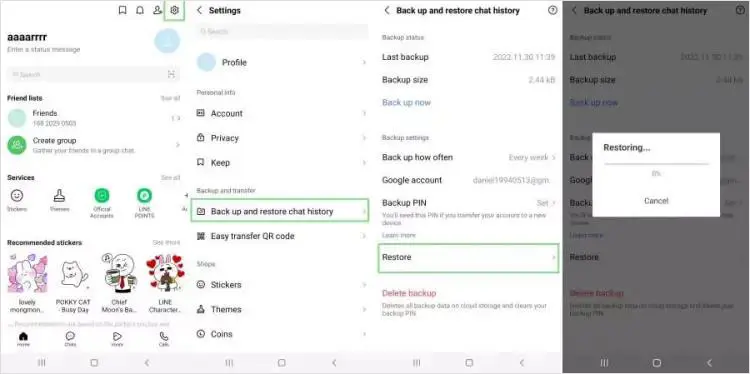
Que se passe-t-il si LINE ne parvient pas à restaurer la sauvegarde Google Drive ?
Si vous ne parvenez pas à restaurer l'historique de vos conversations LINE depuis Google Drive, vérifiez les points suivants :
- Assurez-vous d'utiliser le même compte Google associé à la sauvegarde.
- Vérifiez que Google Drive et votre appareil disposent d'un espace de stockage disponible suffisant.
- Connectez-vous à un réseau Wi-Fi stable et réessayez.
- Mettez à jour LINE et Android, puis redémarrez votre téléphone.
- Vérifiez que la sauvegarde s'est bien déroulée avant la perte des conversations.
3.2 Comment restaurer l'historique des conversations LINE depuis iCloud sur iPhone
Pour les utilisateurs d'iPhone, la fonction de sauvegarde standard de LINE utilise iCloud Drive. Si vous avez sauvegardé vos conversations avant de les perdre, vous pourrez peut-être restaurer l'historique de vos discussions LINE sur votre iPhone grâce à cette sauvegarde.
Voici comment restaurer l'historique des conversations LINE depuis iCloud Drive sur iPhone :
Étape 1. Ouvrez l’application « Réglages » sur votre iPhone, touchez votre nom, sélectionnez « iCloud » et activez « iCloud Drive ». Assurez-vous que LINE est également activé dans vos réglages iCloud.
Étape 2. Réinstallez LINE et connectez-vous avec le même compte que celui utilisé pour créer la sauvegarde.
Étape 3. Lorsque vous y êtes invité, sélectionnez « Restaurer l'historique des conversations » pour restaurer vos conversations depuis iCloud.
Étape 4. Attendez que le processus de restauration soit terminé, puis ouvrez LINE et consultez votre historique de conversations.
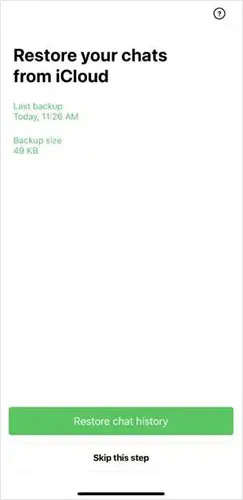
Que faire si vous ne pouvez pas restaurer l'historique de vos conversations LINE depuis iCloud ?
Si vous ne parvenez pas à récupérer l'historique de vos conversations LINE depuis iCloud, essayez les solutions suivantes :
- Vérifiez que vous êtes connecté avec le bon compte Apple.
- Assurez-vous qu'iCloud Drive est activé et que LINE est autorisé à l'utiliser.
- Vérifiez votre connexion internet et l'espace de stockage iCloud disponible.
- Vérifiez que la sauvegarde a bien été effectuée et qu'elle contient la période d'historique de conversation dont vous avez besoin.
- Redémarrez votre iPhone et mettez à jour LINE vers la dernière version compatible.
Bonus : Comment sauvegarder l’historique des conversations LINE sur iPhone/Android ?
Sauvegarder régulièrement vos conversations LINE est la meilleure façon de protéger vos échanges et vos pièces jointes. Suivez les étapes ci-dessous pour apprendre à sauvegarder l'historique de vos conversations LINE sur votre iPhone ou appareil Android et ainsi préserver la sécurité de vos messages.
Sauvegarder l'historique des conversations LINE sur iPhone
Étape 1. Ouvrez LINE sur votre iPhone.
Étape 2. Appuyez sur « Accueil » et ouvrez « Paramètres ».
Étape 3. Sélectionnez « Sauvegarde de l'historique des conversations » dans les paramètres « Sauvegarde et transfert ».
Étape 4. Appuyez sur « Sauvegarder maintenant ». Vérifiez que la sauvegarde s'est bien terminée.
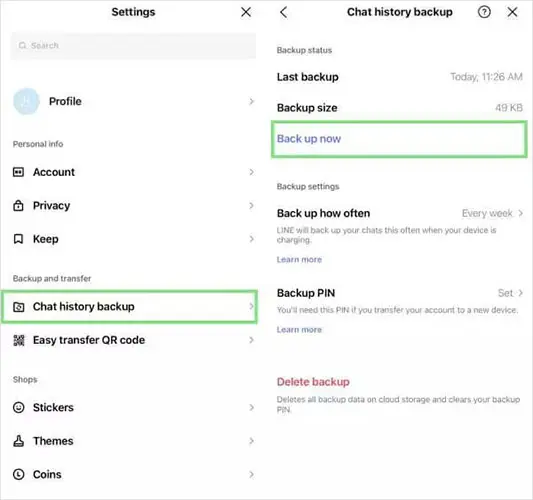
Assurez-vous qu'iCloud Drive est activé, que LINE dispose des accès iCloud nécessaires et que vous disposez d'un espace de stockage suffisant.
Sauvegarder l'historique des conversations LINE sur Android
Étape 1. Ouvrez LINE sur votre téléphone Android.
Étape 2. Appuyez sur « Accueil » et ouvrez « Paramètres ».
Étape 3. Sélectionnez « Sauvegarder et restaurer l'historique des conversations ».
Étape 4. Appuyez sur « Sauvegarder maintenant » et suivez les instructions à l'écran.
Vérifiez que votre compte Google est correct et que Google Drive dispose d'un espace de stockage suffisant.
En un mot
Perdre des messages LINE importants ne signifie pas qu'ils sont perdus à jamais. Si vous avez une sauvegarde, les utilisateurs Android peuvent restaurer leur historique de conversations depuis Google Drive, tandis que les utilisateurs iPhone peuvent utiliser iCloud. Si vous n'avez pas de sauvegarde, ne désespérez pas ! Vous pouvez essayer un outil de récupération de données comme LINE Chat Recovery pour analyser votre appareil à la recherche de messages récupérables, prévisualiser les résultats et sélectionner les conversations que vous souhaitez récupérer.
Une fois que vous aurez récupéré votre historique de conversations, n'oubliez pas d'activer les sauvegardes régulières pour éviter ce genre de désagréments à l'avenir !
Articles connexes
Test d'iMyFone D-Back Data Recovery : est-ce un outil de récupération de données complet ?
Comment récupérer des données sur un SSD avec ou sans sauvegarde ?
Comment récupérer ses notes iCloud : 3 méthodes pour les récupérer
Comment récupérer des photos supprimées d'un iPad avec ou sans sauvegarde