


TL;DR :
Les méthodes de récupération de données sur SSD dépendent de la présence d'une sauvegarde. Si vous en avez une, essayez de restaurer vos fichiers via l'Historique des fichiers Windows ou OneDrive. Sinon, vérifiez la Corbeille, utilisez la Récupération de fichiers Windows ou essayez iReaShare PC Data Recovery pour récupérer vos fichiers perdus.

Récupération de données Récupérer les données perdues


Les disques SSD sont largement utilisés pour stocker des documents importants, des photos, des vidéos et d'autres fichiers personnels ou professionnels. Cependant, la perte de données peut survenir de manière inattendue suite à une suppression accidentelle, un formatage, des erreurs de partitionnement ou une panne du disque. Lorsqu'un fichier disparaît d'un SSD, savoir comment le récupérer peut vous éviter de perdre définitivement des données précieuses.
Heureusement, plusieurs méthodes de récupération de données SSD existent pour différentes situations. Que vous ayez supprimé un fichier par erreur ou que vous ne puissiez plus accéder à un disque entier, choisir la bonne approche peut simplifier le processus de récupération.
- Partie 1. Les données d'un SSD peuvent-elles être récupérées ?
- Partie 2. Comment récupérer des données SSD via la Corbeille
- Partie 3. Comment effectuer une récupération de données SSD avec Windows File Recovery
- Partie 4. Comment restaurer des données SSD perdues à partir d'une sauvegarde
- Partie 5. Comment récupérer des données d'un SSD à l'aide d'un logiciel de récupération de données SSD
- FAQ sur la récupération de données SSD
Partie 1. Les données d'un SSD peuvent-elles être récupérées ?
Oui, il est parfois possible de récupérer des données sur un SSD, mais le succès dépend de la manière dont les fichiers ont été perdus, de l'état du disque et de l'accessibilité des données originales. Par exemple, des fichiers supprimés accidentellement peuvent être récupérés à l'aide d'un logiciel de récupération, tandis que les fichiers inclus dans une sauvegarde existante peuvent souvent être restaurés sans analyse du SSD.
Avant de choisir une méthode, identifiez votre situation de perte de données et comparez les options disponibles ci-dessous.
| Méthode | Idéal pour | Exigence clé |
|---|---|---|
| Bac de recyclage | Fichiers récemment supprimés | Les fichiers doivent encore se trouver dans la Corbeille |
| Récupération de fichiers Windows | Fichiers supprimés définitivement | Les données récupérables doivent rester accessibles ; l’utilisation de la ligne de commande est requise. |
| Restauration de sauvegarde | Fichiers supprimés, perdus ou écrasés | Une sauvegarde ou une version précédente appropriée doit exister. |
| Logiciel de récupération de données SSD | Fichiers supprimés, formatés ou perdus | Le SSD doit être accessible au logiciel et les données doivent rester récupérables. |
Partie 2. Comment récupérer des données SSD via la Corbeille
Si vous supprimez accidentellement des fichiers d'un SSD sur un ordinateur Windows, vérifiez d'abord la Corbeille. Cette méthode est gratuite et simple, et ne nécessite aucun logiciel supplémentaire. Elle fonctionne tant que les fichiers supprimés se trouvent encore dans la Corbeille.
Étapes pour récupérer des fichiers SSD depuis la Corbeille
Étape 1. Double-cliquez sur l'icône Corbeille sur votre bureau Windows.

Étape 2. Parcourez les éléments supprimés ou utilisez la zone de recherche pour localiser les fichiers que vous souhaitez récupérer.
Étape 3. Cliquez avec le bouton droit sur le fichier ou le dossier souhaité et sélectionnez « Restaurer ».
Étape 4. Ouvrez le dossier d'origine pour vérifier si les fichiers ont été restaurés avec succès.
Windows replacera les éléments sélectionnés à leur emplacement d'origine. Vous pourrez ensuite les ouvrir pour vérifier que les fichiers récupérés sont intacts.
Limites:
Cette méthode fonctionne uniquement si les fichiers supprimés se trouvent encore dans la Corbeille. Elle ne peut pas restaurer les fichiers définitivement supprimés, effacés par formatage ou supprimés d'un disque sans passer par la Corbeille. Si vous ne trouvez pas vos fichiers, essayez la Récupération de fichiers Windows ou une autre méthode appropriée.
Partie 3. Comment effectuer une récupération de données SSD avec Windows File Recovery
Windows File Recovery est un utilitaire gratuit en ligne de commande développé par Microsoft permettant de récupérer des fichiers supprimés sur des périphériques de stockage locaux compatibles, notamment les SSD. Il propose plusieurs modes de récupération adaptés à différents systèmes de fichiers et scénarios de perte de données, ce qui en fait une option intégrée utile pour les utilisateurs Windows ayant besoin de récupérer des fichiers manquants sur un disque SSD.
Étapes pour récupérer des données SSD avec Windows File Recovery
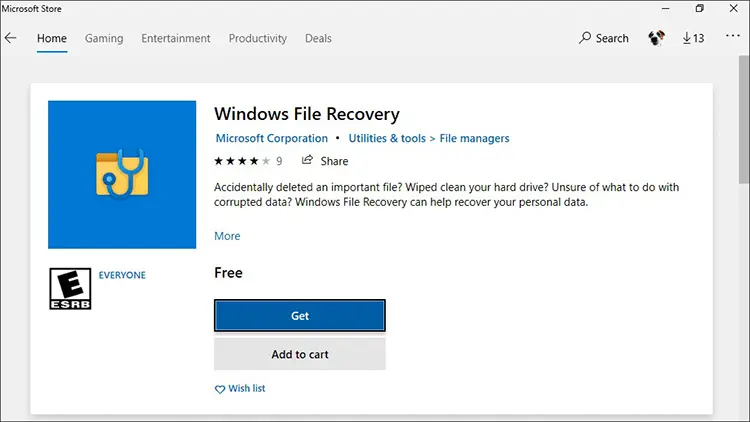
Étape 1. Installez Windows File Recovery.
Ouvrez le Microsoft Store, recherchez « Windows File Recovery » et installez l'utilitaire s'il est disponible pour votre système Windows.
Étape 2. Identifiez les lecteurs source et de destination.
Ouvrez l'Explorateur de fichiers pour trouver la lettre du lecteur SSD contenant les fichiers perdus. Préparez un autre disque dur disposant d'un espace libre suffisant pour stocker les données récupérées. Ce disque de destination doit être différent du disque source.
Étape 3. Lancez la récupération de fichiers Windows.
Recherchez « Récupération de fichiers Windows » dans le menu Démarrer et ouvrez-le. Autorisez l’application à effectuer des modifications si Windows vous le demande.
Étape 4. Saisissez une commande de récupération.
Le format général de la commande est :
lecteur source winfr : lecteur de destination : /mode /n filtre de fichiers
Par exemple, pour rechercher des fichiers PDF sur le lecteur C: et enregistrer les fichiers récupérés sur le lecteur E:, saisissez :
winfr C: E: /régulier /n *.pdf
Remplacez les lettres de lecteur et le filtre de fichiers par les valeurs correspondant à votre situation. Le mode /regular est conçu pour les disques NTFS compatibles, tandis que le mode /extensive permet des tentatives de récupération plus approfondies et prend en charge davantage de systèmes de fichiers.
Étape 5. Lancez l'analyse et examinez les fichiers récupérés.
Suivez les instructions à l'écran pour continuer. Si l'utilitaire trouve des fichiers récupérables, il les enregistre dans un dossier de récupération sur le disque de destination. Ouvrez ce dossier et vérifiez si les fichiers souhaités s'y trouvent et sont accessibles.
Limites:
La récupération de fichiers Windows nécessite l'utilisation de la ligne de commande, ce qui peut s'avérer complexe pour les débutants. Elle ne garantit pas la réussite de la récupération, notamment si la commande TRIM a rendu les données supprimées inaccessibles. La source et la destination doivent également se trouver sur des disques différents. Si le SSD présente des problèmes matériels ou de micrologiciel, des analyses répétées peuvent être inefficaces et compliquer la récupération.
Partie 4. Comment restaurer des données SSD perdues à partir d'une sauvegarde
Si vous avez effectué une sauvegarde de vos fichiers, la restauration de cette sauvegarde peut s'avérer plus simple que la recherche de données supprimées sur votre SSD. Selon vos paramètres, l'Historique des fichiers Windows, OneDrive ou un autre service de sauvegarde peuvent contenir des copies des fichiers manquants ou des versions antérieures que vous pouvez restaurer.
4.1 Restaurer des fichiers avec l'historique des fichiers Windows
L'historique des fichiers Windows peut restaurer des versions antérieures des fichiers et dossiers inclus dans une sauvegarde précédemment configurée.
Étape 1. Connectez le disque externe utilisé pour les sauvegardes de l'historique des fichiers, ou assurez-vous que l'emplacement réseau concerné est accessible.
Étape 2. Ouvrez l'explorateur de fichiers et accédez au dossier qui contenait auparavant les fichiers manquants.
Étape 3. Cliquez avec le bouton droit sur le dossier et sélectionnez « Versions précédentes ». Si disponible, choisissez une version créée avant la perte de données.
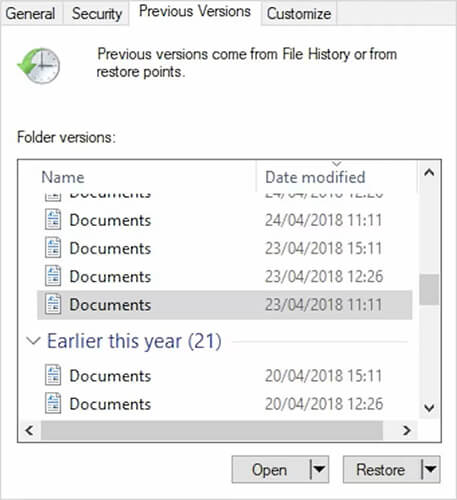
Étape 4. Parcourez les versions disponibles pour localiser les fichiers dont vous avez besoin.
Étape 5. Sélectionnez « Restaurer » pour replacer les fichiers à leur emplacement d'origine. Si vous souhaitez éviter d'écraser les fichiers existants, utilisez une option de restauration disponible pour les enregistrer à un autre emplacement.
4.2 Restaurer des fichiers depuis OneDrive
Si vos fichiers ont été synchronisés avec OneDrive, vérifiez le stockage cloud pour les éléments manquants avant d'essayer des méthodes de récupération plus complexes.
Étape 1. Ouvrez le site web OneDrive et connectez-vous au compte Microsoft utilisé pour la synchronisation.
Étape 2. Parcourez vos fichiers et dossiers pour vérifier si les éléments manquants sont toujours disponibles.
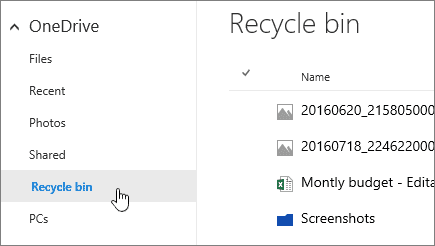
Étape 3. Si les fichiers sont manquants, ouvrez la Corbeille OneDrive et recherchez les éléments supprimés.
Étape 4. Sélectionnez les fichiers dont vous avez besoin et choisissez « Restaurer » s'ils sont disponibles.
Après la restauration, vérifiez le dossier concerné sur votre ordinateur pour confirmer que les fichiers ont bien été synchronisés.
Limites:
La restauration de sauvegarde ne fonctionne que si une sauvegarde ou une version antérieure adéquate existe. Les fichiers créés ou modifiés après la dernière sauvegarde peuvent être manquants, et la synchronisation cloud ne fournit pas toujours une sauvegarde indépendante. Si les fichiers requis sont introuvables dans vos sauvegardes, essayez une autre méthode de récupération.
Partie 5. Comment récupérer des données d'un SSD à l'aide d'un logiciel de récupération de données SSD
Si la Corbeille ne contient pas vos fichiers et que vous ne disposez pas d'une sauvegarde adéquate, un logiciel de récupération de données dédié aux SSD est une autre solution. Ces outils peuvent analyser les périphériques de stockage compatibles à la recherche de fichiers perdus et offrent généralement une interface plus conviviale que les utilitaires en ligne de commande.
Une option à envisager est la récupération de données , qui vous permet d'analyser votre SSD à la recherche de fichiers supprimés, perdus ou formatés, de prévisualiser les éléments récupérables et de sélectionner des fichiers spécifiques à restaurer.
Principales caractéristiques de la récupération de données
- Récupérez les fichiers supprimés ou manquants sur les cartes SD, les disques durs, les ordinateurs et autres périphériques de stockage compatibles.
- Récupérez plus de 1 000 formats de fichiers, y compris des photos, des vidéos, des documents et des fichiers d'archive.
- Restaurez les fichiers perdus suite à une suppression, un formatage ou l'inaccessibilité du périphérique de stockage.
- Analysez le support de stockage et prévisualisez les fichiers détectés avant la récupération.
- Sélectionnez les fichiers spécifiques à récupérer sans restaurer chaque élément numérisé.
Étapes pour récupérer des données d'un SSD avec Data Recovery
-
Téléchargez et installez le logiciel de récupération de données sur votre ordinateur. Ouvrez le programme et sélectionnez « Récupération de données PC et disque dur » pour accéder à l'interface de récupération.

-
Repérez votre SSD dans la liste des périphériques de stockage disponibles et sélectionnez le disque ou la partition où les fichiers ont été perdus. Si vous ne trouvez pas la partition cible, choisissez « Analyser l'intégralité du disque » pour rechercher les fichiers récupérables.

-
Lancez l'analyse et patientez pendant que le logiciel analyse l'emplacement de stockage sélectionné. Une fois l'analyse terminée, parcourez les résultats par type de fichier ou par chemin d'accès. Vous pouvez également utiliser les options de recherche et de filtrage disponibles pour localiser des fichiers spécifiques.

-
Prévisualisez les fichiers compatibles pour vérifier s'il s'agit bien de ceux dont vous avez besoin. Sélectionnez les fichiers à restaurer, cliquez sur « Récupérer », puis choisissez un autre lecteur ou emplacement de stockage comme destination. Une fois la récupération terminée, ouvrez les fichiers pour vérifier leur accessibilité.
Limites:
L'accès à l'ensemble des fonctionnalités de récupération peut nécessiter une licence payante. Consultez les offres et les tarifs disponibles avant tout achat afin de vous assurer que le logiciel répond à vos besoins.
FAQ sur la récupération de données SSD
1. La fonction TRIM rend-elle la récupération des données SSD impossible ?
Ce n'est pas systématique, mais la fonction TRIM peut considérablement compliquer la récupération des données. Lorsqu'un système d'exploitation envoie des informations TRIM à un SSD compatible, ce dernier peut marquer les blocs de données concernés comme inutiles. Une fois ces blocs traités, les outils de récupération classiques peuvent ne plus être en mesure de récupérer les données d'origine.
Si vous venez de supprimer des fichiers, cessez d'utiliser le SSD et vérifiez d'abord la Corbeille et vos sauvegardes. Si les données sont irremplaçables, il est conseillé de consulter un professionnel avant d'utiliser un logiciel de récupération de données.
2. Est-il possible de récupérer des données d'un SSD après formatage ?
Parfois. Les chances de succès dépendent du formatage, du système de fichiers, de l'écriture de nouvelles données et de l'inaccessibilité des données originales après l'utilisation de la commande TRIM. Commencez par vérifier vos sauvegardes existantes, puis, si le SSD fonctionne correctement, essayez un outil de récupération adapté.
Évitez de formater à nouveau le disque ou d'y enregistrer de nouveaux fichiers. Si vos données sont importantes, envisagez de créer une image disque ou de consulter un professionnel avant toute autre tentative.
3. Est-il possible de récupérer des données à partir d'un SSD défectueux ou non reconnu ?
C'est possible, mais la réponse dépend de la panne sous-jacente. Un câble mal branché, un boîtier USB défectueux ou un problème de connexion peuvent être plus faciles à résoudre qu'une panne de contrôleur, une mémoire flash NAND endommagée ou un problème grave de firmware.
Si le SSD n'est pas reconnu, vérifiez le câble, le port et le boîtier uniquement si cela ne présente aucun risque. N'initialisez pas et ne formatez pas le disque lorsque Windows vous le propose. En cas de données importantes ou de suspicion de panne matérielle, interrompez le dépannage et contactez un service professionnel de récupération de données SSD.
Conclusion
La récupération de données sur un SSD dépend de la cause de la perte et de la possibilité de récupérer les fichiers manquants. Commencez par vérifier la Corbeille et vos sauvegardes, puis essayez la Récupération de fichiers Windows ou un logiciel de récupération de données si nécessaire. Pour optimiser vos chances de succès, évitez d'écrire de nouvelles données sur le SSD concerné et enregistrez les fichiers récupérés sur un autre disque.
Articles connexes
Comment rendre les données d'un SSD irrécupérables | Garantir l'irrécupération des données
Meilleurs logiciels d'effacement de SSD : 10 options pour effacer votre SSD en toute simplicité
Comment effacer un disque SSD en toute sécurité : 4 solutions efficaces en 2026
Meilleur logiciel de récupération de données sur carte SD pour récupérer les fichiers perdus [2026]


