TL;DR :
Besoin d'effacer un iPhone à écran cassé avant de le vendre, de l'échanger ou de le recycler ? Ces 3 méthodes vous permettent de supprimer vos données personnelles sans utiliser l'écran tactile :
- iCloud : Effacez votre iPhone à distance sans connexion USB, à condition que la fonction Localiser soit activée et que l’appareil puisse se connecter à Internet.
- Mode de récupération : Restaurez votre iPhone à l’aide d’un ordinateur et des boutons physiques, même si vous ne pouvez pas saisir votre code. Une connexion Internet peut toutefois être nécessaire pour télécharger iOS.
- iReaShare iPhone Data Eraser : effacez les données existantes et supprimées grâce à trois niveaux de sécurité (faible, moyen et élevé). L’effacement hors ligne est possible, mais votre iPhone doit être reconnu et autorisé par l’ordinateur.
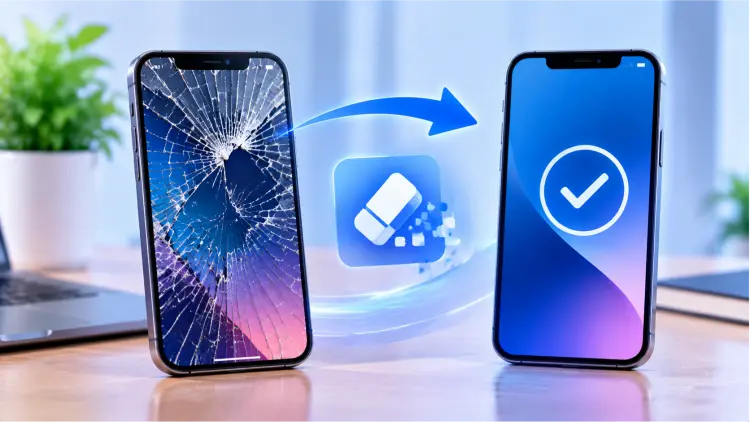
Un écran d'iPhone cassé peut rendre difficile l'accès à votre appareil, la saisie de son code ou la navigation dans l'application Réglages. Cependant, si vous prévoyez de vendre, d'échanger, de donner ou de recycler votre ancien iPhone, il est déconseillé d'y laisser vos informations personnelles. Vous vous demandez peut-être : comment effacer les données d'un iPhone à l'écran cassé si je ne peux rien toucher ?
Heureusement, plusieurs solutions s'offrent à vous. Ce guide vous explique comment effacer un iPhone à écran cassé selon quatre méthodes pratiques, en précisant dans quels cas chacune fonctionne et que faire si l'écran de votre iPhone ne répond plus du tout.
- Partie 1. Peut-on réinitialiser un iPhone aux paramètres d'usine avec un écran cassé ?
- Partie 2. Comment réinitialiser un iPhone avec écran cassé via iCloud.
- Partie 3. Comment effacer un iPhone à écran cassé en mode de récupération
- Partie 4. Comment effacer les données d'un iPhone à écran cassé avec iReaShare iPhone Data Eraser
Partie 1. Peut-on réinitialiser un iPhone aux paramètres d'usine avec un écran cassé ?
Oui, il est possible de réinitialiser un iPhone dont l'écran est cassé sans utiliser l'écran tactile. Cependant, la meilleure méthode dépend de l'étendue des dégâts, de l'état de l'iPhone (allumé ou non) et de votre accès à votre compte Apple.
Voici un bref comparatif des méthodes disponibles :
| Méthode | Exigences | Internet requis ? | Idéal pour |
|---|---|---|---|
| iCloud Localiser les appareils | Localiser activé, accès au compte Apple | Oui, pour l'effacement à distance | Effacer à distance un iPhone cassé |
| Mode de récupération | Câble USB, ordinateur, boutons physiques fonctionnels | Internet pour le téléchargement du firmware | Restaurer un iPhone sans son code d'accès |
| iReaShare Effaceur de données iPhone | Reconnaissance par ordinateur, connexion USB, autorisation du périphérique | Non | Écrasement des données existantes et supprimées |
Partie 2. Comment réinitialiser un iPhone avec écran cassé via iCloud.
Si l'écran de votre iPhone est cassé et que vous ne pouvez plus l'utiliser, iCloud est l'une des solutions les plus simples pour l'effacer à distance. Vous n'avez pas besoin de toucher l'iPhone ni de le connecter à un ordinateur. Cette méthode est particulièrement pratique si vous souhaitez effacer un ancien iPhone à l'écran cassé avant de le revendre ou de le donner.
Cependant, deux conditions importantes doivent être remplies :
- La fonction « Localiser mon iPhone » devait être activée avant que l'écran ne devienne inutilisable.
- Vous devez avoir accès au compte Apple associé à l'iPhone.
- L'iPhone doit se connecter au Wi-Fi ou aux données cellulaires pour recevoir et exécuter la commande d'effacement à distance.
Voici comment effacer les données d'un iPhone endommagé sans iTunes :
Étape 1. Ouvrez iCloud.com/find dans un navigateur et connectez-vous avec le compte Apple lié à votre iPhone cassé.
Étape 2. Ouvrez « Tous les appareils » et choisissez l’iPhone dont l’écran est cassé dans la liste des appareils.
Étape 3. Cliquez sur « Effacer cet appareil » et suivez les instructions à l'écran pour confirmer la demande d'effacement à distance.
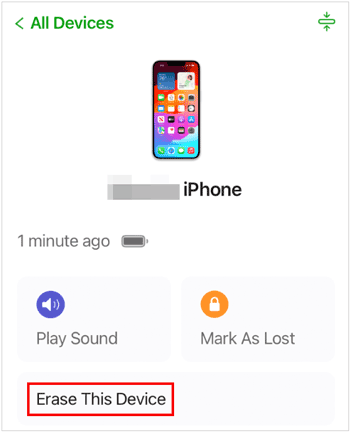
Étape 4. Si votre iPhone est connecté à Internet, le processus d'effacement commencera sous peu. S'il est hors ligne, la commande restera en attente jusqu'à ce que l'appareil se connecte à Internet.
Une fois le processus terminé, les données personnelles et les réglages de votre iPhone seront effacés.
Limites de la méthode iCloud
Bien qu'iCloud soit pratique, il ne fonctionne pas dans toutes les situations :
- La fonction Localiser n'est pas activée : vous ne pouvez pas effacer l'iPhone à distance via iCloud Localiser les appareils.
- Aucune connexion Internet : la demande d’effacement ne pourra être effectuée que lorsque l’iPhone sera connecté à Internet. Ceci est important si vous souhaitez effacer un iPhone dont l’écran est cassé et qui n’a pas accès à Internet.
- L'accès au compte Apple est indisponible : vous ne pourrez peut-être pas vous connecter et autoriser l'effacement à distance.
- Le verrouillage d’activation reste actif : l’effacement à distance ne supprime pas automatiquement le verrouillage d’activation. Le compte Apple et le mot de passe peuvent toujours être nécessaires pour réactiver l’appareil.
Par conséquent, iCloud est une bonne option gratuite si vous avez activé Localiser et que vous avez toujours accès à votre compte Apple. Si ces conditions ne sont pas remplies, envisagez plutôt d'utiliser le mode de récupération.
Partie 3. Comment effacer un iPhone à écran cassé en mode de récupération
Que faire si vous ne pouvez pas accéder à iCloud, si vous avez oublié le code d'accès de votre iPhone ou si vous n'avez jamais activé la fonction Localiser ? Dans ce cas, le mode de récupération est une autre option.
Le mode de récupération vous permet de restaurer un iPhone à l'aide d'un ordinateur sans utiliser son écran tactile. Vous pouvez accéder au mode de récupération à l'aide des boutons physiques, puis restaurer l'appareil via le Finder ou l'application Appareils d'Apple.
Cette méthode est utile pour réinitialiser un iPhone aux paramètres d'usine à l'aide des boutons, notamment si l'écran est cassé ou si l'appareil est désactivé.
Ce dont vous avez besoin :
- Un PC Windows ou un Mac.
- Un câble USB compatible.
- La dernière application Appareils Apple sur Windows ou une version mise à jour du Finder sur Mac.
- Fonctionne avec les boutons physiques de votre iPhone.
Voici comment effacer un iPhone avec un écran cassé et un code d'accès en utilisant le mode de récupération :
Étape 1. Connectez votre iPhone à votre PC Windows ou Mac à l'aide d'un câble USB compatible. Ouvrez l'application Appareils Apple sous Windows ou le Finder sous Mac.
Étape 2. Mettez votre iPhone en mode de récupération. La combinaison de touches dépend du modèle de votre iPhone :
- iPhone 8 ou ultérieur, y compris l'iPhone SE (2e génération et ultérieur) : appuyez brièvement sur le bouton « Volume + », puis sur le bouton « Volume - », et maintenez-le enfoncé jusqu'à ce que l'écran du mode de récupération apparaisse.
- iPhone 7 et iPhone 7 Plus : Appuyez simultanément sur les boutons « Volume bas » et « Côté » (ou Haut) et maintenez-les enfoncés jusqu’à ce que l’écran du mode de récupération apparaisse.
- iPhone 6s ou antérieur, y compris l'iPhone SE (1re génération) : Appuyez simultanément sur les boutons « Accueil » et « Côté » (ou Haut) et maintenez-les enfoncés jusqu'à ce que l'écran du mode de récupération apparaisse.
Étape 3. Une fois que votre iPhone est en mode de récupération, votre ordinateur devrait le détecter et afficher une invite proposant « Mettre à jour » ou « Restaurer ».
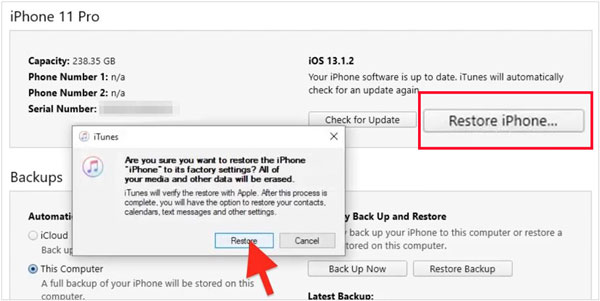
Étape 4. Sélectionnez « Restaurer » pour réinstaller iOS et effacer les données et réglages existants de votre iPhone. Attendez que l’ordinateur télécharge le micrologiciel nécessaire et termine la restauration.
Si le téléchargement prend plus de 15 minutes et que votre iPhone quitte le mode de récupération, laissez le téléchargement se terminer, puis répétez les étapes pour entrer en mode de récupération.
Étape 5. Une fois le processus terminé, votre iPhone redémarrera et affichera l'écran d'accueil. Vous pourrez alors le déconnecter de l'ordinateur. Votre iPhone est maintenant réinitialisé aux paramètres d'usine.
Limitations du mode de récupération
Le mode de récupération est une solution gratuite, mais il présente certains inconvénients que vous devez comprendre avant de continuer :
- Cette opération efface toutes les données existantes : vous ne pouvez pas conserver sélectivement des photos, des messages ou d’autres fichiers lors d’une restauration complète.
- Une connexion internet peut être nécessaire : votre ordinateur a généralement besoin d’un accès internet pour télécharger le firmware iOS. Par conséquent, cette solution n’est pas toujours adaptée si votre iPhone et votre ordinateur sont hors ligne.
- Les boutons physiques doivent fonctionner : si le bouton latéral, de volume ou d’accueil requis pour votre modèle est endommagé, vous risquez de ne pas pouvoir accéder au mode de récupération.
- Un écran cassé rend le processus plus difficile à vérifier : vous risquez de ne pas pouvoir voir si l’iPhone est entré en mode de récupération ou si la restauration est terminée.
- Le verrouillage d'activation n'est pas supprimé : après la restauration, vous pourriez toujours avoir besoin des identifiants de votre compte Apple d'origine pour activer l'iPhone.
Partie 4. Comment effacer les données d'un iPhone à écran cassé avec iReaShare iPhone Data Eraser
Si vous souhaitez effacer les données d'un iPhone dont l'écran est cassé avant de le vendre, de l'échanger ou de vous en débarrasser, vous pouvez également envisager un outil dédié à l'effacement des données iPhone .
iReaShare iPhone Data Eraser est conçu pour effacer les données existantes et supprimées des iPhones, iPads et iPod touch. Contrairement à une réinitialisation d'usine classique, il propose trois niveaux d'effacement (faible, moyen et élevé) et utilise l'écrasement des données pour rendre la récupération des informations précédemment stockées plus difficile.
Principales caractéristiques d'iReaShare iPhone Data Eraser :
* Effacer les données existantes de l'iPhone, y compris les contacts, les messages, les photos, les vidéos et autres informations personnelles.
* Proposer trois niveaux d'effacement des données pour répondre à différents besoins de sécurité.
* Proposer l'écrasement des données pour cibler les fichiers existants et supprimés.
* Prend en charge les connexions USB et peut effacer un iPhone sans connexion Internet.
* Fournir les versions Windows et Mac.
Télécharger pour Windows Télécharger pour Mac
Cette méthode ne convient que si votre iPhone est encore reconnu et autorisé par l'ordinateur. Si l'écran est complètement bloqué et que le logiciel vous demande d'appuyer sur « Faire confiance » ou de saisir votre code d'accès, vous ne pourrez pas contourner ces exigences avec cet outil.
Comment effacer les données d'un iPhone à écran cassé via iReaShare iPhone Data Eraser lorsque l'appareil est reconnu ?
Si vous avez déjà autorisé l'ordinateur et que le logiciel reconnaît votre iPhone, vous pourrez peut-être continuer sans utiliser l'écran tactile. Voici comment procéder :
-
Téléchargez et installez iReaShare iPhone Data Eraser sur votre ordinateur. Connectez votre iPhone à l'aide d'un câble USB. Si l'ordinateur a déjà approuvé votre appareil, le logiciel le détectera automatiquement et affichera ses informations. Une fois la connexion établie, cliquez sur « Effacer » pour continuer.
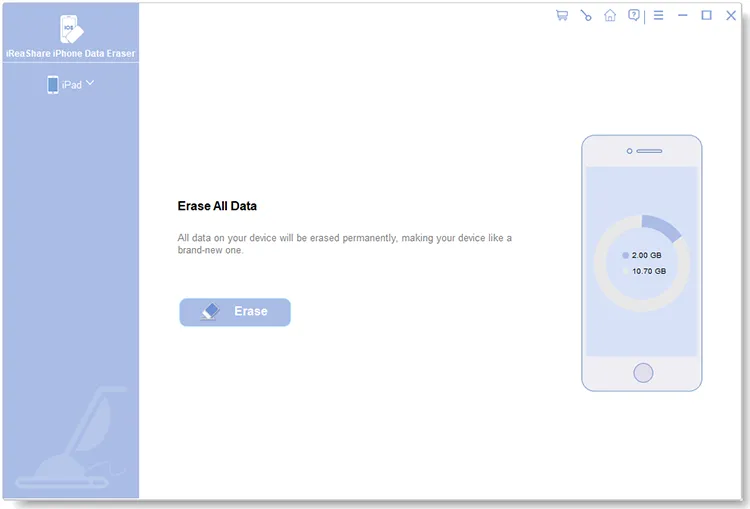
-
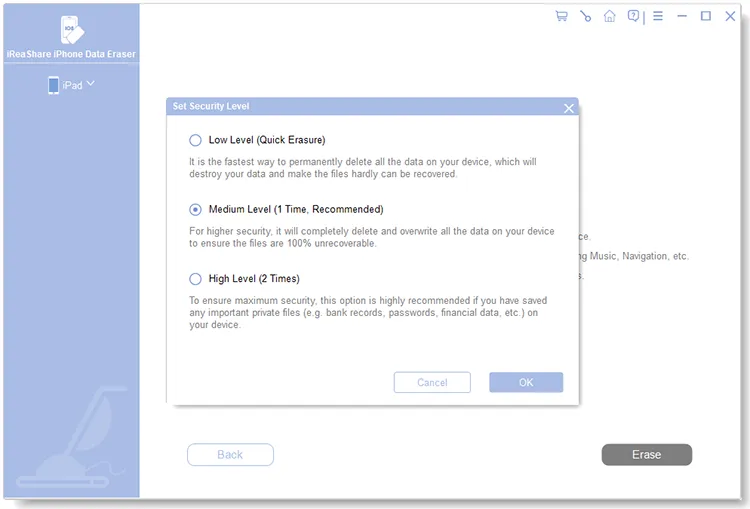
Sélectionnez votre niveau d'effacement préféré : Faible, Moyen ou Élevé. Choisissez le niveau qui correspond à vos besoins de sécurité, puis cliquez sur « OK » pour confirmer.
-
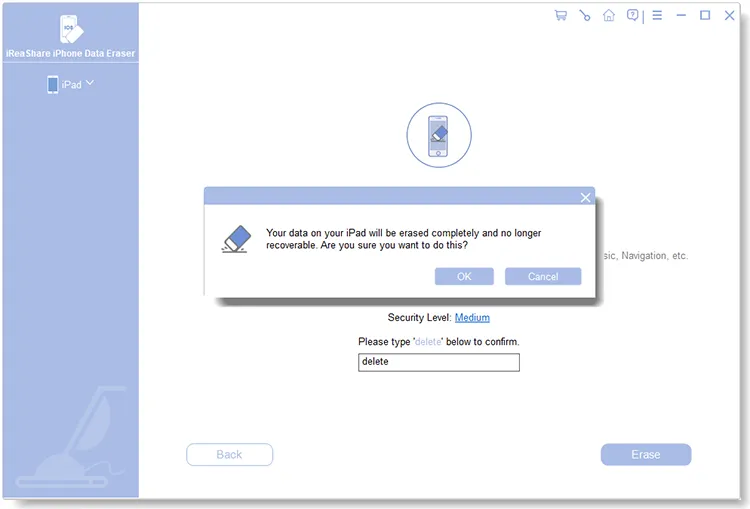
Saisissez le mot-clé « supprimer » dans la boîte de confirmation, puis cliquez sur « Effacer » pour continuer. Pour un effacement optimal, réinitialisez votre iPhone en utilisant « Effacer contenu et réglages » avant de continuer, si possible.
-
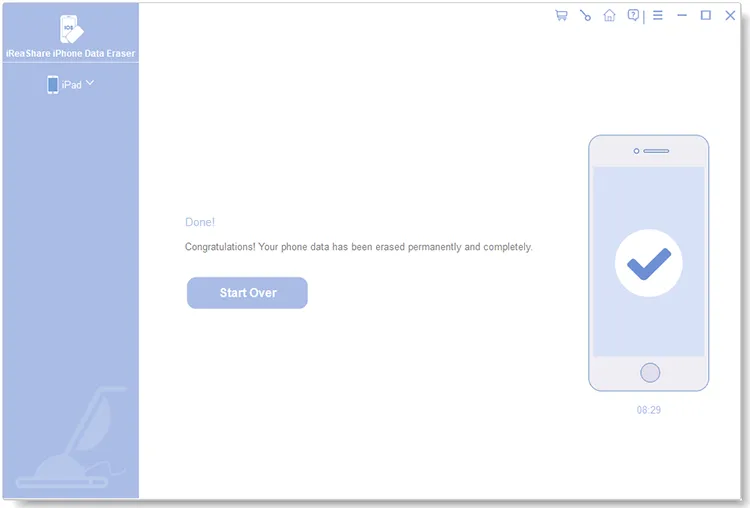
Gardez votre iPhone connecté à l'ordinateur pendant toute la durée de l'opération. Le logiciel effacera et écrasera les données sélectionnées. Ne déconnectez pas votre appareil avant la fin de l'opération. Une fois l'opération terminée, le logiciel affichera le résultat de l'effacement.
-
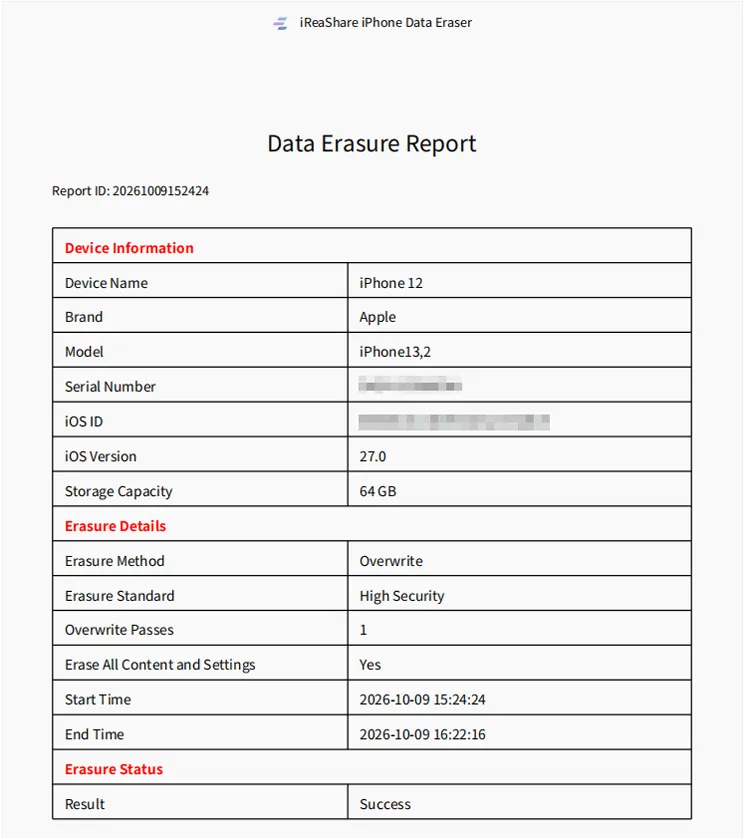
Vous pouvez également cliquer sur « Enregistrer le rapport » pour exporter un journal d’effacement vers votre PC, comprenant les informations sur l’appareil, le niveau de sécurité sélectionné, les passages d’écrasement et l’état final de l’effacement.
Voici un guide vidéo :
Limitations de l'effaceur de données iPhone iReaShare
Bien qu'iReaShare propose des options supplémentaires d'effacement de données, il est important de comprendre ses limites avant de le choisir :
- La reconnaissance de l'appareil est essentielle : si votre ordinateur ne reconnaît pas votre iPhone, le logiciel ne peut pas procéder à l'effacement.
- Une autorisation de connexion peut être requise : si l’iPhone affiche le message « Faire confiance à cet ordinateur », vous devez autoriser la connexion sur l’appareil. Un écran complètement figé peut empêcher cette opération.
- Il peut être nécessaire de déverrouiller l'iPhone : certaines opérations d'effacement requièrent le déverrouillage de l'appareil. Le simple fait de connecter un iPhone verrouillé à un ordinateur ne garantit pas que le logiciel puisse y accéder.
- Il ne peut pas réparer les dommages physiques : le logiciel ne peut pas réparer un écran cassé, un port USB endommagé ou des composants internes défectueux.
- Il ne s'agit pas d'une solution gratuite et complète : vous pouvez essayer le logiciel avant de l'acheter, mais l'accès à toutes ses fonctionnalités d'effacement peut nécessiter une licence.
Mots de la fin
Un écran d'iPhone cassé ne vous empêche pas forcément d'effacer vos données personnelles. iCloud est une solution gratuite et pratique pour effacer votre appareil à distance, tandis que le mode de récupération est utile lorsque vous ne pouvez pas accéder à l'écran ou que vous avez oublié votre code d'accès. Si vous avez besoin d'options supplémentaires pour effacer vos données et que votre iPhone est toujours reconnu par un ordinateur, iReaShare iPhone Data Eraser est une autre solution à envisager.
Choisissez la méthode qui correspond à l'état de votre appareil et assurez-vous que vos informations personnelles sont correctement protégées avant de vendre, d'échanger ou de vous débarrasser de votre ancien iPhone.
Télécharger pour Windows Télécharger pour Mac
Articles connexes
Comment vendre son iPhone cassé en toute sécurité et facilement (Guide le plus récent)
Que faire de son ancien iPhone : le recycler ou le réutiliser en toute sécurité
Effacer les données de votre iPhone avant de le vendre : Supprimez vos données définitivement
Comment préparer son iPhone en toute sécurité pour la reprise (étape par étape)