


TL;DR :
- Idéal pour une confidentialité totale et un nettoyage irréversible : iReaShare Data Wipe – Écrase les secteurs du disque en utilisant les normes DoD 5220.22-M / NIST pour garantir que les données, traces et fichiers effacés sont 100 % irrécupérables.
- Meilleur outil gratuit intégré : Windows Storage Sense et Nettoyage de disque – Idéal pour la suppression quotidienne des fichiers temporaires du lecteur C sans installer d’applications tierces.
- Meilleur nettoyeur open source : BleachBit – Un outil de nettoyage de cache transparent et respectueux de la vie privée, destiné aux utilisateurs avertis.
- Meilleur optimiseur système officiel : Microsoft PC Manager – utilitaire léger fourni directement par Microsoft pour la gestion de la mémoire et le contrôle du démarrage.
Dans la maintenance moderne des PC, vider simplement la Corbeille revient à fermer une porte sans la verrouiller : un véritable nettoyage du système nécessite l’effacement définitif des traces numériques brutes sous-jacentes.
Choisir le meilleur logiciel de nettoyage pour PC Windows ne se résume pas à supprimer les fichiers cache temporaires ; il faut un outil sûr et efficace qui récupère l’espace disque tout en protégeant durablement votre vie privée numérique.
- Partie 1 : Quel est le meilleur logiciel de nettoyage PC pour Windows 11/10 ?
- Partie 2 : Qu'est-ce qui rend un nettoyant pour PC sûr et efficace ?
- Partie 3 : Comparatif rapide : Meilleurs logiciels de nettoyage et d’effacement de données pour PC
- Partie 4 : Les 5 meilleurs outils de nettoyage et d’effacement pour vitres
- Partie 5 : Nettoyage de base vs. Effacement sécurisé des données
- Partie 6 : Foire aux questions (FAQ)
Partie 1 : Quel est le meilleur logiciel de nettoyage PC pour Windows 11/10 ?
Le meilleur logiciel de nettoyage pour PC dépend de votre objectif : pour la maintenance courante du disque, l’Assistant Stockage de Windows supprime efficacement les fichiers système temporaires ( %temp% et SoftwareDistribution ). Cependant, pour la protection de la vie privée, la désinfection du disque et un nettoyage en profondeur du système, un logiciel dédié à l’effacement des données, tel que iReaShare Data Wipe, est nécessaire.
Les outils de nettoyage standard se contentent de marquer les indicateurs de secteur comme « supprimés », laissant les données brutes récupérables par un logiciel d'analyse. Les véritables effaceurs de données écrasent les secteurs de stockage avec des zéros ou des motifs aléatoires conformes aux normes (par exemple, NIST 800-88 ou DoD 5220.22-M).
Partie 2 : Qu'est-ce qui rend un nettoyant pour PC sûr et efficace ?
Suite aux discussions techniques en cours sur Reddit ( r/TechSupport , r/Windows11 ) et la communauté technique Microsoft, les priorités des utilisateurs concernant les outils de nettoyage de PC ont considérablement évolué :
- La sécurité prime sur le nettoyage agressif du registre : les nettoyeurs de registre agressifs peuvent perturber les dépendances système ou corrompre les fichiers de mise à jour Windows (
WinSxS). Les utilisateurs modernes privilégient un nettoyage ciblé du disque aux modifications risquées du registre. - Suppression définitive des données vs. simple vidage de la corbeille : la suppression standard de fichiers laisse des traces numériques (magnétiques ou mémoire flash). Les utilisateurs qui vendent, donnent ou réutilisent leur PC doivent procéder à un effacement définitif du disque.
- Sensibilisation à la fonction TRIM des SSD : les réécritures multi-passes traditionnelles sur les disques SSD/NVMe nécessitent une gestion intelligente pour éviter les cycles d’écriture inutiles tout en garantissant l’effacement des blocs de mémoire flash.
Partie 3 : Comparatif rapide : Meilleurs logiciels de nettoyage et d’effacement de données pour PC
| Nom du logiciel | Cas d'utilisation principal | Capacité d'effacement en profondeur ? | Prévention de la récupération des données | Prix |
|---|---|---|---|---|
| Effacement des données iReaShare | Nettoyage en profondeur et élimination des fichiers indésirables | Oui (qualité militaire) | 100% irréversible | Essai gratuit / Payant |
| Assistant Stockage Windows | Suppression de base des fichiers temporaires | Non | Facilement récupérable | Gratuit (intégré) |
| Gestionnaire de PC Microsoft | Optimisation de la RAM et des processus en arrière-plan | Non | Facilement récupérable | Gratuit |
| BleachBit | Nettoyage du cache et des journaux de confidentialité | Déchiquetage de base | Partiel | Gratuit (logiciel libre) |
| CCleaner | Nettoyage du navigateur et des fichiers indésirables | Limité | Partiel | Gratuit / Payant |
Partie 4 : Les 5 meilleurs outils de nettoyage et d’effacement pour vitres
1. iReaShare Data Wipe - Idéal pour un nettoyage en profondeur irréversible et la protection de votre vie privée
iReaShare Data Wipe est un utilitaire de disque avancé conçu pour les utilisateurs exigeant une protection garantie de leur vie privée et une récupération complète de l'espace disque. Contrairement aux logiciels de nettoyage classiques qui se contentent de déplacer les fichiers vers la Corbeille ou de supprimer les entrées d'allocation de fichiers, iReaShare écrase les secteurs de stockage au niveau matériel.
Caractéristiques principales
- Trois modes d'effacement flexibles : comprend Drive Wiper pour effacer le disque dur/la partition , Free Space Wiper pour effacer les données supprimées (nettoie l'espace libre sans supprimer les fichiers existants) et File Shredder pour effacer des fichiers/dossiers spécifiques .
- Normes d'effacement de qualité militaire : Prend en charge le remplissage de zéros (1 passage), les données aléatoires (1 passage), DoD 5220.22-M (3 passages).
- Compatibilité matérielle complète : Entièrement compatible avec les disques durs internes, les SSD SATA/NVMe, les disques durs externes, les clés USB et les cartes SD fonctionnant sous Windows 11/10/8/7.
- Suppression irrécupérable des fichiers : Empêche totalement les outils de récupération de fichiers (par exemple, Recuva, EaseUS) de récupérer des données financières sensibles, des photos privées ou des bases de données de navigateur résiduelles.
Téléchargez iReaShare Data Wipe dès maintenant :
Comment effacer votre disque dur avec iReaShare Data Wipe
L'effacement définitif des fichiers sensibles et des données inutiles avec iReaShare Data Wipe ne nécessite que quatre étapes simples :
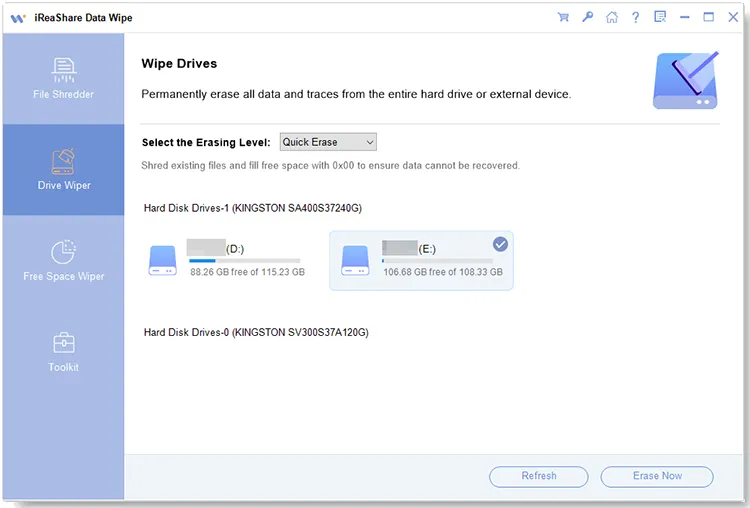
Étape 1 : Sélectionnez un mode d’effacement et un lecteur cible
Lancez iReaShare Data Wipe sur votre PC Windows et choisissez l'option d'effacement appropriée dans le menu principal. Par exemple, sélectionnez « Effacement de disque » . Choisissez ensuite le disque dur que vous souhaitez effacer.
Étape 2 : Choisir une norme d’essuyage
Choisissez l’algorithme d’effacement souhaité en fonction de vos exigences de sécurité, allant d’un effacement rapide en une seule passe (Quick Erase) à des normes de niveau militaire comme Deep Erase .
Étape 3 : Exécuter l'effacement irréversible
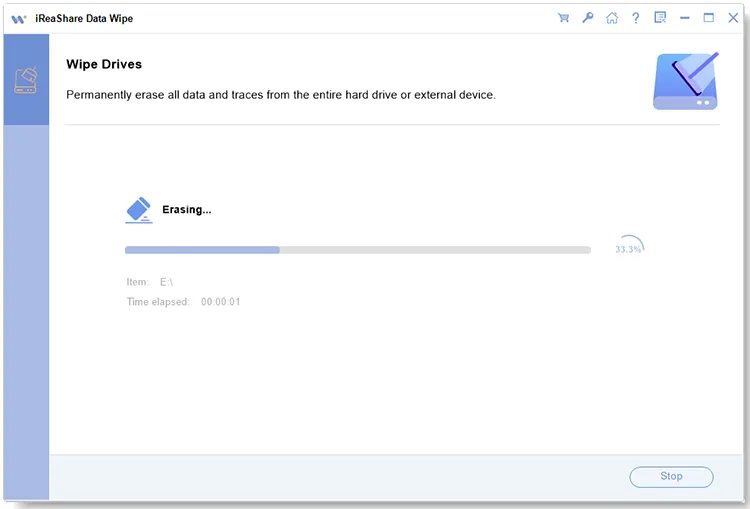
Cliquez sur le bouton « Effacer maintenant » et confirmez l'invite pour lancer le processus de suppression définitive. Une fois terminé, les données sélectionnées seront irrécupérables à 100 %.
Guide vidéo :
Avantages et inconvénients
- Avantages :
- Garantit la destruction totale des données ; idéal avant de vendre ou de donner un ordinateur.
- Libère de l'espace disque sans effacer le système d'exploitation ni les fichiers personnels.
- Interface épurée et sans publicité, sans logiciel malveillant intégré ni notifications push.
- Inconvénients :
- Les opérations d'écrasement en profondeur prennent plus de temps sur les disques de très grande capacité (1 To et plus).
Tarification
Téléchargement gratuit d'une version d'essai disponible sur le site officiel d'iReaShare, avec des options de licence flexibles à vie ou par abonnement pour un accès complet.
2. Assistant Stockage et Nettoyage de disque Windows : la meilleure solution gratuite intégrée
Windows 11 et 10 intègrent par défaut l'Assistant Stockage et l'ancien outil Nettoyage de disque ( cleanmgr.exe ). Ces outils restent la solution de base la plus sûre pour libérer de l'espace sur le lecteur C sans risquer l'instabilité du système.
Caractéristiques principales
- Maintenance automatique du système : nettoie automatiquement les résidus des mises à jour Windows (
C:\Windows\SoftwareDistribution), les fichiers d’optimisation de la distribution et les fichiers de vidage mémoire en cas de plantage système. - Intégration directe au système d'exploitation : la reconnaissance native des fichiers système empêche la suppression accidentelle de bibliothèques système critiques.
Étapes pour utiliser l'Assistant Stockage et le Nettoyage de disque :
Méthode A : Utilisation de Storage Sense (Maintenance automatique)
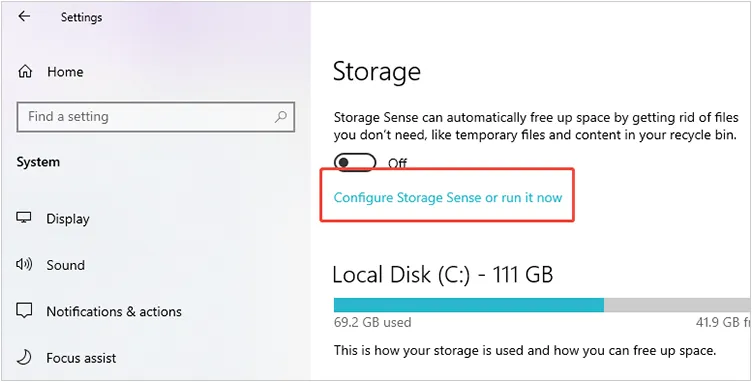
Étape 1 : Ouvrez Démarrer > Paramètres > Système > Stockage .
Étape 2 : Activez l’option Storage Sense dans la section Gestion du stockage.
Étape 3 : Cliquez sur Storage Sense pour configurer les planifications de nettoyage (par exemple, exécuter chaque semaine ou lorsque l’espace disque est faible) et cliquez sur Configurer Storage Sense ou l’exécuter maintenant .
Méthode B : Utilisation de l’utilitaire de nettoyage de disque hérité (Nettoyage en profondeur du lecteur C)
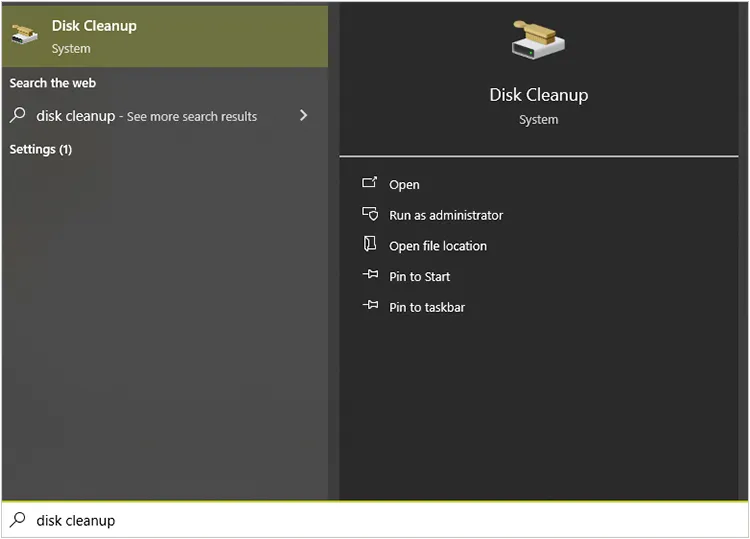
Étape 1 : Appuyez sur Win + R , tapez cleanmgr et appuyez sur Entrée . Sélectionnez le lecteur C:
Étape 2 : Cochez les cases en regard des fichiers temporaires, des miniatures de courriels et du contenu de la Corbeille.
Étape 3 : Cliquez sur Nettoyer les fichiers système pour étendre l’analyse aux installations Windows précédentes ( Windows.old ).
Étape 4 : Cliquez sur OK et confirmez la suppression des fichiers .
Avantages et inconvénients
- Avantages : 100 % gratuit ; aucune installation requise ; totalement sûr pour la stabilité du système.
- Inconvénients : Impossible d'effacer l'espace libre ou de détruire le contenu des fichiers pour empêcher la récupération des données à des fins d'analyse forensique.
3. BleachBit - Le meilleur outil open source de nettoyage de la vie privée
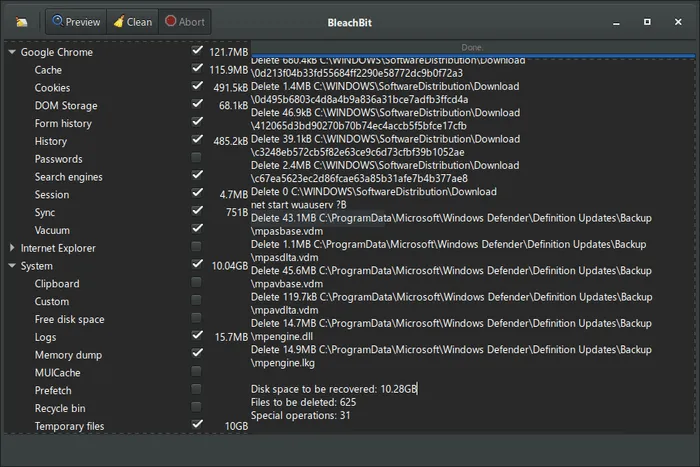
BleachBit est un logiciel de nettoyage de fichiers open source conçu pour effacer le cache caché, les journaux de navigateur et les fichiers temporaires de centaines d'applications comme Firefox, Chrome et Adobe Reader.
Caractéristiques principales
- Nettoyage des navigateurs Web : nettoie et défragmente les bases de données SQLite utilisées par les navigateurs Web afin d’accélérer le démarrage.
- Destruction de fichiers basique : permet aux utilisateurs d’écraser des fichiers spécifiques avant leur suppression.
Étapes pour optimiser votre PC avec Microsoft PC Manager
Étape 1 : Ouvrez Microsoft PC Manager depuis le menu Démarrer de Windows.
Étape 2 : Sur le tableau de bord principal, cliquez sur le bouton Boost pour purger immédiatement la mémoire temporaire et réduire l’utilisation de la RAM.
Étape 3 : Cliquez sur Gestion du stockage (ou Nettoyage en profondeur ) pour lancer une analyse complète du système à la recherche de mises à jour temporaires et de fichiers journaux inutiles.
Étape 4 : Consultez la liste d’analyse, sélectionnez les fichiers recommandés et cliquez sur Nettoyer pour les supprimer en toute sécurité.
Avantages et inconvénients
- Avantages : Code source ouvert ; aucun suivi télémétrique en arrière-plan.
- Inconvénients : Interface utilisateur obsolète ; absence de protocoles avancés d’effacement de disque multi-passes pour des partitions entières.
4. Microsoft PC Manager - Meilleur optimiseur de bureau officiel
Développé directement par Microsoft, PC Manager est une application légère de maintenance système qui combine l'optimisation de la mémoire, le nettoyage du stockage et la gestion des applications au démarrage dans un panneau de barre des tâches épuré.
Caractéristiques principales
- RAM Booster : Optimisation de la RAM en un clic pour effacer les caches des processus temporaires.
- Gestion des fenêtres contextuelles : Réduit les fenêtres de notification intrusives provenant d'applications de bureau tierces.
Guide étape par étape : Comment optimiser votre PC avec Microsoft PC Manager
Étape 1 : Ouvrez Microsoft PC Manager depuis le menu Démarrer de Windows.
Étape 2 : Sur le tableau de bord principal, cliquez sur le bouton Boost pour purger immédiatement la mémoire temporaire et réduire l’utilisation de la RAM.
Étape 3 : Cliquez sur Gestion du stockage (ou Nettoyage en profondeur ) pour lancer une analyse complète du système à la recherche de mises à jour temporaires et de fichiers journaux inutiles.
Étape 4 : Consultez la liste d’analyse, sélectionnez les fichiers recommandés et cliquez sur Nettoyer pour les supprimer en toute sécurité.
Avantages et inconvénients
- Avantages : L'assistance directe de Microsoft garantit un risque zéro de corruption du système.
- Inconvénients : Ne dispose pas de capacités d'effacement de disque en profondeur au niveau des secteurs.
5. CCleaner - Logiciel d'optimisation PC traditionnel
CCleaner reste l'un des utilitaires tiers les plus reconnus pour effacer les fichiers Internet temporaires, les cookies de suivi et les fichiers inutiles des logiciels.
Caractéristiques principales
- Analyse de l'état du système : analyse automatisée des performances du système et des mises à jour des pilotes.
- Nettoyage de la confidentialité du navigateur : supprime les cookies intersites et le cache de plusieurs profils d’utilisateurs.
Étapes pour nettoyer les fichiers inutiles avec CCleaner
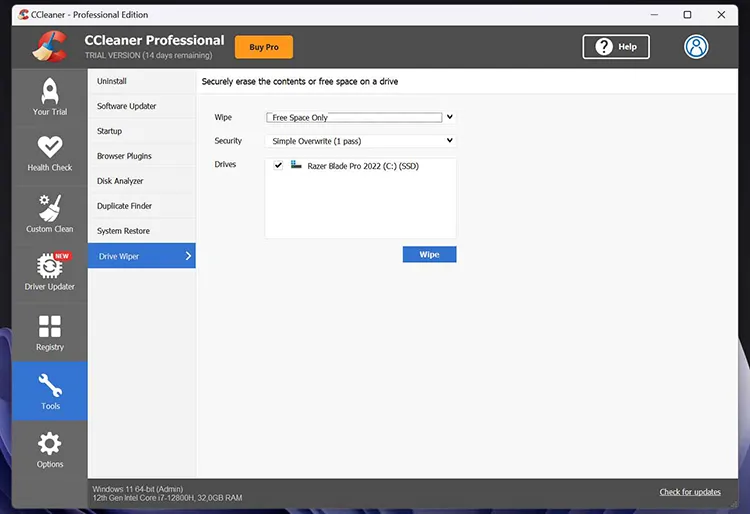
Étape 1 : Ouvrez CCleaner sur votre bureau.
Étape 2 : Choisissez Nettoyage personnalisé dans le menu latéral gauche pour sélectionner des caches Windows et d’applications spécifiques.
Étape 3 : Cliquez sur Analyser pour permettre à CCleaner d’analyser les cookies de navigateur résiduels et les fichiers système inutiles.
Étape 4 : Cliquez sur « Exécuter le nettoyage » puis sur « Continuer » pour procéder à la suppression des fichiers identifiés.
Avantages et inconvénients
- Avantages : Suite polyvalente pour le nettoyage général des fichiers non sensibles.
- Inconvénients : Les failles de sécurité passées et les fenêtres publicitaires intempestives agressives ont incité de nombreux utilisateurs à rechercher des alternatives aux logiciels d’effacement de données PC classiques.
Partie 5 : Nettoyage de base vs. Effacement sécurisé des données
Pour choisir l'outil adapté à votre système, il est essentiel de comprendre comment Windows gère le stockage des fichiers :
- Suppression standard de fichiers (Corbeille / Maj+Suppr) :
- Mécanisme : Supprime uniquement le pointeur dans la table de fichiers maîtres (MFT) ou la table d'allocation de fichiers (FAT).
- Niveau de sécurité : Faible. Toute personne utilisant un logiciel standard de récupération de données peut reconstituer les fichiers originaux.
- Effacement en profondeur des secteurs (effacement des données) :
- Mécanisme : Utilise des modèles de données structurés (par exemple, remplissage de zéros ou remplissage d'octets aléatoires) pour écrire sur chaque secteur.
- Niveau de sécurité : Maximum. Certifié conforme aux normes telles que NIST SP 800-88 Rev. 1, garantissant la destruction complète des données.
Pour les utilisateurs souhaitant se débarrasser en toute sécurité d'anciens supports de stockage ou effacer leurs journaux de données privés, il est essentiel d'utiliser un logiciel de nettoyage Windows fiable doté d'algorithmes d'effacement en profondeur.
Partie 6 : Foire aux questions (FAQ)
Q1 : Les logiciels de nettoyage de PC accélèrent-ils réellement Windows 11/10 ?
Le nettoyage des fichiers temporaires libère de l'espace de stockage sur le disque C. Lorsque l'espace libre d'un disque système descend en dessous de 10 à 15 %, les opérations du fichier d'échange Windows et les performances de la mémoire virtuelle sont ralenties. La suppression des fichiers inutiles améliore l'efficacité du système, mais ne remplace pas les mises à niveau matérielles telles que l'ajout de mémoire vive.
Q2 : Est-il sûr de nettoyer le registre Windows ?
La plupart des experts en informatique déconseillent le nettoyage agressif du registre. La suppression de clés de registre n'apporte qu'un gain de vitesse négligeable et risque de corrompre les chemins d'accès du système. Il est préférable de se concentrer sur le nettoyage de l'espace disque et la gestion des programmes au démarrage.
Q3 : Comment puis-je effacer complètement les données d’un SSD sans l’endommager ?
Pour les disques SSD, les réécritures multipasses standard entraînent une usure prématurée. L'utilisation de logiciels modernes prenant en charge les commandes TRIM matérielles ou l'effacement ciblé de l'espace libre garantit la confidentialité des données tout en préservant la santé du SSD.
Recommandation finale
Lors du choix du meilleur logiciel de nettoyage pour votre ordinateur Windows :
- Utilisez l'Assistant Stockage Windows ou le Gestionnaire PC Microsoft pour une maintenance quotidienne rapide des fichiers.
- Choisissez iReaShare Data Wipe lorsque vous avez besoin d'une désinfection complète du disque, d'une suppression définitive des fichiers confidentiels ou d'un nettoyage sécurisé de l'espace libre qui garantit que les fichiers effacés ne pourront jamais être récupérés.
Articles connexes :
Comment effacer une carte SD SanDisk : supprimer définitivement toutes les données
Comment supprimer définitivement un document Word sous Windows, Mac et mobile ?
Comment formater facilement une clé USB en 5 étapes (étape par étape)
Comment effacer complètement Windows 11/10/8/7 avant de vendre son PC

