


« Comment supprimer définitivement un document Word sur mon ordinateur portable ? Ce fichier contient des informations sensibles et, si je ne parviens pas à le supprimer complètement, cela me causera un préjudice. Aidez-moi, s’il vous plaît ! »
- De la communauté Microsoft
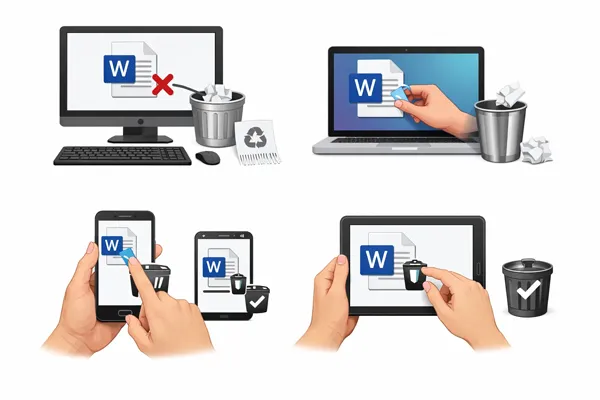
Lorsque vous supprimez un fichier de manière classique, il est généralement déplacé vers la Corbeille, où il reste récupérable. Pour les documents sensibles, une simple suppression est souvent insuffisante. Pour garantir l'irrécupération de vos données , vous devez contourner le dossier de stockage temporaire et, dans certains cas, écraser les secteurs de données où le fichier était stocké. Poursuivez votre lecture pour découvrir les solutions.
- Partie 1 : Comment supprimer définitivement un document Word sur PC ?
- Partie 2 : Comment supprimer définitivement un document Word sur Mac via Utilitaire de disque ?
- Partie 3 : Comment supprimer définitivement un document Word sur un appareil mobile ?
- Partie 4 : Questions et réponses sur la suppression définitive des documents Word
Partie 1 : Comment supprimer définitivement un document Word sur PC ?
Si vous souhaitez supprimer définitivement un document Word d'un PC Windows, voici 4 méthodes efficaces.
1.1 Utilisation de l'application Microsoft Word
Bien que l'application Word soit conçue pour la création de fichiers, vous pouvez les retirer de la liste « Récents » afin d'éviter qu'ils ne soient trop facilement accessibles. Attention : cette action ne supprime pas le fichier de votre disque dur. Pour le supprimer définitivement, vous devez également vider la Corbeille.
Pour supprimer définitivement un document Word sur PC avec l'application Word :
-
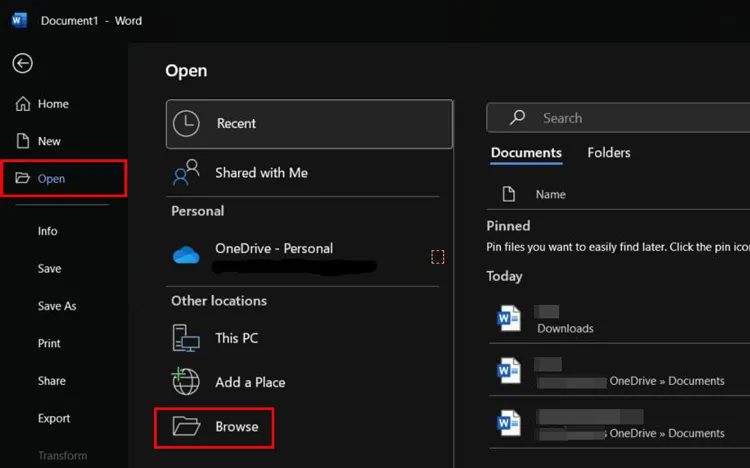
Ouvrez Microsoft Word sur votre ordinateur Windows et accédez à « Fichier » > « Ouvrir » > « Parcourir ».
-
Localisez le document à supprimer, puis faites un clic droit dessus. Sélectionnez ensuite « Supprimer » pour le retirer.
-
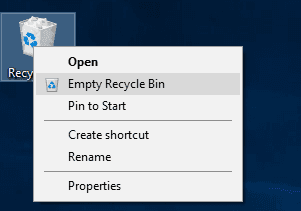
Ensuite, accédez à la « Corbeille » et videz-la. Veuillez noter que cette méthode ne garantit pas que le fichier ne puisse pas être récupéré par des logiciels de récupération professionnels.
1.2 Utilisation de Maj + Suppr
Il s'agit de la méthode native la plus rapide pour les utilisateurs Windows afin de contourner la Corbeille. Bien qu'efficace, le fichier peut toujours être récupéré avec des outils spécialisés s'il n'est pas écrasé. Vous pouvez créer ou télécharger de nouveaux fichiers pour écraser manuellement celui supprimé.
Pour supprimer un fichier Word via Maj + Suppr :
-
Localisez le fichier dans l'Explorateur de fichiers en appuyant sur « Windows + E ». Sélectionnez ensuite le fichier souhaité.
-
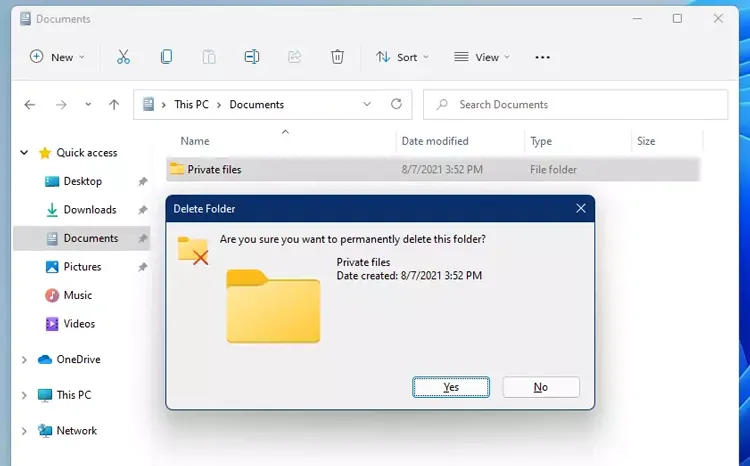
Appuyez simultanément sur les touches « Maj + Suppr » de votre clavier.
-
Un message apparaîtra vous demandant : « Êtes-vous sûr de vouloir supprimer définitivement ce fichier ? » Cliquez sur « Oui ».
1.3 Utilisation de la fonction d'effacement des données iReaShare
Pour effacer définitivement votre fichier Word, vous pouvez utiliser un logiciel de suppression de fichiers comme iReaShare Data Wipe . Ce logiciel vous permet de sélectionner des fichiers et des dossiers spécifiques, d'effacer complètement les données et de remplacer efficacement les fichiers supprimés.
Principales caractéristiques d'iReaShare Data Wipe :
* Effacer complètement les données d'un PC Windows .
* Prise en charge de l'effacement sélectif de fichiers et de l'effacement complet du disque dur.
* Effacer différents périphériques de stockage tels que les cartes SD , les clés USB, les disques durs, etc.
* Propose des modes d'effacement rapide et d'effacement en profondeur.
* Effacer uniquement l'espace libre sans supprimer les fichiers existants.
Télécharger iReaShare Data Wipe.
Pour supprimer définitivement un fichier Microsoft Word avec ce logiciel :
-
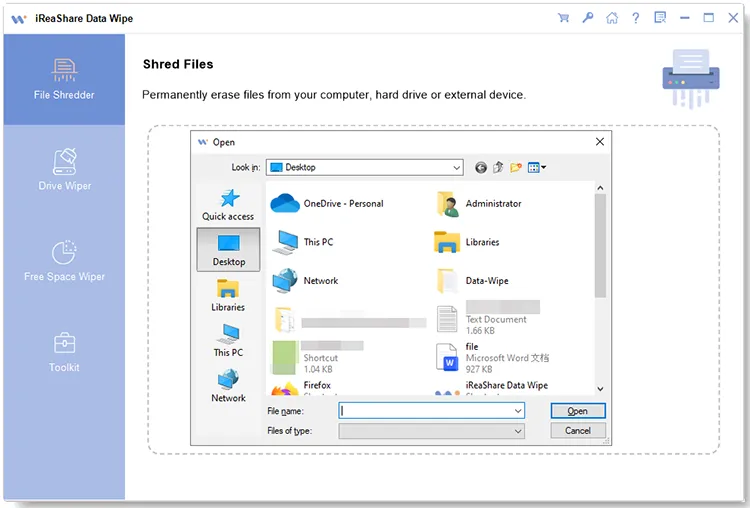
Installez et lancez iReaShare Data Wipe sur votre ordinateur. Sélectionnez ensuite l'option « Destructeur de fichiers » dans le panneau de gauche.

-
Cliquez sur « Ajouter un fichier » pour sélectionner votre document Word. Vous pouvez également glisser-déposer directement le fichier dans la zone indiquée.
-
Après avoir ajouté le contenu, cliquez sur « Effacer maintenant » > « OK » pour lancer le processus. Votre fichier Word sera alors effacé.

Regardez le tutoriel vidéo pour supprimer définitivement votre fichier :
1.4 Utilisation de PowerShell
Pour les utilisateurs avancés, PowerShell permet de supprimer de force des fichiers sans les déplacer vers la corbeille. Il est donc possible d'utiliser PowerShell pour supprimer un document Word via la ligne de commande, même si la procédure est un peu complexe.
Voici comment :
-
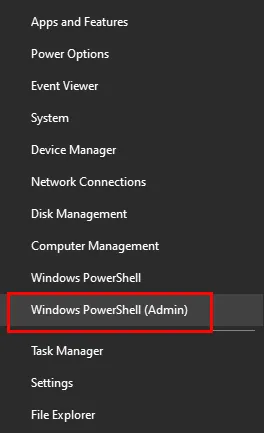
Cliquez avec le bouton droit sur le bouton « Démarrer » et sélectionnez « Windows PowerShell (Admin) » ou « Terminal (Admin) ».
-
Saisissez la commande : Remove-Item -Path "C:\Chemin\Vers\Votre\Document.docx" -Force . Remplacez le chemin par l'emplacement réel du fichier. Appuyez ensuite sur « Entrée ».
-
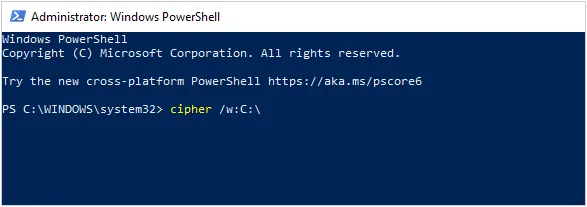
Une fois terminé, saisissez « cipher /w:C:\Chemin\Vers\Dossier », en remplaçant le chemin par défaut. Appuyez de nouveau sur « Entrée ». Votre document Word sera écrasé.
Partie 2 : Comment supprimer définitivement un document Word sur Mac via Utilitaire de disque ?
L'Utilitaire de disque sert principalement à gérer les disques, mais vous pouvez effacer en toute sécurité l'espace libre pour vous assurer que les fichiers précédemment supprimés sont définitivement effacés. Veuillez noter que les SSD modernes gèrent les données différemment ; souvent, vider la corbeille suffit, car macOS utilise la commande TRIM pour effacer les blocs de données. Attention : cette méthode effacera l'intégralité du disque.
Pour supprimer définitivement un fichier Word sur Mac :
-
Supprimez le fichier normalement en le déplaçant dans la « Corbeille » et en la vidant.
-
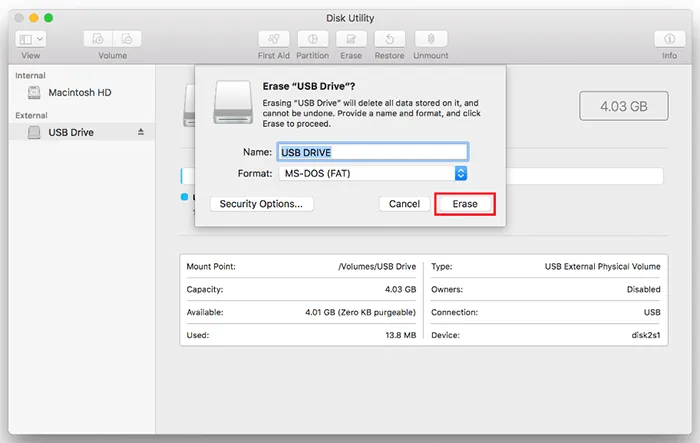
Ouvrez « Utilitaire de disque » (accessible via Applications > Utilitaires) et sélectionnez votre disque dur dans la barre latérale gauche.
-
Cliquez sur le bouton « Effacer » dans la barre d’outils. Cliquez sur « Options de sécurité » (si cette option est disponible sur votre version de macOS) et choisissez le nombre de fois où les données doivent être écrasées. Enfin, confirmez l’opération en cliquant sur l’icône « Effacer ».
Partie 3 : Comment supprimer définitivement un document Word sur un appareil mobile ?
Sur iOS et Android, la gestion des fichiers est sécurisée. Vous pouvez utiliser l'application de gestion de fichiers pour supprimer votre document. Attention : la fonctionnalité « Supprimés récemment » conserve les fichiers supprimés depuis 30 jours. Vous devez donc retirer votre fichier de ce dossier. Notez que cette méthode permet de supprimer votre fichier, mais ne l'écrase pas.
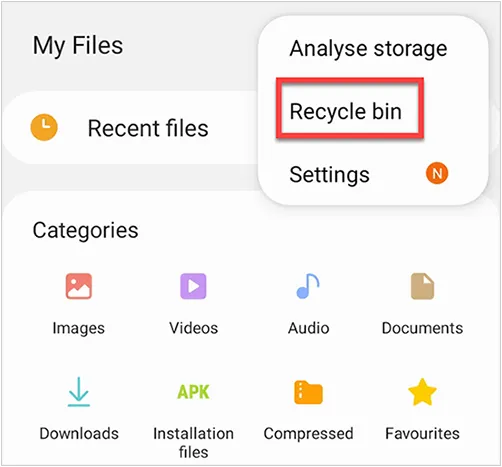
Pour supprimer un fichier Word sur un appareil Android :
-
Ouvrez le Gestionnaire de fichiers et localisez le fichier Word.
-
Appuyez sur « Supprimer ». Accédez ensuite à la « Corbeille » et supprimez à nouveau le fichier.
Pour supprimer un document Word sur un iPhone ou un iPad :
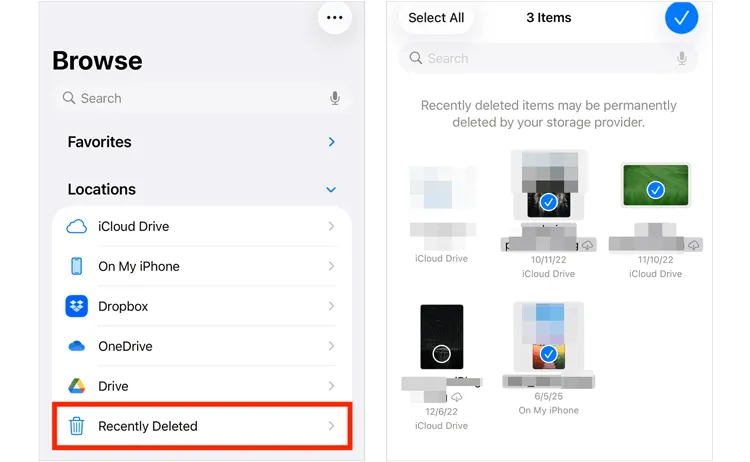
-
Ouvrez l'application Fichiers et localisez l'emplacement du fichier Word.
-
Appuyez longuement sur le fichier et sélectionnez « Supprimer ».
-
Accédez au dossier « Éléments récemment supprimés » dans la barre latérale de l’application Fichiers et sélectionnez « Tout supprimer » pour le supprimer définitivement.
Partie 4 : Questions et réponses sur la suppression définitive des documents Word
Q1 : Microsoft conservera-t-il mes documents Word après que je les ai supprimés de mon ordinateur ?
Si vous avez enregistré le fichier sur OneDrive ou SharePoint, le supprimer de votre ordinateur ne le supprime pas du cloud. Vous devez vous connecter à votre compte Microsoft en ligne et supprimer le fichier de la corbeille du stockage cloud pour le supprimer définitivement des serveurs de Microsoft.
Q2 : Comment forcer la suppression d'un fichier qui ne peut pas être supprimé ?
Si un fichier est indiqué comme « en cours d’utilisation », fermez toutes les instances de Word. Si l’erreur persiste, redémarrez votre ordinateur pour déverrouiller le fichier. Si vous ne parvenez toujours pas à le supprimer, utilisez l’invite de commandes (cmd) avec les privilèges d’administrateur ou essayez de démarrer en mode sans échec pour supprimer le fichier verrouillé.
Q3 : Pourquoi les fichiers ne sont-ils pas supprimés définitivement de nos appareils ?
Lorsque vous supprimez un fichier, le système d'exploitation marque simplement l'espace qu'il occupait comme « disponible pour une réutilisation ». Les données elles-mêmes restent sur le disque jusqu'à ce que de nouvelles données les écrasent. C'est pourquoi les logiciels de récupération de données peuvent souvent récupérer des fichiers supprimés s'ils n'ont pas encore été écrasés.
Conclusion
Vous pouvez facilement supprimer définitivement un document Word sur différents appareils grâce aux méthodes décrites ci-dessus. Toutefois, pour vous assurer que votre document est complètement écrasé, vous aurez besoin d'un outil dédié comme iReaShare Data Wipe . Ce programme peut effacer différents types de fichiers et fonctionner sur divers supports de stockage. Essayez-le si vous devez supprimer un document d'un ordinateur.
Articles connexes
Comment supprimer définitivement des photos de son iPhone sans tracas
Comment effacer un disque dur avant de le vendre (supprimer définitivement toutes les données)
Comment réinitialiser facilement un PC Windows 10 ou 11 aux paramètres d'usine (3 méthodes)
Comment effacer et nettoyer un disque dur externe Seagate sous Windows et Mac

