


Les cartes SD SanDisk sont largement utilisées dans les appareils photo, smartphones, drones et autres appareils numériques pour un stockage fiable. Cependant, il arrive que vous ayez besoin d'effacer une carte SD SanDisk : pour libérer de l'espace, supprimer des données sensibles, corriger des erreurs de système de fichiers ou la préparer pour un nouvel appareil. Dans ces cas-là, vous pouvez suivre ce guide pour effacer ou formater votre carte mémoire facilement.
- Partie 1 : Effacer une carte SD SanDisk via iReaShare Data Wipe
- Partie 2 : Formater une carte SD SanDisk via la fonction de formatage intégrée à Windows
- Partie 3 : Effacer une carte SD SanDisk via l’invite de commandes
- Partie 4 : Carte SD Formart SandDisk via la gestion des disques
- Partie 5 : Effacer une carte SD SanDisk via l’Utilitaire de disque sur Mac
- Partie 6 : Questions et réponses sur l’effacement d’une carte SD SanDisk
Voici un aperçu rapide de ces 5 méthodes :
| Méthode | Avantages | Cons |
|---|---|---|
| Effacement des données iReaShare | 1. Efface définitivement les données sur la carte SanDisk, les rendant irrécupérables. 2. Plusieurs niveaux d'effacement sécurisés. 3. Idéal pour vendre ou se débarrasser de la carte. 4. Effacer les SSD, les disques durs, les clés USB, les PC Windows, etc. |
1. Nécessite l'installation d'un logiciel tiers. |
| Format intégré de Windows (Explorateur de fichiers) | 1. Très facile et rapide. 2. Aucun logiciel supplémentaire n'est nécessaire. 3. Convient au nettoyage régulier. |
1. Les données peuvent encore être récupérées à l'aide d'outils. 2. Ne corrige pas les corruptions plus profondes. 3. Contrôle limité des partitions. |
| Invite de commandes (DiskPart) | 1. Nettoie complètement la carte et supprime les partitions. 2. Peut corriger de nombreuses erreurs de disque. 3. Puissant et flexible. |
1. Risqué si vous sélectionnez le mauvais disque. 2. L'interface en ligne de commande peut dérouter les débutants. 3. L'effacement sécurisé n'est toujours pas activé par défaut. |
| Gestion des disques (Windows) | 1. Interface visuelle, plus simple que la ligne de commande. 2. Possibilité de créer/supprimer des partitions. 3. Utile lorsque la carte apparaît comme RAW. |
1. Effacement non sécurisé. 2. Légèrement plus complexe que l'Explorateur de fichiers. 3. Capacités de réparation avancées limitées. |
| Utilitaire de disque (Mac) | 1. Simple et intégré à macOS. 2. Prend en charge plusieurs formats (exFAT, FAT). 3. Fonctionne parfaitement avec une utilisation multiplateforme. |
1. Lingette non sécurisée. 2. Moins d'options de réparation que d'outils spécialisés. 3. Mac uniquement. |
Partie 1 : Effacer une carte SD SanDisk via iReaShare Data Wipe
Si la confidentialité est votre priorité absolue, un formatage standard pourrait ne pas suffire. iReaShare Data Wipe est conçu pour un effacement définitif des données, les rendant impossibles à récupérer, même avec des logiciels professionnels. Il peut écraser intégralement les données existantes et supprimées, les rendant ainsi irrécupérables . De plus, il peut effacer les clés USB , les disques durs externes et autres périphériques de stockage.
Principales caractéristiques d'iReaShare Data Wipe :
* Effacez complètement une carte SD SanDisk pour empêcher toute récupération de données.
* Prend en charge plusieurs normes d'effacement sécurisé (norme US DoD 5220.22-M(E)).
* Effacer toutes les données d'un disque dur sur un PC.
* Permet de supprimer sélectivement des fichiers et des dossiers.
* Compatible avec Windows 11/10/8/7.
Télécharger iReaShare Data Wipe.
Voici comment effacer une carte SD SanDisk avec iReaShare Data Wipe :
-
Insérez la carte SD SanDisk dans votre ordinateur à l'aide d'un lecteur de cartes. Installez ensuite le logiciel d'effacement de données sur votre PC et lancez-le.
-
Choisissez « Effaceur de disque », puis sélectionnez un niveau d’effacement : « Effacement rapide » ou « Effacement en profondeur ». Choisissez ensuite votre carte mémoire SanDisk.

-
Cliquez sur « Effacer maintenant », puis sur « OK » pour lancer l'effacement de votre carte SD. Toutes les données seront supprimées.

Partie 2 : Formater une carte SD SanDisk via la fonction de formatage intégrée à Windows
Windows propose une option de formatage rapide et simple. Vous pouvez utiliser les fonctions Formatage rapide ou Formatage approfondi pour supprimer tous les fichiers de votre carte SD SanDisk. Cependant, cette méthode ne permet pas d'écraser les données existantes.
Voici comment formater une carte SD SanDisk sur un PC Windows :
-
Insérez la carte SD et ouvrez l'explorateur de fichiers en appuyant sur « Win + E ».
-
Faites un clic droit sur le lecteur de carte SD sous « Ce PC », puis sélectionnez « Formater… » dans le menu.
-
Choisissez le système de fichiers (FAT32 pour les cartes de 32 Go ou moins, exFAT pour 64 Go et plus). Si vous souhaitez effectuer un formatage en profondeur , ne cochez pas l'option « Formatage rapide », puis cliquez sur « Démarrer ».

Partie 3 : Effacer une carte SD SanDisk via l’invite de commandes
Pour ceux qui préfèrent une approche plus radicale ou qui rencontrent un problème avec une carte mémoire impossible à formater via l'interface graphique, Diskpart est la solution idéale. Il permet de supprimer les partitions et de corriger les erreurs du système de fichiers, et s'avère très utile lorsque la carte devient illisible.
Pour effacer une carte mémoire SanDisk avec l'invite de commandes sur un PC :
-
Tapez « cmd » dans la barre de recherche Windows, cliquez avec le bouton droit et choisissez « Exécuter en tant qu'administrateur ».

-
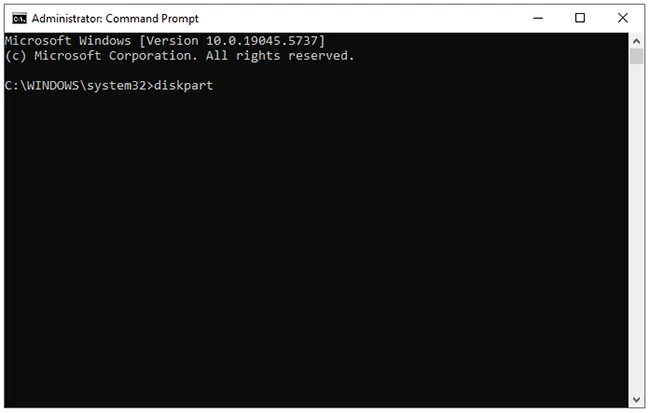
Tapez « diskpart » et appuyez sur « Entrée ». Tapez ensuite « list disk » pour identifier le numéro de disque de votre carte SD.
-
Saisissez « select disk X » (remplacez X par le numéro de votre carte SD, attention !). Enfin, tapez « clean all ». Cette commande écrira des zéros dans chaque secteur de la carte, effaçant ainsi définitivement toutes ses données.
Partie 4 : Carte SD Formart SandDisk via la gestion des disques
Si votre carte SD n'apparaît pas dans l'Explorateur de fichiers, la Gestion des disques vous permet de l'initialiser et de la formater. Tous les fichiers seront alors supprimés.
Voici comment formater une carte SD SanDisk avec Gestion des disques :
-
Cliquez avec le bouton droit sur le bouton « Démarrer » et sélectionnez « Gestion des disques ».
-
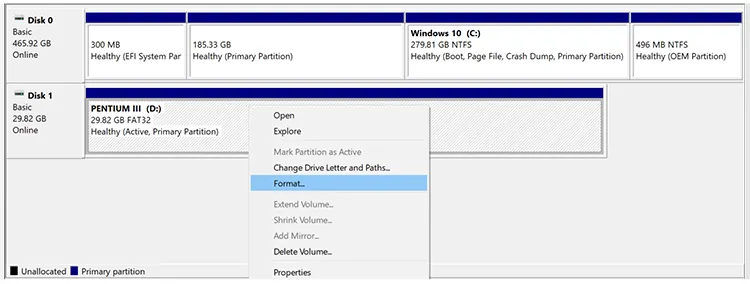
Repérez votre carte SD SanDisk dans la liste. Faites un clic droit dessus et choisissez « Formater » dans le menu contextuel.
-
Suivez les instructions de l'assistant pour attribuer une lettre de lecteur et un système de fichiers.
Partie 5 : Effacer une carte SD SanDisk via l’Utilitaire de disque sur Mac
Les utilisateurs de Mac peuvent formater les cartes SD à l'aide de l'utilitaire de disque intégré, qui permet d'effacer facilement la carte mémoire .
Voici comment :
-
Insérez la carte SD dans votre ordinateur Mac et cliquez sur « Applications » > « Utilitaires » > « Utilitaire de disque ».
-
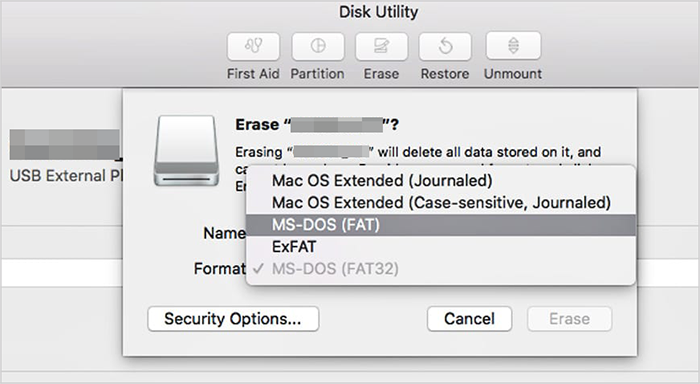
Sélectionnez la carte SD dans la barre latérale, puis appuyez sur le bouton « Effacer ».
-
Choisissez un nom et un format (généralement ExFAT pour une compatibilité multiplateforme), puis cliquez sur « Effacer » pour confirmer.
Partie 6 : Questions et réponses sur l’effacement d’une carte SD SanDisk
Q1 : Comment s'assurer qu'une carte SD SanDisk est effacée ?
Pour garantir l'irrécupération des données :
- Utilisez un logiciel d'effacement sécurisé (par exemple, un écrasement multi-passes).
- Évitez le formatage rapide si la sensibilité des données est élevée.
- Vérifiez ensuite en essayant des outils de récupération de données.
Q2 : L’effacement d’une carte SD SanDisk affectera-t-il la durée de vie de la carte ?
Oui, mais de façon minime. Les cartes SD utilisent une mémoire flash dont le nombre de cycles d'écriture/effacement est limité. Un formatage occasionnel est normal, mais des effacements complets et fréquents peuvent contribuer à leur usure. Les cartes SanDisk modernes intègrent un système d'égalisation de l'usure pour prolonger leur durée de vie.
Q3 : Puis-je supprimer tous les fichiers de ma carte SD SanDisk lors de la réinitialisation d’usine de mon téléphone ?
Cela dépend du téléphone :
- Certains appareils Android offrent la possibilité d'effacer les cartes SD externes lors de la réinitialisation d'usine.
- Sur la plupart des téléphones, la carte SD reste intacte sauf si vous la formatez manuellement.
Au fait, pensez toujours à sauvegarder vos données importantes avant de réinitialiser.
Conclusion
Effacer une carte SD SanDisk est une opération simple, que ce soit via les outils système intégrés à Windows et macOS ou un logiciel d'effacement sécurisé pour une suppression définitive. Si vous souhaitez écraser définitivement les données supprimées en quelques clics, iReaShare Data Wipe est la solution. Ce programme permet d'effacer complètement votre carte SD ou tout autre périphérique de stockage.
Articles connexes
Réécriture complète du disque dur sur PC Windows 11/10 (Prouvé)
7 des meilleures alternatives à DBAN pour effacer complètement un disque dur
Comment effacer une clé USB en toute sécurité : 4 méthodes efficaces en 2026

