


TL;DR :
Pour récupérer un document Word non enregistré, commencez par utiliser l'option « Récupérer les documents non enregistrés » de Microsoft Word ou le volet « Récupération de documents ». Vous pouvez également consulter les fichiers de récupération automatique, explorer les dossiers temporaires, récupérer des documents depuis OneDrive, restaurer des versions antérieures ou utiliser l'Historique des fichiers Windows et Time Machine sur Mac. Si un fichier Word a été enregistré sur votre ordinateur mais a ensuite disparu, un logiciel de récupération de données peut analyser votre périphérique de stockage et récupérer les fichiers disponibles.
Perdre un document Word avant de l'enregistrer peut être frustrant, surtout si vous y avez consacré beaucoup de temps. Cela peut arriver en cas de plantage de Word, d'arrêt inopiné de votre ordinateur ou de fermeture accidentelle d'un document sans enregistrer vos dernières modifications.
Heureusement, un document Word non enregistré peut encore être récupéré si Word a créé un fichier de récupération automatique ou si votre ordinateur en a conservé une copie temporaire. Cet article explique comment récupérer un document Word non enregistré sous Windows et Mac à l'aide des fonctionnalités intégrées de Word, des sauvegardes locales et dans le cloud, ainsi que d'un logiciel professionnel de récupération de données.

- Partie 1. Comment récupérer un document Word non enregistré grâce aux fonctionnalités intégrées de Word
- Partie 2. Comment récupérer des documents Word non enregistrés à l'aide de sauvegardes sur ordinateur et dans le cloud
- Partie 3. Comment récupérer des documents Word non enregistrés avec un outil professionnel
- FAQ sur la récupération d'un document Word non enregistré
Partie 1. Comment récupérer un document Word non enregistré grâce aux fonctionnalités intégrées de Word
Microsoft Word propose plusieurs fonctionnalités de récupération permettant de récupérer des documents après un arrêt inattendu ou une fermeture accidentelle. Essayez ces options avant de rechercher manuellement vos fichiers.
1.1 Récupérer des documents non enregistrés dans Word
Microsoft Word propose une option intégrée permettant de retrouver les documents fermés avant d'être enregistrés. Si Word a créé une copie de récupération, vous pourrez peut-être la localiser via les paramètres de gestion des documents du programme.
Étape 1. Ouvrez Microsoft Word et créez un document vierge.
Étape 2. Cliquez sur « Fichier » > « Informations ».
Étape 3. Sélectionnez « Gérer le document » et cliquez sur « Récupérer les documents non enregistrés ».
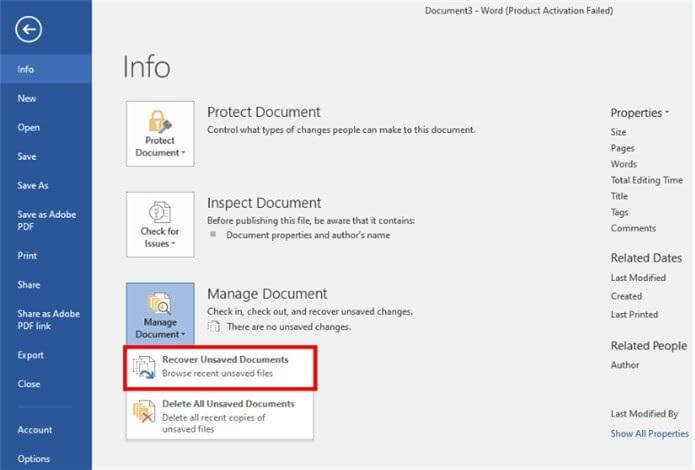
Étape 4. Parcourez les fichiers disponibles dans le dossier qui s'affiche. Recherchez le document à récupérer en vérifiant son nom ou sa date de modification. Les fichiers de récupération non enregistrés peuvent avoir l'extension .asd.
Étape 5. Sélectionnez le fichier et cliquez sur « Ouvrir ». Une fois le document affiché, cliquez sur « Enregistrer sous » pour en enregistrer une copie permanente.
Vous pouvez également ouvrir « Fichier » > « Ouvrir » et rechercher l'option « Récupérer les documents non enregistrés » en bas de la liste des fichiers récents.
Ces chemins d'accès aux menus concernent principalement la version de bureau de Word pour Windows. Les options de récupération disponibles peuvent varier selon votre version de Word et votre plateforme.
1.2 Récupérer des fichiers à partir du volet de récupération de documents
Si Word se ferme inopinément suite à un plantage, une coupure de courant ou un problème système, un volet de récupération de documents peut s'afficher au prochain lancement de l'application. Ce volet répertorie les versions récupérées des documents.
Étape 1. Rouvrez Microsoft Word après sa fermeture inattendue.
Étape 2. Vérifiez le côté gauche de la fenêtre pour trouver le volet « Récupération de documents ».
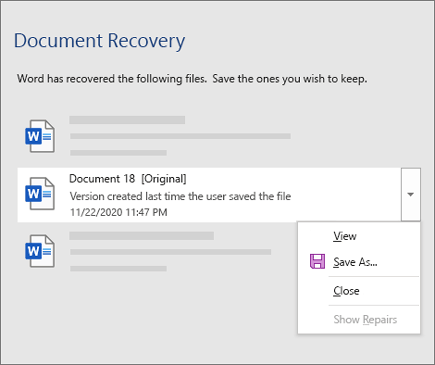
Étape 3. Examinez les versions du document récupérées et sélectionnez la plus récente.
Étape 4. Ouvrez la version sélectionnée et vérifiez si elle contient les dernières modifications.
Étape 5. Cliquez sur « Enregistrer sous » pour enregistrer le document récupéré dans un emplacement sûr.
Si le volet Récupération de document ne s’affiche pas, il est possible que Word n’ait pas conservé de version récupérable. Vous pouvez poursuivre avec la méthode de récupération automatique ci-dessous.
1.3 Restaurer les documents Word à partir de la récupération automatique
La fonction de récupération automatique enregistre régulièrement des informations de récupération pendant que vous travaillez sur un document Word. Si l'application se ferme inopinément, ces fichiers peuvent vous aider à récupérer les modifications non enregistrées.
Sous Windows :
Étape 1. Ouvrez Word et allez dans « Fichier » > « Options » > « Enregistrer ».
Étape 2. Trouvez le champ d'emplacement du fichier de récupération automatique.
Étape 3. Copiez le chemin d'accès au dossier affiché.
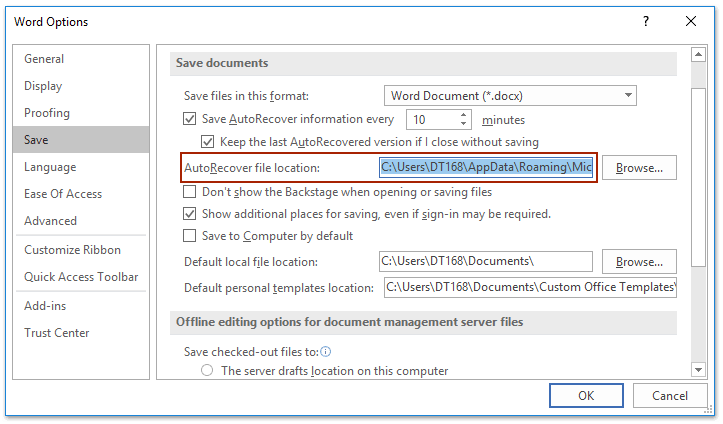
Étape 4. Ouvrez l'explorateur de fichiers, collez le chemin d'accès dans la barre d'adresse et appuyez sur « Entrée ».
Étape 5. Recherchez les fichiers .asd récemment modifiés qui pourraient contenir votre document manquant.
Étape 6. Ouvrez un fichier approprié dans Word et enregistrez-le en utilisant « Enregistrer sous ».
Sur Mac :
Étape 1. Ouvrez le Finder et sélectionnez « Aller » > « Aller au dossier ».
Étape 2. Vérifiez le dossier de récupération automatique utilisé par votre installation Word. Un emplacement courant est :
~/Bibliothèque/Conteneurs/com.microsoft.Word/Données/Bibliothèque/Préférences/Récupération automatique/
Étape 3. Recherchez les fichiers portant des noms tels que « Sauvegarde de récupération automatique de… ».
Étape 4. Ouvrez un fichier potentiellement pertinent avec Microsoft Word.
Étape 5. Si le document contient le contenu manquant, enregistrez-le à un autre emplacement.

L’emplacement du dossier de récupération automatique peut varier selon la version de Word et son installation. De plus, la récupération automatique diffère d’une sauvegarde classique : elle peut ne pas contenir toutes les modifications apportées depuis la dernière sauvegarde.
Partie 2. Comment récupérer des documents Word non enregistrés à l'aide de sauvegardes sur ordinateur et dans le cloud
Si les options de récupération intégrées à Word ne fonctionnent pas, vérifiez le stockage temporaire de votre ordinateur et les sauvegardes disponibles. Ces méthodes sont particulièrement utiles lorsqu'un document a été enregistré, synchronisé ou inclus dans une sauvegarde.
2.1 Trouver les documents Word non enregistrés dans les fichiers temporaires
Word et votre ordinateur peuvent créer des fichiers temporaires pendant que vous modifiez des documents. Bien que ces fichiers ne contiennent pas systématiquement une copie complète de votre travail non enregistré, il est conseillé de vérifier les dossiers temporaires.
Étape 1. Appuyez sur « Windows » + « R » pour ouvrir la boîte de dialogue Exécuter.
Étape 2. Tapez %temp% et appuyez sur « Entrée ».
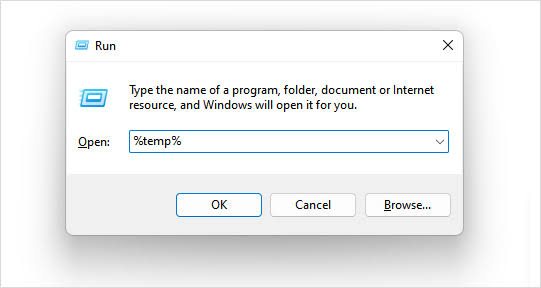
Étape 3. Parcourez les fichiers temporaires et recherchez les fichiers récemment modifiés, créés à peu près au moment où vous avez perdu votre document.
Étape 4. Vous pouvez également vérifier le dossier %appdata%\Microsoft\Word pour trouver les fichiers de récupération Word pertinents.
Étape 5. Si vous trouvez un fichier potentiellement utile, faites-en une copie avant d'essayer de l'ouvrir. Si nécessaire, renommez la copie en .docx uniquement si vous avez des raisons de croire qu'elle contient un document Word.
Les fichiers temporaires peuvent être supprimés automatiquement, écrasés ou enregistrés dans des formats que Word ne peut pas ouvrir directement. Par conséquent, la présence d'un fichier .tmp ne garantit pas qu'il contienne votre document manquant. Les méthodes de récupération des fichiers temporaires étant différentes entre Windows et macOS, les utilisateurs de Mac peuvent consulter le dossier AutoRecovery décrit dans la méthode 1.3.
2.2 Récupérer des fichiers Word depuis OneDrive
Si vous avez enregistré votre document Word sur OneDrive ou activé la sauvegarde automatique pour un document stocké dans le cloud, vous pourrez peut-être récupérer sa dernière copie disponible depuis votre compte.
Étape 1. Ouvrez un navigateur et accédez au site Web OneDrive.
Étape 2. Connectez-vous avec le compte Microsoft associé à vos documents Word.
Étape 3. Ouvrez « Mes fichiers » et parcourez les dossiers où vous stockez habituellement vos documents Word.

Étape 4. Recherchez le document manquant par son nom ou consultez les fichiers récemment modifiés.
Étape 5. Si vous le trouvez, sélectionnez le document et téléchargez-le ou ouvrez-le dans Word.
Si le document a déjà été enregistré mais que ses dernières modifications sont manquantes, vous pouvez consulter son historique des versions pour voir si une version antérieure ou plus récente est disponible. Notez que OneDrive ne peut pas restaurer un document qui n'a jamais été enregistré ni chargé sur votre compte.
2.3 Restaurer les versions antérieures des documents Word
Si vous écrasez accidentellement un document Word ou supprimez des éléments importants, Windows peut vous permettre de restaurer une version antérieure grâce à la fonctionnalité « Versions précédentes ». Cette option est disponible si l’Historique des fichiers ou une autre source de sauvegarde compatible a conservé une version antérieure du fichier ou du dossier.
Étape 1. Ouvrez l'Explorateur de fichiers et accédez au dossier où votre document Word a été enregistré.
Étape 2. Cliquez avec le bouton droit sur le fichier ou son dossier parent et sélectionnez « Propriétés ».
Étape 3. Ouvrez l'onglet « Versions précédentes ».
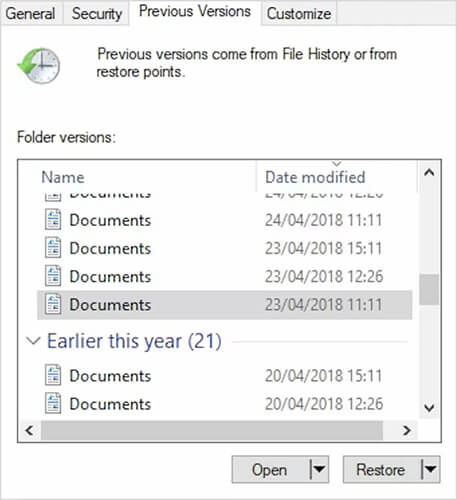
Étape 4. Sélectionnez une version disponible créée avant la perte du contenu.
Étape 5. Cliquez sur « Ouvrir » pour vérifier la version ou sur « Restaurer » pour remplacer le fichier actuel. Vous pouvez également choisir « Copier » pour enregistrer la version précédente séparément.
2.4 Récupérer des documents Word à l'aide de l'historique des fichiers Windows ou de Time Machine sur Mac
L'Historique des fichiers Windows et Time Machine de macOS permettent de restaurer des documents Word à partir de sauvegardes effectuées avant la perte ou la modification des fichiers. Ces fonctionnalités sont utiles si vous les avez activées et si vous avez inclus les dossiers concernés dans vos paramètres de sauvegarde.
Sous Windows :
Étape 1. Connectez le disque dur externe utilisé pour les sauvegardes de l'historique des fichiers, le cas échéant.
Étape 2. Ouvrez le menu « Démarrer » et recherchez « Restaurer vos fichiers avec l’historique des fichiers ».
Étape 3. Parcourez les dossiers sauvegardés disponibles et leurs dates.
Étape 4. Localisez le document Word manquant ou le dossier qui le contient.
Étape 5. Sélectionnez le fichier et cliquez sur le bouton « Restaurer ».
Sur Mac :
Étape 1. Connectez votre disque de sauvegarde Time Machine, si vous utilisez un disque externe.
Étape 2. Ouvrez le dossier où le document Word était initialement enregistré.
Étape 3. Cliquez sur l'icône « Time Machine » dans la barre de menu et sélectionnez « Parcourir les sauvegardes Time Machine ».
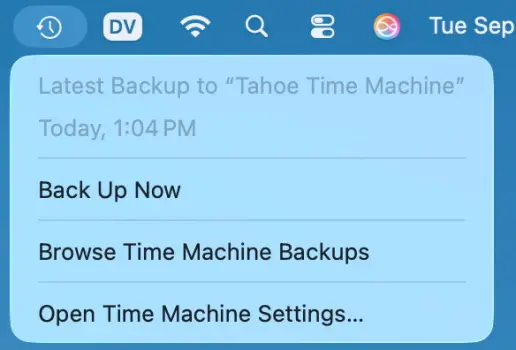
Étape 4. Parcourez les dates de sauvegarde disponibles.
Étape 5. Trouvez le document Word ou une version antérieure et cliquez sur Restaurer.
Si vous n'avez pas activé l'historique des fichiers ou Time Machine avant de perdre le document, ces méthodes risquent de ne pas fournir de sauvegarde utilisable.
Partie 3. Comment récupérer des documents Word non enregistrés avec un outil professionnel
Si votre document Word a été enregistré sur un ordinateur, un disque dur, un SSD, une clé USB ou une carte SD, mais a ensuite disparu, un logiciel de récupération de données peut vous aider à analyser le périphérique de stockage à la recherche de fichiers récupérables. Data Recovery est une solution possible.
Le logiciel de récupération de données est conçu pour analyser le stockage de votre ordinateur et localiser les fichiers perdus, notamment les documents Word. Sa fonction d'aperçu vous permet d'examiner les fichiers détectés avant la récupération, vous aidant ainsi à identifier les documents Word dont vous avez réellement besoin.
Caractéristiques principales :
- Récupérez les documents Word perdus et d'autres types de fichiers, y compris les fichiers DOC et DOCX, à partir des périphériques de stockage compatibles.
- Prend en charge plus de 1 000 types de fichiers, notamment les documents, les archives, les vidéos, les photos et autres médias.
- Scannez les disques durs internes et externes, les SSD, les clés USB et les cartes SD pour rechercher les données récupérables.
- Prise en charge de la récupération à partir de différentes partitions Windows, y compris les partitions brutes, formatées et corrompues.
- Prévisualisez les fichiers détectés avant la récupération afin de pouvoir sélectionner les documents que vous souhaitez restaurer.
Étapes pour récupérer des documents Word avec Data Recovery :
-
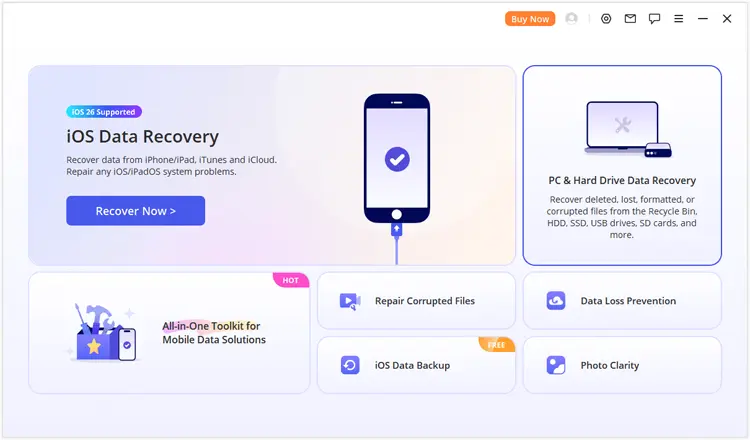
Lancez Data Recovery pour Windows sur votre ordinateur. Sur l'interface principale, sélectionnez « Récupération de données PC et disque dur » pour accéder au mode de récupération des données de votre ordinateur.
-
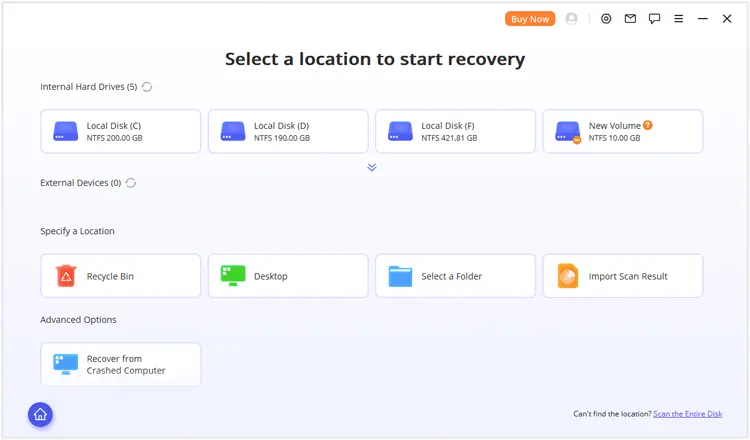
Le programme affiche les emplacements de stockage disponibles sur votre ordinateur. Sélectionnez le disque dur, la partition ou le Bureau où vos documents Word manquants étaient initialement enregistrés, puis cliquez dessus pour continuer. Si l'emplacement souhaité n'est pas affiché, choisissez « Analyser tout le disque » pour effectuer une analyse plus approfondie.
-
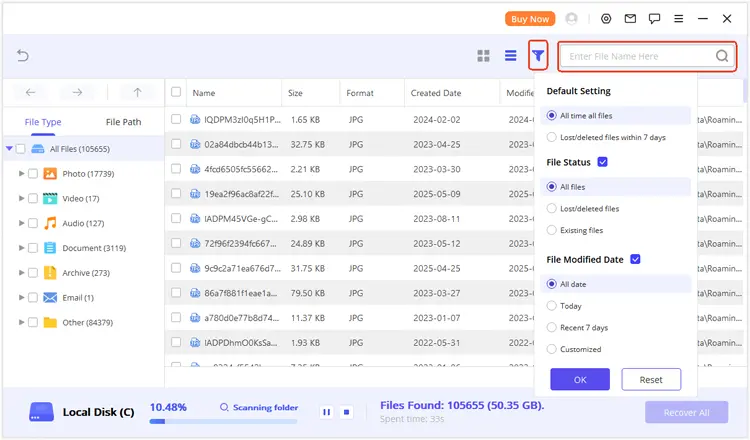
Veuillez patienter jusqu'à la fin de l'analyse. Le logiciel de récupération de données organise les fichiers détectés par type et par chemin d'accès, ce qui vous permet de parcourir les résultats selon leur catégorie ou leur emplacement d'origine. Vous pouvez également utiliser les fonctions de recherche et de filtrage pour localiser plus rapidement des documents Word spécifiques. Double-cliquez sur un fichier détecté pour prévisualiser son contenu avant la récupération.
-
Après avoir vérifié que les documents prévisualisés contiennent bien les informations recherchées, sélectionnez les fichiers et cliquez sur « Récupérer ». Choisissez un emplacement sûr pour les enregistrer. Il est préférable d'utiliser un lecteur ou un emplacement différent de celui analysé afin d'éviter d'écraser d'autres données récupérables.
FAQ sur la récupération des documents Word non enregistrés
1. Où sont stockés les documents Word non enregistrés ?
Les documents Word non enregistrés peuvent être stockés dans le dossier de récupération automatique de Word ou dans d'autres emplacements temporaires, selon votre système d'exploitation et les paramètres de Word. Sous Windows, vous pouvez vérifier l'emplacement du fichier de récupération automatique en cliquant sur « Fichier » > « Options » > « Enregistrer ». Sous macOS, vérifiez le dossier de récupération automatique de Word dans votre bibliothèque utilisateur. Cependant, Word ne conserve pas nécessairement une copie récupérable de chaque document non enregistré.
2. Puis-je récupérer un document Word que j'ai fermé sans l'enregistrer ?
C’est possible. Ouvrez Word et sélectionnez « Fichier » > « Informations » > « Gérer le document » > « Récupérer les documents non enregistrés » pour vérifier la présence de fichiers de récupération. Vous pouvez également consulter le volet Récupération de documents ou le dossier Récupération automatique. La récupération dépend de la présence ou non d’une copie créée par Word avant la fermeture du document.
3. La récupération d'un document Word non enregistré écrase-t-elle mon fichier actuel ?
Pas nécessairement. Lorsque Word détecte un document récupérable, vous pouvez utiliser la fonction « Enregistrer sous » pour l’enregistrer sous un nouveau nom ou dans un autre dossier. Cela permet de préserver votre document original tout en conservant la version récupérée séparément.
Conclusion
Voilà tout ce que vous devez savoir pour récupérer un document Word non enregistré sous Windows et Mac. Bien que les fonctions de récupération et les options de sauvegarde intégrées à Word soient à privilégier en premier lieu, un logiciel de récupération de données peut également vous aider si un document Word précédemment enregistré est perdu ou supprimé de votre ordinateur ou périphérique de stockage. Pour éviter de perdre à nouveau des documents importants, pensez à les enregistrer régulièrement et à activer la récupération automatique ou l'enregistrement automatique.
Articles connexes
Comment supprimer définitivement un document Word sous Windows, Mac et mobile ?
Comment récupérer facilement des fichiers supprimés d'une clé USB
Comment récupérer des données sur un SSD avec ou sans sauvegarde ?
Meilleur logiciel de récupération de données sur carte SD pour récupérer les fichiers perdus [2026]


