


TL;DR :
Disk Drill est un logiciel de récupération de données populaire qui permet de récupérer les fichiers supprimés et perdus sur les ordinateurs, les disques durs externes, les cartes mémoire et autres périphériques de stockage.
- Il offre plusieurs méthodes d'analyse, la prévisualisation des fichiers, la sauvegarde de disque et des outils de protection des données supplémentaires.
- Sa version gratuite est principalement conçue pour la numérisation et la prévisualisation, tandis que la récupération complète nécessite un abonnement payant.
- D-Back est une alternative à considérer si vous avez besoin d'un processus de récupération simple pour différentes situations de perte de données.
Perdre des fichiers importants suite à une suppression accidentelle, un formatage, des erreurs système ou des problèmes de périphérique de stockage peut être très stressant. Les logiciels de récupération de données offrent une solution pratique pour retrouver les fichiers perdus, et Disk Drill est un outil reconnu disponible pour Windows et macOS. Il prend en charge divers périphériques de stockage et propose plusieurs fonctionnalités de récupération adaptées à différents scénarios de perte de données.
Cependant, un outil de récupération de données ne doit pas être évalué uniquement en fonction de ses fonctionnalités. Les limitations de récupération, le prix, la facilité d'utilisation et les situations prises en charge sont également des facteurs importants à considérer. Dans cet avis sur Disk Drill, nous examinerons ses points forts, ses points faibles, son prix et son processus d'utilisation, et nous présenterons une solution alternative à titre de comparaison.
Partie 1. Examen du foret à disque
Disk Drill est un logiciel de récupération de données développé par CleverFiles. Il est conçu pour récupérer les fichiers supprimés ou perdus sur les disques durs (HDD), les SSD, les clés USB, les cartes SD et autres périphériques de stockage. Outre la récupération de fichiers, il intègre des outils supplémentaires tels que la sauvegarde octet par octet et la surveillance SMART, ce qui en fait bien plus qu'une simple application de récupération de fichiers.

1.1 Caractéristiques principales de la perceuse à disque
* Récupérer différents types de fichiers
Disk Drill peut récupérer différents types de fichiers supprimés ou perdus, notamment des photos, des vidéos, des fichiers audio, des documents et d'autres formats courants. Ses algorithmes d'analyse peuvent identifier des centaines de types de fichiers sur divers périphériques de stockage.
* Prise en charge de plusieurs périphériques de stockage
Disk Drill fonctionne avec différents supports de stockage, notamment les disques durs (HDD), les disques SSD, les clés USB, les cartes SD et les périphériques de stockage externes, ce qui le rend adapté à diverses situations de perte de données.
* Plusieurs méthodes de numérisation
Disk Drill propose deux options d'analyse : l'analyse rapide et l'analyse approfondie. L'analyse rapide est idéale pour les fichiers récemment supprimés, tandis que l'analyse approfondie permet de retrouver des données sur des systèmes de fichiers formatés ou endommagés.
* Prévisualiser les fichiers avant la récupération
Disk Drill vous permet de prévisualiser les fichiers détectés avant la récupération, ce qui vous aide à confirmer si les données requises sont présentes avant de les restaurer.
* Sauvegarde octet par octet
La fonction de sauvegarde octet par octet vous permet de créer une image disque d'un périphérique de stockage avant la restauration, ce qui peut s'avérer utile lors de l'utilisation de disques instables.
* Outils supplémentaires de protection des données
Outre la récupération de fichiers, Disk Drill inclut des fonctionnalités supplémentaires telles que la surveillance SMART et des outils de protection des données pour aider à gérer l'état du disque et à réduire le risque de futures pertes de données.
1.2 Prix de la perceuse à disque
Disk Drill propose une version gratuite et des abonnements payants offrant des fonctionnalités de récupération étendues. La version gratuite permet d'analyser et de prévisualiser les fichiers récupérables, mais les fonctions de récupération sont limitées selon la plateforme.
| Plan | Prix | Caractéristiques principales |
|---|---|---|
| Basique | Gratuit | Analyser et prévisualiser les fichiers récupérables |
| Pro annuel | 89 $/an | Fonctionnalités de récupération complètes et récupération illimitée |
| Pro à vie | 149 $ | Achat unique avec licence à vie |
| Entreprise | Tarification personnalisée | Usage professionnel et commercial |
1.3 Avantages et inconvénients de la perceuse à disque
Après avoir examiné ses fonctionnalités et son prix, il est également important d'analyser les points forts et les limites de Disk Drill. Les avantages et les inconvénients suivants vous aideront à déterminer s'il s'agit de la solution de récupération de données adaptée à vos besoins.
Avantages
+ Interface facile à utiliser pour les débutants.
+ Prend en charge différents types de fichiers et périphériques de stockage.
+ Permet de prévisualiser les fichiers avant la récupération.
+ Offre plusieurs méthodes d'analyse pour différentes situations de perte de données.
+ Inclut des outils supplémentaires tels que la sauvegarde octet par octet et la surveillance SMART.
Cons
- La version gratuite possède des capacités de récupération limitées.
- La version complète peut s'avérer coûteuse pour les utilisateurs occasionnels.
- Les analyses approfondies peuvent prendre beaucoup de temps sur les périphériques de stockage de grande capacité.
- Impossible de récupérer les données des disques endommagés physiquement.
- La détection réussie des fichiers ne signifie pas toujours une récupération complète.
Partie 2. Comment utiliser une perceuse à disque
Disk Drill offre une procédure de récupération simple. Suivez les étapes ci-dessous pour analyser votre périphérique de stockage, prévisualiser les fichiers récupérables et restaurer vos données perdues.
Étape 1. Téléchargez et installez Disk Drill
Téléchargez et installez Disk Drill sur votre ordinateur. Pour éviter d'écraser les données perdues, il est recommandé d'installer le logiciel sur un disque différent de celui contenant les fichiers manquants.
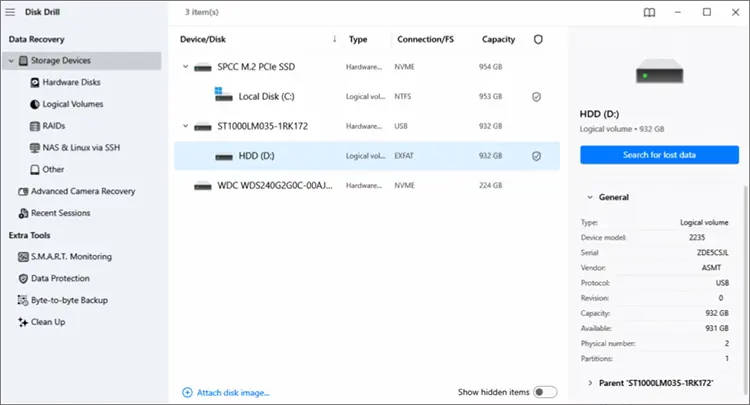
Étape 2. Sélectionnez la source de données
Lancez Disk Drill et sélectionnez le lecteur ou le périphérique de stockage sur lequel vos fichiers ont été perdus.
Vous pouvez choisir un disque interne, un disque dur externe, une clé USB, une carte SD ou tout autre périphérique de stockage connecté. Si le périphérique est instable ou corrompu, il est plus sûr de créer une sauvegarde complète avant toute restauration.
Étape 3. Lancer la recherche des données perdues
Cliquez sur « Rechercher les données perdues » pour lancer l'analyse.
Disk Drill propose différentes options d'analyse selon l'appareil et la situation de récupération. Pour la récupération de fichiers en général, l'analyse universelle peut rechercher différents types de fichiers, tandis que la récupération avancée de photos est conçue pour récupérer des photos provenant d'appareils photo et d'appareils similaires. La durée de l'analyse dépend de la capacité de stockage et de l'état de l'appareil.
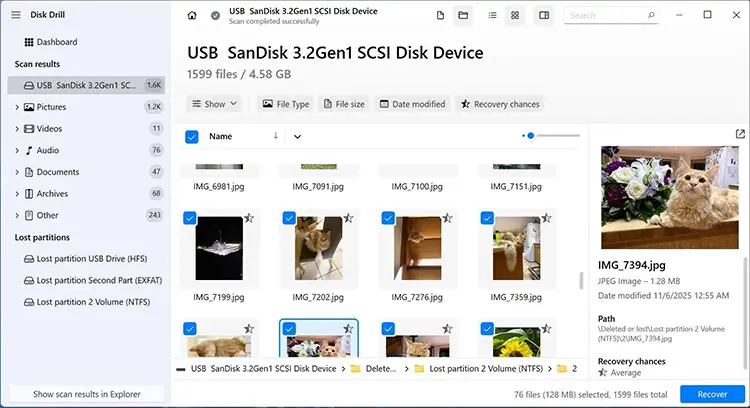
Étape 4. Prévisualiser et sélectionner les fichiers récupérables
Après l'analyse, Disk Drill affichera les fichiers trouvés. Vous pouvez filtrer les résultats par type de fichier : images, vidéos, fichiers audio, documents et archives.
Prévisualisez les fichiers disponibles et sélectionnez les éléments que vous souhaitez récupérer.
Étape 5. Récupérer les fichiers perdus
Cliquez sur « Récupérer » et choisissez un dossier de destination pour enregistrer les fichiers récupérés.
Il est recommandé d'enregistrer les données récupérées sur un autre périphérique de stockage plutôt qu'à leur emplacement d'origine afin d'éviter l'écrasement d'autres fichiers récupérables.
Partie 3. Meilleure alternative à la perceuse à disque : D-Back
Bien que Disk Drill offre de nombreuses fonctionnalités de récupération utiles, il ne répond pas forcément aux besoins de tous les utilisateurs. Pour ceux qui recherchent une procédure de récupération simple et des options flexibles, D-Back peut constituer une alternative intéressante.
D-Back est un outil de récupération de données conçu pour vous aider à récupérer les fichiers supprimés ou perdus de vos ordinateurs et périphériques de stockage. Il simplifie le processus de récupération en vous permettant d'analyser, de prévisualiser et de récupérer vos fichiers en quelques étapes simples.
Caractéristiques principales du D-Back
- Récupérez des photos, des vidéos, des documents et autres fichiers supprimés ou perdus sur vos ordinateurs et périphériques de stockage, même sans sauvegarde.
- Prise en charge de la récupération à partir de divers appareils, notamment iPhone, iPad, PC, Mac, disques durs, SSD, clés USB, cartes SD et autres supports de stockage.
- Récupérez différents types de données, notamment des photos, des vidéos, des fichiers audio, des documents et d'autres formats de fichiers couramment utilisés.
- Prévisualisez les fichiers détectés avant la récupération et sélectionnez uniquement les éléments que vous souhaitez restaurer.
- Récupérez les fichiers perdus suite à une suppression accidentelle, un formatage, des problèmes système et d'autres situations courantes de perte de données.
D-Back propose un processus de récupération simple qui vous permet d'analyser un disque, de prévisualiser les fichiers trouvés et de restaurer les données nécessaires en quelques étapes.
-
Sélectionnez un mode de récupération
Connectez le disque dur ou le périphérique de stockage à votre ordinateur et lancez D-Back.
Choisissez « Récupération de données PC et disque dur » pour accéder au mode de récupération du disque dur.

-
Choisissez un disque dur ou une partition
Sélectionnez le lecteur ou la partition où étaient stockés vos fichiers perdus.
Si l'emplacement cible n'est pas affiché, vous pouvez choisir « Analyser l'intégralité du disque » pour effectuer une analyse complète du lecteur connecté.

-
Analyser et prévisualiser les fichiers récupérables
Attendez que l'analyse soit terminée, puis parcourez les fichiers détectés par type ou par chemin d'accès.
Vous pouvez utiliser les options de recherche et de filtrage pour trouver rapidement des fichiers spécifiques et les prévisualiser avant la récupération.

-
Récupérer les fichiers sélectionnés
Sélectionnez les fichiers que vous souhaitez restaurer et cliquez sur « Récupérer » pour les enregistrer dans un emplacement sûr.
Il est recommandé d'enregistrer les fichiers récupérés sur un autre disque afin d'éviter d'écraser les données existantes.
Exercice de disque vs D-Back : Comparaison rapide
| Fonctionnalité | Perceuse à disque | Dos en D |
|---|---|---|
| Tarification | Version gratuite disponible ; la version Pro est disponible à partir de 89 $. | Version gratuite disponible ; la version Pro est disponible à partir de 49,99 $. |
| Plateformes prises en charge | Windows et macOS | Windows et macOS |
| Appareils compatibles | Disques durs, SSD, clés USB, cartes SD et autres périphériques de stockage | iPhone, iPad, PC, Mac, disques durs, SSD, clés USB, cartes SD et autres périphériques de stockage |
| Fonctions de numérisation et de récupération | Analyse rapide, analyse approfondie et diverses options de récupération de fichiers | Plusieurs modes de récupération pour différentes situations de perte de données |
| Aperçu avant récupération | Oui | Oui |
Conclusion
Disk Drill est un outil de récupération de données performant doté de fonctionnalités utiles telles que plusieurs méthodes d'analyse, la prévisualisation des fichiers et la sauvegarde octet par octet. Il constitue un choix judicieux pour récupérer des fichiers supprimés ou perdus sur divers périphériques de stockage, notamment lorsque le disque est encore accessible.
Cependant, sa version gratuite présente des limitations, et certains utilisateurs pourraient préférer une solution de récupération plus flexible, adaptée à différents appareils et situations de perte de données. Si vous recherchez une alternative, D-Back propose une solution plus simple, compatible avec un plus grand nombre d'appareils.
Articles connexes
Avis sur Aiseesoft Data Recovery : Rapport d’évaluation complet
Test de Wondershare Recoverit : Points forts, points faibles et détails [Dernière version]
Comment effacer complètement un PC en 2026 (4 méthodes efficaces)

