


TL;DR :
Pour récupérer des fichiers supprimés d'une clé USB, vérifiez d'abord s'ils sont cachés, puis recherchez des copies dans l'historique des fichiers ou vos sauvegardes cloud. Si aucune sauvegarde n'est disponible, l'outil de récupération de fichiers Windows ou un logiciel tiers peut vous aider à récupérer les données manquantes.

Récupération de données Récupérer les données perdues


Supprimer accidentellement des fichiers d'une clé USB peut être frustrant, surtout lorsqu'elle contient des documents importants, des photos, des vidéos ou des fichiers de travail. Contrairement aux fichiers supprimés du disque dur interne d'un ordinateur, ceux supprimés directement d'une clé USB ne passent généralement pas par la Corbeille Windows. Cependant, il est parfois possible de les récupérer si leurs données n'ont pas été écrasées.
Pour récupérer des fichiers supprimés d'une clé USB, commencez par vérifier s'ils sont cachés ou présents dans une sauvegarde. Si ces solutions ne fonctionnent pas, vous pouvez utiliser l'outil de récupération de fichiers Windows ou un logiciel de récupération de données dédié pour analyser la clé USB et rechercher les fichiers récupérables.
- Partie 1. Restaurer les fichiers supprimés d'une clé USB en vérifiant les fichiers cachés
- Partie 2. Récupérer des fichiers supprimés d'une clé USB à partir d'une sauvegarde
- Partie 3. Récupérer des fichiers depuis une clé USB à l'aide de l'outil de récupération de fichiers Windows.
- Partie 4. Récupérer des fichiers supprimés d'une clé USB avec un logiciel de récupération de données
- FAQ sur la récupération de fichiers supprimés d'une clé USB
La meilleure façon de récupérer des fichiers supprimés d'une clé USB dépend de leur emplacement : cachés, sauvegardés ou définitivement supprimés. Comparez les quatre méthodes ci-dessous pour choisir l'option la plus adaptée à votre situation, vos besoins et votre expérience technique.
| Méthode | Idéal pour | Exigences | Difficulté |
|---|---|---|---|
| Vérifier les fichiers cachés | Fichiers cachés plutôt que supprimés | Un ordinateur Windows | Facile |
| Restaurer à partir d'une sauvegarde | Fichiers enregistrés dans l'historique des fichiers ou sur le cloud | Une sauvegarde disponible | Facile |
| Récupération de fichiers Windows | Fichiers supprimés sans sauvegarde disponible | Récupération de fichiers Windows et un lecteur de destination distinct | Modéré |
| Logiciel de récupération de données | Fichiers perdus suite à une suppression ou un formatage | Logiciel de récupération compatible | Facile à modéré |
Partie 1. Restaurer les fichiers supprimés d'une clé USB en vérifiant les fichiers cachés
Avant de tenter une récupération de données, vérifiez si vos fichiers sont réellement supprimés. Il arrive que des fichiers disparaissent d'une clé USB car ils ont été masqués par des attributs incorrects, des problèmes de système de fichiers ou un logiciel malveillant. Si les fichiers sont toujours présents sur la clé, vous pourrez peut-être les récupérer sans logiciel de récupération.
Méthode 1. Afficher les fichiers cachés dans l'explorateur de fichiers
L'Explorateur de fichiers Windows vous permet d'afficher les fichiers et dossiers cachés. Suivez ces étapes pour vérifier votre clé USB :
Étape 1. Connectez votre clé USB à votre ordinateur et ouvrez l'explorateur de fichiers.
Étape 2. Accédez à la clé USB et sélectionnez « Affichage » dans la barre d’outils.
Étape 3. Sous Windows 11, sélectionnez « Afficher » > « Éléments masqués ». Sous Windows 10, ouvrez l’onglet « Affichage » et cochez « Éléments masqués ».
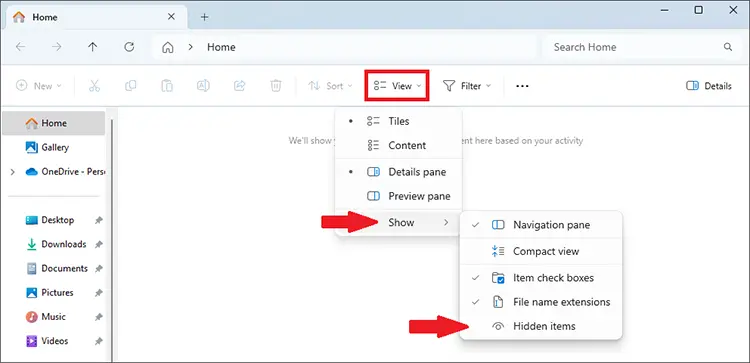
Étape 4. Vérifiez si vos fichiers ou dossiers manquants apparaissent. Si c'est le cas, ouvrez-les et copiez les données importantes sur un autre périphérique de stockage.
Méthode 2. Supprimer les attributs cachés à l'aide de l'invite de commandes
Si vos fichiers restent invisibles après avoir activé l'option « Éléments cachés », vous pouvez utiliser l'invite de commandes pour supprimer les attributs cachés, en lecture seule et système des fichiers sur la clé USB.
Étape 1. Connectez votre clé USB et notez sa lettre de lecteur dans l'Explorateur de fichiers.
Étape 2. Tapez cmd dans la zone de recherche Windows, cliquez avec le bouton droit sur « Invite de commandes » et sélectionnez « Exécuter en tant qu'administrateur ».
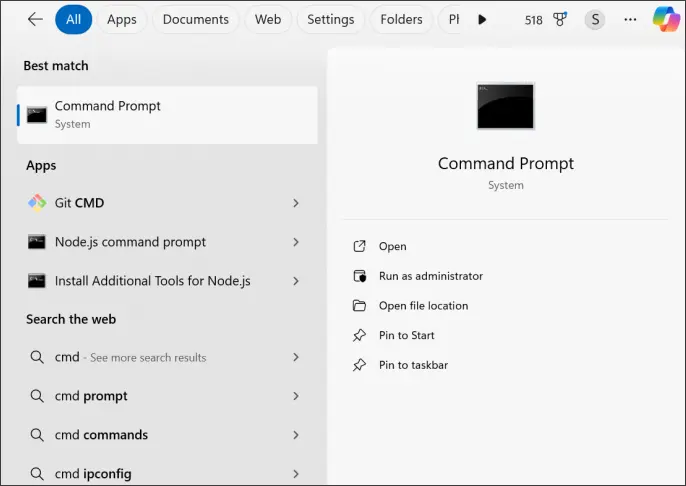
Étape 3. Saisissez la commande suivante en remplaçant X: par la lettre correspondant à votre clé USB :
attrib -h -r -s /s /d X:\*.*
Étape 4. Appuyez sur « Entrée » et attendez la fin de l’opération. Ouvrez à nouveau la clé USB pour vérifier si les fichiers manquants sont visibles.
Limitations : Ces étapes ne fonctionnent que si les fichiers existent encore, mais sont cachés ou possèdent certains attributs. Elles ne permettent pas de restaurer les fichiers définitivement supprimés ou écrasés. Si vos fichiers sont toujours manquants, passez à la méthode suivante.
Partie 2. Récupérer des fichiers supprimés d'une clé USB à partir d'une sauvegarde
Si vous avez sauvegardé les fichiers de votre clé USB sur votre ordinateur ou sur un service de stockage cloud, vous pourrez peut-être les restaurer sans avoir à analyser la clé. L'Historique des fichiers Windows permet de récupérer les versions précédentes des fichiers inclus dans une sauvegarde, tandis que les services de stockage cloud vous permettent de télécharger les copies que vous aviez chargées avant leur suppression.
Méthode 1. Restaurer les fichiers à partir de l'historique des fichiers
Comment récupérer des fichiers supprimés d'une clé USB sans logiciel ? Si vos fichiers étaient inclus dans une sauvegarde de l'historique des fichiers Windows, vous pouvez essayer de restaurer une version antérieure. Cette méthode est utile si vous aviez préalablement copié les fichiers de la clé USB sur votre ordinateur et les aviez inclus dans une sauvegarde de l'historique des fichiers.
Étape 1. Ouvrez sur votre ordinateur le dossier où les fichiers de sauvegarde étaient initialement stockés.
Étape 2. Cliquez avec le bouton droit sur le dossier et sélectionnez « Restaurer les versions », si cette option est disponible.
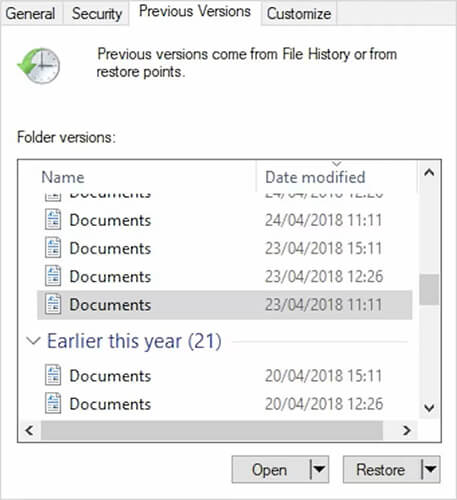
Étape 3. Examinez les versions disponibles et sélectionnez celle créée avant la suppression des fichiers.
Étape 4. Cliquez sur « Restaurer » pour remettre les fichiers à leur emplacement d'origine, ou utilisez « Restaurer vers » si vous souhaitez choisir une autre destination.
Méthode 2. Restaurer les fichiers à partir d'une sauvegarde cloud
Si vous avez téléchargé vos fichiers USB sur un service de stockage cloud avant de les supprimer, vous pouvez télécharger les copies de sauvegarde.
Étape 1. Ouvrez le service de stockage cloud que vous avez utilisé, tel que OneDrive ou Google Drive, et connectez-vous à votre compte.
Étape 2. Parcourez vos fichiers enregistrés ou utilisez la fonction de recherche pour localiser les documents, photos ou autres données manquants.
Étape 3. Sélectionnez les fichiers que vous souhaitez récupérer et choisissez l'option de téléchargement.
Étape 4. Enregistrez les fichiers téléchargés sur votre ordinateur ou un autre périphérique de stockage, puis vérifiez qu'ils s'ouvrent correctement.
Limitations : Ces méthodes ne fonctionnent que si les fichiers manquants étaient inclus dans une sauvegarde existante ou téléchargés sur un service de stockage cloud avant leur suppression. L’Historique des fichiers ne sauvegarde pas automatiquement tous les fichiers présents sur une clé USB. Si vous ne trouvez aucune copie utilisable, utilisez la Récupération de fichiers Windows ou un logiciel de récupération de données dédié pour analyser la clé USB et rechercher les fichiers récupérables.
Partie 3. Récupérer des fichiers depuis une clé USB à l'aide de l'outil de récupération de fichiers Windows.
Windows File Recovery est un utilitaire gratuit en ligne de commande de Microsoft qui permet de tenter de récupérer des fichiers supprimés sur des disques locaux, des disques externes et des périphériques de stockage USB. Il est utile lorsque vos fichiers sont introuvables et que vous n'en avez pas de sauvegarde.
Cet outil vous demande de spécifier le lecteur source, le lecteur de destination, le mode de récupération et, éventuellement, des filtres de fichiers. Pour les clés USB formatées en FAT ou exFAT, Microsoft recommande le mode étendu. Les lecteurs NTFS peuvent prendre en charge le mode standard pour les fichiers récemment supprimés. La documentation officielle de Microsoft fournit des informations supplémentaires sur les modes pris en charge et la syntaxe des commandes.
Étapes pour récupérer des fichiers USB supprimés avec Windows File Recovery :
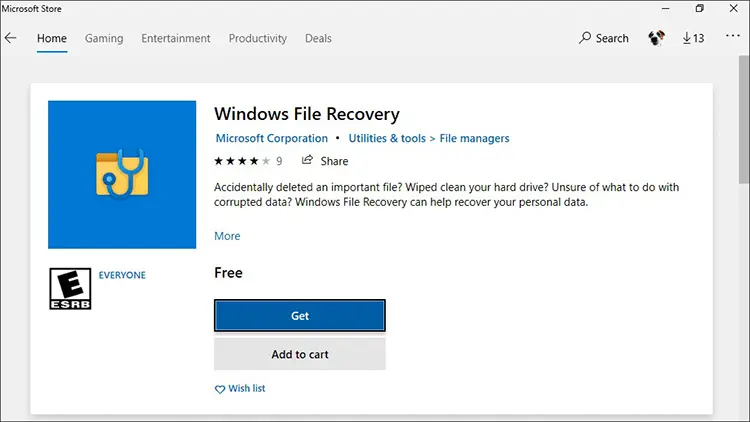
Étape 1. Installez Windows File Recovery.
Ouvrez le Microsoft Store, recherchez « Récupération de fichiers Windows » et installez l’application. Connectez votre clé USB et identifiez sa lettre de lecteur.
Étape 2. Ouvrez l'outil de récupération.
Recherchez « Récupération de fichiers Windows » dans le menu Démarrer et lancez-le. Autorisez l’accès administrateur si le système vous le demande.
Étape 3. Saisissez la commande de récupération appropriée.
Le format général de la commande est :
lecteur source winfr : lecteur de destination : /mode /n filtre
Remplacez source-drive: par la lettre attribuée à votre clé USB, et destination-drive: par un autre lecteur sur lequel vous souhaitez enregistrer les fichiers récupérés.
Par exemple, si votre clé USB est E: et que le lecteur de récupération de votre ordinateur est C:, vous pouvez essayer la commande suivante pour rechercher des photos JPEG :
winfr E: C: /extensive /n *.jpg
Pour rechercher des documents PDF, utilisez plutôt :
winfr E: C: /extensive /n *.pdf
Vous pouvez modifier l'extension du fichier pour qu'elle corresponde au type de données à récupérer. Assurez-vous que le fichier de destination se trouve sur un disque physique différent de celui contenant le périphérique USB source.
Étape 4. Confirmez l'opération de récupération.
Suivez les instructions de la fenêtre de commande et saisissez « O » lorsque vous êtes invité à continuer. Attendez la fin de l’analyse. Windows File Recovery créera un dossier de récupération sur le lecteur de destination.
Étape 5. Vérifiez les fichiers récupérés.
Ouvrez le dossier de récupération et examinez les résultats. Si l'outil ne trouve pas vos fichiers, vérifiez la lettre du lecteur source et les filtres de fichiers, puis essayez un autre mode de récupération compatible.
Limitations : La récupération de fichiers Windows nécessite l’utilisation de la ligne de commande, ce qui peut s’avérer complexe si vous n’êtes pas familiarisé avec les commandes Windows. La récupération n’est pas garantie, notamment si les données supprimées ont été écrasées ou si la clé USB présente des problèmes importants au niveau du système de fichiers.
Partie 4. Récupérer des fichiers supprimés d'une clé USB avec un logiciel de récupération de données
Si vous ne trouvez pas vos fichiers manquants dans une sauvegarde et que la fonction de récupération de fichiers de Windows ne donne pas les résultats escomptés, vous pouvez essayer un logiciel de récupération de données dédié. Ce type de logiciel permet d'analyser les périphériques de stockage compatibles et de récupérer les données perdues. Il peut aider à récupérer les fichiers perdus suite à une suppression accidentelle, un formatage ou d'autres problèmes de perte de données, selon l'état du disque.
Principales caractéristiques de la récupération de données
- Récupérez les fichiers supprimés ou manquants sur les clés USB, les disques durs, les cartes mémoire et autres périphériques de stockage compatibles.
- Prise en charge de différents types de fichiers, notamment les photos, les vidéos, les documents et les fichiers d'archive.
- Rechercher les fichiers perdus suite à une suppression accidentelle, un formatage ou des problèmes d'accès au stockage.
- Prévisualisez les fichiers détectés avant la récupération pour vous aider à identifier les éléments dont vous avez besoin.
- Sélectionnez les fichiers spécifiques à récupérer au lieu de restaurer tous les éléments trouvés lors de l'analyse.
Comment récupérer des fichiers supprimés d'une clé USB ?
-
Téléchargez et installez le logiciel de récupération de données sur votre ordinateur. Lancez le programme et sélectionnez « Récupération de données PC et disque dur » pour ouvrir l'interface de récupération.

-
Connectez votre clé USB à l'ordinateur et localisez-la dans la liste des périphériques de stockage disponibles. Sélectionnez la clé USB ou la partition concernée pour rechercher les fichiers supprimés. Si la partition cible n'est pas affichée, choisissez « Analyser l'intégralité du disque », si cette option est disponible, pour rechercher les données récupérables sur le périphérique de stockage.

-
Lancez l'analyse et patientez pendant que le logiciel analyse la clé USB sélectionnée. Une fois l'analyse terminée, parcourez les résultats par type de fichier ou par chemin d'accès. Vous pouvez également utiliser les options de recherche et de filtrage, si elles sont disponibles, pour trouver des fichiers spécifiques.

-
Prévisualisez les fichiers compatibles pour vérifier s'il s'agit bien de ceux dont vous avez besoin. Sélectionnez les fichiers à restaurer, cliquez sur « Récupérer », puis choisissez un emplacement sur votre ordinateur ou un autre périphérique de stockage comme destination. Une fois la récupération terminée, ouvrez les fichiers pour vérifier qu'ils sont accessibles.
Limitations : Les logiciels tiers de récupération de données peuvent nécessiter une licence payante pour récupérer des fichiers au-delà de leur quota gratuit. Les résultats de l’analyse dépendent de l’état de la clé USB, de son système de fichiers et du fait que les données supprimées aient été écrasées ou non. Si la clé USB est physiquement endommagée ou se déconnecte fréquemment, cessez de l’utiliser et envisagez de faire appel à un professionnel de la récupération de données.
FAQ sur la récupération de fichiers supprimés d'une clé USB
1. Combien de temps les fichiers supprimés restent-ils sur une clé USB ?
Les fichiers supprimés peuvent rester sur une clé USB jusqu'à ce que leurs données soient écrasées ou deviennent irrécupérables pour d'autres raisons. Pour optimiser vos chances de récupération, cessez d'écrire de nouvelles données sur la clé et tentez une récupération dès que possible.
2. Que se passe-t-il lorsqu'on supprime un fichier d'une clé USB ?
Supprimer un fichier supprime généralement sa référence au système de fichiers, libérant ainsi l'espace de stockage pour de nouvelles données. Les données sous-jacentes peuvent rester en mémoire jusqu'à ce qu'elles soient écrasées. Contrairement aux fichiers supprimés du disque dur interne d'un ordinateur, les fichiers supprimés directement d'une clé USB ne passent généralement pas par la Corbeille Windows.
3. Comment puis-je récupérer gratuitement des fichiers supprimés d'une clé USB ?
Commencez par vérifier la présence de fichiers cachés et de sauvegardes existantes. Si ces solutions échouent, essayez la Récupération de fichiers Windows, un utilitaire gratuit de Microsoft, ou un logiciel tiers proposant une option de récupération gratuite. Enregistrez les fichiers récupérés sur un autre périphérique de stockage afin d'éviter d'écraser d'autres données récupérables.
Conclusion
Pour récupérer des fichiers supprimés d'une clé USB, vérifiez d'abord s'ils sont cachés, puis recherchez une sauvegarde. Si aucune de ces méthodes ne fonctionne, essayez la Récupération de fichiers Windows ou l'outil de récupération de données dédié : Récupération de données . La meilleure approche dépend de la façon dont les fichiers ont disparu et de l'état de votre clé USB.
Surtout, cessez immédiatement d'écrire de nouvelles données sur la clé USB dès que vous constatez la perte, et enregistrez les fichiers récupérés sur un autre support de stockage. Ces précautions peuvent contribuer à préserver les données encore récupérables.
Articles connexes
Meilleur logiciel de récupération de données sur carte SD pour récupérer les fichiers perdus [2026]
Comment transférer des photos d'un iPad vers une clé USB (4 solutions)
Transférez rapidement des fichiers de votre appareil Android vers une clé USB sans perte de données.


