


TL;DR :
Sauvegarder votre appareil Android sur une clé USB permet de libérer de l'espace en toute sécurité sans perte de qualité. Ces options de transfert se répartissent en deux stratégies principales :
- Connexions matérielles directes : transférez des fichiers entièrement hors ligne et sans ordinateur. Vous pouvez brancher un disque dur USB-C à double connecteur directement sur votre téléphone, ou utiliser une clé USB classique avec un adaptateur OTG.
- Transferts assistés par logiciel : gérez vos données via des plateformes externes. Cela inclut l’utilisation d’applications Wi-Fi locales comme LocalSend pour les transferts sans fil, ou de logiciels de bureau comme iReaShare Android Manager pour des sauvegardes complètes et stables sur votre ordinateur.
Nous prenons quotidiennement des photos haute résolution, téléchargeons des documents volumineux et enregistrons des vidéos 4K, ce qui peut saturer très rapidement la mémoire de nos smartphones. L'une des solutions les plus astucieuses consiste à transférer les fichiers de votre appareil Android vers une clé USB : une méthode rapide et fiable pour libérer de l'espace, sauvegarder vos données importantes et garantir leur sécurité.
Que vous ayez un adaptateur OTG sous la main, que vous préfériez utiliser un ordinateur ou que vous ayez besoin d'une solution entièrement sans fil, ce guide présente les meilleures méthodes pour y parvenir.
- Partie 1 : Transférer des fichiers de son téléphone vers une clé USB sans OTG ni ordinateur
- Partie 2 : Transfert de fichiers d’Android vers une clé USB via iReaShare Android Manager
- Partie 3 : Transfert de données du mobile vers la clé USB via un adaptateur OTG
- Partie 4 : Transfert de fichiers d’Android vers une clé USB via LocalSend
- Partie 5 : Questions et réponses sur le transfert de fichiers d’Android vers une clé USB
Comparez ces 4 méthodes :
| Méthode | Avantages | Cons |
|---|---|---|
| Lecteur de connecteur Type-C | 1. Incroyablement rapide et prêt à l'emploi. 2. Aucun câble, ordinateur ou connexion internet supplémentaire n'est requis. 3. Très portable. |
1. Nécessite l'achat d'un type spécifique de clé USB. 2. Vous ne pouvez pas utiliser les clés USB-A classiques que vous possédez déjà. |
| Gestionnaire Android iReaShare | 1. Idéal pour les transferts de fichiers volumineux ou les sauvegardes complètes. 2. L'interface de bureau visuelle vous permet de prévisualiser facilement les fichiers. 3. Prend en charge le transfert filaire direct et stable ainsi que le transfert Wi-Fi. 4. La sauvegarde et la restauration en un clic sont disponibles. |
1. Nécessite l'installation d'un logiciel sur votre PC/Mac. 2. Une licence payante est nécessaire pour bénéficier de toutes les fonctionnalités. |
| Adaptateur OTG | 1. Permet de réutiliser les clés USB standard que vous possédez déjà. 2. Abordable et largement compatible. 3. Aucune connexion internet ni ordinateur requis. |
1. Nécessite le transport d'une pièce d'adaptation supplémentaire. 2. Certaines marques de téléphones nécessitent l'activation manuelle des paramètres OTG. |
| Application LocalSend | 1. Entièrement sans fil et gratuit. 2. Logiciel libre, sécurisé et sans publicité. 3. Aucun adaptateur ni câble physique n'est nécessaire. |
1. Les deux appareils doivent être connectés au même réseau Wi-Fi. 2. Nécessite un stockage intermédiaire (PC) avant l'enregistrement sur la clé USB. |
Partie 1 : Transférer des fichiers de son téléphone vers une clé USB sans OTG ni ordinateur
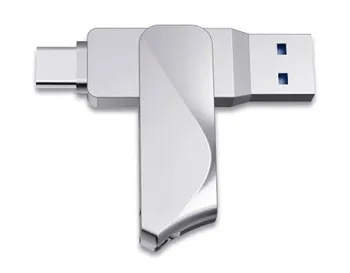
Le moyen le plus simple de transférer des fichiers sans ordinateur ni câble OTG est d'utiliser une clé USB à double connecteur (souvent appelée clé USB Type-C ou clé USB double). Ces clés sont dotées d'une prise USB-A standard à une extrémité (pour les ordinateurs) et d'une prise USB Type-C (ou micro-USB) à l'autre, ce qui permet de les brancher directement à votre téléphone.
Voici comment transférer directement des fichiers d'un téléphone vers une clé USB :
-
Branchez l'extrémité USB-C de la clé USB directement sur le port de chargement de votre téléphone Android. Lancez ensuite l'application de fichiers native de votre téléphone, par exemple Fichiers Google, Mes fichiers ou Gestionnaire de fichiers.
-
Accédez au dossier (par exemple, DCIM ou Téléchargements), appuyez longuement sur les fichiers à transférer, puis sélectionnez « Copier » ou « Déplacer ». Il est préférable de copier plutôt que de déplacer vos fichiers afin d'éviter toute perte de données accidentelle.
-
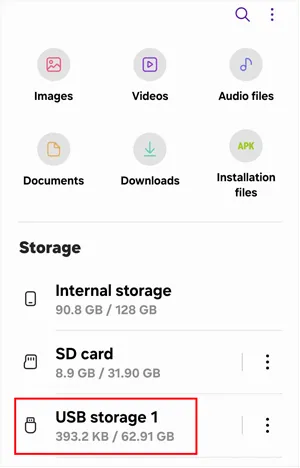
Retournez au menu principal de votre gestionnaire de fichiers, sélectionnez votre clé USB connectée sous « Stockage », choisissez votre dossier de destination et appuyez sur « Coller » ou « Déplacer » ici.
-
Faites glisser votre doigt du haut vers le bas de votre écran, développez la notification USB et appuyez sur « Éjecter » avant de débrancher le périphérique.
Partie 2 : Transfert de fichiers d’Android vers une clé USB via iReaShare Android Manager
Si vous préférez une approche structurée et visuelle sur un écran plus grand, l'utilisation d'un logiciel professionnel comme iReaShare Android Manager est une excellente option. Il vous permet de gérer, prévisualiser et transférer sélectivement des fichiers de votre téléphone Android vers un ordinateur , et directement sur votre clé USB. De plus, outre les fichiers multimédias classiques, il vous permet de transférer vos contacts , messages, journaux d'appels et applications sur la clé USB.
Principales caractéristiques d'iReaShare Android Manager :
* Transférez facilement des documents, des vidéos, de la musique et des photos de votre appareil Android vers votre clé USB .
* Transférez pratiquement tous les types de fichiers, y compris les images, l'audio, la vidéo, les contacts, les messages et les applications, sans problème de compatibilité.
* Déplacez de gros lots de fichiers sans longs temps d'attente.
* Transférez facilement des fichiers de votre appareil Android vers votre PC, mais aussi inversement, de votre ordinateur vers votre appareil Android .
* Parcourez, triez et gérez tous vos fichiers Android directement depuis l'écran de votre ordinateur grâce à une interface claire et intuitive.
* Sauvegardez et restaurez vos données Android sur un ordinateur Windows ou Mac en une seule opération.
* Prend en charge les méthodes de connexion USB et Wi-Fi.
* Compatible avec Android 6.0 ou version ultérieure, y compris la dernière version.
Téléchargez iReaShare Android Manager.
Télécharger pour Win Télécharger pour Mac
Pour transférer des vidéos et autres fichiers d'un téléphone Android vers une clé USB via ce programme :
-
Téléchargez, installez et lancez iReaShare Android Manager sur votre ordinateur. Connectez ensuite votre téléphone Android à l'ordinateur via un câble USB (assurez-vous que le débogage USB est activé) et insérez votre clé USB dans un autre port USB libre de l'ordinateur.

-
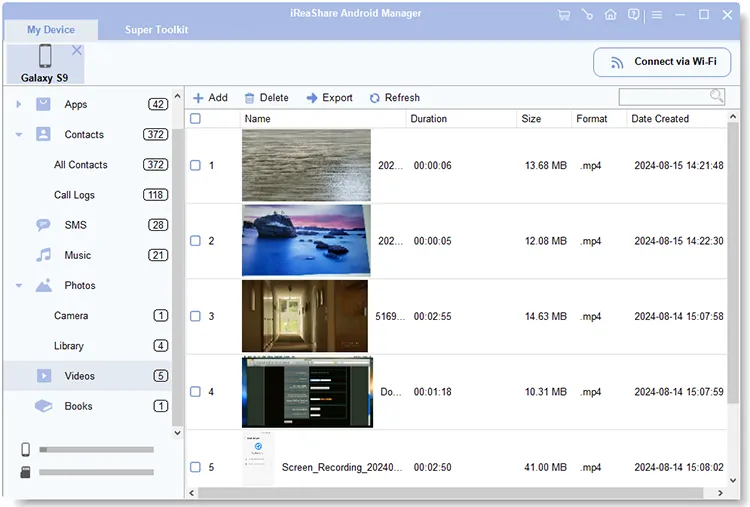
Une fois que le logiciel a reconnu votre téléphone, cliquez sur les catégories de fichiers dans le panneau de gauche, telles que « Vidéos ».

-
Cochez les cases correspondant aux fichiers que vous souhaitez transférer, cliquez sur le bouton « Exporter » en haut et définissez le chemin de destination de sortie directement sur votre clé USB connectée.
Partie 3 : Transfert de données du mobile vers la clé USB via un adaptateur OTG
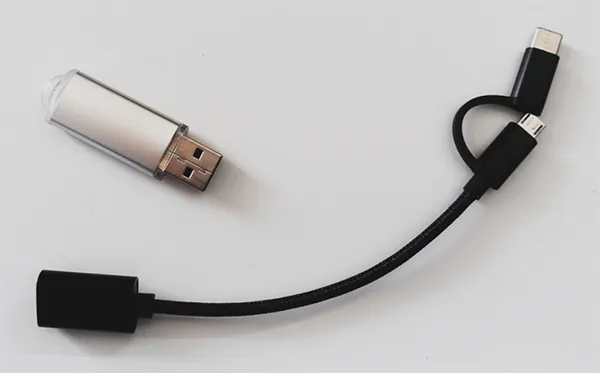
Si vous possédez une clé USB standard (USB-A) que vous utilisez pour votre ordinateur, vous pouvez la connecter à votre téléphone grâce à un adaptateur OTG (On-The-Go), peu coûteux et facile à trouver. Cet adaptateur fait office de pont entre le port USB-C de votre téléphone et la prise USB-A de la clé. Vous pouvez ensuite transférer les fichiers Android vers la clé USB.
Voici les étapes :
-
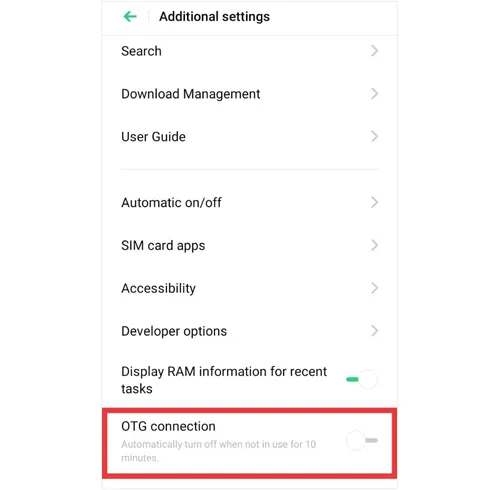
Sur certains téléphones (comme OnePlus, OPPO ou Vivo), vous devez aller dans Paramètres > « Paramètres supplémentaires » et activer l'option « Connexion OTG ». (Les Samsung et Google Pixel le font automatiquement).
-
Branchez votre clé USB standard à l'adaptateur OTG, puis branchez l'adaptateur à votre téléphone. Ouvrez ensuite le gestionnaire de fichiers de votre téléphone. Vous verrez une notification indiquant qu'un périphérique de stockage USB est connecté .
-
Parcourez votre stockage interne, sélectionnez les fichiers/dossiers que vous souhaitez sauvegarder, appuyez sur « Copier », accédez à la section de stockage du lecteur OTG/USB et sélectionnez « Coller ».
Partie 4 : Transfert de fichiers d’Android vers une clé USB via LocalSend
Si vous souhaitez transférer des fichiers sur une clé USB connectée à votre ordinateur ou à un autre appareil, mais que vous n'avez pas de câble sous la main, vous pouvez utiliser LocalSend. LocalSend est une application gratuite, open source et multiplateforme qui vous permet d'envoyer des fichiers en toute sécurité via votre réseau Wi-Fi local, sans utiliser Internet.
Comment procéder :
-
Téléchargez LocalSend sur votre téléphone Android et sur votre ordinateur (sur lequel votre clé USB est branchée). Assurez-vous que les deux appareils sont connectés au même réseau Wi-Fi.
-
Ouvrez LocalSend sur votre ordinateur et accédez à « Recevoir » pour le rendre visible. Ouvrez LocalSend sur votre téléphone, appuyez sur « Envoyer », choisissez les fichiers, photos ou vidéos à transférer, puis sélectionnez le nom de votre ordinateur dans la liste des appareils détectés.
-
Acceptez le transfert sur votre ordinateur. Une fois téléchargés, il vous suffit de glisser-déposer les fichiers depuis le dossier de téléchargements de votre PC vers votre clé USB connectée.

Partie 5 : Questions et réponses sur le transfert de fichiers d’Android vers une clé USB
Q1 : Pourquoi ne puis-je pas transférer des fichiers d'un téléphone Android vers une clé USB ?
Il existe trois raisons courantes à cela :
- Incompatibilité du système de fichiers : Android ne prend généralement pas en charge nativement le système de fichiers NTFS. Si votre clé USB est formatée en NTFS, votre téléphone ne la reconnaîtra pas. Le reformatage de la clé en FAT32 ou exFAT sur un ordinateur résoudra ce problème.
- OTG désactivé : comme indiqué dans la partie 3, certaines surcouches Android désactivent automatiquement les connexions OTG après 10 minutes d’inactivité. Vérifiez vos paramètres.
- Limitations de puissance : Certains disques durs externes de grande capacité ou les clés USB plus anciennes consomment plus d’énergie qu’un port de téléphone Android ne peut en fournir.
Q2 : Combien de temps les photos restent-elles intactes sur une clé USB ?
Dans des conditions de stockage normales (à l'abri de la chaleur extrême, de l'humidité et des champs magnétiques), les données sur une clé USB de haute qualité peuvent se conserver entre 10 et 20 ans. Cependant, la mémoire flash se dégrade en fonction des cycles d'écriture/effacement et n'est pas conçue pour l'archivage permanent. Il est toujours conseillé de conserver une copie de sauvegarde.
Q3 : Mes vidéos et photos perdront-elles en qualité après leur transfert sur une clé USB ?
Dans des conditions de stockage normales (à l'abri de la chaleur extrême, de l'humidité et des champs magnétiques), les données sur une clé USB de haute qualité peuvent se conserver entre 10 et 20 ans. Cependant, la mémoire flash se dégrade en fonction des cycles d'écriture/effacement et n'est pas conçue pour l'archivage permanent. Il est toujours conseillé de conserver une copie de sauvegarde.
Conclusion
Il existe plusieurs méthodes fiables pour transférer des fichiers d'un téléphone Android vers une clé USB, allant des connexions OTG directes aux applications sans fil en passant par les solutions cloud. Le choix de la meilleure option dépend des outils dont vous disposez et de la fréquence à laquelle vous devez transférer des données.
Si vous devez transférer davantage de types de fichiers, iReaShare Android Manager est fait pour vous. Il prend en charge non seulement les fichiers multimédias, mais aussi les données de base comme l'historique des appels, les SMS, les contacts, etc. De plus, il offre des fonctionnalités de transfert, de gestion, de sauvegarde et de restauration, et bien plus encore. Grâce à des transferts de fichiers réguliers, vous ne vous soucierez plus jamais de manquer d'espace de stockage sur votre téléphone.
Télécharger pour Win Télécharger pour Mac
Articles connexes
Comment transférer des fichiers d'un iPhone vers une clé USB (6 méthodes fonctionnelles)
Comment formater facilement une clé USB en 5 étapes (étape par étape)
Comment transférer des fichiers d'Android vers Mac : 5 solutions éprouvées
Transférer des fichiers d'iPad vers Android avec 6 méthodes efficaces (Nouveau)

