TL;DR :
Vous pouvez récupérer des données d'un disque dur SATA à l'aide des outils intégrés de Windows, de fichiers de sauvegarde ou de logiciels de récupération professionnels comme Data Recovery. La méthode la plus adaptée dépend de la cause de la perte de données et de l'état du disque.
- Les fichiers supprimés peuvent être restaurés à partir de la Corbeille Windows, à condition qu'ils n'aient pas été supprimés définitivement.
- Les fichiers précédemment sauvegardés peuvent être récupérés à l'aide de l'historique des fichiers Windows ou de la fonction Sauvegarde et restauration (Windows 7).
- Le logiciel de récupération de données peut analyser un disque dur SATA à la recherche de fichiers supprimés, formatés ou perdus et vous aider à les récupérer de manière sélective.
- Les commandes de récupération de fichiers Windows peuvent récupérer certains fichiers perdus, mais vous devez utiliser les lecteurs source et de destination corrects.
- Si le disque dur SATA est physiquement endommagé ou n'est plus détecté, contactez un service professionnel de récupération de données au lieu de tenter une récupération logicielle.
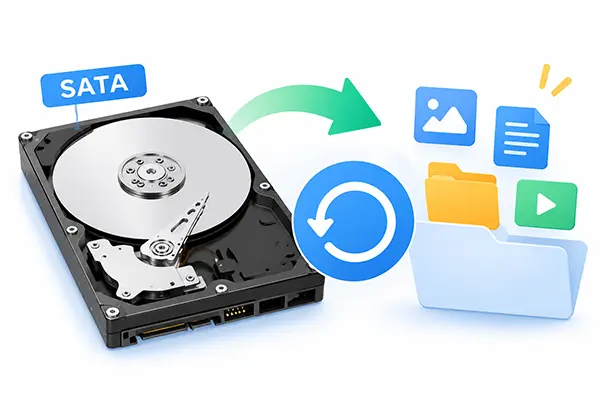
Un disque dur SATA (Serial Advanced Technology Attachment) est un périphérique de stockage qui se connecte à la carte mère d'un ordinateur via une interface SATA. Il est couramment utilisé dans les ordinateurs de bureau, les ordinateurs portables et les périphériques de stockage externes pour stocker des documents, des photos, des vidéos et d'autres fichiers. L'interface SATA est également utilisée par les disques SSD (Solid State Drive), et pas seulement par les disques durs traditionnels (HDD).
Cependant, les fichiers stockés sur un disque dur SATA peuvent disparaître suite à une suppression accidentelle, un formatage, une corruption du système de fichiers, une perte de partition ou des problèmes matériels. Perdre des données importantes est toujours frustrant, mais une récupération est parfois possible si les données originales n'ont pas été écrasées et si le disque n'est pas gravement endommagé. Alors, comment récupérer des données sur un disque dur SATA ? Cet article vous présente cinq méthodes pratiques pour vous aider à récupérer vos fichiers perdus.
- Partie 1. Peut-on récupérer des données d'un disque dur SATA ?
- Partie 2. Récupérer des données d'un disque dur SATA en consultant la Corbeille
- Partie 3. Restauration des données d'un disque dur SATA à partir d'une sauvegarde
- Partie 4. Récupérer des données d'un disque dur SATA à l'aide d'un logiciel de récupération professionnel
- Partie 5. Récupérer des données d'un disque dur SATA via les commandes CMD
- Partie 6. Récupérer des données d'un disque dur SATA avec un service spécialisé de récupération de données
- FAQ sur la récupération de données SATA
Partie 1. Peut-on récupérer des données d'un disque dur SATA ?
Oui. Dans de nombreux cas, il est possible de récupérer des données supprimées, formatées ou perdues d'un disque dur SATA, à condition que les données originales n'aient pas été écrasées et que le disque reste lisible.
Lorsque vous supprimez un fichier, le système d'exploitation marque généralement l'espace qu'il occupe comme disponible pour une réutilisation plutôt que d'effacer immédiatement tout son contenu. Par conséquent, un logiciel de récupération peut analyser le disque et récupérer les données restantes. De même, les fichiers perdus suite à un formatage accidentel ou à des problèmes de partitionnement peuvent encore être récupérés.
Cependant, la possibilité de rétablissement dépend de plusieurs facteurs :
- Raison de la perte de données : Les fichiers supprimés accidentellement et ceux perdus après un formatage rapide peuvent être récupérés. Une corruption grave du système de fichiers peut toutefois rendre la récupération plus difficile.
- Données écrasées : si de nouveaux fichiers ont occupé l’espace précédemment utilisé par des données supprimées, la récupération peut être incomplète ou impossible.
- État du disque : Un disque endommagé logiquement mais lisible peut convenir à une récupération logicielle, tandis qu'un disque endommagé physiquement nécessite généralement l'assistance d'un professionnel.
- Type de disque : Un disque dur SATA et un disque SSD SATA utilisent des mécanismes de stockage de données différents. Les SSD avec la fonction TRIM activée peuvent effacer définitivement les données supprimées plus rapidement, réduisant ainsi les chances de récupération.
Avant toute tentative de récupération, cessez d'écrire de nouvelles données sur le disque SATA concerné. N'y installez aucun logiciel de récupération, n'y enregistrez aucun fichier récupéré et ne le formatez pas à nouveau. Ces actions pourraient écraser les données que vous souhaitez récupérer.
Selon la manière dont vos fichiers ont été perdus et l'état de votre disque dur SATA, certaines méthodes de récupération peuvent s'avérer plus efficaces que d'autres. Avant de détailler les instructions, comparons les cinq méthodes disponibles afin de vous aider à choisir la plus adaptée.
| Méthode | Sauvegarde requise | Logiciels tiers | Convient pour | Avantages | Cons |
|---|---|---|---|---|---|
| Bac de recyclage | Non | Non | Fichiers récemment supprimés | Gratuit et facile à utiliser ; aucun outil supplémentaire requis | Impossible de récupérer les fichiers supprimés définitivement ou formatés |
| Historique des fichiers | Oui | Non | Fichiers personnels supprimés ou modifiés | Permet de restaurer les versions précédentes des fichiers | Fonctionne uniquement si l'historique des fichiers a été activé au préalable. |
| Sauvegarde et restauration (Windows 7) | Oui | Non | Fichiers inclus dans les sauvegardes existantes | Peut restaurer des fichiers précédemment sauvegardés | Nécessite une sauvegarde disponible |
| Récupération de données | Non | Oui | Fichiers supprimés, formatés ou perdus | Prend en charge l'analyse, la prévisualisation et la récupération sélective des fichiers | Certaines fonctionnalités nécessitent une licence payante |
| Récupération de fichiers Windows (CMD) | Non | Non (outil Microsoft requis) | Certains fichiers supprimés | Outil gratuit de Microsoft ; prend en charge différents modes de récupération | Nécessite la maîtrise de la ligne de commande ; les résultats de la récupération varient |
| Services professionnels de récupération de données | Non | Non | Disques endommagés physiquement ou inaccessibles | Peut gérer les pannes matérielles complexes | Peut s'avérer coûteux ; la guérison n'est pas garantie. |
Partie 2. Récupérer des données d'un disque dur SATA en consultant la Corbeille
Si vous avez supprimé accidentellement des fichiers de votre disque dur SATA, commencez par vérifier la Corbeille Windows. En général, lorsque vous supprimez des fichiers d'un disque dur SATA interne, Windows les déplace vers la Corbeille au lieu de les supprimer définitivement.
Cette méthode est gratuite, simple et ne nécessite aucun logiciel supplémentaire. Cependant, elle ne fonctionne que si les fichiers supprimés se trouvent encore dans la Corbeille.
Étapes pour récupérer des fichiers supprimés d'un disque dur SATA :
Étape 1. Double-cliquez sur l'icône Corbeille sur votre bureau Windows.

Étape 2. Parcourez les éléments supprimés ou utilisez la zone de recherche pour trouver les fichiers dont vous avez besoin.
Étape 3. Cliquez avec le bouton droit sur le fichier ou le dossier cible.
Étape 4. Sélectionnez « Restaurer » dans le menu contextuel.
Étape 5. Windows replacera les éléments sélectionnés à leur emplacement d'origine.
Partie 3. Restauration des données d'un disque dur SATA à partir d'une sauvegarde
Si vous avez déjà effectué une sauvegarde de votre disque dur SATA, la restauration de vos fichiers à partir de cette sauvegarde est une autre option fiable. Windows propose des fonctionnalités de sauvegarde intégrées, telles que l'Historique des fichiers et la Sauvegarde Windows, qui vous permettent de récupérer des versions précédentes de vos fichiers ou de restaurer des données sauvegardées.
3.1 Restaurer des fichiers à l'aide de l'historique des fichiers
L'historique des fichiers peut enregistrer automatiquement des copies des fichiers dans les dossiers sélectionnés, tels que Documents, Images, Vidéos et Bureau. Si vous avez activé cette fonction avant de perdre vos données, vous pouvez l'utiliser pour restaurer des versions antérieures.
Étape 1. Connectez le disque de sauvegarde à votre ordinateur si vos sauvegardes de l'historique des fichiers sont stockées sur un disque externe.
Étape 2. Ouvrez le « Panneau de configuration » et sélectionnez « Système et sécurité » > « Historique des fichiers ».
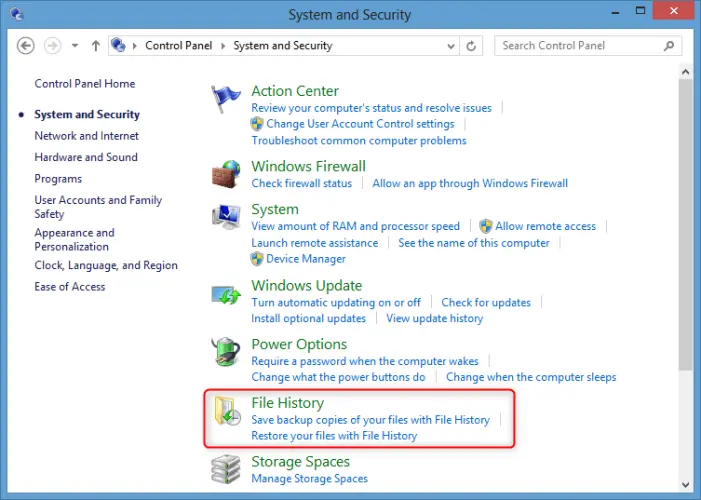
Étape 3. Cliquez sur « Restaurer les fichiers personnels » dans le panneau de gauche.
Étape 4. Parcourez les versions de sauvegarde disponibles et localisez les fichiers ou dossiers que vous souhaitez restaurer.
Étape 5. Sélectionnez les éléments souhaités et cliquez sur le bouton vert « Restaurer ».
Étape 6. Vérifiez l'emplacement d'origine pour confirmer que vos fichiers ont été restaurés.
3.2 Restaurer des fichiers à l'aide de la fonction Sauvegarde et restauration (Windows 7)
Si vous avez déjà utilisé la Sauvegarde Windows pour sauvegarder vos fichiers importants, vous pouvez les récupérer à partir de la sauvegarde existante.
Étape 1. Ouvrez le « Panneau de configuration » et accédez à « Système et sécurité » > « Sauvegarde et restauration » (Windows 7).
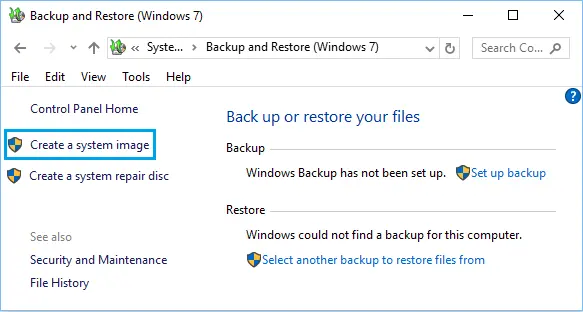
Étape 2. Vérifiez si une sauvegarde est disponible.
Étape 3. Cliquez sur « Restaurer mes fichiers ».
Étape 4. Sélectionnez « Parcourir les fichiers » ou « Parcourir les dossiers » pour localiser les éléments dont vous avez besoin.
Étape 5. Choisissez l'emplacement où restaurer les fichiers et cliquez sur « Restaurer » pour terminer le processus.
Partie 4. Récupérer des données d'un disque dur SATA à l'aide d'un logiciel de récupération professionnel
Que faire si vous n'avez aucune sauvegarde, si vous avez vidé la Corbeille ou si vous avez formaté accidentellement votre disque dur SATA ? Dans ce cas, un logiciel professionnel de récupération de données peut vous aider. Il peut analyser le disque affecté, localiser les fichiers récupérables et vous permettre de sélectionner les éléments que vous souhaitez récupérer.
Une solution à essayer est la récupération de données . Cet outil permet de récupérer des fichiers supprimés, formatés ou perdus sur votre ordinateur et les périphériques de stockage compatibles. Il prend en charge différents types de fichiers et vous permet de prévisualiser les résultats de l'analyse avant de récupérer les fichiers sélectionnés.
Principales caractéristiques de la récupération de données
- Récupérez des données depuis des disques durs , des cartes SD, des PC Windows, des ordinateurs Mac, des iPhone et des iPad.
- Prise en charge de différents types de fichiers, notamment les photos, les vidéos, les documents, les fichiers audio, et bien plus encore.
- Offrir des fonctionnalités de numérisation pour localiser les fichiers perdus ou inaccessibles.
- Vous permettre de prévisualiser et de récupérer sélectivement les fichiers dont vous avez besoin.
Comment récupérer des données d'un disque dur SATA avec un logiciel de récupération de données ?
-
Lancez le logiciel de récupération de données
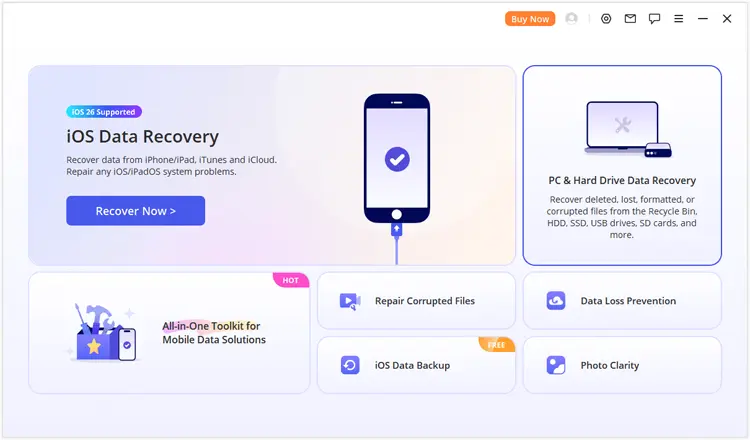
Téléchargez et installez le logiciel de récupération de données sur votre ordinateur. Ouvrez le programme et sélectionnez « Récupération de données PC et disque dur » dans l'interface principale pour accéder à la section de récupération des données de votre ordinateur.
-
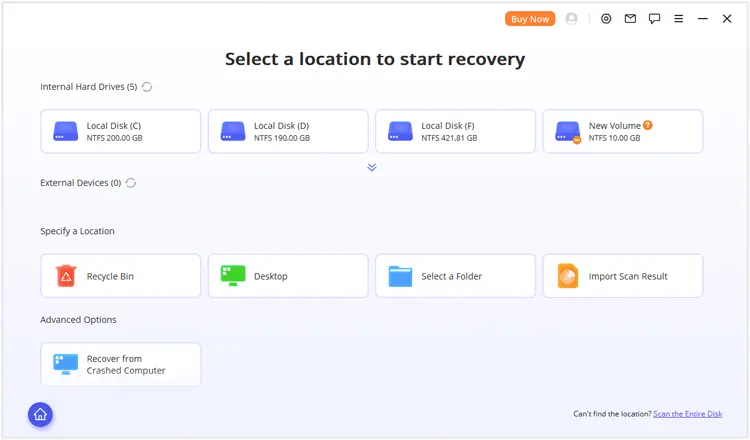
Sélectionnez le disque dur SATA
Le logiciel affichera les emplacements de stockage détectés et les disques disponibles. Trouvez le disque dur SATA ou la partition où vous avez perdu vos fichiers et sélectionnez-la. Si le disque ou la partition cible n'est pas listé(e), cliquez sur « Analyser tout le disque » pour rechercher les données manquantes sur l'ensemble du disque dur de votre ordinateur.
-
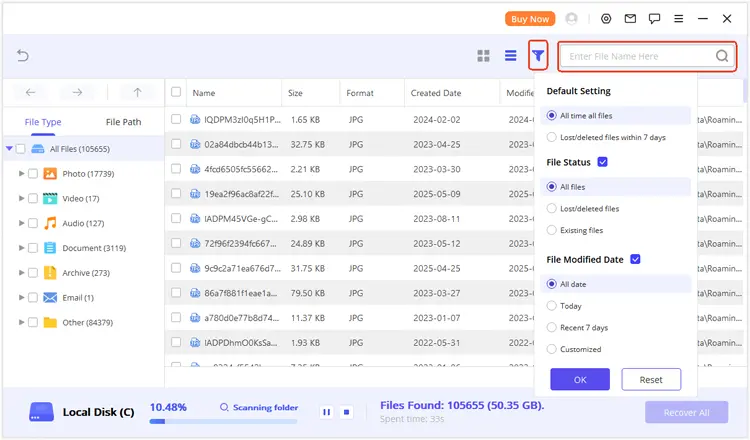
Analyser et prévisualiser les fichiers récupérables
Attendez que le logiciel analyse le disque dur SATA sélectionné. Une fois les résultats de l'analyse affichés, parcourez les fichiers détectés par type ou par chemin d'accès pour localiser vos données supprimées ou perdues. Vous pouvez également utiliser les fonctions de recherche et de filtrage pour trouver plus rapidement des fichiers spécifiques. Double-cliquez sur un fichier pour prévisualiser son contenu et vérifier s'il est récupérable.
-
Récupérez vos données sélectionnées
Cochez les cases correspondant aux fichiers à restaurer et cliquez sur « Récupérer ». Choisissez un dossier de destination sûr sur un autre disque dur pour enregistrer les fichiers récupérés. Évitez de les enregistrer sur le disque dur SATA d'origine, car cela pourrait écraser des données encore récupérables.
Partie 5. Récupérer des données d'un disque dur SATA via les commandes CMD
Si vous préférez une solution intégrée à Windows, vous pouvez essayer la Récupération de fichiers Windows, un utilitaire en ligne de commande fourni par Microsoft. Il permet de récupérer des fichiers supprimés de périphériques de stockage locaux, tels que les disques durs internes et externes, lorsque la Corbeille ne peut pas être restaurée. Toutefois, cet outil nécessite Windows 10 ou Windows 11 et une certaine familiarité avec l'utilisation de la ligne de commande.
Comment récupérer des données d'un disque dur SATA à l'aide de l'invite de commandes ?
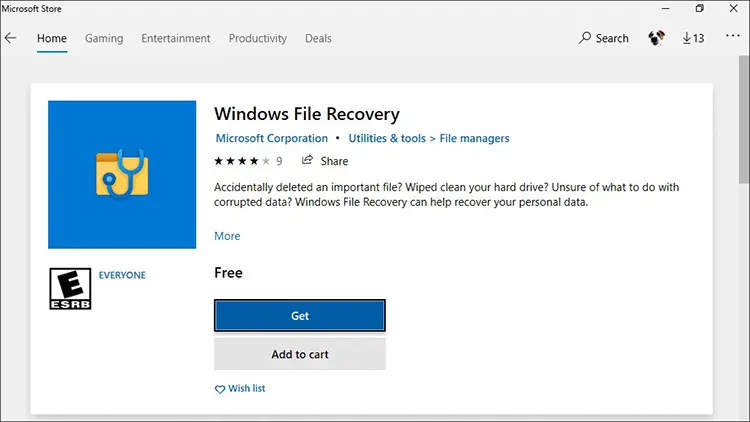
Étape 1. Installez Windows File Recovery
Ouvrez le Microsoft Store, recherchez Windows File Recovery et installez l'application sur votre ordinateur.
Étape 2. Ouvrez Windows File Recovery
Appuyez sur la touche Windows, recherchez « Récupération de fichiers Windows », cliquez avec le bouton droit sur le résultat et sélectionnez « Exécuter en tant qu’administrateur ». Cliquez sur « Oui » si vous y êtes invité.
Étape 3. Identifier les lecteurs source et de destination
Ouvrez l'Explorateur de fichiers et vérifiez les lettres de lecteur de votre disque dur SATA et du disque de destination. Assurez-vous que le disque de destination est un disque physique différent du disque source.
Étape 4. Entrez la commande de récupération
La récupération de fichiers Windows utilise la syntaxe générale suivante : winfr lecteur-source : lecteur-destination : [/mode] [/switches]
Par exemple, si votre disque dur SATA est le lecteur D: et que vous souhaitez récupérer des fichiers supprimés sur le lecteur E:, vous pouvez utiliser la commande suivante : winfr D: E: /regular /n *.docx /n *.jpg
Cette commande tente de récupérer les documents Word et les images JPG du lecteur D: et de les enregistrer sur le lecteur E:.
Si le lecteur a été formaté ou si vous ne trouvez pas les fichiers en mode normal, essayez le mode étendu : winfr D: E: /extensive /n *
Étape 5. Confirmer et vérifier les fichiers récupérés
Saisissez « O » lorsque vous y êtes invité pour lancer la récupération. Attendez la fin de l’analyse, puis ouvrez le dossier de récupération créé sur le disque de destination pour vérifier les fichiers récupérés.
Partie 6. Récupérer des données d'un disque dur SATA avec un service spécialisé de récupération de données
Si votre disque dur SATA est endommagé physiquement ou n'est plus reconnu par votre ordinateur, faire appel à un service professionnel de récupération de données est sans doute la meilleure solution. Contrairement aux logiciels de récupération classiques, les techniciens spécialisés peuvent diagnostiquer les problèmes matériels et utiliser un équipement professionnel pour récupérer les données des périphériques de stockage endommagés.
Cette méthode mérite d'être particulièrement envisagée lorsque :
- Le disque dur SATA émet des cliquetis, des grincements ou des bruits inhabituels.
- Le disque n'est pas détecté dans le BIOS ni dans la Gestion des disques.
- Le disque dur a subi des dommages physiques, tels qu'une chute ou une exposition à l'eau.
- Le disque se déconnecte ou devient inaccessible de manière répétée malgré la vérification de ses connexions.
- Les fichiers perdus sont extrêmement importants et les autres méthodes de récupération ont échoué.
Comment récupérer des données grâce à un service professionnel :
Étape 1. Cessez immédiatement d'utiliser le disque dur SATA concerné et débranchez-le en toute sécurité.
Étape 2. Trouvez un service de récupération de données réputé et expérimenté dans la manipulation de disques durs SATA ou de SSD.
Étape 3. Expliquez la situation de perte de données et décrivez tout son inhabituel ou problème de détection.
Étape 4. Demandez une évaluation diagnostique et un devis de réparation avant d'autoriser le service.
Étape 5. Si vous acceptez les conditions, envoyez le disque dur au centre de récupération ou apportez-le au prestataire de services.
Étape 6. Une fois le processus de récupération terminé, vérifiez les fichiers récupérés et enregistrez-les sur un périphérique de stockage distinct.
FAQ sur la récupération de données SATA
1. Puis-je récupérer des données d'un disque dur SATA après formatage ?
Oui. Il est possible de récupérer des données d'un disque dur SATA formaté si les fichiers d'origine n'ont pas été écrasés. Cessez immédiatement d'utiliser le disque et essayez un logiciel de récupération de données professionnel comme iReaShare Data Recovery. Un formatage rapide peut permettre de récupérer certaines données, tandis qu'un formatage complet ou un écrasement important des données peut rendre la récupération beaucoup plus difficile.
2. Pourquoi mon disque dur SATA n'apparaît-il pas sur mon ordinateur ?
Il est possible qu'un disque dur SATA n'apparaisse pas dans l'Explorateur de fichiers en raison d'un câble SATA mal branché, d'une alimentation insuffisante, d'un pilote obsolète, de problèmes de partition ou d'une panne matérielle. Commencez par vérifier les connexions SATA d'alimentation et de données. Vous pouvez également ouvrir la Gestion des disques pour vérifier si Windows détecte le disque. Si ce dernier émet des bruits inhabituels ou n'est pas détecté par le BIOS, arrêtez le dépannage et envisagez de faire appel à un service de récupération de données professionnel.
3. Puis-je récupérer des données à partir d'un disque dur SATA défectueux ?
Cela dépend de la cause de la panne. Si le disque présente un problème logique, comme une corruption du système de fichiers ou une suppression accidentelle, un logiciel de récupération peut encore être utile si le disque est détectable et lisible. Cependant, si le disque a subi des dommages physiques importants, tels qu'un moteur défaillant, des têtes de lecture/écriture endommagées ou une carte électronique endommagée, un logiciel de récupération classique ne suffira pas. Dans ce cas, contactez un service professionnel de récupération de données.
Conclusion
Voici cinq méthodes pratiques pour récupérer des données d'un disque dur SATA. Que vous ayez supprimé des fichiers par erreur, formaté le disque ou rencontré des problèmes de système de fichiers, vous pouvez commencer par essayer la Corbeille, les sauvegardes Windows ou l'outil de récupération de fichiers Windows. Si vous devez récupérer des fichiers sans sauvegarde, l'outil de récupération de données peut également être une solution. Il vous permet d'analyser votre disque dur, de prévisualiser les fichiers récupérables et de restaurer sélectivement les données dont vous avez besoin. Cependant, si votre disque dur SATA est physiquement endommagé, il est plus sûr de faire appel à un service professionnel de récupération de données.
Articles connexes
Comment récupérer des données sur un SSD avec ou sans sauvegarde ?
Comment récupérer un document Word non enregistré ? Guide complet