


Vous vous demandez comment détourer une photo pour réaliser un portrait professionnel, créer un autocollant personnalisé ou concevoir une présentation ? Ce guide est fait pour vous. Il propose 12 méthodes pratiques pour détourer vos images sur différents appareils : PC, Mac, appareils Android, iPhone et iPad.

- Partie 1 : Comment supprimer l’arrière-plan d’une image sous Windows
- Partie 2 : Comment supprimer l’arrière-plan d’une image sur Mac via l’application Aperçu
- Partie 3 : Comment supprimer l’arrière-plan d’une photo sur un appareil Android
- Partie 4 : Comment supprimer l’arrière-plan d’une photo sur iPhone/iPad
- Partie 5 : Questions et réponses sur la suppression de l’arrière-plan d’une image
Partie 1 : Comment supprimer l’arrière-plan d’une image sous Windows
Si vous souhaitez supprimer l'arrière-plan de photos sur un PC Windows, voici 6 méthodes efficaces.
1.1 Utilisation de l'application Paint (Windows 11)
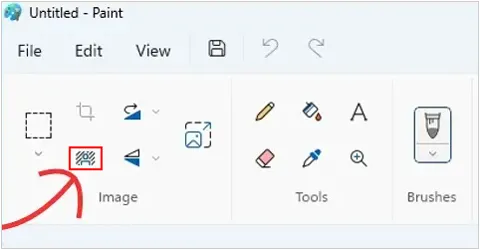
L'application Paint mise à jour pour Windows 11 propose un outil de suppression d'arrière-plan en un clic. Vous pouvez l'essayer si votre PC fonctionne sous Windows 11.
Voici comment :
-
Ouvrez votre image dans « Paint ».
-
Cliquez sur l'icône « Supprimer l'arrière-plan » dans la section « Image » de la barre d'outils.
-
L'IA détectera et effacera automatiquement l'arrière-plan.
1.2 Utilisation de l'application Photos
L'application Photos native de Windows a récemment introduit les fonctionnalités « Flou d'arrière-plan » et « Suppression de l'arrière-plan ». Si votre PC fonctionne sous Windows 10, ces fonctionnalités seront disponibles dans l'application Photos.
Pour supprimer l'arrière-plan des images avec l'application Photos du PC :
-
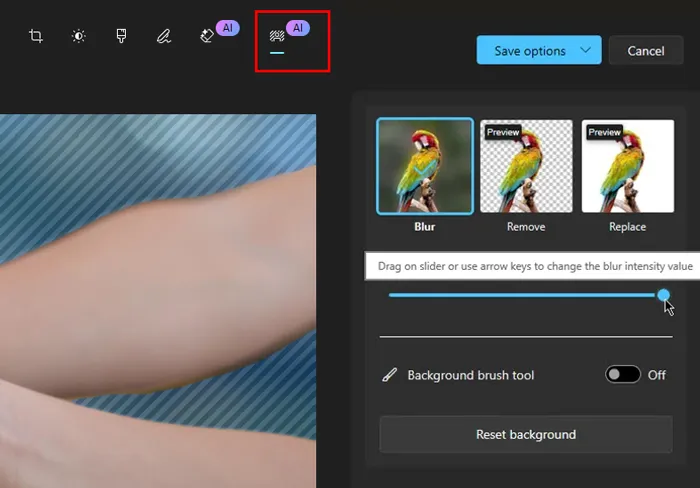
Ouvrez une image avec l'application Photos sur votre PC et cliquez sur l'icône « Modifier l'image » (Ctrl + E).
-
Sélectionnez l'onglet « Arrière-plan ». Le logiciel reconnaîtra automatiquement la zone d'arrière-plan de votre photo.
-
Choisissez « Supprimer » pour effacer complètement l’arrière-plan. Ensuite, enregistrez l’image sur votre ordinateur.
1.3 Utilisation de Paint 3D
Pour les utilisateurs d'anciennes versions de Windows 10, Paint 3D est une option fiable.
Pour supprimer l'arrière-plan d'une image avec Paint 3D sur un PC Windows 10 :
-
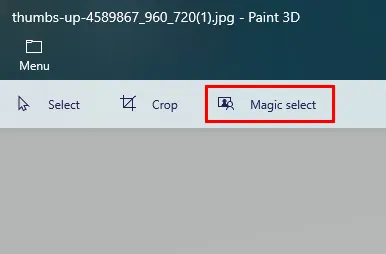
Ouvrez votre photo avec Paint 3D et cliquez sur « Sélection magique ».
-
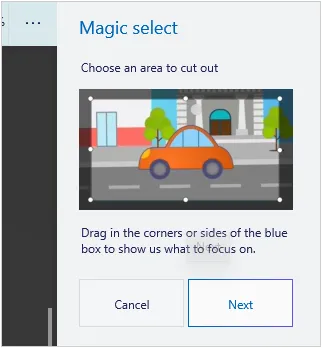
Ajustez le cadre de sélection autour de votre sujet, affinez les contours manuellement si nécessaire, puis cliquez sur « Suivant ».
-
L'outil va « décoller » le sujet. L'arrière-plan est maintenant supprimé et vous pouvez exporter l'image au format PNG.
Voir aussi : Si vous souhaitez convertir vos images, suivez ce guide pour utiliser un convertisseur d’images étape par étape .
1.4 Utilisation de l'outil de suppression d'arrière-plan sur iReaShare
Background Remover est un outil de détourage par intelligence artificielle conçu pour le traitement par lots. En un clic, supprimez l'arrière-plan de vos photos et remplacez-le par les couleurs et modèles de votre choix. Il prend en charge la plupart des formats d'image, tels que PNG, JPG, JPEG, BMP, TIFF, etc.
Principales caractéristiques de ce logiciel de suppression d'arrière-plan :
* Supprimez l'arrière-plan de plusieurs photos à la fois sans perte de qualité.
* Propose de nombreux modèles personnalisés pour remplacer l'arrière-plan.
* La puissance de l'IA intégrée garantit un traitement efficace.
* Vous aider à créer des visuels époustouflants pour vos réseaux sociaux.
* Prise en charge de la prévisualisation en temps réel avant la finalisation de vos photos.
Télécharger Background Remover.
Pour supprimer l'arrière-plan d'une image avec cet outil de suppression d'arrière-plan :
-
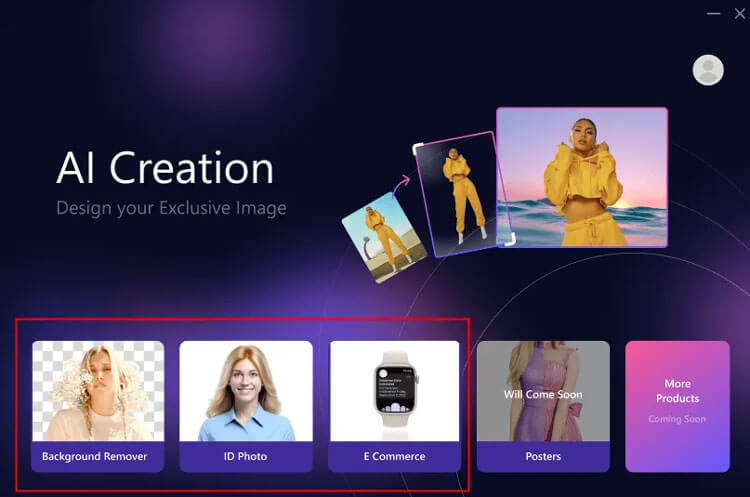
Lancez le logiciel sur votre PC après l'avoir téléchargé et installé. Choisissez ensuite « Suppression d'arrière-plan ».
-
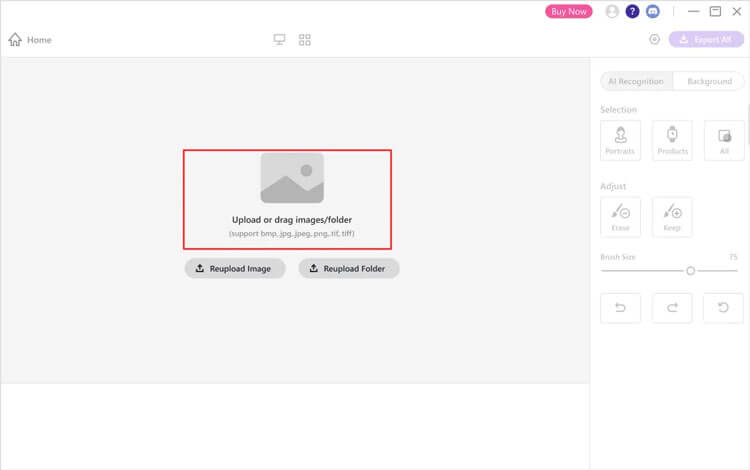
Cliquez sur « Téléverser une image » ou « Téléverser un dossier » pour ajouter vos photos au programme. Vous pouvez également glisser-déposer vos images directement.
-
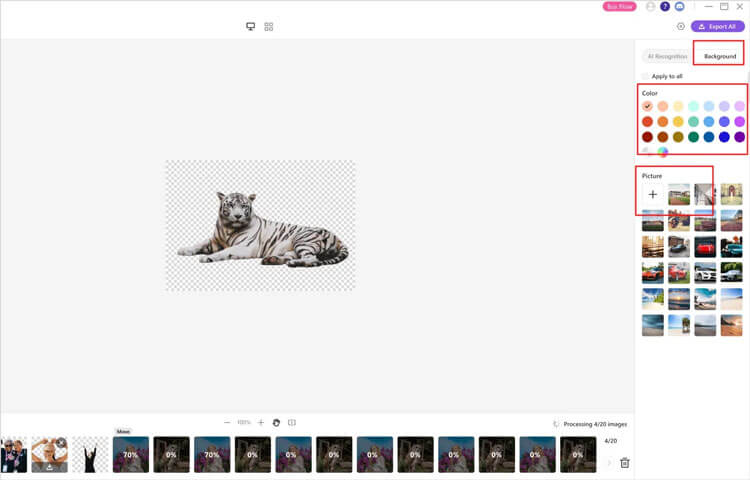
Le logiciel supprimera automatiquement l'arrière-plan de vos photos. Vous pourrez ensuite utiliser les couleurs et les modèles du panneau de gauche pour les retoucher. Enfin, cliquez sur « Exporter tout » pour enregistrer les photos sur votre ordinateur.
Conseils : Voici un guide détaillé pour utiliser facilement le programme de suppression d'arrière-plan .
1.5 Utilisation de Google Slides
Si vous travaillez sur une présentation, vous pouvez supprimer l'arrière-plan directement depuis votre navigateur. Bien que Google Slides ne propose pas de fonction d'effacement en un clic, vous pouvez ajuster la transparence et le contraste, ou utiliser l'outil « Masquer l'image » pour recadrer selon des formes précises.
Voici comment supprimer l'arrière-plan d'une photo avec Google Slides sur un PC :
-
Accédez à Google Slides et connectez-vous. Insérez ensuite votre image dans une diapositive.
-
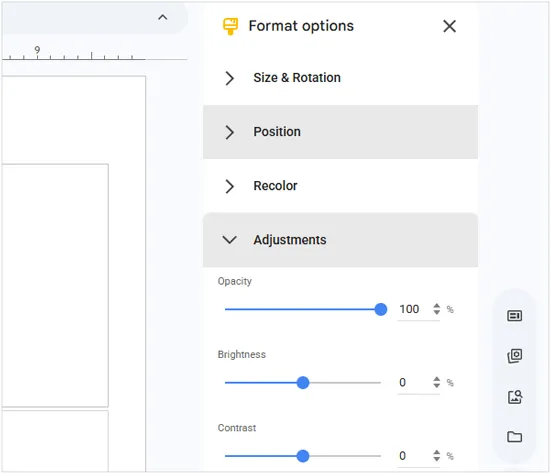
Faites un clic droit et sélectionnez « Options de format ». Dans la barre latérale droite, cliquez sur « Réglages ».
-
Déplacez le curseur « Opacité ». Cela rend l'image entièrement transparente ; c'est donc idéal si vous souhaitez un effet de filigrane discret plutôt qu'un détourage net.
1.6 Utilisation d'Adobe Express
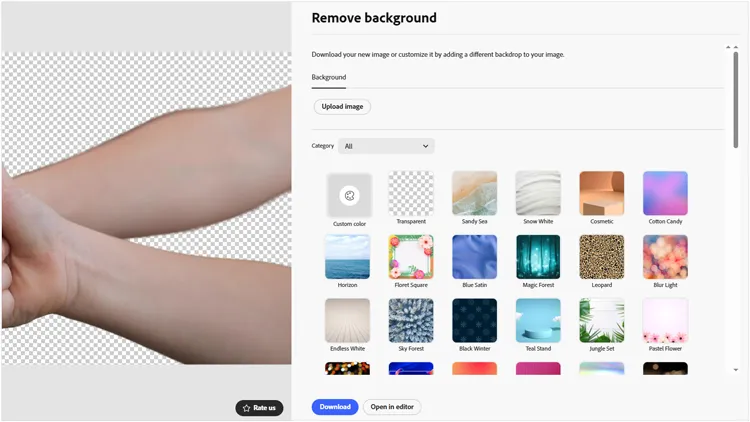
Adobe Express propose un outil en ligne gratuit et de haute qualité pour supprimer l'arrière-plan des images.
Voici le guide :
-
Téléchargez votre photo sur la page « Supprimer l'arrière-plan » d'Adobe Express.
-
L'IA traite l'image et effectue un détourage net.
-
Téléchargez le résultat au format PNG transparent.
Partie 2 : Comment supprimer l’arrière-plan d’une image sur Mac via l’application Aperçu
macOS possède l'un des outils de suppression intégrés les plus rapides via l'application Aperçu. Il est particulièrement efficace pour les images présentant un contraste marqué entre le sujet et l'arrière-plan.
Pour supprimer l'arrière-plan d'une image sur Mac via l'application Aperçu :
-
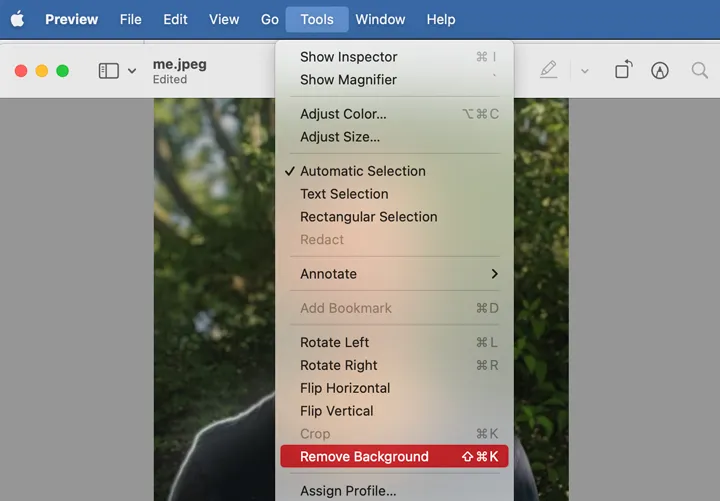
Ouvrez votre image dans Aperçu sur votre Mac. Cliquez sur l'icône « Outils » (la pointe du stylo) et sélectionnez l'option « Supprimer l'arrière-plan ».
-
Cliquez et faites glisser le curseur sur la zone d'arrière-plan que vous souhaitez supprimer. La sélection deviendra rouge.
-
Appuyez sur « Supprimer ». Si le fichier n'est pas au format PNG, il vous sera proposé de le convertir.
Partie 3 : Comment supprimer l’arrière-plan d’une photo sur un appareil Android
Que faire si vous souhaitez supprimer l'arrière-plan de vos photos sur un appareil Android ? Voici 3 solutions.
3.1 Utilisation de l'application Galerie intégrée
De nombreux smartphones Android modernes (comme les Samsung Galaxy ou les Google Pixel) intègrent cette fonctionnalité, vous permettant ainsi de détourer vos photos directement sur votre appareil. Cependant, vous devrez les traiter une par une.
Voici comment :
-
Ouvrez l'application Galerie sur votre appareil Android et choisissez la photo que vous souhaitez utiliser.
-
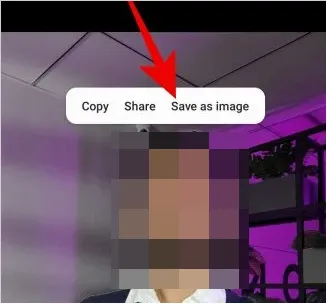
Appuyez longuement sur la partie de l'image que vous souhaitez conserver, puis cliquez sur « Enregistrer comme image » pour l'enregistrer avec un fond transparent.
3.2 Utilisation d'ibis Paint X
Dans ibis Paint X, la suppression d'un arrière-plan peut se faire rapidement en utilisant soit le calque de sélection pour plus de précision, soit la baguette magique pour plus de rapidité.
Voici une méthode efficace pour obtenir un détourage net avec ibis Paint X :
-
Ouvrez l'application, créez un nouveau canevas et appuyez sur l'icône « Calques » (la pile de carrés) pour importer votre image à l'aide de l'icône de l'appareil photo.
-
Appuyez sur l'icône « Pinceau » dans la barre d'outils pour ouvrir le menu de sélection et choisissez « Baguette magique ». Appuyez ensuite sur les zones de l'arrière-plan que vous souhaitez supprimer. Un trait pointillé en pointillés apparaîtra autour de la sélection.
-
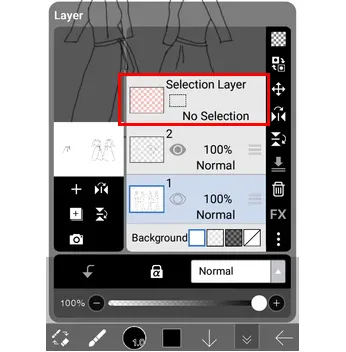
Ajustez le curseur Seuil si la baguette sélectionne une trop grande ou trop petite partie de votre sujet. Ouvrez le menu « Calque de sélection » (l’icône carrée à bordure pointillée en haut de l’écran) et appuyez sur « Effacer le calque ». L’arrière-plan sélectionné disparaîtra.
-
Appuyez sur le même menu et sélectionnez « Supprimer la zone de sélection » pour arrêter le défilement des fourmis.
3.3 Utilisation de Google Photos
Google Photos ne propose pas de bouton « Supprimer l'arrière-plan » permettant de créer un trou transparent comme dans ibis Paint X, mais offre plusieurs méthodes basées sur l'IA pour obtenir un effet similaire, selon que vous souhaitiez supprimer des éléments distrayants, modifier le décor ou créer un détourage. Par ailleurs, vous pouvez installer cette application sur un appareil iOS pour supprimer l'arrière-plan d'une image.
Voici comment :
-
Installez Google Photos sur votre appareil Android. Ouvrez ensuite votre photo et cliquez sur « Modifier ».
-
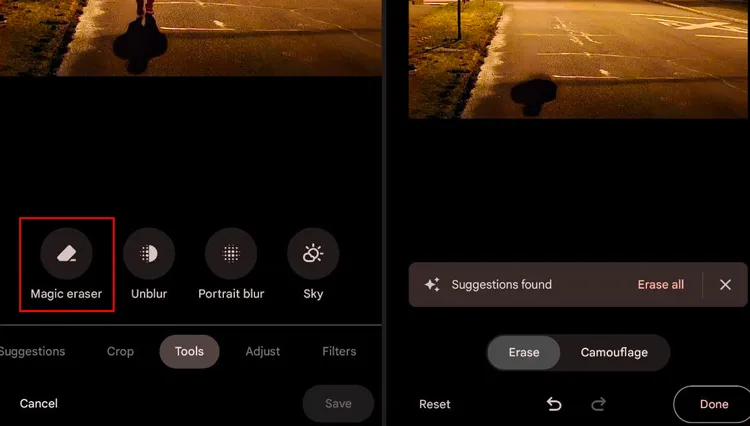
Allez dans « Outils » et sélectionnez « Gomme magique ». Google vous suggérera automatiquement des éléments à effacer (ils s'illumineront). Appuyez sur « Tout effacer » ou sélectionnez les éléments un par un.
-
Si l'IA ne détecte pas une zone, encerclez-la ou peignez-la avec votre doigt. Enfin, appuyez sur « Terminé », puis sur « Enregistrer une copie ».
Lire la suite : Que faire si la sauvegarde de Google Photos est bloquée ? Résolvez le problème immédiatement.
Partie 4 : Comment supprimer l’arrière-plan d’une photo sur iPhone/iPad
Si vous utilisez un iPhone ou un iPad, vous pouvez utiliser l'application Photos préinstallée ou une fonctionnalité de l'application Fichiers pour supprimer l'arrière-plan de vos photos.
4.1 Utilisation de l'application Photos
Sur iPhone, détourer un appareil est plus rapide qu'avec une application comme ibis Paint X, car cette fonctionnalité est intégrée à iOS. Quelques clics suffisent, sans aucun outil de retouche d'image assistée par ordinateur.
Voici les étapes :
-
Ouvrez l'application Photos sur votre appareil iOS et sélectionnez votre photo.
-
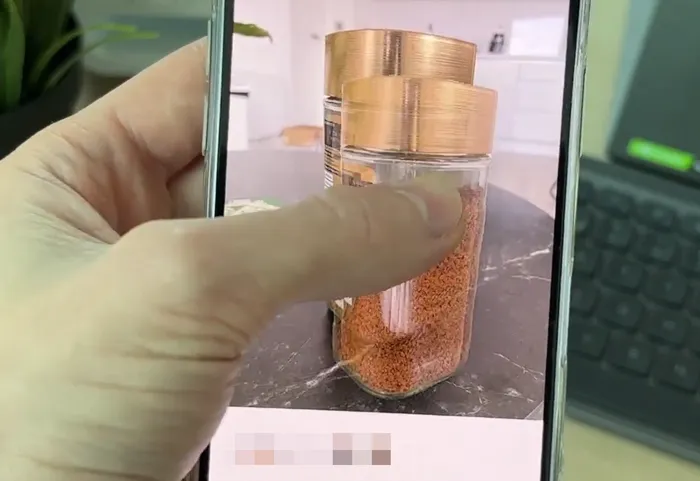
Appuyez longuement sur le sujet principal de l'image. Un contour blanc lumineux apparaîtra autour du sujet. Relâchez votre doigt. Un menu s'affichera avec les options : Copier, Ajouter un autocollant ou Partager. Choisissez ensuite « Partager ».
-
Faites défiler vers le bas et sélectionnez « Enregistrer l’image ». Une nouvelle version de la photo apparaîtra dans votre bibliothèque, ne contenant que le sujet sur un fond blanc (ou noir) en réalité transparent.
4.2 Utilisation des actions rapides
La fonction Actions rapides est très pratique pour supprimer les arrière-plans sur un iPhone ou un iPad, surtout si vous avez plusieurs photos, car elle les traite instantanément sans que vous ayez à ouvrir chaque image individuellement.
Pour supprimer l'arrière-plan d'une photo sur un iPhone avec les Actions rapides :
-
Si vos photos se trouvent actuellement dans votre Galerie, vous devez d'abord les envoyer à l'application Fichiers : ouvrez l'application Photos, sélectionnez les images que vous souhaitez traiter, puis appuyez sur « Partager » > « Enregistrer dans Fichiers » > choisissez un dossier > « Enregistrer ».
-
Ouvrez l'application Fichiers et accédez au dossier où vous venez d'enregistrer vos photos.
-
Appuyez longuement sur la vignette de l'image, appuyez sur le menu « trois points » en haut à droite > « Sélectionner », et cochez toutes les images souhaitées.
-
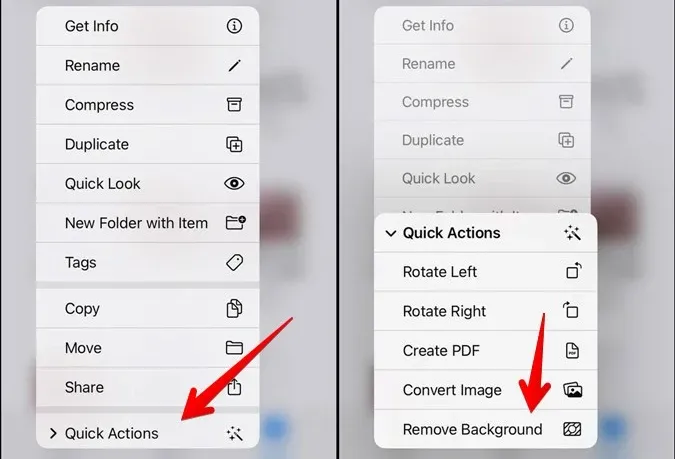
Appuyez sur les trois points en bas à droite, puis sélectionnez « Actions rapides » dans le menu. Appuyez ensuite sur « Supprimer l’arrière-plan ».
Partie 5 : Questions et réponses sur la suppression de l’arrière-plan d’une image
Q1 : ChatGPT peut-il supprimer l’arrière-plan des images ?
Oui, si vous avez accès aux versions Plus/Pro (GPT-4o), vous pouvez importer une image et demander à l'IA de supprimer l'arrière-plan. Elle traitera l'image et vous fournira un lien de téléchargement.
Q2 : Est-il possible de supprimer un arrière-plan sans application ?
Absolument. Vous pouvez utiliser des outils en ligne comme Remove.bg, Adobe Express ou Canva. Ils fonctionnent entièrement dans votre navigateur et ne nécessitent aucune installation de logiciel.
Q3 : Est-il sûr de supprimer l’arrière-plan des photos en ligne ?
En général, oui, à condition d'utiliser des sites réputés (comme Adobe ou Canva). Toutefois, soyez toujours prudent avec les photos très sensibles ou privées sur des sites web gratuits et inconnus, car ils pourraient stocker vos images sur leurs serveurs.
Conclusion
La suppression d'arrière-plans n'est plus réservée aux graphistes. Le logiciel Background Remover vous permet de supprimer l'arrière-plan de vos photos en masse, directement sur votre ordinateur. Que vous utilisiez un ordinateur, un appareil Android, un iPhone ou un iPad, vous pouvez supprimer efficacement l'arrière-plan de vos images. En choisissant la bonne méthode, vous obtiendrez des résultats impeccables et professionnels en toute simplicité.
Articles connexes
Comment déplacer des photos vers une carte SD sur un appareil Android (Résolu)
Comment supprimer définitivement des fichiers Photoshop (Guide étape par étape)
Comment accéder aux photos de son iPhone sur PC sans problème (Résolu)

