TL;DR :
Vous pouvez transférer de la musique de votre appareil Android vers votre ordinateur via un câble USB, le stockage cloud, Bluetooth, Quick Share, une carte SD ou un logiciel de transfert Android dédié. La connexion USB est généralement la solution la plus simple pour transférer d'importantes collections musicales, tandis que le stockage cloud et le partage sans fil sont pratiques lorsque vous n'avez pas de câble. Si vous souhaitez prévisualiser et exporter sélectivement plusieurs morceaux, iReaShare Android Manager offre une méthode plus organisée pour gérer vos fichiers musicaux sur un ordinateur.
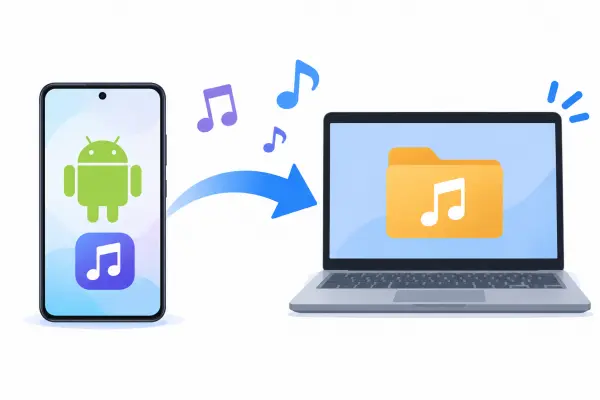
Transférer de la musique d'un téléphone Android vers un ordinateur est pratique pour sauvegarder vos morceaux préférés, libérer de l'espace de stockage ou écouter votre musique sur un autre appareil. Que vos morceaux soient stockés dans le dossier Musique, le dossier Téléchargements ou ailleurs sur votre téléphone, plusieurs méthodes permettent de les transférer sur un ordinateur.
Certaines méthodes nécessitent un câble USB, tandis que d'autres permettent de transférer de la musique sans fil ou via un service de stockage en ligne. Dans cet article, nous vous présentons six méthodes pratiques pour transférer de la musique d'un appareil Android vers un PC Windows ou un Mac, afin que vous puissiez choisir celle qui vous convient le mieux.
- Méthode 1. Transférer de la musique d'un appareil Android vers un ordinateur via un câble USB
- Méthode 2. Transférer de la musique d'Android vers un ordinateur sans fil via le stockage cloud
- Méthode 3. Transférer de la musique d'un appareil Android vers un ordinateur via Bluetooth
- Méthode 4. Synchroniser la musique d'Android vers l'ordinateur via Quick Share
- Méthode 5. Transférer de la musique d'un appareil Android vers un ordinateur via une carte SD
- Méthode 6. Transférer des chansons d'Android vers un ordinateur avec iReaShare Android Manager
Comparaison de 6 méthodes pour transférer de la musique d'Android vers un ordinateur
Avant de commencer, consultez le tableau comparatif suivant pour comprendre les exigences de chaque méthode.
| Méthode | Connexion | Internet requis | Compatibilité Windows | Compatibilité Mac |
|---|---|---|---|---|
| Câble USB | Câblé | Non | Oui | Nécessite un outil MTP |
| Stockage cloud | Sans fil | Oui | Oui | Oui |
| Bluetooth | Sans fil | Non | Oui | Cela dépend de la prise en charge de l'appareil |
| Partage rapide | Sans fil | Non | Oui | Non |
| Carte SD | Stockage physique | Non | Oui | Oui |
| Gestionnaire Android iReaShare | USB / Wi-Fi | Non | Oui | Oui |
Méthode 1. Transférer de la musique d'un appareil Android vers un ordinateur via un câble USB
L'utilisation d'un câble USB est l'une des méthodes les plus simples pour transférer de la musique d'un téléphone Android vers un ordinateur Windows. Nul besoin d'installer de logiciel de transfert supplémentaire ni de se connecter à Internet. Une fois votre téléphone reconnu, vous pouvez parcourir ses dossiers et copier directement vos fichiers musicaux.
Voici comment :
Étape 1. Connectez votre téléphone Android à votre ordinateur Windows à l'aide d'un câble USB compatible.
Étape 2. Déverrouillez votre téléphone et faites glisser votre doigt du haut vers le bas de l'écran pour ouvrir le panneau de notifications.
Étape 3. Appuyez sur la notification « Chargement de cet appareil via USB ».
Étape 4. Sous « Utiliser USB pour », sélectionnez « Transfert de fichiers ».
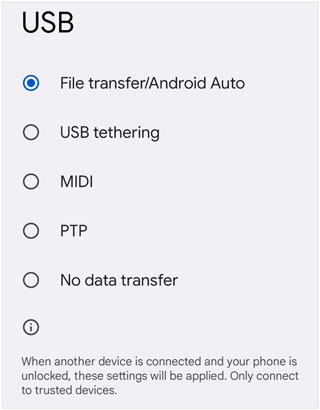
Étape 5. Sur votre ordinateur, ouvrez l'Explorateur de fichiers et double-cliquez sur votre appareil Android sous Ce PC.
Étape 6. Ouvrez « Stockage interne » et accédez au dossier Musique ou à un autre dossier contenant vos chansons.
Étape 7. Sélectionnez les fichiers musicaux que vous souhaitez transférer, cliquez avec le bouton droit et choisissez « Copier ».
Étape 8. Ouvrez un dossier de destination sur votre ordinateur, faites un clic droit et sélectionnez « Coller ». Vos fichiers musicaux sélectionnés seront copiés sur l’ordinateur.
- Aucune connexion internet ni logiciel tiers n'est requis.
- Permet de copier plusieurs fichiers musicaux simultanément.
- Permet d'accéder directement à la musique stockée dans la mémoire interne de votre téléphone.
- Nécessite un câble de données USB compatible.
- Vous devrez peut-être résoudre les problèmes de connexion si votre ordinateur ne reconnaît pas votre téléphone.
- L'interface de navigation intégrée au format MTP est moins pratique pour la gestion sélective de grandes bibliothèques musicales.
Tous les câbles USB ne permettent pas le transfert de fichiers. Si votre téléphone ne fait que se charger après avoir été connecté, essayez un autre câble compatible avec le transfert de données. Pour les utilisateurs de Mac, une application de transfert de fichiers compatible MTP peut être nécessaire pour accéder au stockage Android.
Méthode 2. Transférer de la musique d'Android vers un ordinateur sans fil via le stockage cloud
Si vous n'avez pas de câble USB sous la main, le stockage cloud est une autre solution pratique pour transférer de la musique de votre appareil Android vers votre ordinateur. Des services comme Google Drive, OneDrive et Dropbox vous permettent d'importer de la musique depuis votre téléphone et de la télécharger sur votre ordinateur avec le même compte.
Nous utiliserons ici Google Drive comme exemple.
Voici comment :
Étape 1. Ouvrez l'application Google Drive sur votre téléphone Android et connectez-vous à votre compte Google.
Étape 2. Appuyez sur le bouton « + » et sélectionnez « Télécharger ».
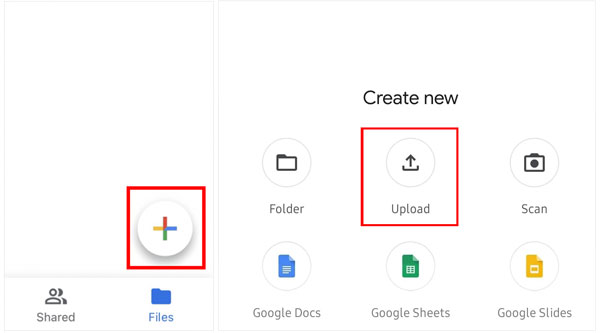
Étape 3. Parcourez la mémoire de votre téléphone et sélectionnez les fichiers musicaux que vous souhaitez transférer.
Étape 4. Attendez que le téléchargement des chansons sélectionnées soit terminé.
Étape 5. Sur votre ordinateur, ouvrez un navigateur Web et accédez à Google Drive.
Étape 6. Connectez-vous avec le même compte Google que celui utilisé sur votre téléphone Android.
Étape 7. Trouvez les fichiers musicaux téléchargés, sélectionnez-les et cliquez sur l'option « Télécharger ».
Étape 8. Si le système vous le demande, choisissez l'emplacement où enregistrer les morceaux téléchargés sur votre ordinateur. Une fois le téléchargement terminé, vous pourrez écouter ou gérer les fichiers musicaux sur votre ordinateur.
- Aucun câble USB ni connexion directe entre le téléphone et l'ordinateur n'est nécessaire.
- Compatible avec les ordinateurs Windows et Mac.
- Permet d'accéder à la musique téléchargée depuis différents appareils.
- Nécessite une connexion internet stable pour le téléchargement et l'envoi de fichiers.
- L'espace de stockage gratuit dans le cloud est limité ; les collections musicales importantes peuvent donc nécessiter un espace de stockage supplémentaire.
- Le chargement et le téléchargement de nombreux fichiers audio volumineux peuvent prendre du temps.
Méthode 3. Transférer de la musique d'un appareil Android vers un ordinateur via Bluetooth
Le Bluetooth est une solution sans fil pratique si vous souhaitez transférer seulement quelques morceaux et éviter l'utilisation d'un câble USB ou d'un service de stockage en ligne. La plupart des téléphones Android et de nombreux ordinateurs Windows sont compatibles Bluetooth ; vous pouvez donc échanger des fichiers musicaux directement entre eux, sans connexion Internet.
Voici comment :
Étape 1. Sur votre ordinateur Windows, ouvrez « Paramètres » et accédez à « Bluetooth et appareils ».
Étape 2. Activez le Bluetooth et jumelez votre ordinateur avec votre téléphone Android.
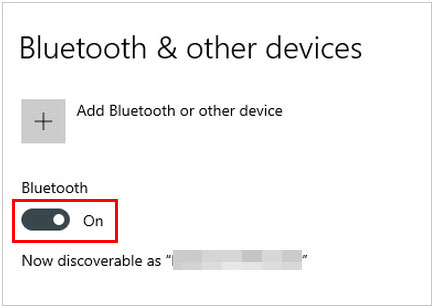
Étape 3. Sur votre ordinateur, recherchez et ouvrez « Envoyer ou recevoir des fichiers via Bluetooth ».
Étape 4. Sélectionnez « Recevoir des fichiers » pour préparer votre ordinateur à recevoir de la musique.
Étape 5. Sur votre téléphone Android, ouvrez le gestionnaire de fichiers et localisez les chansons que vous souhaitez transférer.
Étape 6. Sélectionnez les fichiers musicaux, appuyez sur « Partager » et choisissez « Bluetooth ».
Étape 7. Sélectionnez votre ordinateur jumelé parmi les appareils disponibles.
Étape 8. Acceptez les fichiers entrants sur votre ordinateur si vous y êtes invité et attendez la fin du transfert.
Étape 9. Choisissez un dossier de destination si Windows vous demande où enregistrer les fichiers reçus.
- Ne nécessite ni câble USB ni connexion Internet.
- Permet d'envoyer des fichiers musicaux sans fil.
- Ne nécessite pas de stockage cloud ni de compte de partage de fichiers supplémentaire.
- Le Bluetooth est généralement plus lent que les méthodes de transfert basées sur l'USB et le Wi-Fi.
- Pas idéal pour le transfert de grandes collections musicales.
- Les deux appareils doivent prendre en charge le partage de fichiers Bluetooth.
Méthode 4. Synchroniser la musique d'Android vers l'ordinateur via Quick Share
Quick Share est la fonctionnalité de partage de fichiers sans fil de Google qui permet d'échanger des fichiers entre des appareils Android et des ordinateurs Windows situés à proximité. C'est une alternative pratique au Bluetooth pour envoyer plusieurs fichiers musicaux sans connecter votre téléphone à votre ordinateur par câble.
Pour utiliser Quick Share, installez l'application Windows sur votre ordinateur et assurez-vous que les deux appareils ont le Bluetooth et le Wi-Fi activés.
Voici comment :
Étape 1. Téléchargez et installez Quick Share pour Windows sur votre ordinateur. Si vous utilisez un PC Samsung, installez plutôt l'application Quick Share de Samsung.
Étape 2. Ouvrez Quick Share sur votre ordinateur Windows et configurez la visibilité de votre appareil.
Étape 3. Sur votre téléphone Android, ouvrez le gestionnaire de fichiers et localisez les fichiers musicaux que vous souhaitez partager.
Étape 4. Sélectionnez les chansons et appuyez sur « Partager ».
Étape 5. Choisissez « Partage rapide » parmi les options de partage.
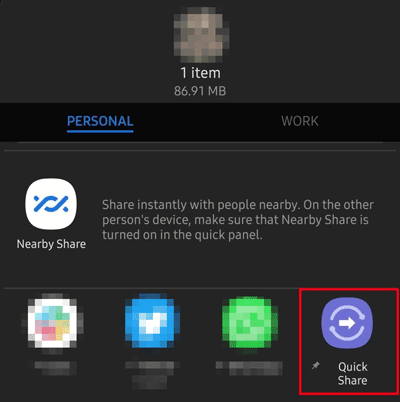
Étape 6. Sélectionnez votre ordinateur Windows dans la liste des appareils à proximité.
Étape 7. Si vous y êtes invité, vérifiez le code PIN d'appairage et acceptez la demande de partage sur votre ordinateur.
Étape 8. Attendez la fin du transfert. Les fichiers musicaux reçus sont généralement enregistrés dans le dossier Quick Share, sous Téléchargements.
- Transfère la musique sans fil sans télécharger les fichiers sur un stockage cloud.
- Permet le partage de plusieurs fichiers.
- Pratique pour transférer des fichiers entre appareils proches.
- Nécessite un ordinateur Windows et un appareil Android compatibles.
- Les deux appareils nécessitent l'activation du Bluetooth et du Wi-Fi ou d'une connexion Ethernet.
- Les appareils doivent se trouver à proximité et la configuration initiale peut prendre un peu de temps.
Méthode 5. Transférer de la musique d'un appareil Android vers un ordinateur via une carte SD
Si votre téléphone Android est compatible avec une carte microSD, vous pouvez l'utiliser comme périphérique de stockage intermédiaire pour transférer de la musique sur votre ordinateur. Cette méthode est particulièrement pratique si vous possédez une importante collection musicale et que vous ne souhaitez pas dépendre d'une connexion Internet. (Comment transférer facilement le contenu d'une carte SD vers un ordinateur ?)
Voici comment :
Étape 1. Insérez une carte microSD dans votre téléphone Android si aucune n'est déjà installée.
Étape 2. Ouvrez le gestionnaire de fichiers de votre téléphone et localisez les fichiers musicaux que vous souhaitez transférer.
Étape 3. Sélectionnez les chansons et choisissez « Copier » ou « Déplacer ».
Étape 4. Accédez au dossier Musique de la carte SD et collez-y les fichiers sélectionnés.
Étape 5. Une fois le transfert terminé, éjectez la carte SD de votre téléphone en toute sécurité.
Étape 6. Insérez la carte SD dans le lecteur de cartes de votre ordinateur. Si votre ordinateur n'en possède pas, utilisez un lecteur de cartes externe.
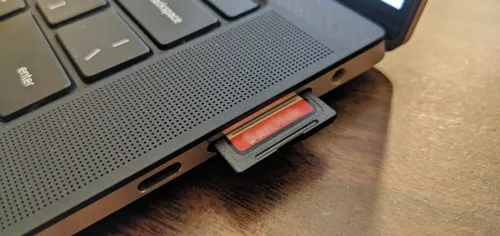
Étape 7. Ouvrez la carte SD dans l'Explorateur de fichiers sous Windows ou dans le Finder sous Mac.
Étape 8. Trouvez les fichiers musicaux transférés, sélectionnez-les et copiez-les dans un dossier de votre ordinateur.
- Ne nécessite pas de connexion Internet ni de connexion USB entre le téléphone et l'ordinateur.
- Idéal pour transférer plusieurs chansons simultanément.
- Utile pour déménager de grandes collections de musique.
- Nécessite un téléphone compatible avec une mémoire extensible.
- Un lecteur de carte SD compatible peut être nécessaire.
- Retirer la carte à plusieurs reprises peut être contraignant.
Méthode 6. Transférer des chansons d'Android vers un ordinateur avec iReaShare Android Manager
Pour transférer plus facilement votre musique d'Android vers votre ordinateur, iReaShare Android Manager est une solution à considérer. Cet utilitaire de gestion de données Android pour ordinateur vous permet de parcourir, prévisualiser, sélectionner, exporter et gérer vos fichiers musicaux depuis votre téléphone sur un PC Windows ou un Mac. Contrairement à la navigation manuelle dans les dossiers, le programme propose une catégorie Musique dédiée, facilitant ainsi la recherche et la sélection des morceaux souhaités.
Principales fonctionnalités du gestionnaire Android iReaShare
- Transférer de la musique entre un téléphone Android et un ordinateur.
- Prévisualisez et exportez sélectivement les fichiers musicaux au lieu de copier un dossier entier.
- Gérer les fichiers audio, notamment copier, déplacer et supprimer des morceaux.
- Transférez d'autres données Android, telles que les contacts, les SMS, les photos, les vidéos et les livres électroniques.
- Connectez un appareil Android à un ordinateur via USB ou Wi-Fi.
- Entièrement compatible avec la plupart des appareils Android, notamment Samsung, Redmi, Xiaomi, OPPO et vivo.
Comment transférer de la musique d'Android vers un ordinateur avec iReaShare Android Manager
-
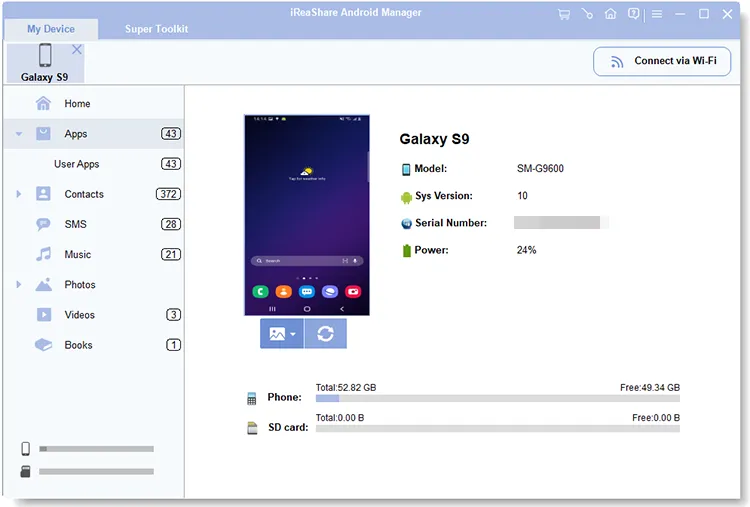
Téléchargez et installez iReaShare Android Manager sur votre PC Windows ou Mac. Lancez le logiciel et connectez votre téléphone Android à l'ordinateur à l'aide d'un câble USB.
-
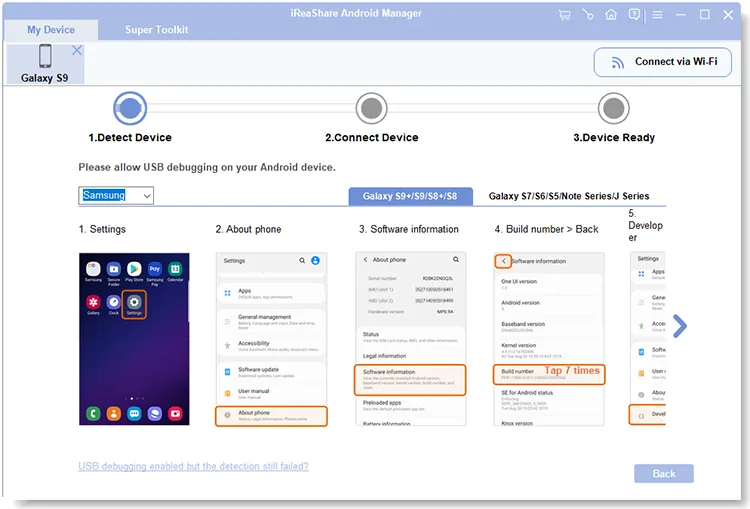
Activez le débogage USB sur votre téléphone Android en suivant les instructions à l'écran. Une fois la connexion établie, le logiciel affichera les informations de votre téléphone.
-
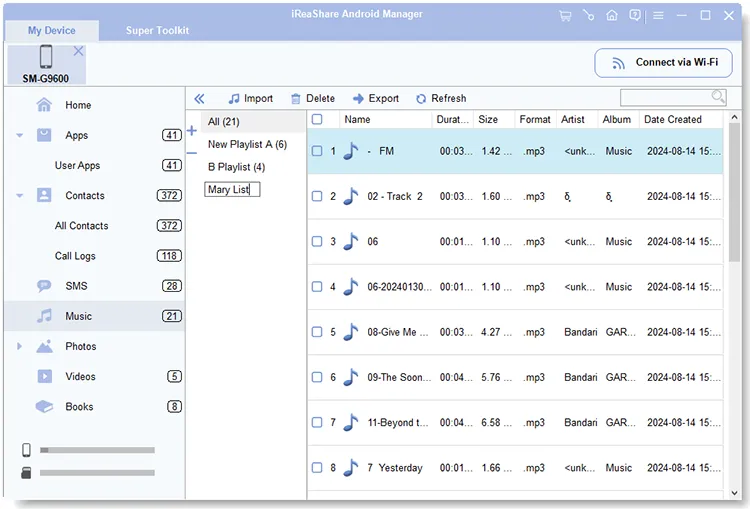
Accédez à la catégorie « Musique » dans le panneau de gauche pour afficher les chansons stockées sur votre téléphone Android.
-
Sélectionnez les fichiers musicaux que vous souhaitez transférer et cliquez sur l'icône « Exporter ». Choisissez ensuite un dossier de destination sur votre ordinateur pour enregistrer les morceaux sélectionnés.
Vous pouvez également visionner le tutoriel vidéo suivant pour apprendre à transférer de la musique de votre téléphone Android vers votre ordinateur à l'aide d'iReaShare Android Manager.
- Prend en charge le transfert sélectif de musique et l'exportation par lots.
- Offre une interface dédiée à la navigation et à la gestion des fichiers musicaux.
- Prend en charge les connexions USB et Wi-Fi.
- Offre des fonctionnalités supplémentaires de gestion des données Android.
- Nécessite l'installation d'un logiciel tiers sur votre ordinateur.
- Certaines fonctionnalités avancées peuvent nécessiter une licence payante.
- La connexion USB peut nécessiter l'activation du débogage USB.
Conclusion
Voilà tout ce qu'il faut savoir pour transférer de la musique d'Android vers un ordinateur. Nous avons présenté six méthodes courantes, avec ou sans fil, afin que vous puissiez choisir celle qui convient le mieux à vos appareils et à vos préférences.
Si vous cherchez une solution plus pratique pour parcourir, sélectionner et exporter des fichiers musicaux depuis votre téléphone Android, iReaShare Android Manager mérite d'être essayé. Son interface de bureau intuitive facilite la gestion et le transfert de votre musique, vous permettant ainsi d'organiser plus facilement vos morceaux préférés sur votre ordinateur.
Articles connexes
Comment sauvegarder sa musique sur Android : 5 façons de protéger ses chansons
Comment ajouter de la musique à son téléphone Android en 5 méthodes (Nouveau guide)
Comment transférer de la musique d'un appareil Android à un autre sans problème
Comment transférer de la musique de son ordinateur vers son appareil Android en 5 méthodes pratiques