


TL;DR :
Le transfert de fichiers d'un appareil Android vers un PC via USB est la méthode la plus rapide et la plus sûre pour synchroniser des données, offrant plusieurs approches en fonction de votre appareil et de vos compétences techniques.
- Outils directs et officiels (idéaux pour la plupart des utilisateurs) : La connexion USB directe offre le transfert le plus rapide et sans logiciel pour les utilisateurs Windows. Pour les écosystèmes spécifiques à une marque, les outils officiels tels que Samsung Smart Switch et Mi Phone Assistant proposent des sauvegardes de données hautement sécurisées et transparentes, adaptées à leurs appareils respectifs.
- Options tierces et avancées : des outils comme iReaShare Android Manager offrent des tableaux de bord visuellement organisés pour le tri sélectif des fichiers, tandis que des logiciels libres comme Scrcpy offrent aux utilisateurs avancés une duplication d’écran complète ainsi que des fonctionnalités de glisser-déposer rapides.
La connexion par câble USB entre votre téléphone Android et votre ordinateur est l'une des méthodes les plus fiables et rapides pour transférer des fichiers d'Android vers un PC, qu'il s'agisse de photos, de vidéos, de documents ou de dossiers volumineux. Que vous préfériez une méthode directe sans logiciel, ou que vous souhaitiez utiliser un gestionnaire de données Android spécialisé, une application du fabricant ou un outil open source, ce guide vous accompagne à chaque étape.
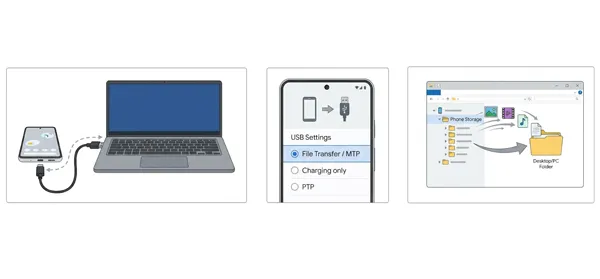
- Partie 1 : Transférer des fichiers de son téléphone vers son ordinateur portable directement via USB
- Partie 2 : Transfert de fichiers d’Android vers PC via un câble USB et iReaShare Android Manager
- Partie 3 : Envoyer des fichiers via USB d’un appareil Android vers un PC avec Mi Phone Assistant
- Partie 4 : Transfert de fichiers via USB d’un appareil Android vers un ordinateur avec Samsung Smart Switch
- Partie 5 : Partager des fichiers via USB d’un appareil Android vers un PC avec Scrcpy
- Partie 6 : Questions et réponses sur le transfert de fichiers d’Android vers PC via USB
Voici un aperçu des avantages et des inconvénients de ces méthodes de transfert USB :
| Méthode | Avantages | Cons |
|---|---|---|
| Transfert direct USB | 1. Aucune installation de logiciel tiers n'est requise. 2. Fonctionne immédiatement sous Windows. 3. Interface glisser-déposer rapide, simple et épurée. |
1. Nécessite l'installation d'un logiciel tel qu'Android File Transfer sur macOS. 2. Le chargement de très grands répertoires contenant des milliers d'images peut être lent. |
| iReaShare Android Manager |
1. Tableau de bord clair et organisé, catégorisé par types de fichiers (Photos, Vidéos, SMS, Contacts, etc.). |
1. Nécessite l'activation du débogage USB sur votre téléphone. 2. Nécessite l'installation d'un client de bureau tiers. |
| Assistant téléphonique Mi | 1. Logiciel officiel et sécurisé, conçu spécifiquement pour les écosystèmes Xiaomi/Redmi/POCO. 2. Gère les sauvegardes complètes du système et la gestion approfondie des fichiers en toute fluidité. |
1. Exclusivement compatible avec les appareils fabriqués par Xiaomi ; ne fonctionnera pas sur d’autres marques. 2. La version anglaise du logiciel peut parfois présenter des bogues ou accuser un retard dans les mises à jour. |
| Interrupteur intelligent Samsung | 1. Outil officiel et hautement sécurisé pour les utilisateurs de Samsung Galaxy. 2. Idéal pour les sauvegardes complètes de l'appareil, les données des applications et la réplication des paramètres. |
1. Fonctionne parfaitement uniquement si l'appareil source est un téléphone Samsung Galaxy. 2. Conçu davantage pour les sauvegardes complètes de l'appareil que pour la navigation granulaire fichier par fichier. |
| Scrcpy (Open-Source) | 1. Entièrement gratuit, open source et sans publicité ni logiciel superflu. 2. Permet un contrôle total de l'écran de votre téléphone depuis votre ordinateur, ainsi que le partage de fichiers. 3. Glisser-déposer instantané de l'ordinateur vers le téléphone. |
1. Nécessite l'activation du débogage USB. 2. Aucune interface graphique pour le transfert de fichiers du téléphone vers le PC (nécessite une connaissance de la ligne de commande). |
Partie 1 : Transférer des fichiers de son téléphone vers son ordinateur portable directement via USB
La méthode la plus simple ne nécessite aucun logiciel tiers. Un ordinateur Windows peut reconnaître votre appareil Android comme une clé USB standard. Vous pouvez ensuite transférer vos fichiers multimédias sur votre ordinateur portable directement via USB.
Voici le guide :
-
Connectez votre téléphone Android à votre ordinateur portable à l'aide d'un câble USB compatible. Déverrouillez ensuite votre téléphone, puis faites glisser votre doigt du haut vers le bas de l'écran pour ouvrir le panneau de notifications.
-
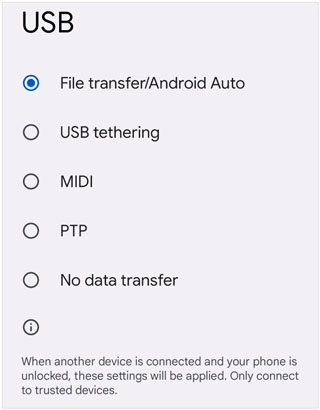
Recherchez la notification « Chargement de cet appareil via USB » ou « Chargement USB de cet appareil ». Appuyez dessus. Sous « Utiliser l'USB pour », sélectionnez « Transfert de fichiers/Android Auto ».
-
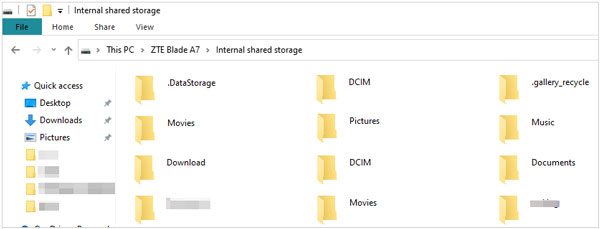
Sur votre ordinateur portable, ouvrez « Ce PC » ou « Explorateur de fichiers ». Double-cliquez sur le nom de votre téléphone sous « Périphériques et lecteurs », accédez à la mémoire interne et copiez-collez vos fichiers sur votre ordinateur portable.
Partie 2 : Transfert de fichiers d’Android vers PC via un câble USB et iReaShare Android Manager
Si vous souhaitez une interface de bureau dédiée pour organiser vos données de manière optimale, iReaShare Android Manager offre un environnement structuré pour transférer, sauvegarder, restaurer ou gérer vos fichiers Android de façon sélective. De plus, il est compatible avec la plupart des versions et modèles d'Android, notamment Android 17, Samsung Galaxy S26/TriFold/S25/S24/S23/S22/S21, OnePlus, TECNO, Vivo, Honor, etc.
Principales caractéristiques d'iReaShare Android Manager :
* Transférez des documents, des vidéos, de la musique et des photos entre Android et PC en un seul clic.
* Transférez et gérez vos contacts , messages, applications et fichiers multimédias, le tout depuis un tableau de bord centralisé.
* Transférez simultanément de grands lots de fichiers, ce qui vous permet de gagner du temps par rapport à la copie manuelle.
* Sauvegardez l'intégralité de votre appareil Android sur un PC et restaurez-le en cas de besoin.
* Permet d'exporter des applications tierces d'Android vers un PC pour sauvegarde, et d'installer des applications du PC sur Android.
* Utilisez des pilotes optimisés pour minimiser les déconnexions et les erreurs de reconnaissance.
* Prend également en charge le transfert de fichiers sans fil .
Téléchargez iReaShare Android Manager sur un ordinateur.
Télécharger pour Win Télécharger pour Mac
Voici comment partager des fichiers via USB d'un appareil Android vers un PC avec ce programme :
-
Téléchargez et installez iReaShare Android Manager sur votre PC. Connectez ensuite votre téléphone Android à votre PC à l'aide d'un câble USB.

-
Suivez les instructions pour activer le débogage USB sur votre appareil Android (Paramètres > Options pour les développeurs > Débogage USB) afin que le logiciel puisse communiquer avec votre téléphone.
-
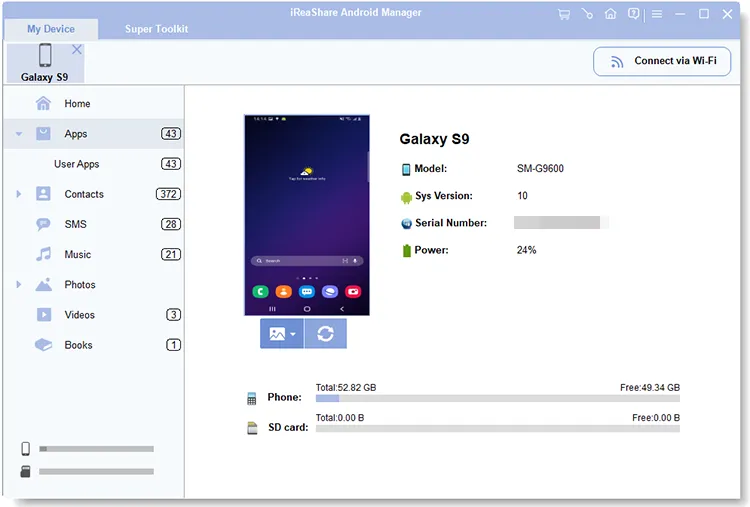
Une fois votre appareil reconnu, un tableau de bord affichant vos données par catégorie s'affichera. Cliquez sur la catégorie de fichiers à transférer, sélectionnez les éléments souhaités, puis cliquez sur le bouton « Exporter » pour les enregistrer sur votre ordinateur.

Partie 3 : Envoyer des fichiers via USB d’un appareil Android vers un PC avec Mi Phone Assistant
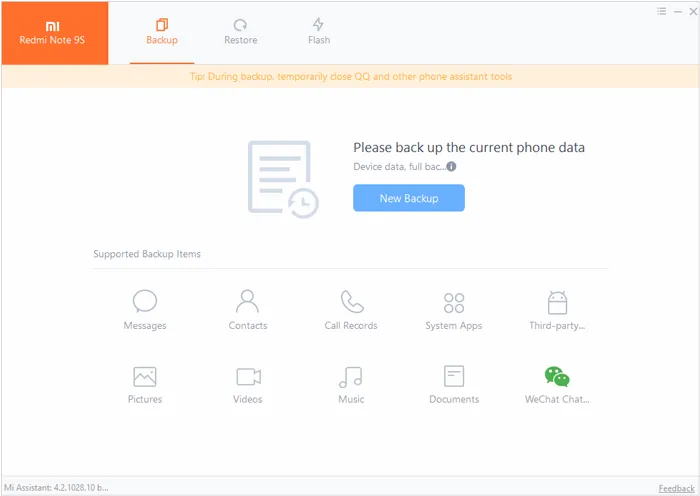
Pour les utilisateurs d'appareils Xiaomi, Redmi ou POCO, Xiaomi propose un client de bureau officiel appelé Mi Phone Assistant (également connu sous le nom de Mi PC Suite) conçu pour gérer les sauvegardes et les transferts de fichiers en toute simplicité.
Transférer des fichiers d'un téléphone Mi vers un ordinateur via USB avec Mi Phone Assistant :
-
Téléchargez et installez la dernière version de Mi Phone Assistant sur votre PC Windows. Connectez ensuite votre appareil Xiaomi à votre PC à l'aide d'un câble USB.
-
Assurez-vous que votre téléphone est configuré en mode « Transfert de fichiers » et que vous avez accordé les autorisations nécessaires si elles vous sont demandées à l'écran.
-
Ouvrez l'interface de Mi Phone Assistant. L'application affichera les éléments de sauvegarde compatibles. Cliquez sur l'icône « Nouvelle sauvegarde », sélectionnez vos types de fichiers et transférez-les directement sur le stockage local de votre ordinateur.
Partie 4 : Transfert de fichiers via USB d’un appareil Android vers un ordinateur avec Samsung Smart Switch
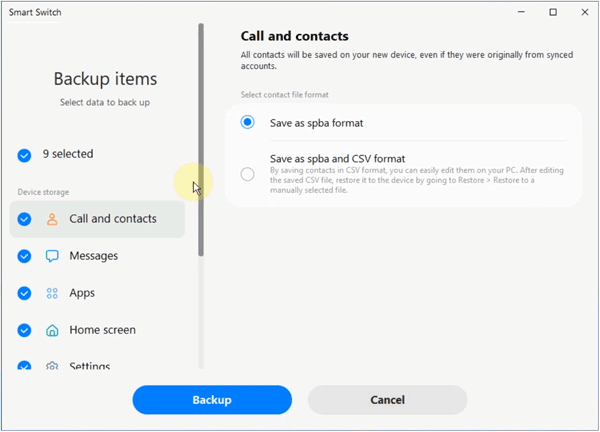
Si vous possédez un appareil Samsung Galaxy, Samsung Smart Switch est l'outil officiel conçu pour sauvegarder l'intégralité de votre appareil ou transférer d'importantes quantités de données vers un ordinateur. Vous pouvez également transférer des types de fichiers spécifiques vers votre PC via USB.
Étapes pour transférer des fichiers via USB d'un appareil Android Samsung vers un PC avec Smart Switch :
-
Téléchargez et installez Samsung Smart Switch pour PC. Connectez ensuite votre téléphone Samsung Galaxy à votre ordinateur à l'aide d'un câble USB.
-
Déverrouillez votre téléphone et appuyez sur « Autoriser » dans toutes les fenêtres contextuelles demandant l’accès à vos données. Lancez l’application Smart Switch sur votre ordinateur.
-
Pour effectuer un transfert rapide, cliquez sur « Sauvegarder » afin d'enregistrer automatiquement vos photos, vidéos, données d'applications et messages sur votre ordinateur. Vous pouvez également accéder aux paramètres pour choisir manuellement les types de fichiers à transférer.
Partie 5 : Partager des fichiers via USB d’un appareil Android vers un PC avec Scrcpy
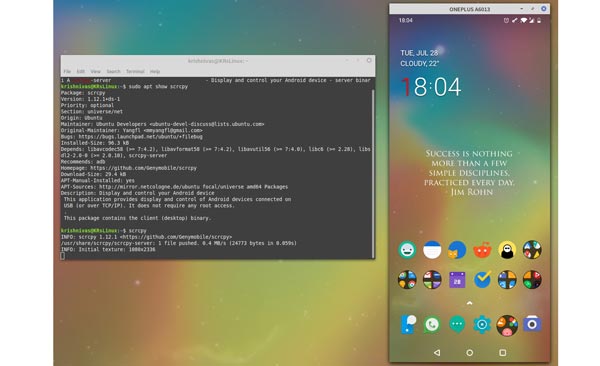
Pour les utilisateurs avertis, Scrcpy est un outil puissant, gratuit et open source qui permet de dupliquer l'écran de votre appareil Android sur votre PC via USB. Outre la simple visualisation, il offre une fonctionnalité cachée très pratique : le transfert de fichiers par glisser-déposer.
Voici comment :
-
Téléchargez Scrcpy sur votre PC et extrayez le fichier ZIP. Activez le débogage USB sur votre téléphone Android. Connectez ensuite votre téléphone à votre PC via USB et acceptez l'invite « Autoriser le débogage USB » qui s'affiche sur l'écran de votre téléphone.
-
Ouvrez le dossier Scrcpy sur votre PC et double-cliquez sur scrcpy.exe. L'écran de votre téléphone s'affichera alors sur votre ordinateur.
-
Pour transférer des fichiers de votre téléphone vers votre PC via la ligne de commande, vous pouvez ouvrir un terminal dans ce dossier et exécuter : « adb pull /sdcard/chemin/vers/votre/fichier.mp4 C:\Users\VotreNom\Desktop ».
Partie 6 : Questions et réponses sur le transfert de fichiers d’Android vers PC via USB
Q1 : Pourquoi le transfert de fichiers USB ne fonctionne-t-il pas ?
Cela se produit principalement pour trois raisons :
- Le câble : De nombreux câbles USB (notamment les chargeurs bon marché ou les câbles tiers) sont conçus uniquement pour la charge et ne possèdent pas le câblage interne nécessaire au transfert de données. Privilégiez toujours un câble officiel ou de haute qualité compatible avec le transfert de données.
- Mode USB incorrect : par défaut, votre téléphone est configuré en mode « Charge uniquement » pour des raisons de sécurité. Si vous ne modifiez pas ce paramètre après avoir branché votre téléphone, l’ordinateur ne pourra accéder à aucun fichier.
- Pilotes obsolètes : Les pilotes USB de votre ordinateur sont peut-être obsolètes, ce qui l’empêche d’interagir avec votre téléphone moderne.
Q2 : Pourquoi les options USB ne s’affichent-elles pas sur mon téléphone Android après la connexion à mon PC ?
Si vous branchez votre téléphone et que rien ne se passe à part une légère augmentation du niveau de la batterie, vérifiez les points suivants :
- Ports sales : des peluches ou de la poussière coincées dans le port USB-C de votre téléphone peuvent bloquer les broches de données tout en restant en contact avec les broches d’alimentation. Nettoyez-le délicatement avec un cure-dent non métallique.
- Verrouillage de la configuration USB : vous pouvez forcer l’affichage du menu en accédant à Paramètres > Options pour les développeurs > Configuration USB par défaut et en la modifiant définitivement en Transfert de fichiers.
- Essayez un autre port USB : les ports en façade des ordinateurs de bureau manquent souvent de puissance ou de bande passante ; essayez de brancher le câble directement sur les ports de la carte mère à l’arrière de l’ordinateur.
Q3 : Puis-je forcer mon PC à reconnaître un périphérique USB ?
Oui, vous pouvez forcer Windows à réévaluer la connexion via le Gestionnaire de périphériques :
- Faites un clic droit sur le menu Démarrer de Windows et sélectionnez Gestionnaire de périphériques.
- Développez la section Contrôleurs de bus USB ou Appareils portables.
- Recherchez le nom de votre téléphone ou un élément marqué d'un triangle d'exclamation jaune.
- Faites un clic droit dessus et sélectionnez « Mettre à jour le pilote », ou choisissez « Désinstaller le périphérique », débranchez votre téléphone, puis rebranchez-le pour forcer Windows à réinstaller les pilotes corrects et à jour.
Conclusion
Transférer des fichiers d'un appareil Android vers un PC via USB est une méthode pratique pour déplacer rapidement et en toute sécurité de gros volumes de données. Pour les transferts simples, un câble USB et l'explorateur de fichiers suffisent généralement. Cependant, si vous avez besoin de fonctionnalités de gestion avancées, de transferts par lots ou d'une meilleure organisation, des outils professionnels tels qu'iReaShare Android Manager ou des solutions spécifiques aux fabricants peuvent simplifier le processus.
En cas de problème de transfert de fichiers USB, vérifier le câble, activer le mode USB approprié, mettre à jour les pilotes et vérifier les autorisations du périphérique sont généralement des solutions efficaces. Avec la bonne méthode, vous pouvez facilement transférer des photos, des vidéos, des documents et d'autres fichiers importants de votre téléphone Android vers votre ordinateur.
Télécharger pour Win Télécharger pour Mac
Articles connexes
Comment transférer des fichiers d'un PC vers un appareil Android sans fil : 7 solutions
Guide : Diffuser du contenu Android sur un PC Windows 10 (Connexions USB et Wi-Fi incluses)
Comment transférer des fichiers d'un PC vers un iPhone à l'aide d'un câble USB : 3 méthodes testées
Nouveau guide : Comment transférer des fichiers d'un iPhone vers un Android

