


TL;DR:
WhatsApp no ofrece una función integrada para grabar llamadas, pero puedes grabar conversaciones usando diferentes métodos. Los usuarios de Android y iPhone pueden usar sus grabadoras de pantalla integradas, mientras que los de Windows pueden usar la Barra de juegos de Xbox y los de Mac pueden usar la barra de capturas de pantalla nativa o QuickTime Player. Si quieres grabar llamadas de WhatsApp de forma remota y supervisar la actividad de tu hijo en WhatsApp, WhatsApp Tracker es otra opción que vale la pena considerar.
Las llamadas de WhatsApp facilitan mantenerse en contacto con familiares, amigos y compañeros de trabajo, pero a veces es posible que desee guardar una conversación importante para consultarla más tarde. Ya sea que desee grabar una llamada de voz o una videollamada, saber cómo grabar una llamada de WhatsApp le ayudará a conservar una copia de la conversación.
Sin embargo, WhatsApp no ofrece una opción de grabación nativa, y los métodos disponibles varían según el dispositivo. En este artículo, te mostraremos cómo grabar llamadas de WhatsApp en Android, iPhone, PC con Windows y Mac utilizando las funciones integradas. También presentaremos una herramienta de monitorización de WhatsApp que permite grabar llamadas automáticamente de forma remota.
- Parte 1. ¿Se puede grabar una llamada de WhatsApp?
- Parte 2. ¿Cómo grabar una llamada de WhatsApp en Android?
- Parte 3. ¿Cómo grabar una llamada de WhatsApp en un iPhone?
- Parte 4. ¿Cómo grabar una llamada de WhatsApp en un PC?
- Parte 5. ¿Cómo grabar una llamada de WhatsApp en Mac?
- Parte 6. ¿Cómo grabar llamadas de WhatsApp en diferentes dispositivos? [Recomendado]
- Preguntas frecuentes sobre la grabación de llamadas de WhatsApp
Parte 1. ¿Se puede grabar una llamada de WhatsApp?
Sí. Puedes grabar una llamada de WhatsApp, pero WhatsApp no tiene una función integrada para grabar llamadas de voz o video. A diferencia de las llamadas celulares convencionales en algunos teléfonos inteligentes, las llamadas de WhatsApp utilizan una conexión a internet y su audio puede estar restringido por el sistema operativo.
Afortunadamente, puedes usar la grabadora de pantalla integrada en Android o iPhone, la función de grabación de Windows o una herramienta de grabación de pantalla para Mac para capturar una llamada. Sin embargo, estos métodos no siempre graban ambos lados de la conversación. Si necesitas una forma más práctica de grabar llamadas de WhatsApp de forma remota, una herramienta de monitorización especializada podría ser una mejor opción.
Parte 2. ¿Cómo grabar una llamada de WhatsApp en Android?
La mayoría de los teléfonos Android vienen con una grabadora de pantalla integrada, así que no necesitas descargar ninguna aplicación adicional para intentar grabar una llamada de WhatsApp. Dependiendo del modelo de tu teléfono y la versión de Android, es posible que puedas capturar la pantalla y el audio simultáneamente.
Aquí te explicamos cómo usarlo:
Paso 1. Abre WhatsApp en tu teléfono Android e inicia o responde la llamada de voz o video que deseas grabar.
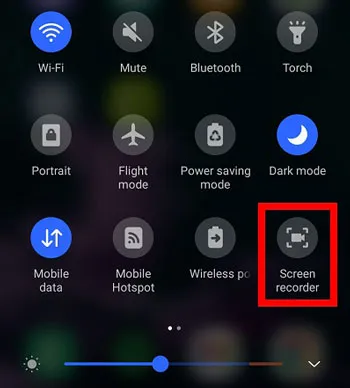
Paso 2. Desliza el dedo hacia abajo desde la parte superior de la pantalla para abrir el panel de Ajustes rápidos. Busca y toca la opción "Grabador de pantalla". Si no la encuentras, desliza el dedo por los accesos directos disponibles o edita el panel de Ajustes rápidos para añadirla.
Paso 3. Seleccione su opción de grabación de audio preferida, si está disponible. Dependiendo de su dispositivo, puede que vea opciones como "Audio del dispositivo", "Micrófono" o "Audio y micrófono del dispositivo".
Paso 4. Pulsa "Iniciar grabación" y continúa tu conversación de WhatsApp. Cuando finalice la llamada, pulsa el botón "Detener" para terminar de grabar.
Las opciones de grabación disponibles varían según el fabricante y el modelo de Android. Algunos teléfonos pueden impedir que la grabadora de pantalla capture el audio de las llamadas de WhatsApp, especialmente la voz de la otra persona. Si desea grabar ambos lados, puede intentar activar el altavoz durante la llamada, pero no se garantiza que funcione.
Parte 3. ¿Cómo grabar una llamada de WhatsApp en un iPhone?
El iPhone también cuenta con una función de grabación de pantalla integrada que permite capturar la actividad de la pantalla sin necesidad de instalar ninguna otra aplicación. Puedes probarla para grabar una llamada de voz o video de WhatsApp, aunque iOS podría restringir el acceso al audio de la llamada.
Sigue estos pasos:
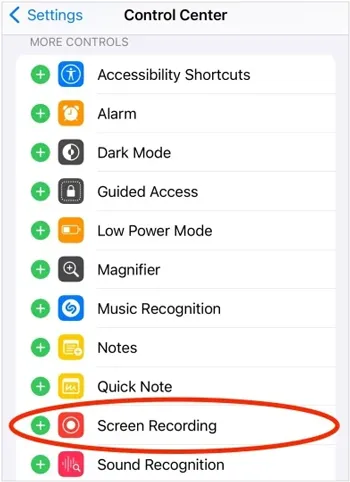
Paso 1. Abre la aplicación Ajustes en tu iPhone, ve a "Centro de control" y añade "Grabación de pantalla" si aún no está disponible.
Paso 2. Abre WhatsApp e inicia o responde la llamada que deseas grabar.
Paso 3. Desliza el dedo hacia abajo desde la esquina superior derecha de la pantalla para abrir el Centro de control. Mantén pulsado el botón de Grabación de pantalla.
Paso 4. Pulsa el botón "Micrófono" para encenderlo y, a continuación, selecciona "Iniciar grabación". Espera a que termine la cuenta atrás.
Paso 5. Vuelve a WhatsApp y continúa la conversación. Cuando termine la llamada, pulsa el indicador rojo de grabación o abre el Centro de control y pulsa el botón "Detener".
Activar el micrófono no garantiza que tu iPhone capture la voz de la otra persona. iOS puede restringir la captura de audio durante las llamadas de WhatsApp, por lo que la grabación podría contener solo tu voz, la actividad de la pantalla o ningún audio de la llamada. Prueba la función antes de usarla para guardar una conversación importante.
Parte 4. ¿Cómo grabar una llamada de WhatsApp en un PC?
Si usas WhatsApp Desktop en un ordenador con Windows 10 o Windows 11, puedes probar la Barra de juegos de Xbox para grabar tus llamadas de WhatsApp. Esta función integrada de Windows captura la ventana de la aplicación junto con su audio, por lo que no necesitas instalar un grabador de pantalla aparte.
Aquí te explicamos cómo grabar una llamada de WhatsApp con la barra de juegos de Xbox:
Paso 1. Abre WhatsApp Desktop en tu PC con Windows e inicia sesión en tu cuenta. Inicia o responde la llamada de voz o video que quieras grabar.
Paso 2. Pulsa "Windows + G" en tu teclado para abrir la Barra de juegos de Xbox.
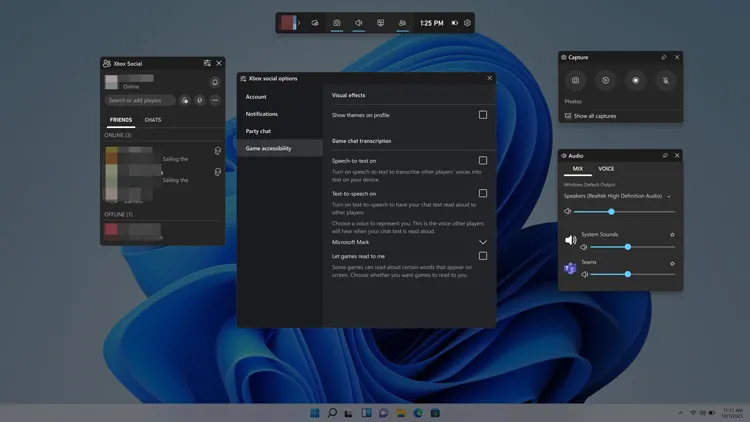
Paso 3. En el widget de Captura, haz clic en el icono "Configuración" y revisa las opciones de grabación de audio. Selecciona "Todo" en la configuración de captura de audio si quieres incluir los sonidos del sistema disponibles. Asegúrate de que el micrófono esté activado si también quieres grabar tu voz.
Paso 4. Pulsa "Windows + Alt + R" para empezar a grabar. Continúa tu llamada de WhatsApp mientras la Barra de juegos de Xbox captura la actividad de la aplicación.
Paso 5. Cuando finalice la llamada, presione nuevamente las teclas "Windows" + "Alt" + "R" para detener la grabación.
Paso 6. Abra la carpeta Vídeos en su ordenador y vaya a "Capturas" para encontrar el archivo MP4 grabado.
Parte 5. ¿Cómo grabar una llamada de WhatsApp en Mac?
Los usuarios de Mac pueden usar las herramientas de grabación de pantalla integradas de macOS para capturar llamadas de WhatsApp sin necesidad de descargar software adicional. La barra de herramientas de captura de pantalla nativa de macOS y QuickTime Player son dos opciones disponibles. Ambas permiten grabar la pantalla completa o un área seleccionada, aunque sus capacidades de grabación de audio dependen de la versión y la configuración de macOS. (¿ Cómo grabar la pantalla en Mac ?)
Opción A. Utilizar la barra de herramientas de captura de pantalla nativa de macOS.
La barra de herramientas de captura de pantalla de macOS ofrece una forma rápida de grabar la pantalla. También puedes seleccionar un micrófono para capturar tu voz durante la grabación.
Sigue estos pasos:
Paso 1. Abre WhatsApp Desktop en tu Mac y prepárate para la llamada de voz o vídeo.
Paso 2. Presione "Comando" + "Mayús" + "5" en su teclado para abrir la barra de herramientas de captura de pantalla.
Paso 3. Seleccione "Grabar pantalla completa" o "Grabar parte seleccionada" según el área que desee capturar.
Paso 4. Haz clic en "Opciones" y selecciona un micrófono si deseas incluir tu voz. En las versiones de macOS que ofrecen la opción "Incluir audio del sistema", también puedes activarla para capturar los sonidos que reproduce tu Mac.
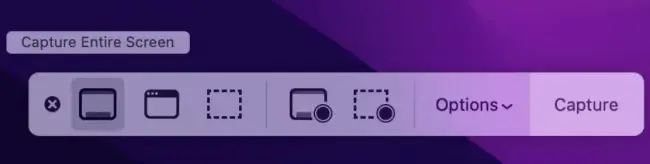
Paso 5. Haz clic en "Grabar" para comenzar a capturar la pantalla, luego regresa a WhatsApp y continúa tu llamada.
Paso 6. Cuando finalice la conversación, haga clic en el botón "Detener" en la barra de menú. La grabación se guardará en la ubicación seleccionada en "Opciones".
Opción B. Usar QuickTime Player
QuickTime Player es otra aplicación integrada de Mac que permite grabar la actividad de la pantalla. Resulta útil si prefieres iniciar la grabación directamente desde el reproductor multimedia.
Aquí te explicamos cómo:
Paso 1. Abre QuickTime Player desde la carpeta Aplicaciones en tu Mac.
Paso 2. Haga clic en "Archivo" en la barra de menú y seleccione "Nueva grabación de pantalla".
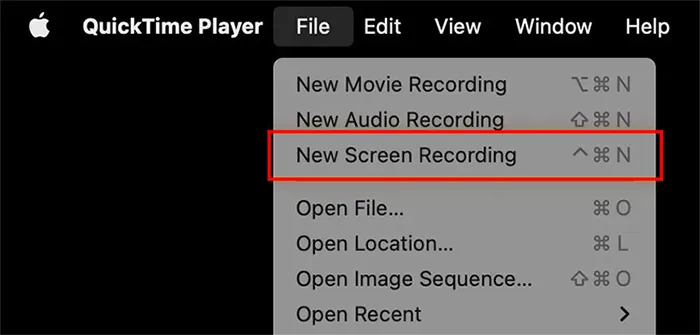
Paso 3. Cuando aparezcan los controles de grabación, seleccione "Grabar pantalla completa" o "Grabar parte seleccionada".
Paso 4. Abre "Opciones" y selecciona un micrófono disponible si deseas grabar tu voz. Ajusta la configuración de grabación según sea necesario.
Paso 5. Haz clic en "Grabar" y cambia a WhatsApp Desktop para iniciar o continuar tu llamada.
Paso 6. Después de la llamada, haga clic en el botón "Detener" en la barra de menú para finalizar la grabación.
Paso 7. Revise la grabación y seleccione "Archivo" > "Guardar" si necesita guardarla manualmente.

En versiones recientes de macOS, al seleccionar "Nueva grabación de pantalla" en QuickTime Player, puede que se abra la misma barra de herramientas de captura de pantalla descrita en la opción A. La ventana de grabación de QuickTime anterior generalmente ofrece grabación de micrófono en lugar de captura directa de audio del sistema. Por lo tanto, ninguna de las opciones garantiza que se grabe el audio de WhatsApp del otro participante.
Parte 6. ¿Cómo grabar llamadas de WhatsApp en diferentes dispositivos? [Recomendado]
Si deseas grabar llamadas de voz y video de WhatsApp sin usar la grabadora de pantalla integrada de tu teléfono ni ningún otro dispositivo de grabación, WhatsApp Tracker es otra opción a considerar. Se trata de una herramienta de monitoreo y control parental de WhatsApp que graba automáticamente las llamadas en dispositivos Android o iPhone monitoreados y sincroniza las grabaciones con un panel de control en línea.
A diferencia de las herramientas de grabación de pantalla convencionales, WhatsApp Tracker permite a los padres acceder de forma remota a las llamadas de WhatsApp grabadas desde un ordenador. También ofrece otras funciones de monitorización, como el historial de llamadas, los mensajes, los archivos multimedia compartidos, las actualizaciones de estado y la actividad en WhatsApp. El servicio permite acceder a los datos monitorizados desde ordenadores Windows y Mac, para que puedas revisar la información recopilada en una pantalla más grande.
Características principales de WhatsApp Tracker:
- Grabar llamadas de WhatsApp: Graba automáticamente las llamadas de voz de WhatsApp para que puedas revisar y escuchar las conversaciones guardadas.
- Grabar videollamadas de WhatsApp: Captura las sesiones de videollamadas de WhatsApp para su posterior revisión.
- Monitorización de voz en tiempo real: Permite escuchar las llamadas de WhatsApp en curso de forma remota.
- Seguimiento del historial de llamadas: muestra los detalles de las llamadas de WhatsApp, incluidos los tipos de llamada, las fechas, las horas y la duración.
- Monitorización integral de WhatsApp: realiza un seguimiento de los mensajes de WhatsApp, las fotos compartidas, los vídeos, los mensajes de voz, los documentos, las actualizaciones de estado y otras actividades de la aplicación.
- Alertas de actividad: Envía alertas cuando se detectan ciertas actividades sospechosas en WhatsApp.
¿Cómo grabar una videollamada de WhatsApp de forma remota mediante WhatsApp Tracker?
-
Visita el sitio web oficial de WhatsApp Tracker y crea una cuenta. Elige un plan de seguimiento adecuado para acceder a la función de grabación de llamadas.
-
Inicie sesión en su Centro de miembros. En "Mis productos", busque WhatsApp Tracker y haga clic en la pestaña "Comenzar a monitorear".

-
Instala y configura la aplicación en el dispositivo Android o iPhone que tienes autorización para monitorear. Sigue las instrucciones en pantalla para iniciar sesión con tu correo electrónico y contraseña registrados, luego toca "Verificar configuración" para vincular la cuenta de WhatsApp.

-
Una vez completada la configuración, WhatsApp Tracker grabará automáticamente las llamadas de WhatsApp compatibles y sincronizará las grabaciones con tu panel de control cuando el dispositivo monitorizado tenga conexión a Internet.

-
Abre la pestaña "Panel de control" en tu ordenador y selecciona "Grabación de llamadas". Podrás consultar el historial de llamadas y acceder a las grabaciones disponibles para escucharlas o revisarlas.
Preguntas frecuentes sobre la grabación de llamadas de WhatsApp
1. ¿WhatsApp te notifica cuando alguien graba una llamada?
No. Actualmente, WhatsApp no notifica a los participantes cuando alguien graba una llamada de voz o video con una herramienta de grabación externa. Sin embargo, la otra persona podría darse cuenta si usas el altavoz u otro dispositivo para grabar la conversación.
2. ¿Dónde se guardan las grabaciones de llamadas de WhatsApp?
La ubicación de guardado depende de tu dispositivo y método de grabación. En Android, las grabaciones suelen guardarse en la galería o en la aplicación Fotos. En iPhone, las encontrarás en la aplicación Fotos. Los usuarios de Windows pueden consultar la carpeta "Vídeos > Capturas", mientras que en Mac las grabaciones se guardan en la ubicación seleccionada en la configuración de grabación.
3. ¿Por qué no se graba mi llamada de WhatsApp?
Es posible que la grabación de tu llamada de WhatsApp no tenga sonido porque la grabadora de pantalla no puede acceder al audio de la llamada, los permisos del micrófono están desactivados o se ha seleccionado una fuente de audio incorrecta. Algunos dispositivos también restringen la grabación de audio VoIP. Para solucionarlo, revisa los permisos del micrófono y la configuración de audio, activa el altavoz si es necesario y realiza una breve grabación de prueba antes de una llamada importante.
Conclusión
Grabar una llamada de WhatsApp es posible, pero el mejor método depende de tu dispositivo y de si necesitas capturar la pantalla, tu voz o la conversación de ambos. Los usuarios de Android y iPhone pueden usar las grabadoras de pantalla integradas, mientras que los de Windows y Mac pueden usar la Barra de juegos de Xbox o las herramientas nativas de grabación de pantalla. Ten en cuenta que las restricciones del sistema pueden impedir que estos métodos capturen la voz del otro participante.
Si necesitas una forma más práctica de grabar llamadas de WhatsApp de forma remota y revisar la actividad de tu hijo en WhatsApp, WhatsApp Tracker es una buena opción. Graba automáticamente las llamadas de voz y video compatibles y sincroniza las grabaciones con un panel de control en línea, lo que te permite acceder a ellas desde una computadora.
Artículos relacionados
¿Qué significa "Última conexión" en WhatsApp? Todo lo que debes saber.
Cómo enviar una ubicación falsa por WhatsApp [Guía informativa]
Cómo grabar televisión en directo en diferentes dispositivos con métodos fiables
Cómo grabar la pantalla de un portátil Lenovo con sonido en 4 sencillos pasos


