TL;DR:
Editar un PDF en un PC no requiere software costoso. Este artículo ofrece una guía completa sobre cómo editar un PDF en un PC utilizando seis métodos diferentes, adaptados a distintas necesidades de edición:
- Para la edición directa de texto: utilice Microsoft Word (ideal para archivos con mucho texto) o PDFgear (totalmente gratuito e incluye herramientas de IA integradas) para modificar el texto existente sin problemas.
- Para edición sin conexión avanzada y OCR: utilice la aplicación Editor de PDF, que destaca por su capacidad para gestionar documentos escaneados y convertir imágenes en texto.
- Para una utilidad gratuita: utilice PDF24 Creator, un conjunto de herramientas sin conexión 100% gratuito, ideal para combinar, dividir y gestionar páginas.
- Para realizar anotaciones rápidas, rellenar formularios o firmar documentos: utilice Adobe Acrobat Online o el navegador Firefox integrado para realizar ajustes instantáneos y sencillos sin necesidad de instalaciones pesadas.
Editar un PDF en un ordenador solía ser una tarea frustrante, que a menudo requería software costoso o implicaba lidiar con errores de formato complicados. Hoy en día, existen numerosas maneras de modificar un PDF, según si necesitas cambiar texto, añadir anotaciones o rellenar un formulario. Esta guía completa abarca seis métodos diferentes para editar un PDF en tu ordenador, desde herramientas integradas y editores online gratuitos hasta software especializado para ordenadores de sobremesa.
- Parte 1: Cómo editar un PDF en PC mediante Microsoft Word
- Parte 2: Cómo editar archivos PDF en PC mediante el editor en línea de Adobe Acrobat.
- Parte 3: Cómo editar un PDF en el ordenador mediante un editor de PDF.
- Parte 4: Cómo editar un PDF en PC con PDF24 Creator
- Parte 5: Cómo editar un archivo PDF en una PC mediante el navegador Firefox
- Parte 6: Cómo editar documentos PDF en PC mediante PDFgear
- Parte 7: Preguntas y respuestas sobre cómo editar un PDF en PC
Compare las ventajas y desventajas de estos métodos:
| Método | Ventajas | Desventajas |
|---|---|---|
| Microsoft Word | 1. Excelente para la reestructuración de textos extensos. 2. No es necesario instalar ningún software nuevo si ya tiene Office. 2. Interfaz familiar y fácil de usar. |
1. Los diseños, tablas y gráficos complejos a menudo se rompen o se desplazan. 2. No se pueden editar formularios PDF interactivos ni agregar configuraciones de seguridad nativas de PDF. |
| Adobe Acrobat Online | 1. Desarrollado con el motor PDF estándar de la industria. 2. Formato altamente fiable para anotaciones. 3. Basado en la nube: funciona en cualquier dispositivo sin necesidad de instalación. |
1. Se requiere iniciar sesión con una cuenta gratuita para acceder a las herramientas y descargarlas. 2. La versión gratuita se limita a anotaciones básicas (no permite editar directamente el texto existente). |
| Editor de PDF | 1. Edición completa y sin interrupciones de texto e imágenes existentes. 2. Reconocimiento óptico de caracteres (OCR) integrado para documentos escaneados. 3. Procesamiento seguro sin conexión con herramientas por lotes. |
1. El software de escritorio requiere descarga e instalación. 2. Las funciones avanzadas o el uso prolongado pueden requerir una suscripción premium. |
| Creador de PDF24 | 1. 100% gratis, sin limitaciones ni marcas de agua. 2. Funciona completamente sin conexión a internet para mayor privacidad. 3. Incluye herramientas adicionales (combinar, dividir, comprimir). |
1. La interfaz se ve un poco anticuada. 2. No puede hacer clic directamente ni modificar las cadenas de texto existentes (funciona mediante anotaciones superpuestas). |
| Navegador Firefox | 1. Disponible al instante en la mayoría de los ordenadores sin necesidad de instalación. 2. Ideal para rellenar formularios rápidamente o para obtener firmas. 3. Extremadamente ligero y rápido. |
1. Limitado a agregar texto nuevo, resaltar y dibujar a mano alzada. 2. No incluye funciones avanzadas como OCR, fusión o edición de texto existente. |
| PDFgear | 1. 100% gratis, sin muros de pago ocultos ni marcas de agua. 2. Edición de texto real (modifica el texto original sin problemas). 3. Incluye funciones innovadoras de IA para resumir y buscar. |
1. El software de escritorio requiere una descarga. 2. Al ser una herramienta relativamente nueva, recibe actualizaciones frecuentes, lo que puede alterar ligeramente la interfaz de usuario. |
Parte 1: Cómo editar un PDF en PC mediante Microsoft Word
Si necesitas realizar ediciones importantes de estructura o texto en un PDF y ya tienes Microsoft Office instalado, Word es una herramienta increíblemente práctica. Convierte automáticamente el PDF en un documento de Word editable. Por cierto, Microsoft presentó oficialmente la función "PDF Reflow". Si utilizas Office 2010 o una versión anterior, esta función no está disponible.
Aquí te explicamos cómo editar un PDF con Word:
-
Abre Microsoft Word en tu PC. Luego haz clic en " Archivo " > " Abrir " y busca el archivo PDF que deseas editar.
-
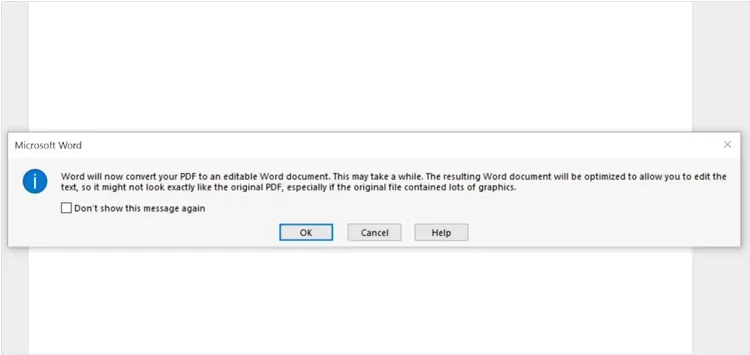
Aparecerá un mensaje que dice: Word convertirá ahora su PDF en un documento de Word editable. Haga clic en " Aceptar ".
-
Word convertirá el archivo. Ahora puedes editar el texto, cambiar el diseño y modificar las imágenes como si fuera un archivo .docx normal.
-
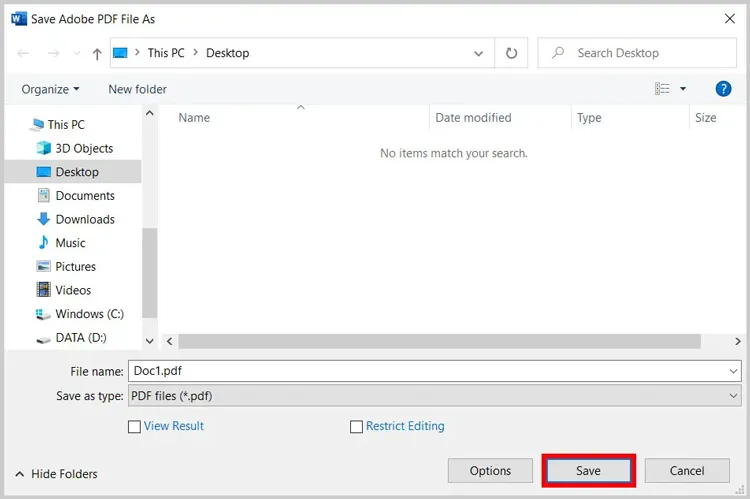
Una vez terminado, vaya a " Archivo " > " Guardar como " y elija " Archivos PDF (*.pdf) " en el menú desplegable de tipo de archivo para guardarlo de nuevo en su formato original.
Nota: Este método funciona mejor con documentos con mucho texto. Los PDF con diseños complejos, tablas o gráficos extensos podrían sufrir cambios de formato durante la conversión.
Parte 2: Cómo editar archivos PDF en PC mediante el editor en línea de Adobe Acrobat.
Adobe Acrobat es el referente para archivos PDF, y no necesitas una suscripción de pago para realizar ediciones básicas. Adobe ofrece una práctica herramienta web para realizar ajustes rápidos. Puedes usarla gratis para resaltar texto, añadir notas o aplicar firmas electrónicas.
Sin embargo, en el momento en que haces clic en el botón "Editar" (etiquetado como "Editar texto e imágenes") para modificar directamente el contenido original del PDF, normalmente solo se te permite editar y descargar el archivo de forma gratuita una vez sin iniciar sesión.
Aquí tienes la guía detallada:
-
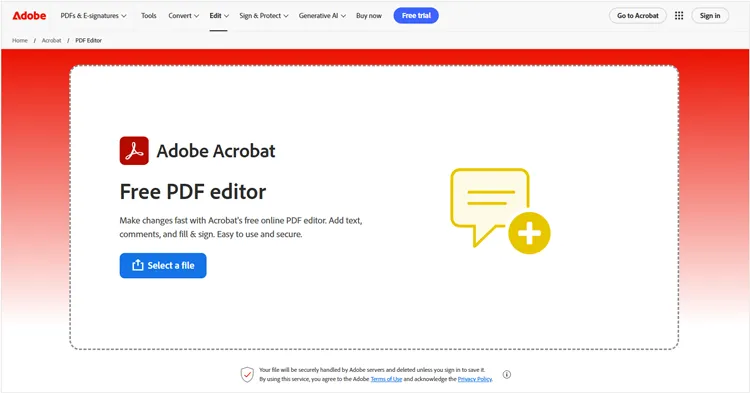
Abre tu navegador web y ve a la página del editor de PDF en línea de Adobe Acrobat. Luego, haz clic en " Seleccionar un archivo " o arrastra y suelta tu PDF en el área designada.
-
Inicia sesión con una cuenta gratuita de Adobe, Google o Apple para desbloquear las herramientas de edición. Luego, usa la barra de herramientas para añadir texto, notas adhesivas, resaltar texto y dibujar. También puedes rellenar formularios y añadir una firma digital.
-
Una vez que hayas terminado de editar, haz clic en Descargar para guardar el PDF actualizado en tu PC.
Lee también: ¿Quieres exportar tus mensajes de texto de Android a un archivo PDF ? Entonces visita esta publicación para obtener la solución.
Parte 3: Cómo editar un PDF en el ordenador mediante un editor de PDF.
Si desea editar sus archivos PDF sin conexión en su computadora, puede probar PDF Editor , una aplicación de escritorio robusta y ligera. Ofrece funciones de edición avanzadas, incluyendo OCR (Reconocimiento Óptico de Caracteres), y un conjunto de herramientas de edición diseñado para usarse en PC con Windows.
Características principales de esta aplicación de edición de PDF:
* Permite hacer clic directamente en los párrafos existentes para modificar, eliminar, insertar o reformatear el texto.
* Le permite cambiar el tamaño, recortar o reemplazar imágenes dentro del documento sin problemas.
* Proporciona OCR para ayudarle a escanear archivos PDF basados en imágenes o documentos en papel escaneados y convertirlos en texto editable y con capacidad de búsqueda, compatible con el reconocimiento multilingüe.
* Convierte archivos PDF a y desde varios formatos de oficina, incluidos Microsoft Word, Excel, PowerPoint, PNG, JPG y TXT, conservando el diseño y el formato originales lo más fielmente posible.
* Combinar varios archivos PDF en uno solo y dividir un único archivo PDF en archivos separados.
* Ofrecer opciones para agregar contraseñas de apertura (para restringir la visualización) o contraseñas de permisos (para restringir la copia, la impresión o la edición) para proteger los datos confidenciales.
Descarga la aplicación Editor de PDF a continuación.
Aquí te mostramos cómo editar un PDF en una PC con este editor de PDF:
-
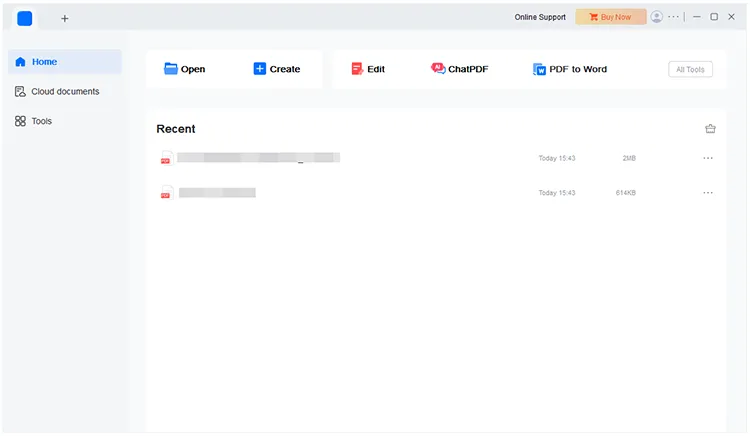
Descarga e instala la aplicación de edición de PDF en tu PC. Inicia la aplicación y haz clic en " Abrir " para importar tu archivo PDF.
-
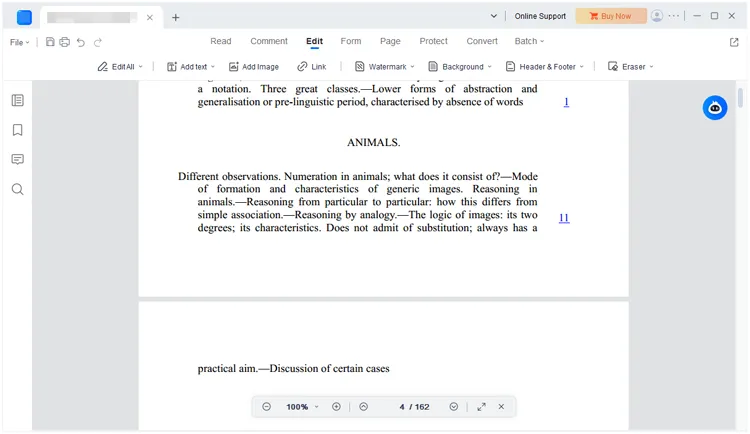
Seleccione " Editar " > " Editar texto " o " Editar objetos ". Ahora puede hacer clic directamente en cualquier texto existente dentro del PDF para modificarlo, eliminarlo o reemplazarlo.
-
Utilice el panel de formato para cambiar el tamaño, el color y la alineación de la fuente. Tras editar, haga clic en el icono " Guardar " o pulse " Ctrl + S " para aplicar los cambios.
Consejos: Si desea conocer más funciones de esta herramienta, consulte la guía del editor de PDF .
Parte 4: Cómo editar un PDF en PC con PDF24 Creator
PDF24 Creator es un software de escritorio totalmente gratuito y sin restricciones, repleto de herramientas para PDF. Es una excelente opción para quienes buscan funciones premium sin marcas de agua ni cargos ocultos. Sin embargo, no permite modificar directamente el texto existente en un documento PDF. Si desea corregir un simple error tipográfico, PDF24 no le permite editarlo directamente colocando el cursor.
Para editar un PDF en un PC con PDF24:
-
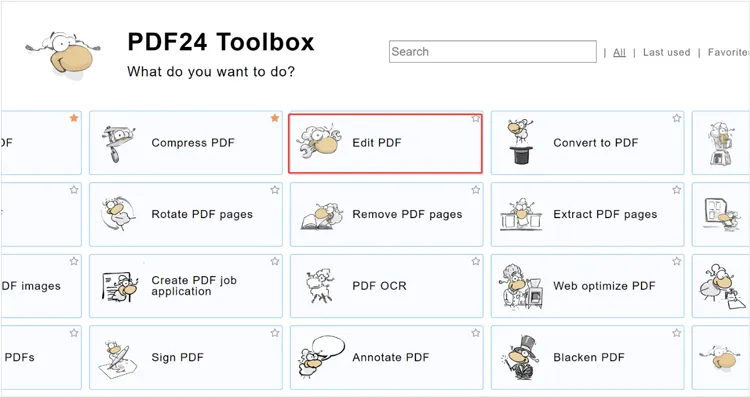
Descarga y abre PDF24 Creator en tu ordenador con Windows. Desde el panel principal, selecciona la herramienta " Editar PDF ".
-
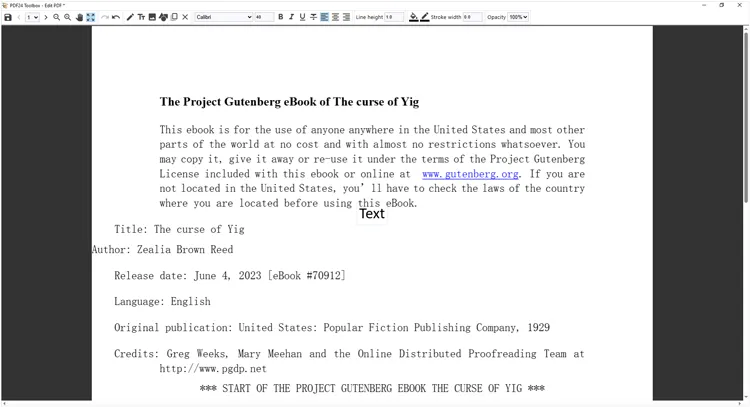
Haz clic en " Elegir archivo " y abre tu documento PDF. El editor te permite añadir texto, insertar formas, dibujar y añadir imágenes sobre el documento existente. También puedes reorganizar o eliminar páginas.
-
Cuando hayas terminado de editar, haz clic en el botón " Guardar " de la barra de herramientas superior para exportar el archivo modificado.
Parte 5: Cómo editar un archivo PDF en un PC mediante el navegador Firefox
Mozilla Firefox incluye un visor de PDF integrado muy funcional con opciones básicas de edición. Si solo necesitas firmar un documento o escribir en él, no necesitas instalar nada nuevo.
Estos son los pasos:
-
Haz clic con el botón derecho en tu archivo PDF en tu PC, coloca el cursor sobre "Abrir con" y selecciona Firefox.
-
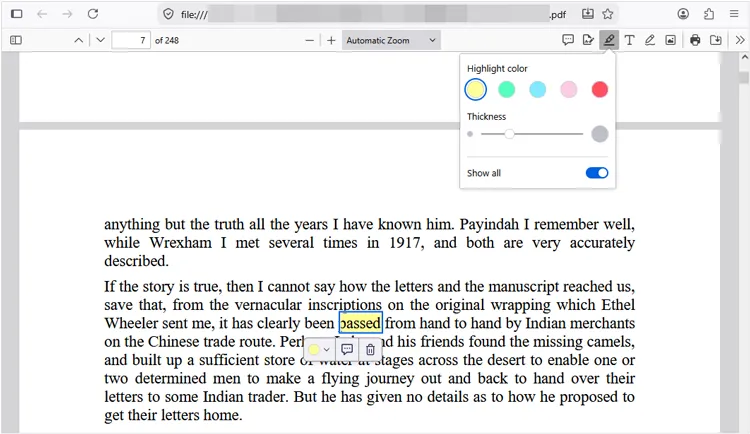
Una vez abierto el PDF, localice la barra de herramientas de edición en la esquina superior derecha. Haga clic en el icono de " Texto " (T) para hacer clic en cualquier parte de la página y empezar a escribir.
-
Haz clic en el icono " Dibujar " (pluma) para dibujar a mano alzada, resaltar texto o añadir una firma manuscrita. Por último, haz clic en el icono " Guardar " (disquete) en la esquina superior derecha para descargar el PDF editado.
Ver también: Si ya no necesita el archivo, puede eliminar permanentemente el PDF de su PC .
Parte 6: Cómo editar documentos PDF en PC mediante PDFgear
PDFgear es una potente utilidad de escritorio para PDF, totalmente gratuita, que ofrece una característica sorprendente: asistencia de IA integrada junto con funciones de edición completas que rivalizan con el software de pago.
Para editar un archivo PDF con PDFgear:
-
Descarga e inicia PDFgear en tu PC. Haz clic en " Abrir archivo " y selecciona tu PDF.
-
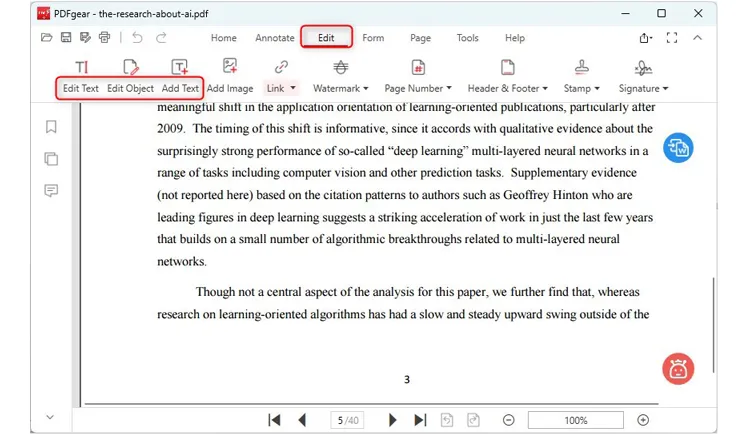
Haz clic en la pestaña " Editar " y luego selecciona " Editar texto ". A diferencia de las anotaciones básicas, PDFgear te permite hacer clic en los párrafos existentes para modificar el texto sin problemas.
-
También puedes añadir marcas de agua, firmas, encabezados y pies de página. Después, haz clic en " Guardar " en la esquina superior izquierda para guardar tu progreso.
Parte 7: Preguntas y respuestas sobre la transferencia de archivos de iPad a PC
P1: ¿Es gratuito editar archivos PDF con iLovePDF?
Sí, iLovePDF ofrece herramientas gratuitas de edición de PDF para tareas básicas como añadir texto, anotaciones, firmas y comentarios. Sin embargo, algunas funciones avanzadas y límites de tamaño de archivo mayores pueden requerir una suscripción premium.
P2: ¿Por qué no puedo editar un PDF con Microsoft Word en mi ordenador?
Existen varias razones posibles:
- El PDF está escaneado y contiene texto basado en imágenes.
- El archivo está protegido con contraseña o restringido.
- El PDF tiene un diseño complejo que Word no puede convertir con precisión.
- Es posible que su versión de Microsoft Word no sea compatible con la edición de archivos PDF.
En estos casos, puede resultar útil utilizar un software de reconocimiento óptico de caracteres (OCR) o un editor de PDF específico.
P3: ¿Puedo convertir un PDF a Word gratis?
Sí, pero las herramientas varían según sus modelos de precios:
Completamente gratis (sin límites):
- Herramientas PDFgear y PDF24: 100% gratuitas, sin límites de tamaño de archivo ni de páginas, y ofrecen OCR gratuito para documentos escaneados.
- Microsoft Word: Simplemente haga clic con el botón derecho en su PDF y seleccione "Abrir con -> Word" para convertirlo directamente de forma gratuita.
Gratuito limitado (Freemium):
- Editor de PDF en la Parte 3 y convertidores en línea (por ejemplo, iLovePDF): Gratuitos para archivos pequeños y estándar, pero restringen el tamaño de los archivos y cobran por conversiones por lotes o OCR.
- Adobe Acrobat Online: Muy preciso, pero estrictamente limitado a muy pocos usos gratuitos (a menudo solo uno) antes de requerir una suscripción de pago.
Conclusión
Editar un PDF en un ordenador es más fácil que nunca gracias a la variedad de herramientas disponibles. Si necesita editar texto rápidamente, Microsoft Word es una opción práctica. Para editar desde el navegador, Adobe Acrobat Online y Firefox ofrecen soluciones sencillas. Si necesita funciones más avanzadas, PDF Editor le proporciona herramientas de edición de PDF completas, que le ayudarán a editar su PDF sin problemas.
Artículos relacionados
Exporta fácilmente mensajes de texto de tu iPhone a PDF (3 soluciones fiables)
Cómo transferir archivos de Android a Mac: 5 soluciones comprobadas
Solucionado: Cómo eliminar permanentemente archivos de PowerPoint de tu ordenador con facilidad
Cómo enviar fácilmente archivos de audio grandes desde un iPhone a diferentes dispositivos