¿Cómo se pueden editar documentos PDF con facilidad? Puede utilizar PDF Editor , un completo modificador de PDF. Siga esta guía y utilícela para ver, editar, convertir, comprimir, firmar, anotar, fusionar, dividir y extraer archivos PDF.
Parte 1: Cómo abrir o crear archivos PDF
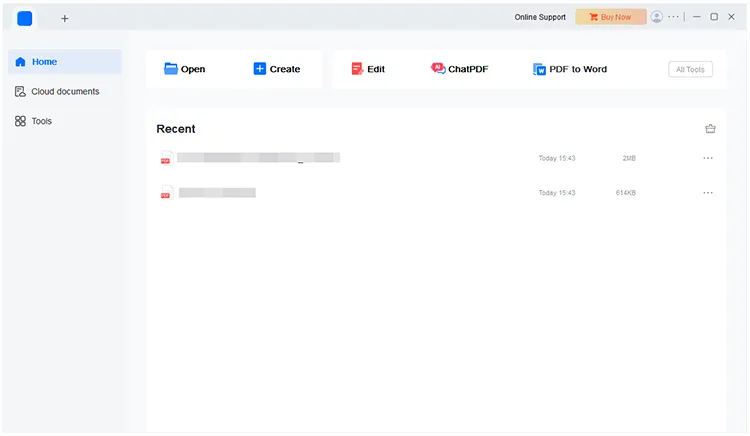
Abrir archivos PDF
Paso 1: Descargue e instale PDF Editor en su computadora. Luego ejecútelo en el escritorio.
Paso 2: Haga clic en " Abrir " y elija sus archivos PDF. Puede abrir varios documentos PDF simultáneamente.
Crear archivos PDF
Paso 1: Si desea crear un PDF, puede hacer clic en el icono " Crear " y verá dos opciones.
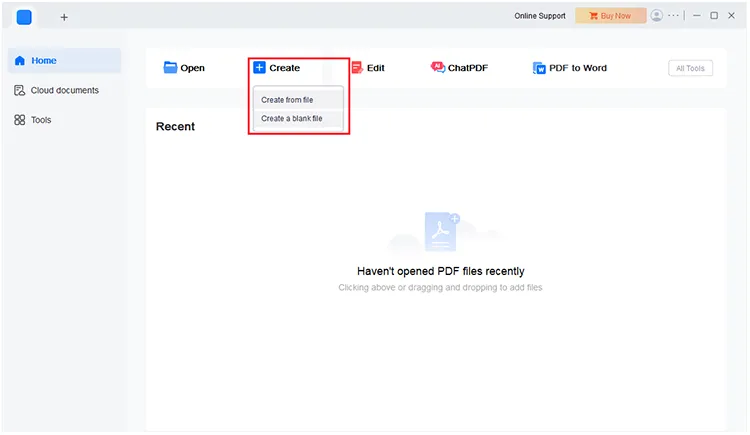
Paso 2: elige una opción.
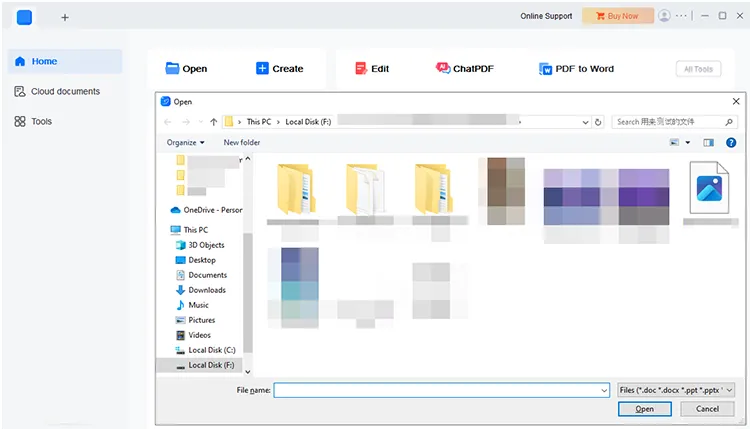
- Si elige " Crear desde archivo ", puede seleccionar archivos que no sean PDF y verlos directamente. Luego guárdelos como archivos PDF.
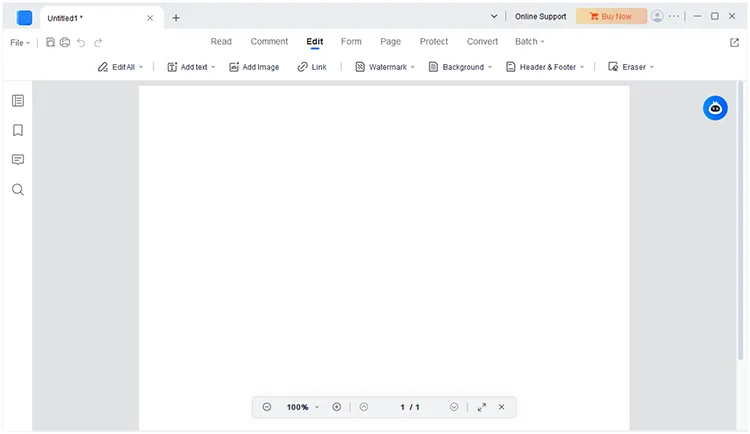
- Si elige " Crear un archivo en blanco ", puede crear un PDF nuevo y en blanco e ingresar el contenido que desee. Luego guárdalo en tu PC.
Parte 2: Cómo editar archivos PDF
Paso 1: Para editar un archivo PDF con PDF Editor, haga clic en " Abrir " para elegir su documento. Luego podrá ver su contenido PDF en la interfaz.
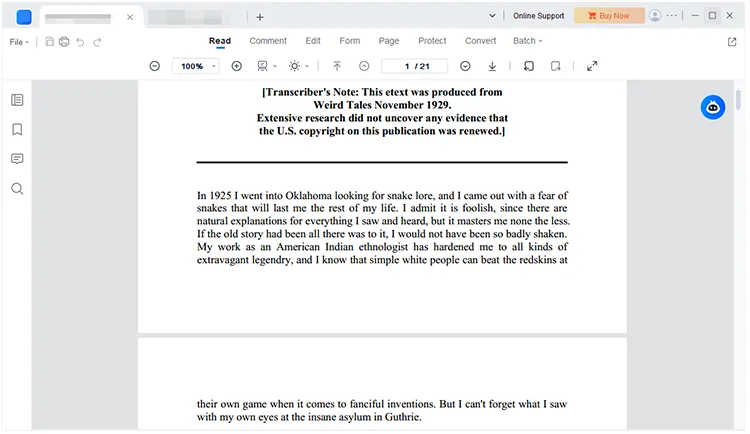
Paso 2: toca la función " Editar " en el menú superior. Ahora puede editar el contenido del texto PDF.
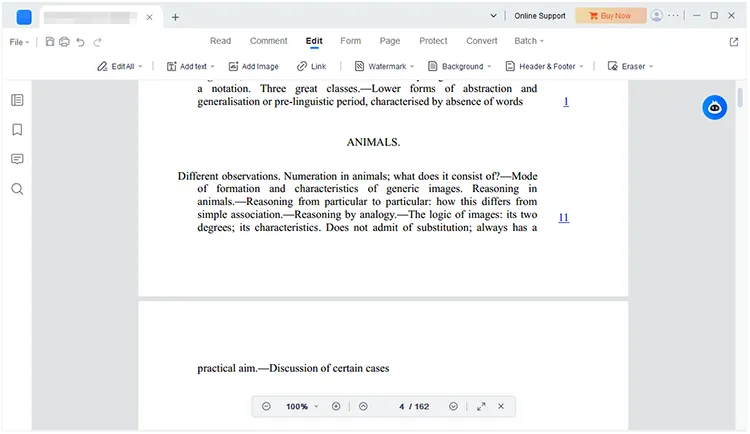
Paso 3: También puedes agregar imágenes, enlaces, marcas de agua, fondos, encabezados y pies de página.
Paso 4: Si desea comentar el PDF, haga clic en " Comentar ".
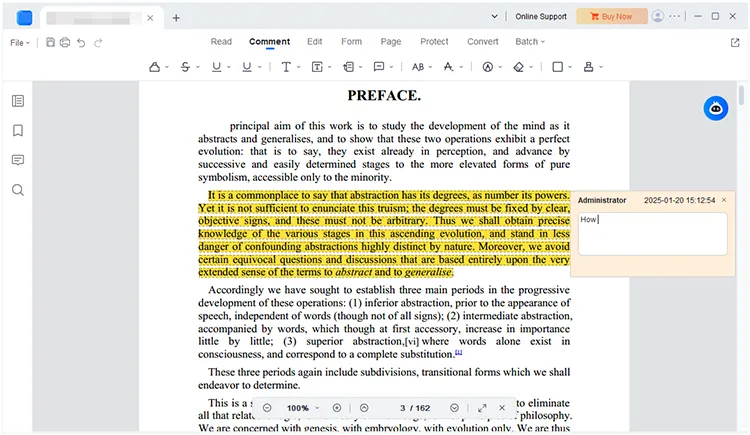
- Selecciona el contenido que deseas comentar y elige " Destacado ", " Subrayado " o " Tachado ".
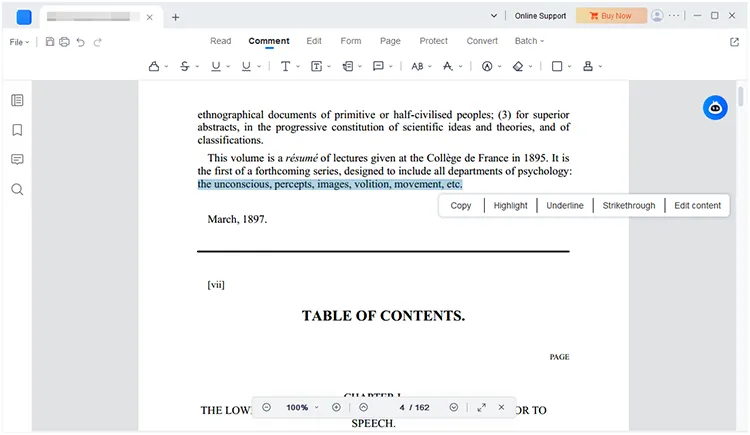
- Luego haga doble clic en el contenido para agregar su anotación o nota.
Parte 3: Cómo convertir archivos PDF
Convertir archivos PDF
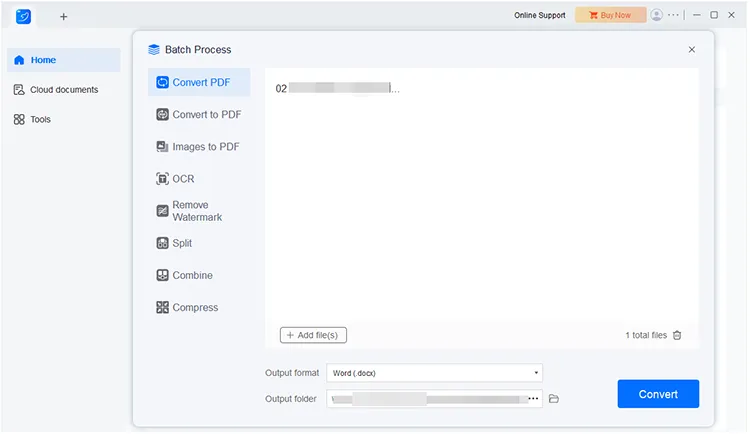
Paso 1: Para convertir archivos PDF, inicie el editor de archivos PDF y elija " PDF a Word ". Luego seleccione los archivos PDF.
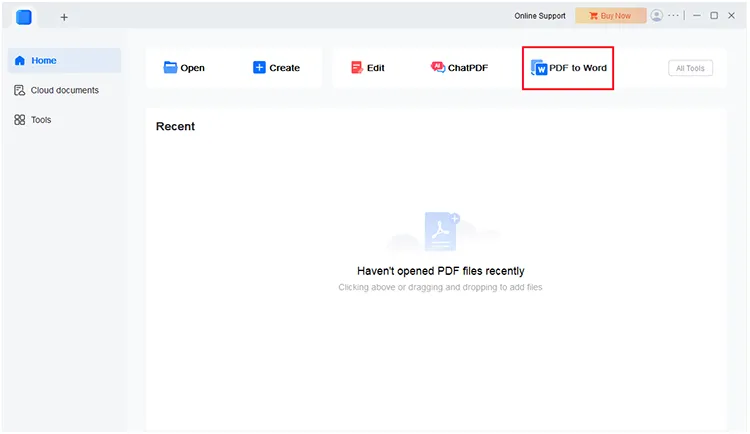
Paso 2: haga clic en la casilla junto a " Formato de salida " y seleccione un formato de archivo.
Paso 3: Toca " Convertir " para convertir tus archivos PDF al formato de archivo que elijas.
Convertir a PDF
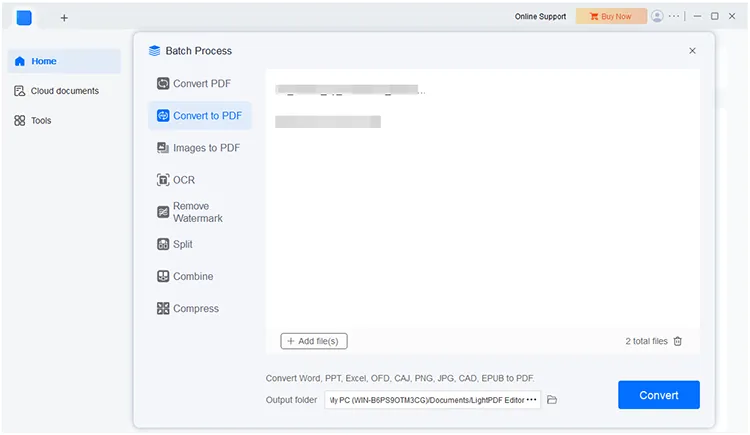
Paso 1: También puedes convertir archivos a PDF, elige la opción " Convertir a PDF ". Luego toque el ícono " Haga clic o arrastre para agregar archivos " para importar sus archivos.
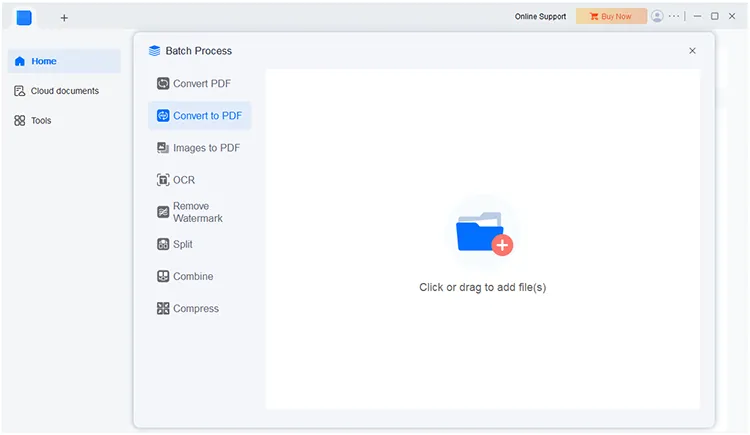
Paso 2: Una vez seleccionado, haga clic en " Convertir " en la parte inferior. Los archivos se convertirán a archivos PDF y se guardarán en su computadora.
Convertir imágenes a PDF
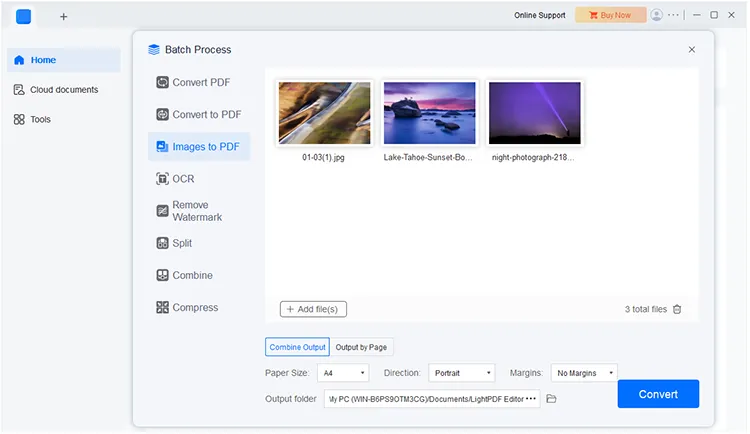
Paso 1: Haga clic en " Imágenes a PDF " en el lado izquierdo y haga clic en " Haga clic o arrastre para agregar archivos " para optar por las imágenes que desea convertir.
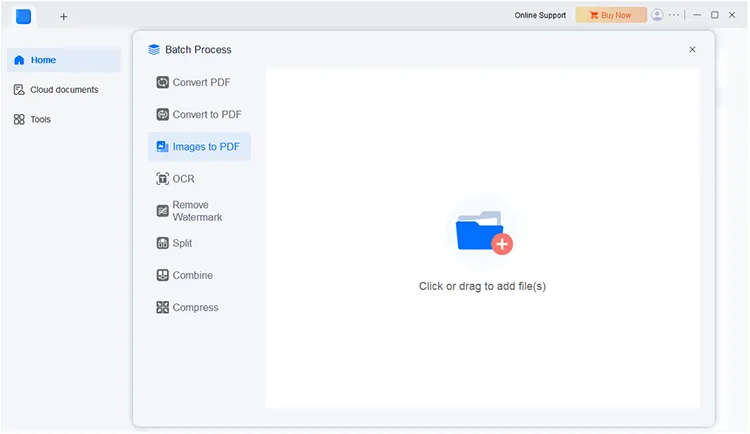
Paso 2: Ahora, toca " Convertir " para cambiar tus fotos a un archivo PDF.
Parte 4: Cómo comprimir, fusionar, dividir o firmar archivos PDF
Comprimir archivos PDF
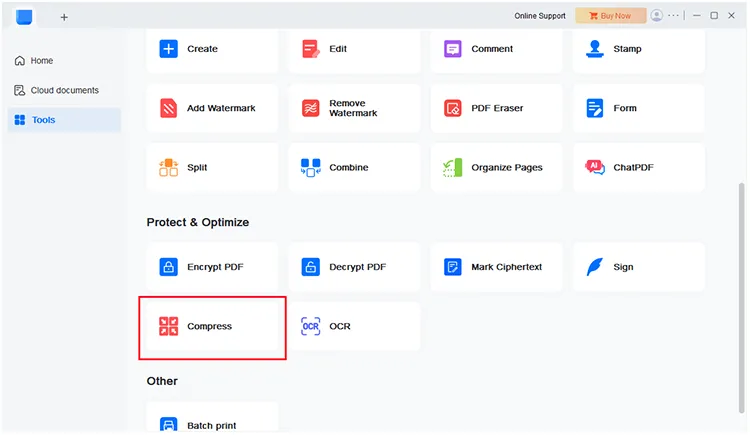
Paso 1: Para comprimir un PDF, puede elegir " Herramientas " después de iniciar el software PDF Editor. Luego, desplácese hacia abajo hasta el área " Proteger y optimizar ".
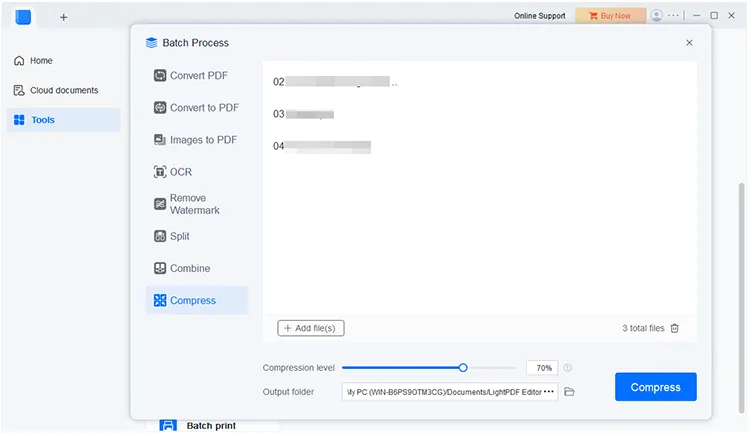
Paso 2: toca el módulo " Comprimir " y selecciona los archivos PDF que deseas comprimir.
Paso 3: Después de eso, elija un nivel de compresión y toque " Comprimir " para reducir el tamaño de sus archivos PDF.
Fusionar archivos PDF
Paso 1: Para fusionar archivos PDF, puede hacer clic en el icono " Herramientas " y buscar el área " Editar y revisar ". Luego elija " Combinar ".
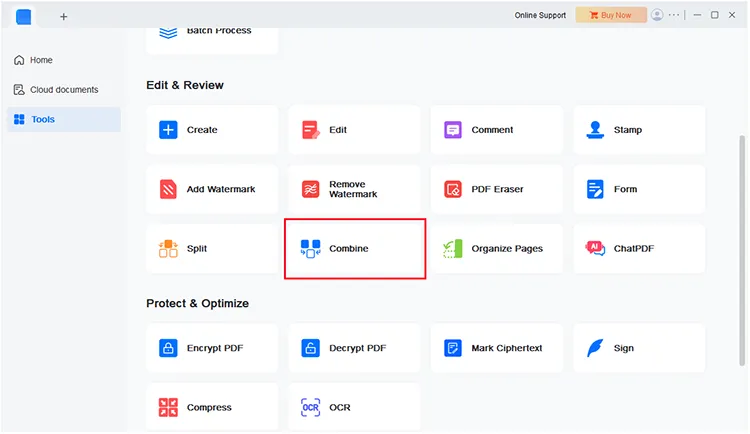
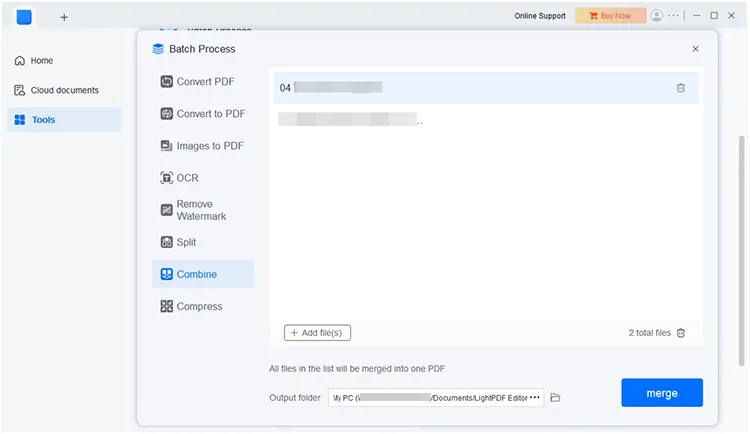
Paso 2: seleccione los archivos PDF que desee y haga clic en " Fusionar ". Luego se fusionarán en un solo archivo.
Dividir archivos PDF
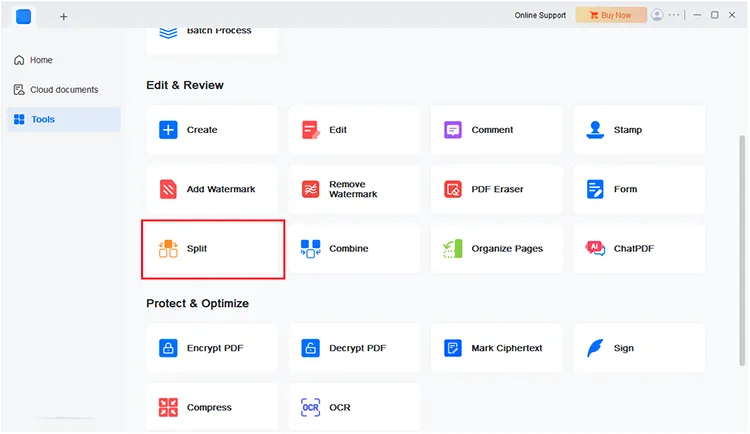
Paso 1: abra el software y haga clic en " Herramientas ". Navegue hasta el área " Editar y revisar " y haga clic en " Dividir ".
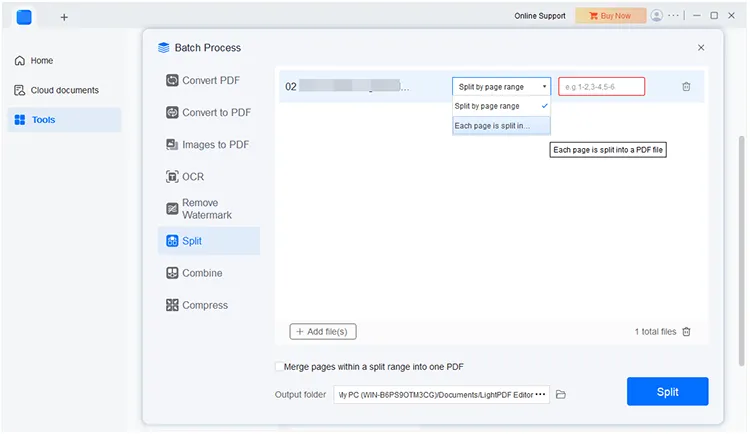
Paso 2: opte por los archivos deseados y haga clic en " Dividir por rango de páginas ". Luego ingrese el rango que desee. También puedes elegir " Cada página se divide en un archivo PDF ".
Paso 3: Finalmente, haz clic en " Dividir " para comenzar el proceso. Su archivo PDF se dividirá y guardará como documentos PDF diferentes.
Firmar archivos PDF
Paso 1: Para firmar archivos PDF, haga clic en " Herramientas " y busque " Proteger y optimizar ". Luego haga clic en " Firmar ".
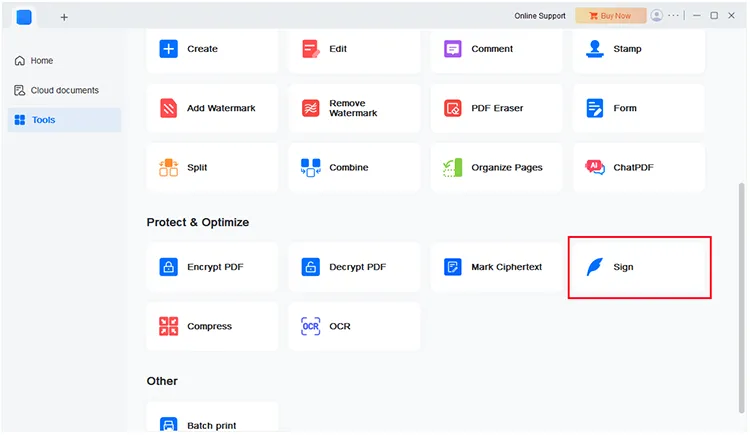
Paso 2: seleccione los archivos PDF que planea firmar. Luego se abrirán en la interfaz.
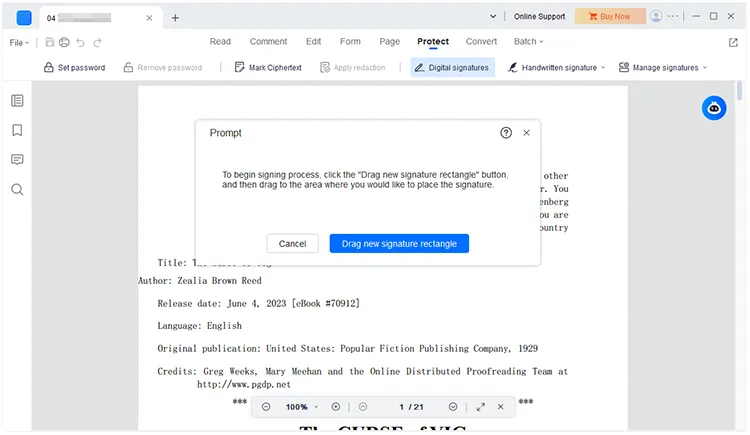
Paso 3: En un documento PDF, tienes tres opciones para firmar.
- Toque " Firmas digitales " en el menú superior y haga clic en " Arrastrar nuevo rectángulo de firma ". Luego seleccione el área que desea firmar. Una vez hecho esto, haga clic en " Firmar ".
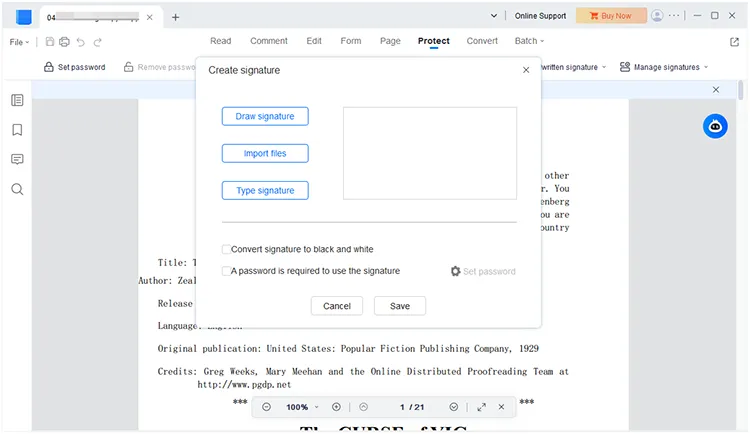
- Toque el ícono " Firmas manuscritas " > " + ". Luego puede dibujar su firma, importar un archivo como firma o escribir una firma. A continuación, haga clic en "Guardar" y agregue la firma al área que desee.
Conclusión
Estos son todos los pasos sobre el uso de PDF Editor . No dude en dejar un comentario a continuación si tiene alguna pregunta o necesita más aclaraciones sobre el software. ¡Estamos aquí para ayudar!