


¿Quieres transferir tus contactos de Android a iPhone sin tarjeta SIM después de configurarlo? Si antes te resultaba complicado, ahora puedes solucionarlo fácilmente. Esta guía te ofrece 5 métodos sencillos y seguros para que ya no necesites tu tarjeta SIM física para transferir tus contactos.
- Parte 1: Transferencia de contactos de Android a iPhone sin tarjeta SIM mediante iReaShare Phone Transfer
- Parte 2: Transferir números de Android a iPhone sin tarjeta SIM mediante una cuenta de Google.
- Parte 3: Transferir contactos de Android a iPhone sin tarjeta SIM mediante Move to iOS
- Parte 4: Copiar contactos de Android a iPhone sin tarjeta SIM mediante archivo VCF
- Parte 5: Preguntas y respuestas sobre la transferencia de contactos de Android a iPhone sin tarjeta SIM
Eche un vistazo rápido a las ventajas y desventajas de estos métodos:
| Método de transferencia | Ventajas | Desventajas |
|---|---|---|
| Transferencia telefónica con iReaShare | 1. Transferencias directas y rápidas a través de una conexión por cable estable. 2. No requiere cargas a almacenamiento en la nube. 3. Inmune a las desconexiones inalámbricas o caídas de Wi-Fi. 4. También admite la transferencia de archivos. |
1. Requiere acceso a una computadora de escritorio o portátil para conectar ambos teléfonos. 2. Requiere descargar e instalar un programa de escritorio específico. |
| Sincronización de la cuenta de Google | 1. Se sincroniza de forma inalámbrica sin cables. 2. Mantiene tus contactos respaldados de forma segura en la nube. 3. Solo requiere iniciar sesión en tu cuenta de Google en el iPhone. |
1. Requiere una conexión estable a internet o a datos móviles para sincronizarse. 2. Requiere depender de los servidores de Google para gestionar tus datos personales. |
| Trasladarse a la aplicación de iOS | 1. Mueve los contactos junto con las fotos, los marcadores y el historial de mensajes. 2. La integración nativa garantiza una compatibilidad óptima con iOS. |
1. Solo se puede utilizar durante la configuración inicial de un iPhone nuevo o borrado. 2. Muy sensible a las interrupciones de la red Wi-Fi local durante la transferencia. |
| Archivo VCF manual | 1. No requiere la descarga de ningún software de terceros. 2. Usted tiene control total sobre cómo y cuándo se transfieren los datos. 3. Funciona universalmente en todos los principales sistemas operativos. |
1. Requiere varios pasos manuales (exportar, enviar e importar). 2. La reimportación de archivos puede introducir entradas duplicadas. |
Parte 1: Transferencia de contactos de Android a iPhone sin tarjeta SIM mediante iReaShare Phone Transfer
Para quienes buscan una solución directa y sencilla, sin necesidad de configurar ajustes en la nube, iReaShare Phone Transfer es una potente herramienta de escritorio. Permite conectar ambos dispositivos al ordenador y transferir datos rápidamente. Una vez transferidos, podrás acceder a tus contactos desde tu iPhone.
Características principales de iReaShare Phone Transfer:
* Copia todos los contactos de Android a un iPhone sin tarjeta SIM.
* Los contactos transferidos se asignarán automáticamente a la aplicación Contactos del iPhone.
* Contiene toda la información importante, como números de teléfono, nombres, direcciones, direcciones de correo electrónico, etc.
* Admite la transferencia de documentos , incluidos archivos PDF y ePub.
* Están disponibles las siguientes instrucciones de migración de datos: de iPhone a Android , de iPhone a iPhone y de Android a Android.
* Compatible con Android 6.0 o posterior, e iOS 5.0 o superior, incluidas las versiones más recientes.
Descarga iReaShare Phone Transfer.
Descargar para Win Descargar para Mac
Aquí te explicamos cómo transferir contactos de Android a iPhone sin tarjeta SIM:
-
Instala y ejecuta el software en tu ordenador. A continuación, conecta tu dispositivo Android y tu iPhone mediante cables USB.

-
Activa el modo de depuración USB en Android y selecciona " Confiar " en el iPhone. El programa reconocerá tus dispositivos. A continuación, asegúrate de que Android sea el " Origen " y el iPhone el " Destino ".

-
Selecciona la opción " Contactos " en el panel y haz clic en " Iniciar copia " para comenzar el proceso. A continuación, obtendrás los contactos en tu dispositivo iOS.
Mira el vídeo tutorial para transferir tus contactos fácilmente:
Parte 2: Transferir números de Android a iPhone sin tarjeta SIM mediante una cuenta de Google.
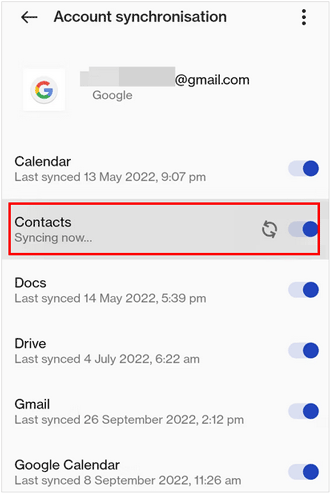
Dado que la mayoría de los usuarios de Android ya sincronizan sus datos con Google, este suele ser el método "invisible" más eficiente. Si añades la misma cuenta a tu iPhone, tus contactos se sincronizarán con el dispositivo iOS, incluso si no hay tarjeta SIM.
Así es como:
-
En tu dispositivo Android, ve a Ajustes > " Google ", introduce tu cuenta de Google, pulsa " Copia de seguridad " y asegúrate de que la opción " Contactos " esté activada.
-
En tu iPhone, ve a Ajustes > Correo o Contactos > Cuentas . A continuación, pulsa Añadir cuenta y selecciona Google .
-
Inicia sesión con tus credenciales. Una vez añadidos, activa la opción "Contactos". Tus contactos de Google aparecerán automáticamente en la agenda de tu iPhone.

Parte 3: Transferir contactos de Android a iPhone sin tarjeta SIM mediante Move to iOS
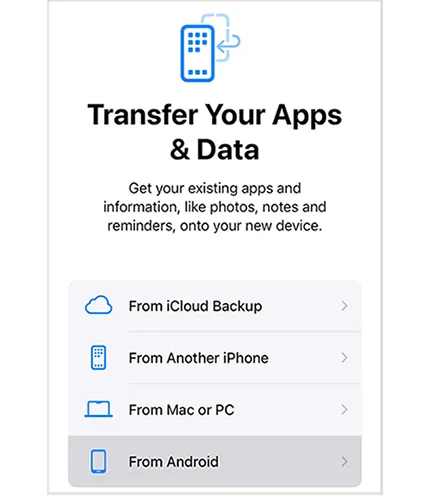
La app «Mover a iOS» de Apple está diseñada para usuarios que están configurando un iPhone nuevo. Si aún no has configurado tu iPhone, puedes usarla para transferir tus contactos y otros datos de tu teléfono Android al iPhone. Pero si ya has completado la configuración, necesitas reiniciar el dispositivo iOS .
Para transferir contactos de Android a iPhone sin tarjeta SIM mediante Move to iOS:
-
Al configurar tu iPhone, accede a la pantalla " Transfiere tus apps y datos " y selecciona " Desde Android ".
-
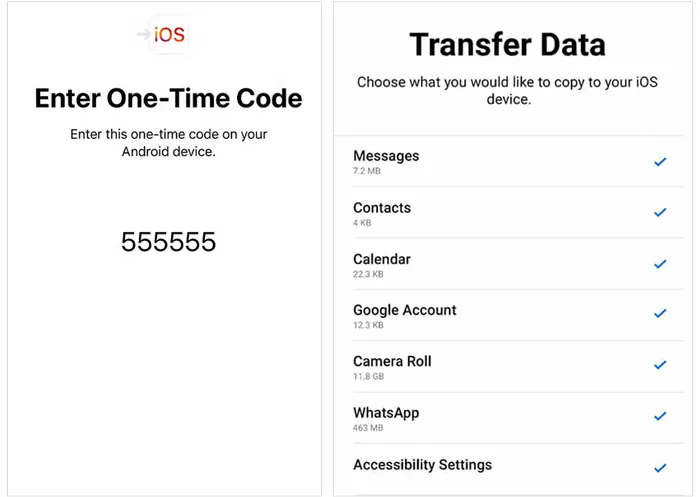
En tu dispositivo Android, descarga y abre la aplicación Move to iOS desde Play Store. Introduce el código que aparece en tu iPhone en la aplicación de Android.
-
Seleccione " Contactos " y espere a que la transferencia se complete a través de una red Wi-Fi privada.
Consejos: Si la función "Mover a iOS" no funciona , puedes solucionarlo rápidamente.
Parte 4: Copiar contactos de Android a iPhone sin tarjeta SIM mediante archivo VCF
Si prefiere un método manual y sin conexión, usar un archivo VCF (Virtual Contact File) es una opción muy fiable. Puede exportar sus contactos de Android a un archivo VCF y luego importarlos a su iPhone sin necesidad de la tarjeta SIM.
Aquí están los pasos detallados:
-
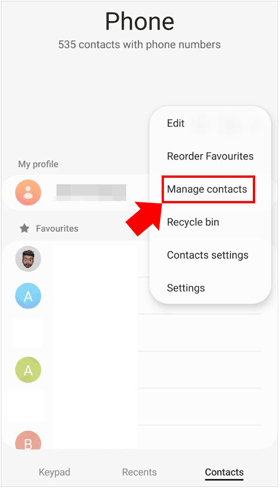
En tu dispositivo Android, abre la aplicación Contactos . A continuación, haz clic en el menú y ve a " Gestionar contactos " > " Importar/Exportar " > " Exportar a archivo .vcf ".
-
Localiza el archivo en la aplicación de gestión de archivos y envíatelo a ti mismo con la aplicación " Mail ". Luego, abre la aplicación Mail en tu iPhone e inicia sesión en la misma cuenta de correo electrónico.
-
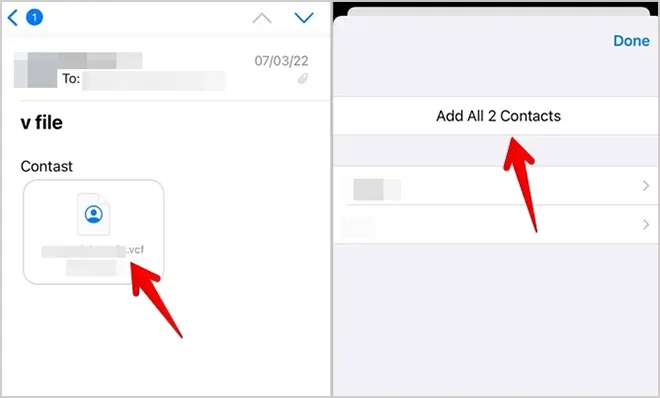
Localiza el correo electrónico en la bandeja de entrada, toca el archivo .vcf y selecciona " Agregar todos los contactos " para importar los contactos.
Parte 5: Preguntas y respuestas sobre la transferencia de contactos de Android a iPhone sin tarjeta SIM
P1: ¿Puedo usar la función Compartir rápidamente para enviar contactos desde mi teléfono Android a un iPhone?
Sí, por fin puedes usar Quick Share para enviar contactos y otros archivos desde un teléfono Android a un iPhone, aunque actualmente está limitado a ciertos dispositivos insignia. El lanzamiento se está extendiendo a las líneas premium de Android.
- Google: Disponible en la familia Pixel 10 y en la serie Pixel 9 (excepto el 9a).
- Samsung: Compatible con la serie Galaxy S26 y disponible próximamente en modelos insignia más antiguos (S25, S24, S23) mediante la actualización One UI 8.5.
- OPPO y Vivo: Los modelos más recientes, como el Find X9 y el Vivo X300 Ultra, ahora incluyen esta compatibilidad "similar a AirDrop".
P2: ¿Puedo transferir mis contactos simultáneamente al cambiar la eSIM de un teléfono Android a un iPhone?
No automáticamente. Si bien la eSIM gestiona la transferencia de tu servicio celular, no almacena los datos de contacto como lo hacían las antiguas tarjetas SIM físicas. Debes usar uno de los métodos mencionados anteriormente (como Google Sync o Move to iOS) para transferir la información de contacto.
P3: ¿Se fusionarán o duplicarán mis contactos del iPhone después de transferir los contactos de Android?
iOS suele ser lo suficientemente inteligente como para reconocer entradas idénticas. Si usas Google Sync, normalmente vinculará los contactos existentes. Sin embargo, si importas un archivo VCF con nombres que ya están en tu iPhone, es posible que veas duplicados. Puedes solucionarlo fácilmente yendo a Contactos > Duplicados encontrados en la parte superior de la aplicación Contactos del iPhone.
Conclusión
Sin duda, puedes transferir tus contactos de un dispositivo Android a un iPhone sin tarjeta SIM. Si tienes muchos números de teléfono en tu dispositivo de origen, puedes copiarlos todos a la vez con iReaShare Phone Transfer . Este software es compatible con la mayoría de los dispositivos Android e iOS y permite transferir datos directamente sin conexión a internet, lo que lo convierte en uno de los métodos más fiables.
Descargar para Win Descargar para Mac
Artículos relacionados
Cómo exportar contactos de Outlook a Excel sin esfuerzo (5 soluciones)
Cómo sincronizar contactos de Mac a iPhone sin esfuerzo (Guía más reciente)
Cómo transferir contactos de iPhone a iPad sin problemas (4 maneras)
iPhone no envía fotos a Android: Soluciónalo fácilmente

