


Mi padre se compró hace poco un iPhone, ya configurado y lo lleva usando un tiempo. Sin embargo, todavía tiene un teléfono Android antiguo y un servicio que también usa... pero quiere deshacerse de él porque prefiere el iPhone. ¿Cómo puedo transferir sus contactos, mensajes y fotos del antiguo teléfono Android al iPhone, ya que este ya está configurado y también tiene mensajes, contactos y fotos nuevos?
- De Reddit
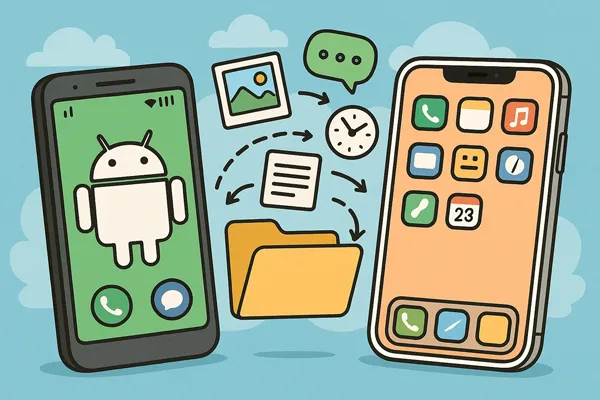
Cambiar de un dispositivo Android a un iPhone es emocionante, pero el proceso de transferencia de datos puede ser complicado, especialmente si ya has completado la configuración inicial de tu nuevo iPhone. Si bien la app "Mover a iOS" de Apple es la solución oficial, requiere un restablecimiento de fábrica si tu iPhone ya está configurado. Entonces, ¿cómo podemos transferir datos de Android a iPhone después de la configuración, con o sin restablecimiento? Sigue leyendo para obtener la respuesta.
- Parte 1: Transferir datos de Android a iPhone después de la configuración mediante iReaShare Phone Transfer
- Parte 2: Transferir Android a iPhone después de la configuración a través de Google Drive
- Parte 3: Mover datos de Android a iPhone después de la configuración mediante restablecimiento de fábrica
- Parte 4: Transferir fotos de Android a iPhone después de la configuración a través de AirDroid Personal
- Parte 5: Enviar datos de Android a iPhone después de la configuración mediante SHAREit
- Parte 6: Preguntas y respuestas sobre la transferencia de datos de Android a iPhone después de la configuración
Eche un vistazo rápido a estos 5 métodos:
| Método | Ventajas | Contras |
|---|---|---|
| 1. Transferencia telefónica de iReaShare |
1. Transfiere contactos y documentos directamente. |
1. Requiere comprar una licencia para la versión completa. 2. Requiere una computadora e instalar un programa. |
| 2. Google Drive | 1. Utiliza servicios integrados de Google; gratis. 2. Los datos se sincronizan fácilmente; no se necesitan cables ni computadora para los contactos. 3. Excelente para contactos, calendarios y documentos. |
1. Las fotos y los videos requieren descarga y guardado manual desde la aplicación Drive al carrete de la cámara del iPhone. 2. No transfiere datos de aplicaciones ni mensajes. |
| 3. Restablecimiento de fábrica (migrar a iOS) | 1. Transfiere casi todos los tipos de datos (aplicaciones, mensajes, configuraciones, etc.). 2. Más confiable para una migración completa. 3. Integrado en ambos sistemas operativos. |
1. Borra todos los datos existentes en el nuevo iPhone; no se puede utilizar sin reiniciarlo. 2. Solo funciona durante la fase de configuración inicial del iPhone. |
| 4. AirDroid Personal | 1. Transfiere archivos a través de Wi-Fi; excelente para multimedia (fotos/videos). 2. Funciona después de configurar el iPhone. 3. Bueno para la gestión de archivos fuera de la migración inicial. |
1. Se centra principalmente en archivos multimedia y documentos, no en mensajes o configuraciones. 2. El nivel gratuito puede tener restricciones de tamaño de archivo o velocidad. |
| 5. COMPÁRTELO | 1. Utiliza conexión Wi-Fi local de alta velocidad para transferencias rápidas. 2. Funciona después de configurar el iPhone. 3. Excelente para transferir videos grandes o álbumes de fotos rápidamente. |
1. Ambos dispositivos deben tener instalada la aplicación SHAREit. 2. Principalmente para medios/archivos; no para datos del sistema, configuraciones o contactos. 3. La aplicación a menudo contiene anuncios dentro de la aplicación. |
Parte 1: Transferir datos de Android a iPhone después de la configuración mediante iReaShare Phone Transfer
Si buscas una herramienta para transferir datos de Android a un iPhone después de la configuración, iReaShare Phone Transfer es una opción ideal. Transfiere tus contactos y documentos de inmediato, sin necesidad de reiniciar tu iPhone. Los archivos transferidos no reemplazarán los que ya tienes.
Características principales de iReaShare Phone Transfer:
* Transfiera datos desde un dispositivo Android a un iPhone o iPad después de la configuración con facilidad.
* Copiar archivos de iOS a Android , incluidas fotos, videos, música y más.
* También admite la transferencia de Android a Android y de iOS a iOS.
* Compatible con Android 6.0 o posterior y iOS 5.0 o superior, incluidos Android 16 y iOS 26.
* Funciona con la mayoría de dispositivos Android e iOS, como iPhone 17 Pro Max/17 Pro/17/Air/16/15/14/13/12/11/X, iPad Pro, iPad Air, iPad mini, OnePlus, Google, Motorola, Honor, Vivo, OPPO, Tecno, TCL y más.
Descargue iReaShare Phone Transfer.
Descargar para Win Descargar para Mac
A continuación se explica cómo transferir datos de Android a un iPhone después de la configuración con este programa:
-
Instala iReaShare Phone Transfer en tu ordenador después de descargarlo. Luego, ejecútalo y conecta ambos teléfonos móviles al ordenador mediante USB.

-
Activa el modo de depuración USB en tu teléfono Android y haz clic en " Confiar " en tu iPhone. El software reconocerá tus dispositivos rápidamente. Una vez conectado, asegúrate de que tu iPhone sea el dispositivo de destino o pulsa " Voltear ".

-
Selecciona los tipos de datos que quieres transferir y haz clic en " Iniciar copia ". Tus datos de Android se copiarán directamente a tu iPhone.
Aquí está la guía en vídeo que puedes ver:
Parte 2: Transferir Android a iPhone después de la configuración a través de Google Drive
Google Drive y tu cuenta de Google ofrecen una solución sencilla en la nube que funciona bien para contactos, datos del calendario y diversos documentos, fotos y vídeos. Este método es eficaz para transferir archivos sin necesidad de reiniciar el dispositivo.
Para transferir datos de Android a un iPhone después de la configuración con Google Drive:
-
Descarga e instala Google Drive en ambos teléfonos móviles. Luego, inicia sesión con tu cuenta de Google en ambos dispositivos.
-
Abre la aplicación en tu teléfono Android y haz clic en " + " > " Subir " para seleccionar archivos desde tu dispositivo Android. Luego, súbelos a Google Drive.

-
Después, abre la app en tu iPhone. Verás los archivos subidos. Selecciónalos y descárgalos a tu iPhone.

Consejos: Por cierto, si quieres sincronizar contactos, notas, calendarios y correos, puedes añadir tu cuenta a ambos teléfonos desde la app Ajustes. Luego, activa las opciones que quieras.
Parte 3: Mover datos de Android a iPhone después de la configuración mediante restablecimiento de fábrica
Si bien el objetivo es transferir datos después de la configuración, un restablecimiento de fábrica es el requisito previo necesario para usar el método de transferencia oficial y más completo: la app "Mover a iOS" de Apple. Si aún no has acumulado una cantidad significativa de datos en tu nuevo iPhone y deseas la transferencia más completa posible, esta es la ruta recomendada.
Para transferir datos de Android a un iPhone mediante restablecimiento y transferencia a iOS:
-
En tu iPhone, ve a Ajustes > General > Transferir o restablecer iPhone > Borrar contenido y ajustes . Esto borrará los datos del dispositivo y lo devolverá a la pantalla de configuración " Hola ".

-
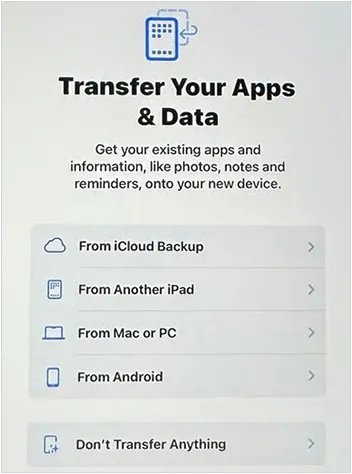
Inicia el proceso de configuración del iPhone. Al llegar a la pantalla " Transferir aplicaciones y datos ", selecciona " Desde Android ". En tu Android, descarga y abre la app "Transferir a iOS". Pulsa " Continuar " y acepta los términos.
-
Aparecerá un código de diez o seis dígitos en tu iPhone. Introdúcelo en tu dispositivo Android para establecer la conexión. Selecciona el contenido que deseas transferir y pulsa " Continuar " para iniciar la migración.
Nota: Si tiene archivos importantes en su iPhone, haga una copia de seguridad antes de restablecerlo. Por ejemplo, puede hacer una copia de seguridad de sus contactos en iCloud. Después de transferir los datos desde Android y completar la configuración, exporte sus contactos de iCloud a su computadora como un archivo VCF. Luego, envíese el archivo por correo electrónico. Ahora, puede importar los contactos a su iPhone sin perder los contactos actuales.
Parte 4: Transferir fotos de Android a iPhone después de la configuración a través de AirDroid Personal
AirDroid Personal es una aplicación versátil de transferencia y gestión de archivos que destaca por transferir archivos específicos, como fotos y vídeos, de forma inalámbrica entre diferentes sistemas operativos. Es una excelente solución para transferir archivos multimedia de forma selectiva entre dispositivos Android e iOS sin necesidad de restablecer la configuración de fábrica.
Aquí te explicamos cómo:
-
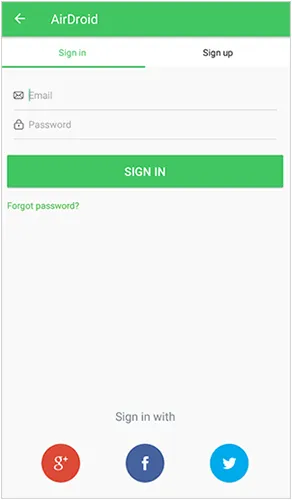
Descarga e instala la app AirDroid Personal en tu Android y iPhone. Inicia sesión con la misma cuenta de AirDroid en ambos dispositivos.
-
En tu Android, abre la aplicación, ve a la pestaña " Transferir" y selecciona tu iPhone en la lista " Mis dispositivos ".
-
Toca el icono del clip o de la foto en la interfaz de chat para explorar la galería de tu Android. Selecciona las fotos que quieres transferir.
-
Las fotos seleccionadas se enviarán a la app AirDroid de tu iPhone. Después, podrás guardarlas en la app Fotos de tu iPhone.

Parte 5: Enviar datos de Android a iPhone después de la configuración mediante SHAREit
SHAREit es una popular aplicación para compartir archivos entre pares que permite la transferencia rápida de archivos entre plataformas mediante una conexión Wi-Fi local. Es muy eficaz para archivos como vídeos o álbumes de fotos.
Para transferir fotos de Android a un iPhone después de la configuración a través de SHAREit:
-
Descarga e instala la aplicación SHAREit en tu teléfono Android y en tu iPhone. Asegúrate de que ambos dispositivos estén conectados a la misma red Wi-Fi.
-
Abre la app SHAREit en tu Android y pulsa " Enviar ". Selecciona las fotos y otros archivos que quieras transferir. A continuación, abre la app SHAREit en tu iPhone y pulsa " Recibir ".
-
El dispositivo Android buscará el iPhone. Una vez encontrado (normalmente mediante un avatar o nombre de dispositivo), tócalo para conectarlo. Comenzará la transferencia de archivos, utilizando la conexión local de alta velocidad.

Parte 6: Preguntas y respuestas sobre la transferencia de datos de Android a iPhone después de la configuración
P1: ¿Puedo transferir mensajes de WhatsApp de Android a iPhone después de la configuración?
Sí, es posible transferir mensajes de WhatsApp después de la configuración, pero requiere el uso de métodos específicos como el método de transferencia oficial de WhatsApp, la copia de seguridad de iCloud o aplicaciones de terceros.
P2: ¿Se transferirán mis mensajes de texto y mi historial de llamadas?
Con la app "Mover a iOS", se transferirán los mensajes de texto (SMS) y el historial de llamadas. Sin embargo, no podrás transferirlos si no usaste la app durante la configuración inicial.
P3: Si he almacenado algunos archivos en mi iPhone, ¿cómo puedo transferir mis datos desde el teléfono antiguo sin perder los archivos existentes?
En este caso, puedes usar iReaShare Phone Transfer, que permite la transferencia de datos tras la configuración, sin sobrescribir los datos existentes. Además, puedes subir primero tus archivos a iCloud o Google Drive, luego restablecer tu iPhone y transferir los datos de tu antiguo teléfono. Después, descarga los archivos de la nube.
Conclusión
Hay varias maneras de transferir datos de tu teléfono Android a tu iPhone, incluso después de haber completado la configuración inicial. Si usas la aplicación especializada iReaShare Phone Transfer , puedes copiar directamente los datos de tu Android a tu iPhone. También puedes usar Google Drive, AirDroid y SHAREit. Si no tienes archivos importantes en tu iPhone, puedes restablecerlo y transferir tus datos con Move to iOS.
Descargar para Win Descargar para Mac
Artículos relacionados
Transfiere fácilmente de iPhone a iPhone después de la configuración (sin pérdida de datos)
Cómo enviar videos desde iPhone a Android (sin pérdida de calidad)
Transfiere música de iPhone a Android de forma eficiente [Guía detallada]
Cómo borrar los datos de un teléfono para canjearlo de forma fácil y segura (Guía completa)

