


TL;DR:
Puedes intentar varias formas de recuperar fotos eliminadas permanentemente de iCloud, dependiendo de cómo las perdiste y si tienes una copia de seguridad. Si las fotos aún están dentro del período de retención de 30 días, restáuralas desde Eliminadas recientemente en iCloud.com. Para fotos eliminadas permanentemente, revisa una copia de seguridad anterior de iCloud o usa una herramienta como Recuperación de datos para escanear tu cuenta de iCloud o recuperar datos de una copia de seguridad disponible.
iCloud Photos facilita el almacenamiento y el acceso a las fotos en varios dispositivos Apple. Sin embargo, borrar accidentalmente fotos importantes puede ser frustrante, sobre todo cuando desaparecen de todos los dispositivos conectados a la misma cuenta de Apple. Aunque iCloud conserva las fotos borradas en la carpeta "Eliminadas recientemente" durante un máximo de 30 días, se eliminan automáticamente después de ese período o se pueden borrar de forma permanente manualmente.
¿Cómo recuperar fotos eliminadas permanentemente de iCloud si ya no aparecen en la sección "Eliminados recientemente"? Afortunadamente, aún puedes recuperarlas si tienes una copia de seguridad antigua de iCloud u otra copia recuperable. Este artículo presenta varios métodos prácticos para ayudarte a recuperar tus fotos perdidas, incluyendo la restauración de una copia de seguridad de iCloud y el uso de una herramienta de terceros.

- Parte 1. Cómo recuperar fotos de iCloud a través del álbum Eliminadas recientemente (en los últimos 30 días)
- Parte 2. Cómo restaurar fotos eliminadas permanentemente desde una copia de seguridad de iCloud.
- Parte 3. Cómo recuperar fotos eliminadas permanentemente de iCloud usando una herramienta de terceros.
- Parte 4. ¿Cuál es la mejor manera de recuperar fotos de iCloud?
Parte 1. Cómo recuperar fotos de iCloud a través del álbum Eliminadas recientemente (en los últimos 30 días)
Antes de probar métodos de recuperación más complejos, consulta el álbum Eliminados recientemente en iCloud.com. Cuando eliminas fotos de Fotos de iCloud, se mueven a este álbum y permanecen allí durante 30 días. Durante este periodo, puedes restaurarlas directamente sin necesidad de software adicional.
Aquí te explicamos cómo recuperar fotos eliminadas de iCloud:
Paso 1. Abre un navegador y visita iCloud.com.
Paso 2. Inicia sesión con la cuenta de Apple asociada a tus fotos perdidas.
Paso 3. Seleccione "Fotos" de las aplicaciones disponibles.
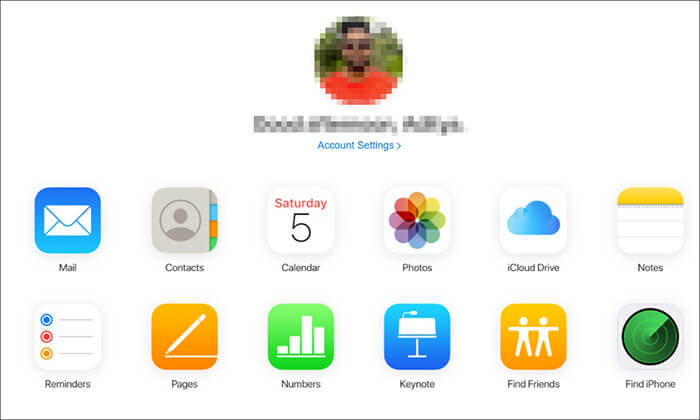
Paso 4. Haz clic en "Eliminados recientemente" en la barra lateral.
Paso 5. Examine las imágenes eliminadas y seleccione las que desea restaurar.
Paso 6. Haz clic en "Recuperar" para devolver las fotos seleccionadas a tu biblioteca de Fotos de iCloud.
Tras la recuperación, las fotos deberían reaparecer en tu biblioteca de Fotos y sincronizarse con los dispositivos que utilicen la misma cuenta de Apple con iCloud Photos activado.
Limitaciones:
Este método solo funciona con fotos eliminadas en los últimos 30 días que aún se encuentren en el álbum Eliminadas recientemente. Si eliminas manualmente fotos de este álbum o si expira el período de retención de 30 días, se eliminarán permanentemente de Fotos de iCloud y no se podrán restaurar mediante este método.
Parte 2. Cómo restaurar fotos eliminadas permanentemente desde una copia de seguridad de iCloud.
Si tus fotos se han eliminado permanentemente de Fotos de iCloud, puedes comprobar si una copia de seguridad anterior de tu dispositivo iCloud contiene copias de ellas. Este método merece la pena probarlo si hiciste una copia de seguridad de tu iPhone antes de eliminar las fotos.
Sin embargo, existe una distinción importante entre Fotos de iCloud y Copia de seguridad de iCloud. Cuando Fotos de iCloud está activada, tus fotos se sincronizan con iCloud por separado y, por lo general, no se incluyen en la copia de seguridad diaria de tu dispositivo. Si no usas Fotos de iCloud, tu biblioteca de fotos podría incluirse en la copia de seguridad de iCloud. Por lo tanto, revisa la configuración de la copia de seguridad antes de continuar.
Sigue estos pasos para restaurar fotos desde una copia de seguridad de iCloud:
Paso 1. Abre "Ajustes" en tu iPhone.
Paso 2. Toca tu nombre en la parte superior y selecciona "iCloud" > "Copia de seguridad de iCloud".

Paso 3. Compruebe la fecha de la copia de seguridad disponible para ver si se creó antes de que se eliminaran las fotos.
Paso 4. Si dispone de una copia de seguridad adecuada, realice una copia de seguridad de los datos actuales de su iPhone por separado para evitar la pérdida de información reciente.
Paso 5. Ve a "Ajustes" > "General" > "Transferir o restablecer iPhone".
Paso 6. Pulsa "Borrar todo el contenido y la configuración" y sigue las instrucciones para restablecer tu iPhone.
Paso 7. Configura tu iPhone de nuevo hasta que llegues a la pantalla Transferir tus apps y datos.
Paso 8. Seleccione "Desde copia de seguridad de iCloud" e inicie sesión con su cuenta de Apple.
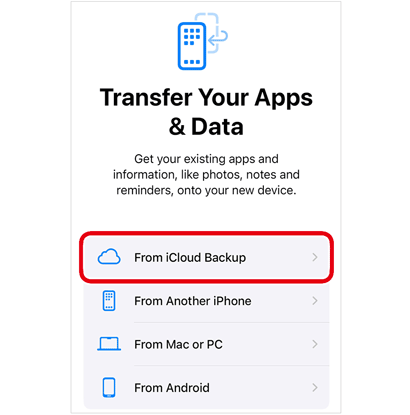
Paso 9. Seleccione la copia de seguridad creada antes de que se eliminaran las fotos y espere a que finalice el proceso de restauración.
Limitaciones:
Restaurar una copia de seguridad de iCloud reemplaza los datos actuales de tu iPhone con los datos de la copia de seguridad seleccionada. Por lo tanto, es importante guardar tus datos actuales antes de continuar. Además, este método no puede restaurar las fotos que solo estaban almacenadas en Fotos de iCloud y que no se incluyeron en la copia de seguridad del dispositivo. Si quieres comprobar los datos disponibles en iCloud sin borrar tu iPhone de inmediato, considera el siguiente método.
Parte 3. Cómo recuperar fotos eliminadas permanentemente de iCloud usando una herramienta de terceros.
Si no puedes recuperar tus fotos eliminadas a través de la sección "Eliminados recientemente" o encontrar una copia de seguridad de iCloud adecuada con las opciones integradas de Apple, puedes considerar usar un programa de recuperación de datos de iOS de terceros. Data Recovery está diseñado para ayudarte a recuperar datos perdidos o eliminados de dispositivos y fuentes de almacenamiento iOS. Ofrece una alternativa cuando los métodos de recuperación integrados de Apple no son suficientes, especialmente si quieres comprobar los datos disponibles en iCloud antes de decidir cómo proceder.
Características clave de la recuperación de datos
- Ofrece dos opciones de recuperación de iCloud: recuperar desde la cuenta de iCloud y recuperar desde la copia de seguridad de iCloud.
- Recupera datos perdidos o eliminados de iPhone , iPad, tarjetas SD, discos duros, PC y Mac.
- Admite varios tipos de datos, incluyendo fotos, vídeos, mensajes y contactos.
- Permite previsualizar los resultados del escaneo y recuperar archivos de forma selectiva.
Dependiendo de si tus fotos aún están asociadas a tu cuenta de iCloud o almacenadas en una copia de seguridad anterior, puedes elegir una de las siguientes opciones de recuperación.
Opción 1. Recuperar fotos de tu cuenta de iCloud.
Si no quieres restaurar tu iPhone completo desde una copia de seguridad de iCloud, puedes intentar primero escanear tu cuenta de iCloud con la función de Recuperación de datos. Esta opción te permite comprobar las categorías de datos compatibles y determinar si alguna de tus fotos perdidas aún está disponible.
Sigue estos pasos:
-
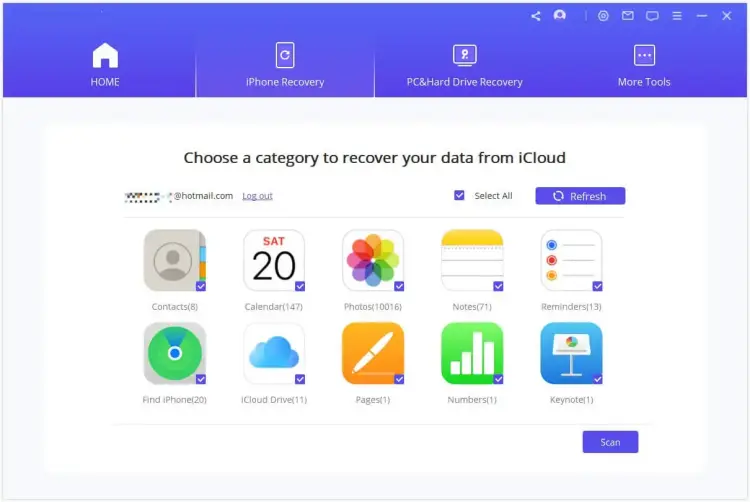
Descarga e instala Data Recovery en tu ordenador. Inicia el programa, selecciona "Recuperar datos de iCloud", elige la opción "iCloud" e introduce las credenciales de tu cuenta de Apple cuando se te solicite.

-
Tras iniciar sesión correctamente, seleccione "Fotos" entre las categorías de datos disponibles. Haga clic en "Escanear" en la esquina inferior derecha y espere a que la herramienta de recuperación de datos compruebe los datos accesibles.
-
Una vez finalizado el escaneo, revise los resultados y previsualice las imágenes disponibles. Seleccione las fotos que desea conservar, haga clic en "Recuperar" y elija una carpeta de destino en su ordenador. Cuando finalice la exportación, abra la carpeta para comprobar las imágenes recuperadas.

Limitaciones:
Esta opción solo funciona si las fotos siguen estando accesibles mediante el proceso de recuperación de iCloud compatible. No puede recuperar imágenes que Apple haya eliminado permanentemente de sus servidores sin dejar otra copia recuperable.
Opción 2. Extraer fotos de una copia de seguridad de iCloud.
Si las fotos que faltan podrían estar incluidas en una copia de seguridad antigua de iCloud, puedes intentar extraerlas con la función de Recuperación de datos. Esta opción es útil para revisar los datos de la copia de seguridad disponible y exportar las fotos seleccionadas a tu ordenador.
Aquí te explicamos cómo:
-
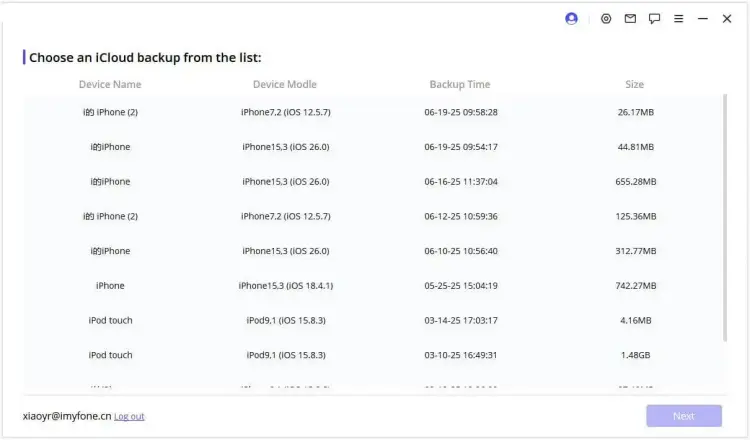
Abre Recuperación de datos y ve a "Recuperar datos de iCloud". Selecciona la opción "Copia de seguridad de iCloud" y elige el proceso de recuperación que coincida con el estado actual de tu dispositivo. Sigue las instrucciones en pantalla para continuar.
-
Si el programa requiere que primero restaures la copia de seguridad en tu iPhone, configura tu dispositivo y selecciona "Restaurar desde copia de seguridad de iCloud" en la pantalla de Aplicaciones y datos. Inicia sesión con la cuenta de Apple asociada a la copia de seguridad, elige una copia de seguridad creada antes de que se eliminaran las fotos y espera a que finalice la restauración.
-
A continuación, conecta tu iPhone al ordenador donde se ejecuta el programa de recuperación de datos y sigue las instrucciones del programa para acceder a los datos de copia de seguridad restaurados.
-
Seleccione "Fotos" en las categorías de datos compatibles y revise las imágenes disponibles. Previsualice los resultados, seleccione las fotos que desea recuperar y haga clic en "Recuperar". Elija una carpeta de destino en su ordenador y espere a que finalice el proceso de exportación.

Limitaciones:
Este método requiere una copia de seguridad de iCloud disponible que contenga las fotos que faltan. Si iCloud Photos estaba activado al crear la copia de seguridad, las fotos sincronizadas generalmente no se incluyen en la copia de seguridad del dispositivo en iCloud. Además, restaurar una copia de seguridad de iCloud puede reemplazar los datos actuales de tu iPhone, así que crea una copia de seguridad independiente de tu información actual antes de continuar.
Parte 4. ¿Cuál es la mejor manera de recuperar fotos de iCloud?
El mejor método depende de cuánto tiempo hace que borraste las fotos, si tienes una copia de seguridad antigua de iCloud y si quieres restaurar todo el dispositivo o recuperar solo algunas fotos.
Aquí tienes una breve comparación de los tres enfoques:
| Método | Lo mejor para | Requiere una copia de seguridad | Recuperación selectiva | Limitación principal |
|---|---|---|---|---|
| Eliminado recientemente | Las fotos se eliminan en un plazo de 30 días. | No | Sí | No se pueden recuperar las fotos eliminadas permanentemente. |
| Copia de seguridad de iCloud | Fotos incluidas en una copia de seguridad antigua de iCloud | Sí | No, restauración completa del dispositivo | Puede borrar los datos actuales del dispositivo. |
| Recuperación de datos | Comprobar una cuenta de iCloud o recuperar fotos de una copia de seguridad disponible. | Depende de la opción de recuperación. | Sí, para los resultados de escaneo disponibles. | Funciones de recuperación de pago y sin garantía de recuperación. |
En general, la opción "Eliminados recientemente" es la más sencilla si tus fotos aún están dentro del período de retención. Si tienes una copia de seguridad antigua de iCloud, restaurarla es un método oficial de Apple, aunque puede reemplazar los datos actuales de tu iPhone.
Para una recuperación más flexible, Data Recovery ofrece dos opciones para consultar tu cuenta de iCloud o recuperar datos de una copia de seguridad de iCloud. Sus funciones de vista previa y exportación selectiva pueden ser útiles cuando deseas guardar fotos específicas disponibles en tu ordenador en lugar de restaurar todo el dispositivo.
Conclusión
En conclusión, este artículo ha abordado varias formas prácticas de recuperar fotos eliminadas permanentemente de iCloud y ha explicado las opciones disponibles para diferentes situaciones de pérdida de datos. También presentó Data Recovery , una herramienta útil que ofrece opciones de recuperación flexibles, exportación selectiva de archivos y funciones de vista previa de fotos. Si las opciones de recuperación integradas de Apple no satisfacen sus necesidades, vale la pena probar Data Recovery para recuperar sus fotos disponibles y otros datos importantes. No se dé por vencido con sus fotos perdidas todavía.
Artículos relacionados
Cómo recuperar fotos eliminadas de un iPad con o sin copia de seguridad
Fotos que desaparecieron de tu iPhone con soluciones confiables
Cómo recuperar notas de iCloud: 3 maneras de recuperarlas
¿Cómo restaurar un iPhone desde una copia de seguridad de iCloud en diferentes situaciones?


